2016 BMW Z4 audio
[x] Cancel search: audioPage 174 of 301
Formats lisibles▷DVD : DVD-ROM, DVD-R, DVD+R, DVD-
RW, DVD+RW, DVD-R DL, DVD+R DL,
DVD-Audio (seulement partie vidéo), DVD-
vidéo.▷CD : CD-ROM, CD-R, CD-RW, CD-DA.▷Fichiers audio comprimés : MP3, WMA,
AAC, M4A.
Lecture audio
Sélection d'une plage par touche Appuyer de façon répétée sur la tou‐
che dans le sens correspondant jus‐
qu'à la lecture de la plage désirée.
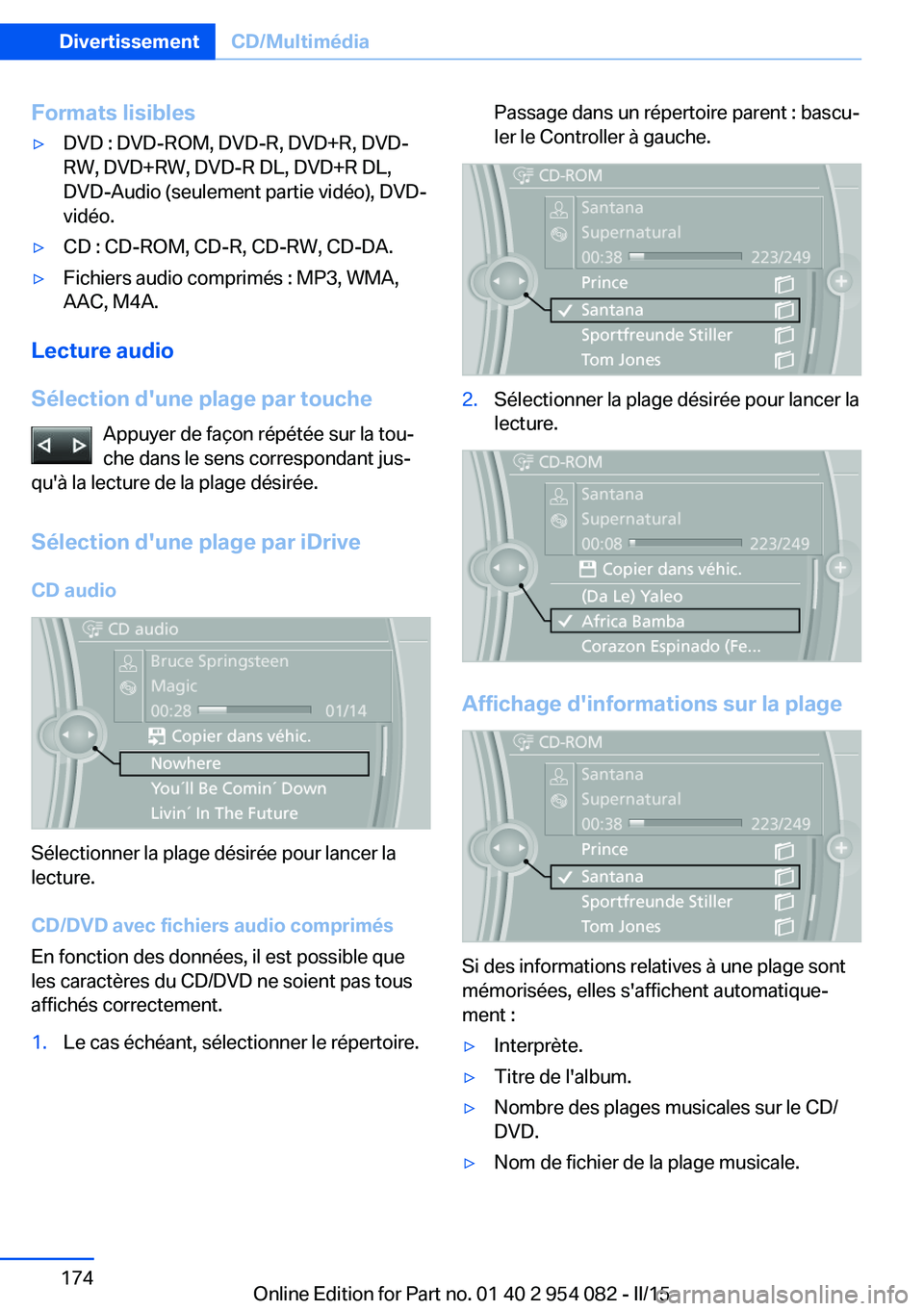
Sélection d'une plage par iDriveCD audio
Sélectionner la plage désirée pour lancer la
lecture.
CD/DVD avec fichiers audio comprimés
En fonction des données, il est possible que
les caractères du CD/DVD ne soient pas tous
affichés correctement.
1.Le cas échéant, sélectionner le répertoire.Passage dans un répertoire parent : bascu‐
ler le Controller à gauche.2.Sélectionner la plage désirée pour lancer la
lecture.
Affichage d'informations sur la plage
Si des informations relatives à une plage sont
mémorisées, elles s'affichent automatique‐
ment :
▷Interprète.▷Titre de l'album.▷Nombre des plages musicales sur le CD/
DVD.▷Nom de fichier de la plage musicale.Seite 174DivertissementCD/Multimédia174
Online Edition for Part no. 01 40 2 954 082 - II/15
Page 175 of 301
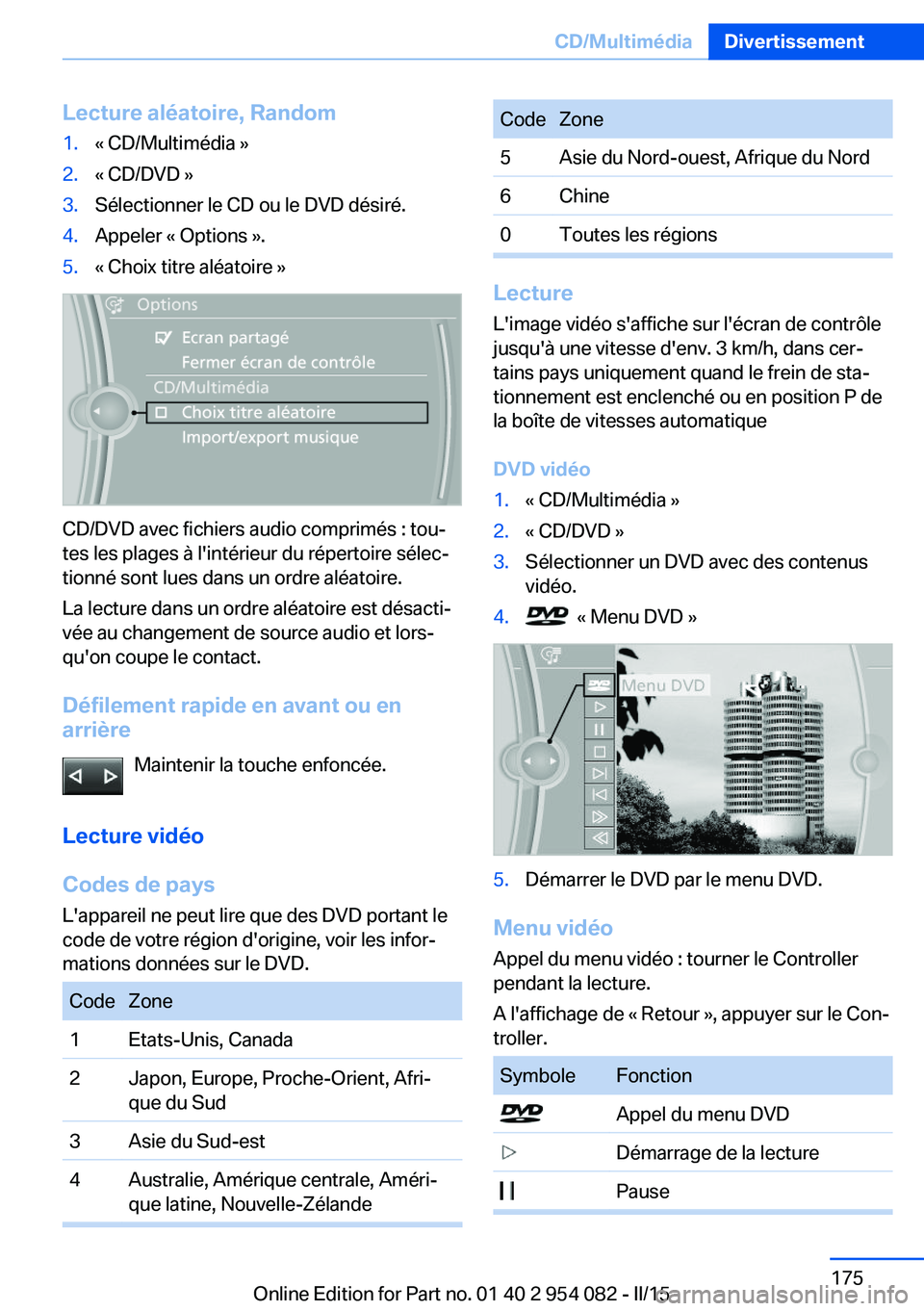
Lecture aléatoire, Random1.« CD/Multimédia »2.« CD/DVD »3.Sélectionner le CD ou le DVD désiré.4.Appeler « Options ».5.« Choix titre aléatoire »
CD/DVD avec fichiers audio comprimés : tou‐
tes les plages à l'intérieur du répertoire sélec‐
tionné sont lues dans un ordre aléatoire.
La lecture dans un ordre aléatoire est désacti‐
vée au changement de source audio et lors‐
qu'on coupe le contact.
Défilement rapide en avant ou en
arrière
Maintenir la touche enfoncée.
Lecture vidéo
Codes de pays
L'appareil ne peut lire que des DVD portant le
code de votre région d'origine, voir les infor‐
mations données sur le DVD.
CodeZone1Etats-Unis, Canada2Japon, Europe, Proche-Orient, Afri‐
que du Sud3Asie du Sud-est4Australie, Amérique centrale, Améri‐
que latine, Nouvelle-ZélandeCodeZone5Asie du Nord-ouest, Afrique du Nord6Chine0Toutes les régions
Lecture
L'image vidéo s'affiche sur l'écran de contrôle
jusqu'à une vitesse d'env. 3 km/h, dans cer‐
tains pays uniquement quand le frein de sta‐
tionnement est enclenché ou en position P de
la boîte de vitesses automatique
DVD vidéo
1.« CD/Multimédia »2.« CD/DVD »3.Sélectionner un DVD avec des contenus
vidéo.4. « Menu DVD »5.Démarrer le DVD par le menu DVD.
Menu vidéo
Appel du menu vidéo : tourner le Controller
pendant la lecture.
A l'affichage de « Retour », appuyer sur le Con‐
troller.
SymboleFonction Appel du menu DVD Démarrage de la lecture PauseSeite 175CD/MultimédiaDivertissement175
Online Edition for Part no. 01 40 2 954 082 - II/15
Page 176 of 301
SymboleFonction Stop Chapitre suivant Chapitre précédent Avance rapide Recul rapide
Avance/recul rapide : chaque pression sur le
Controller accroît la vitesse. Pour quitter la
fonction, lancer la lecture.
Menu DVD
1.Le cas échéant, tourner le Controller pour
appeler le menu vidéo.2. « Menu DVD »
Le menu DVD s'affiche. L'affichage dé‐
pend du contenu du DVD.3.Sélection des options de menu : basculer
et appuyer sur le Controller.
Passage au menu vidéo : tourner et appuyer
sur le Controller.
Réglages pour les DVD Pour certains DVD, les réglages ne sont possi‐
bles que par le menu DVD, voir aussi les infor‐
mations sur le DVD.
Sélection de la langue
Les langues disponibles dépendent du DVD.
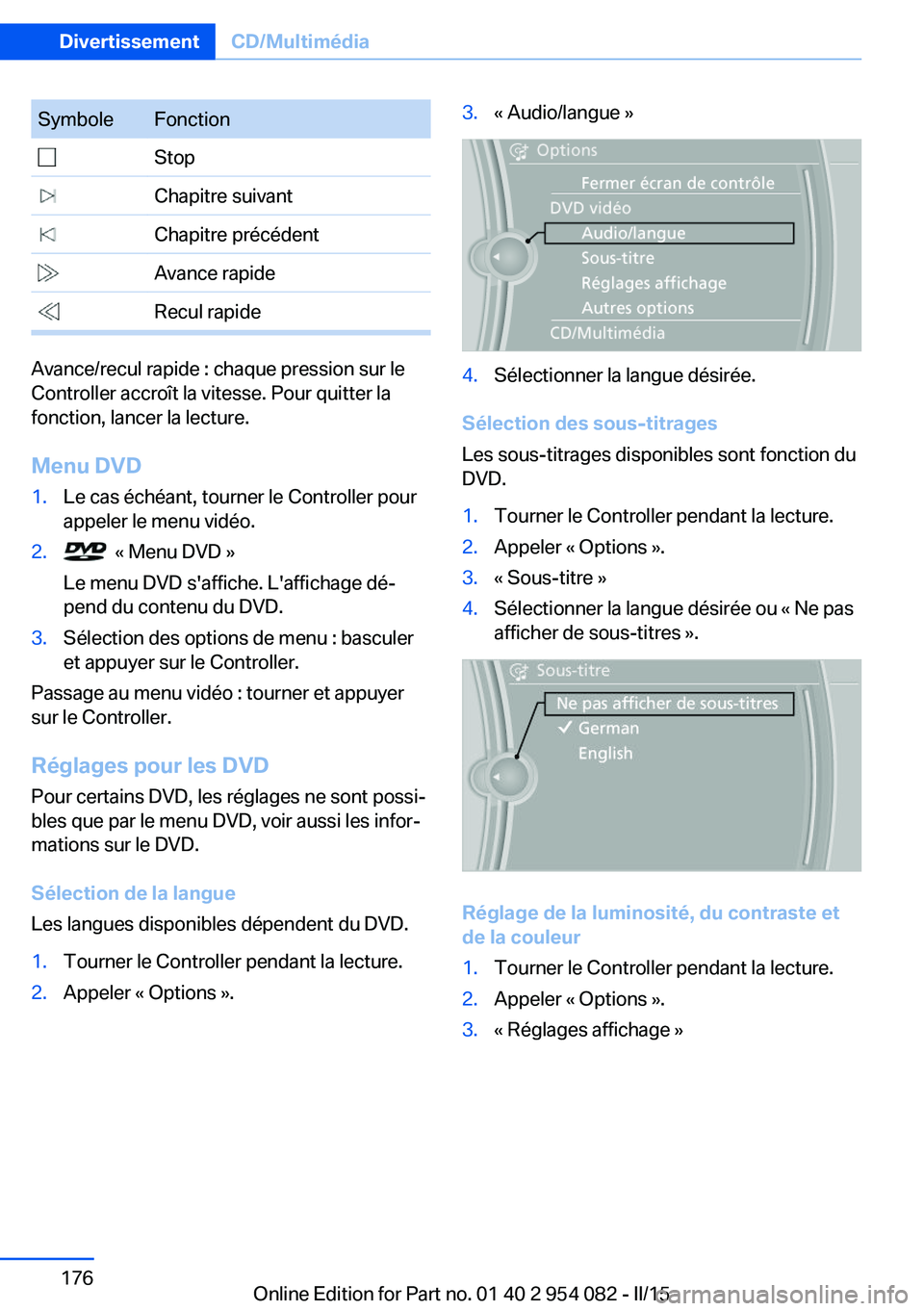
1.Tourner le Controller pendant la lecture.2.Appeler « Options ».3.« Audio/langue »4.Sélectionner la langue désirée.
Sélection des sous-titrages
Les sous-titrages disponibles sont fonction du
DVD.
1.Tourner le Controller pendant la lecture.2.Appeler « Options ».3.« Sous-titre »4.Sélectionner la langue désirée ou « Ne pas
afficher de sous-titres ».
Réglage de la luminosité, du contraste et
de la couleur
1.Tourner le Controller pendant la lecture.2.Appeler « Options ».3.« Réglages affichage »Seite 176DivertissementCD/Multimédia176
Online Edition for Part no. 01 40 2 954 082 - II/15
Page 179 of 301

▷CD audio : les plages musicales sont con‐
verties dans un format audio comprimé. Le
cas échéant, des informations sur l'album,
par exemple l'interprète, sont mémorisées.▷CD/DVD ou support USB avec fichiers au‐
dio comprimés : l'ensemble du contenu du
CD/DVD ou du support USB est enregistré
comme album dans la voiture. Les formats
WMA, MP3, M4A et AAC sont enregistrés.
Il sera ultérieurement possible d'effacer les
plages musicales et les répertoires indivi‐
duellement, Effacement des plages musi‐
cales et des répertoires, voir page 183.
Il est possible d'enregistrer des plages mu‐
sicales avec protection anti-copie, DRM,
mais pas de les lire.
Sauvegarde des données musicales
Sauvegarder les données musicales à in‐
tervalles réguliers, car elles pourraient être
perdues lors d'une panne du disque dur.◀
La technologie de reconnaissance
musicale et les données connexes
sont fournies par Gracenote®. Gracenote®
constitue la norme de l'industrie en matière de
technologie de reconnaissance musicale et de
fourniture de contenus associés. Pour plus de
détails, visitez www.gracenote.com.
CD et données musicales de Gracenote, Inc.,
Copyright © Gracenote 2000 jusqu'à aujour‐
d'hui. Logiciel Gracenote Copyright Gracenote
2000 jusqu'à aujourd'hui. Ce produit et service
peut reposer sur l'un ou plusieurs des brevets
américains suivants : #5,987,525; #6,061,680;
#6,154,773, #6,161,132, #6,230,192,
#6,230,207, #6,240,459, #6,330,593, et au‐
tres brevets déposés ou en cours. Certains
services fournis sous licence de Open Globe,
Inc. pour le brevet américain : #6,304,523.
Enregistrement à partir d'un CD/DVD
1.Introduire le CD ou le DVD dans le lecteur
de CD/DVD.2.« CD/Multimédia »3.« CD/DVD »4. Sélectionner le symbole pour le lecteur
de CD/DVD.5.« Copier dans véhic. »
La collection musicale s'affiche et la première
plage du CD/DVD est lue. Durant l'enregistre‐
ment, les plages sont lues l'une après l'autre,
dans l'ordre.
Tenir compte des points suivants pendant
l'enregistrement :
Ne pas se passer sur le lecteur de CD/DVD et
ne pas sortir le CD/DVD du lecteur, sinon l'en‐
registrement s'interrompt. Il est cependant
possible de passer sur une autre source audio
sans interrompre l'enregistrement. Vous pou‐
vez aussi appeler des plages musicales déjà
enregistrées du CD/DVD actuel.
Interruption de l'enregistrement
1.« CD/Multimédia »2.« CD/DVD »3.« Copie en cours… »4.« Annuler »
L'enregistrement est interrompu et peut être
poursuivi à tout moment.
Seite 179CD/MultimédiaDivertissement179
Online Edition for Part no. 01 40 2 954 082 - II/15
Page 180 of 301

Poursuite de l'enregistrement1.« CD/Multimédia »2.« CD/DVD »3. Sélectionner le symbole pour le lecteur
de CD/DVD.4.« Poursuivre »
L'enregistrement du CD/DVD est repris au dé‐
but de la plage pendant laquelle l'enregistre‐
ment a été interrompu.
Informations sur l'album Pendant l'enregistrement, les plages musica‐
les sont dotées d'informations, par exemple du
nom de l'interprète, quand ces informations
sont présentes dans la base de données du
véhicule ou sur le CD.
Pour effectuer la mise à jour de la base de don‐
nées, contactez votre Service.
Si l'on n'enregistre aucune information spécifi‐
que aux plages musicales, il est possible, si
souhaité, de mettre à jour l'ensemble des in‐
formations sur l'album du CD par BMW Online,
voir page 183.
Enregistrement à partir d'un support USB
Pour enregistrer de la musique, il faut qu'un
support de données approprié soit branché sur
l'interface USB dans la boîte à gants.
▷Supports appropriés : mémoire de masse
USB, comme par exemple une clé mé‐
moire USB ou un lecteur MP3 avec une in‐
terface USB.▷Supports inappropriés : disques durs USB,
hubs USB, lecteurs de cartes USB avec
plusieurs tiroirs, Apple iPod/iPhone. La
musique de l'Apple iPod/iPhone peut être
lue par l'interface USB Audio dans l'accou‐
doir central.▷Systèmes de fichier : les systèmes de fi‐
chier courants pour les appareils USB sontpris en charge. Le format FAT 32 est re‐
commandé.1.Brancher le support USB sur l'interface
USB dans la boîte à gants, voir page 127.2.« CD/Multimédia »3.« Collection musicale »4.Appeler « Options ».5.« Import/export musique »6.« Importer musique (USB) »
Lecture de musique
Recherche de musique Toutes les plages musicales dont les informa‐
tions sont mémorisées peuvent être retro‐
uvées par la recherche de musique. Les plages
musicales sans informations mémorisées peu‐
vent être appelées par l'album correspondant,
voir page 181.
1.« CD/Multimédia »2.« Collection musicale »3.« Recherche musique »Seite 180DivertissementCD/Multimédia180
Online Edition for Part no. 01 40 2 954 082 - II/15
Page 182 of 301
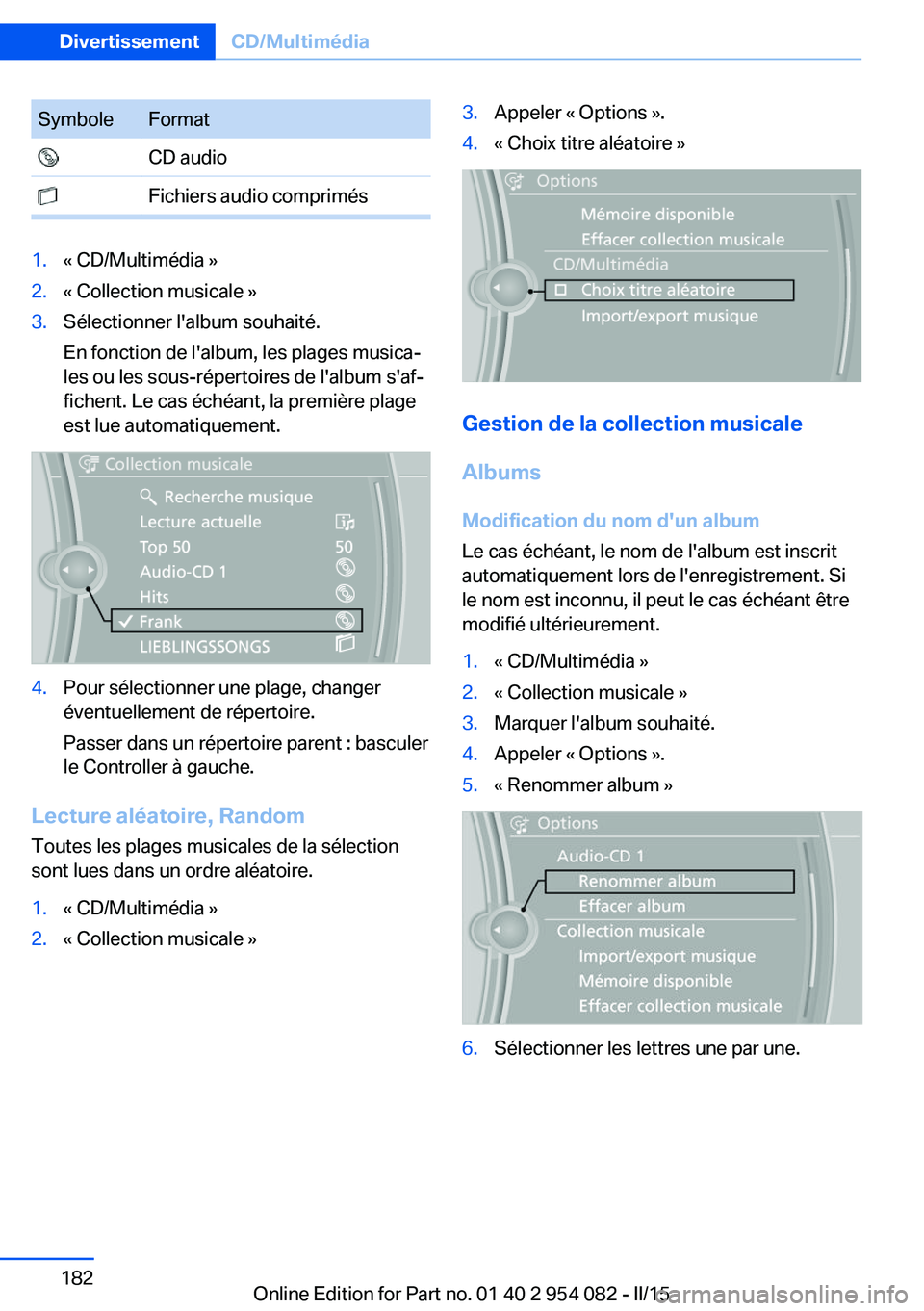
SymboleFormat CD audio Fichiers audio comprimés1.« CD/Multimédia »2.« Collection musicale »3.Sélectionner l'album souhaité.
En fonction de l'album, les plages musica‐
les ou les sous-répertoires de l'album s'af‐
fichent. Le cas échéant, la première plage
est lue automatiquement.4.Pour sélectionner une plage, changer
éventuellement de répertoire.
Passer dans un répertoire parent : basculer
le Controller à gauche.
Lecture aléatoire, Random
Toutes les plages musicales de la sélection
sont lues dans un ordre aléatoire.
1.« CD/Multimédia »2.« Collection musicale »3.Appeler « Options ».4.« Choix titre aléatoire »
Gestion de la collection musicale
Albums Modification du nom d'un album
Le cas échéant, le nom de l'album est inscrit
automatiquement lors de l'enregistrement. Si
le nom est inconnu, il peut le cas échéant être modifié ultérieurement.
1.« CD/Multimédia »2.« Collection musicale »3.Marquer l'album souhaité.4.Appeler « Options ».5.« Renommer album »6.Sélectionner les lettres une par une.Seite 182DivertissementCD/Multimédia182
Online Edition for Part no. 01 40 2 954 082 - II/15
Page 183 of 301

Effacement d'un album
Le cas échéant, un album ne peut pas être ef‐
facé tant qu'une plage de cet album est en
cours de lecture.1.« CD/Multimédia »2.« Collection musicale »3.Marquer l'album souhaité.4.Appeler « Options ».5.« Effacer album »
Effacement d'une plage et d'un répertoire
Le cas échéant, une plage en cours de lecture
ne peut pas être effacée.
Le cas échéant, un répertoire ne peut pas être
effacé tant qu'une plage du répertoire est en
cours de lecture.
1.« CD/Multimédia »2.« Collection musicale »3.Sélectionner le répertoire ou la plage.4.Appeler « Options ».5.« Effacer répertoire » ou « Effacer titre »
Informations sur l'album
Si des CD audio ont été enregistrés sans infor‐
mations, ces dernières peuvent être mises à
jour ultérieurement le cas échéant par BMW
Online.
La mise à jour s'effectue pour chaque album
séparément.
Mise à jour des informations sur l'album
par BMW Online
1.« CD/Multimédia »2.« Collection musicale »3.Marquer l'album souhaité.4.Appeler « Options ».5.« Actualiser infos en ligne »
Si les informations relatives à cet album ont pu
être mémorisées, le nom de l'album s'affiche.
Capacité mémoire disponible
Faire afficher dans la collection musicale la ca‐
pacité mémoire disponible.
1.« CD/Multimédia »2.« Collection musicale »3.Appeler « Options ».4.« Mémoire disponible »
Collection musicale
Sauvegarde de la collection musicale
Il est possible de sauvegarder toute la collec‐ tion musicale sur un support de données USB.
Veiller alors à ce que la capacité mémoire du
support de données USB soit suffisante.
En fonction du nombre de plages musicales, la
sauvegarde de la collection musicale peut du‐
rer jusqu'à plusieurs heures. Pour cela, le
mieux est de procéder à la sauvegarde pen‐
dant un trajet assez long.
1.Démarrage du moteur.2.Brancher le support USB sur l'interface
USB dans la boîte à gants, voir page 127.3.« CD/Multimédia »4.« Collection musicale »5.Appeler « Options ».Seite 183CD/MultimédiaDivertissement183
Online Edition for Part no. 01 40 2 954 082 - II/15
Page 184 of 301
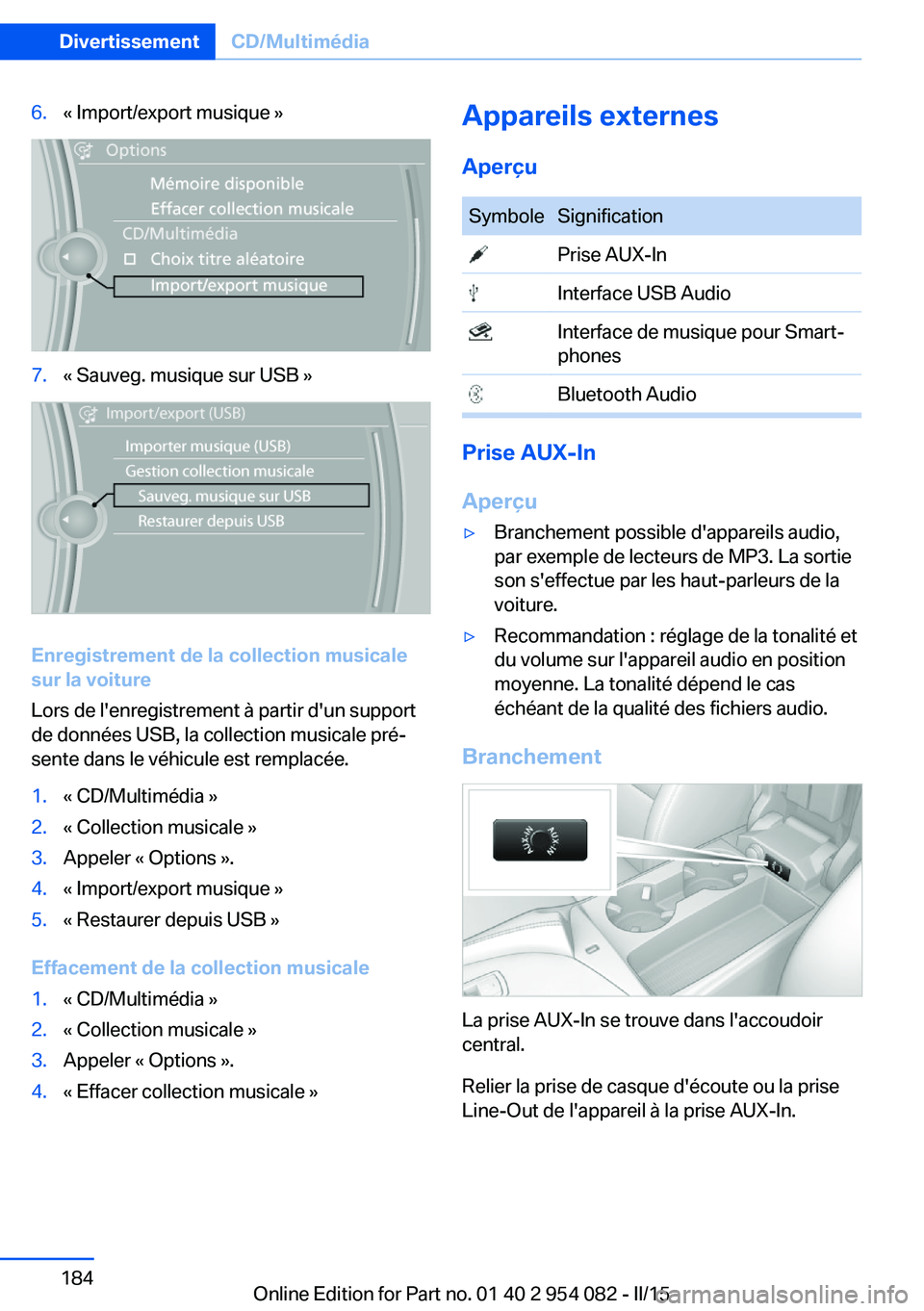
6.« Import/export musique »7.« Sauveg. musique sur USB »
Enregistrement de la collection musicale
sur la voiture
Lors de l'enregistrement à partir d'un support
de données USB, la collection musicale pré‐
sente dans le véhicule est remplacée.
1.« CD/Multimédia »2.« Collection musicale »3.Appeler « Options ».4.« Import/export musique »5.« Restaurer depuis USB »
Effacement de la collection musicale
1.« CD/Multimédia »2.« Collection musicale »3.Appeler « Options ».4.« Effacer collection musicale »Appareils externes
AperçuSymboleSignification Prise AUX-In Interface USB Audio Interface de musique pour Smart‐
phones Bluetooth Audio
Prise AUX-In
Aperçu
▷Branchement possible d'appareils audio,
par exemple de lecteurs de MP3. La sortie
son s'effectue par les haut-parleurs de la
voiture.▷Recommandation : réglage de la tonalité et
du volume sur l'appareil audio en position
moyenne. La tonalité dépend le cas
échéant de la qualité des fichiers audio.
Branchement
La prise AUX-In se trouve dans l'accoudoir
central.
Relier la prise de casque d'écoute ou la prise
Line-Out de l'appareil à la prise AUX-In.
Seite 184DivertissementCD/Multimédia184
Online Edition for Part no. 01 40 2 954 082 - II/15