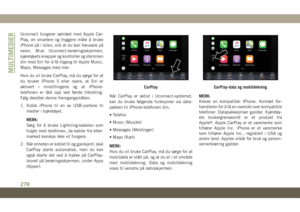
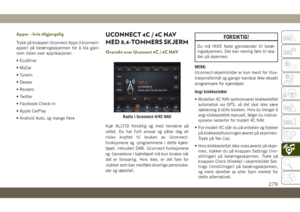
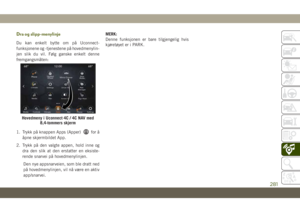
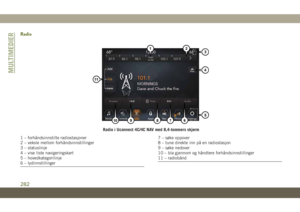
Page 297 of 348

Finne steder av interesse
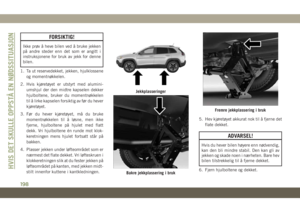
• Trykk på knappen Where To? (Hvor skal du?)
på hovedmenyen for navigering, og trykk
deretter på knappen Points of Interest (Ste-
der av interesse) på berøringsskjermen.
• Velg en kategori og deretter en underkate-
gori om nødvendig.
• Velg reisemålet og trykk på knappen GO
(Kjør) på berøringsskjermen.
Finne et sted ved å stave stedsnavnet
• Trykk på knappen Where to? (Hvor skal du?)
på hovedmenyen for navigering, trykk på
knappen Points of Interest (Steder av inter-
esse), og trykk deretter på knappen Spell
Name (Stav navnet) eller Search All (Søk
etter alle) på berøringsskjermen.
• Skriv inn stedsnavnet.
• Trykk på knappen List (Liste) eller OK på
berøringsskjermen.
• Velg reisemålet og trykk på knappen GO
(Kjør) på berøringsskjermen.
Taleangivelse av reisemål i ett trinn
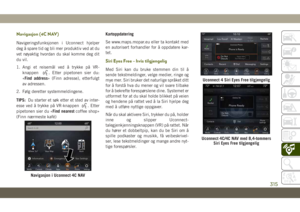
• Angi et reisemål for navigering uten å ta
hendene fra rattet.
• Trykk ganske enkelt på knappen for
Uconnect-talekommando
på rattet,
vent på pipetonen, og si noe sånt som «Find
Address» (Finn adresse) etterfulgt av
adressen.
MERK:
Bruk av tastaturet på berøringsskjermen er
ikke tilgjengelig når kjøretøyet er i bevegelse.
Du kan imidlertid også bruke talekomman-
doer til å angi en adresse under kjøring. Du
finner mer informasjon under Hurtigtips for
Uconnect-talegjenkjenning i denne delen.
Angi hjemsted
• For å angi hjemsted trykker du på knappen
Nav på berøringsskjermen på menylinjen
for å åpne navigeringssystemet og hoved-
menyen for navigering.• Trykk på knappen Home (Hjem) på berør-
ingsskjermen. Du kan legge til et hjemsted
ved å velge enten «Spell City (Stav en by)»,
«Spell Street (Stav en gate) eller «Select
Country» (Velg land). Select County (Velg
fylke) fylles automatisk ut basert på delsta-
ten.
• Når du har angitt hjemsted, velger du knap-
pen «Save Home» (Lagre Hjem) som er
plassert på nedre venstre side på berørings-
skjermen.
• Hvis du vil slette et lagret hjemsted (eller
andre lagrede steder), slik at du kan lagre et
nytt hjemsted, trykker du på knappen Nav
på berøringsskjermen. I skjermbildet
«Where To» (Hvor skal du?) trykker du på
knappen Home (Hjem) på berørings-
skjermen. Under skjermbildet Manage (Ad-
ministrer) trykker du på knappen «Reset
Location» (Tilbakestill sted). En bekreftel-
sesskjerm vises der du blir spurt «Are you
sure you want to reset this location?» (Er du
sikker på at du vil tilbakestille denne posi-
sjonen?). Trykk «Reset» (Tilbakestill) for å
bekrefte slettingen. Angi et nytt hjemsted
ved å følge de tidligere instruksjonene.
295
Page 298 of 348
Hjem
•Et hjemsted må være lagret i systemet. Trykk
på knappen Home (Hjem) på hovedmenyen
for navigering på berøringsskjermen.
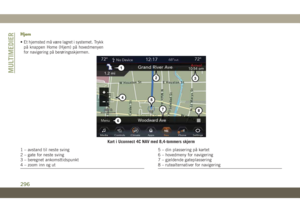
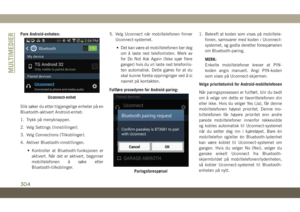
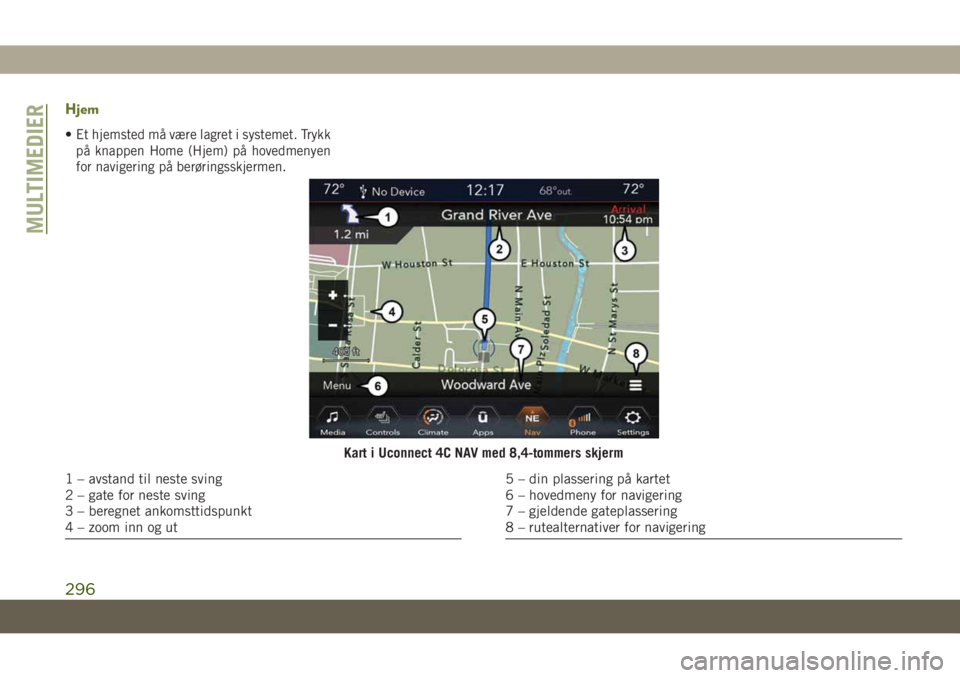
Kart i Uconnect 4C NAV med 8,4-tommers skjerm
1 – avstand til neste sving
2 – gate for neste sving
3 – beregnet ankomsttidspunkt
4 – zoom inn og ut5 – din plassering på kartet
6 – hovedmeny for navigering
7 – gjeldende gateplassering
8 – rutealternativer for navigering
MULTIMEDIER
296
Page 299 of 348

Ruten er merket med en blå strek på kartet.
Hvis du avviker fra den opprinnelige ruten,
beregnes ruten på nytt. Det vises kanskje et
ikon for fartsgrense når du kjører på hoved-
veier.
Legge til et stopp
• Hvis du skal legge til et stopp, må du
navigere etter en rute.
• Trykk på menyknappen på berørings-
skjermen for å gå tilbake til hovedmenyen
for navigering.
• Trykk på knappen Where To? (Hvor skal du?)
på berøringsskjermen og søk deretter etter
tilleggsstoppet. Når du har valgt et nytt
sted, kan du velge å annullere den forrige
ruten, legge til stedet som første reisemål
eller legge det til som siste reisemål.
• Trykk på ønsket valg, og trykk på knappen
GO (Kjør) på berøringsskjermen.
Ta en omvei
• Hvis du skal ta en omvei, må du navigere
etter en rute.
• Trykk på knappen Detour (Omvei) på
berøringsskjermen.
MERK:
Hvis ruten du for øyeblikket følger, er det
eneste fornuftige valget, kan det være at
enheten ikke beregner noen omvei. Du finner
mer informasjon i tillegget i brukerhåndbo-
ken for Uconnect.
Kartoppdatering
Se www.maps.mopar.eu eller ta kontakt med
en autorisert forhandler for å oppdatere kar-
tet.
297
Page 300 of 348
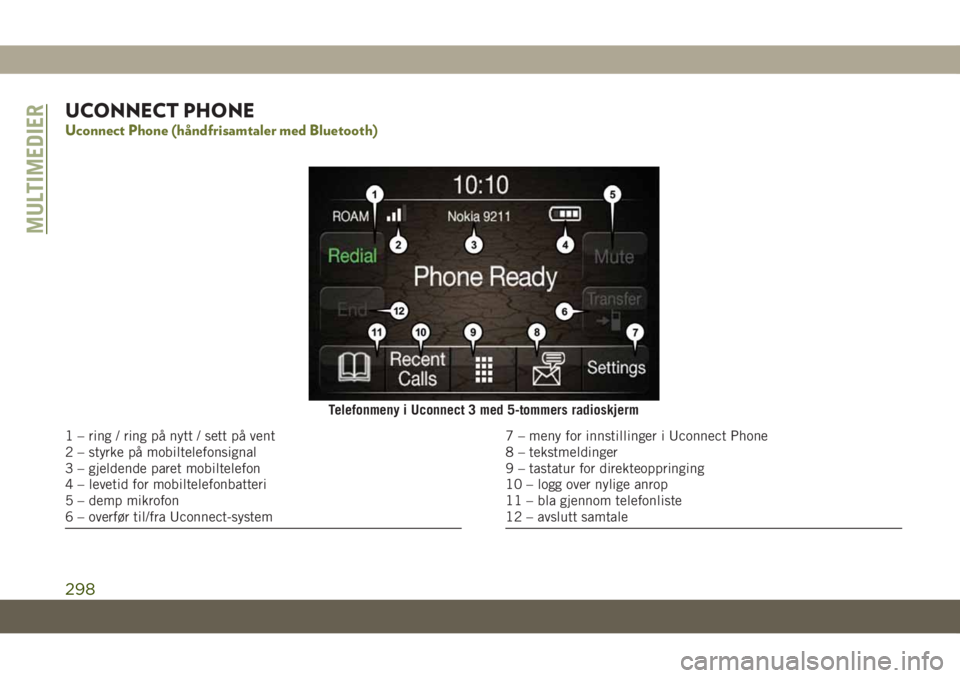
UCONNECT PHONE
Uconnect Phone (håndfrisamtaler med Bluetooth)
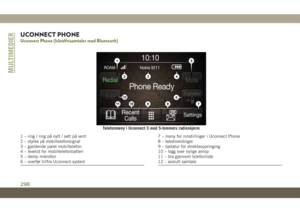
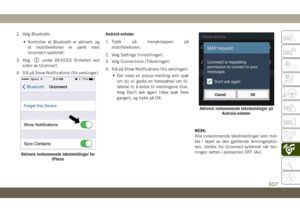
Telefonmeny i Uconnect 3 med 5-tommers radioskjerm
1 – ring / ring på nytt / sett på vent
2 – styrke på mobiltelefonsignal
3 – gjeldende paret mobiltelefon
4 – levetid for mobiltelefonbatteri
5 – demp mikrofon
6 – overfør til/fra Uconnect-system7 – meny for innstillinger i Uconnect Phone
8 – tekstmeldinger
9 – tastatur for direkteoppringing
10 – logg over nylige anrop
11 – bla gjennom telefonliste
12 – avslutt samtale
MULTIMEDIER
298
Page 301 of 348
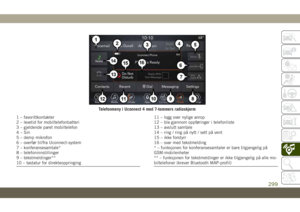
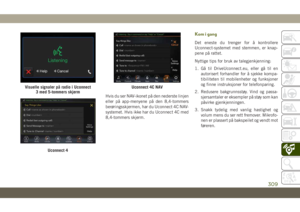
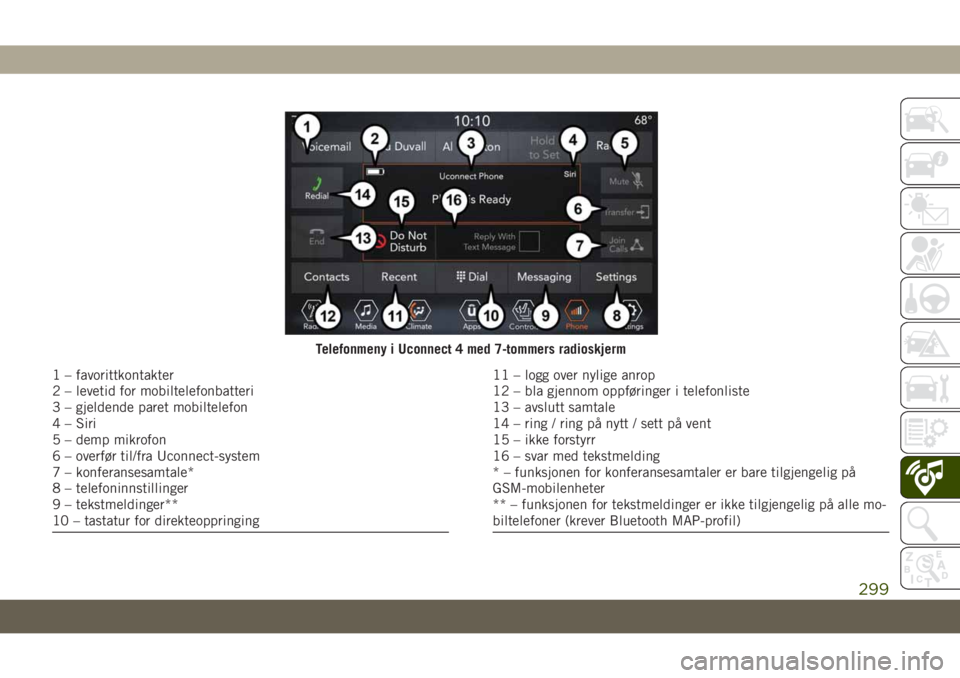
Telefonmeny i Uconnect 4 med 7-tommers radioskjerm
1 – favorittkontakter
2 – levetid for mobiltelefonbatteri
3 – gjeldende paret mobiltelefon
4 – Siri
5 – demp mikrofon
6 – overfør til/fra Uconnect-system
7 – konferansesamtale*
8 – telefoninnstillinger
9 – tekstmeldinger**
10 – tastatur for direkteoppringing11 – logg over nylige anrop
12 – bla gjennom oppføringer i telefonliste
13 – avslutt samtale
14 – ring / ring på nytt / sett på vent
15 – ikke forstyrr
16 – svar med tekstmelding
* – funksjonen for konferansesamtaler er bare tilgjengelig på
GSM-mobilenheter
** – funksjonen for tekstmeldinger er ikke tilgjengelig på alle mo-
biltelefoner (krever Bluetooth MAP-profil)
299
Page 302 of 348
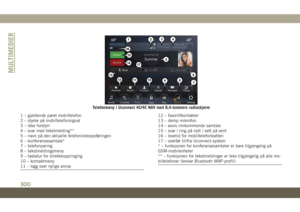
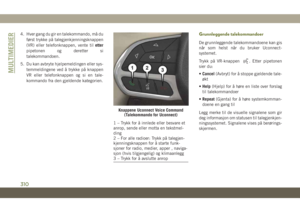
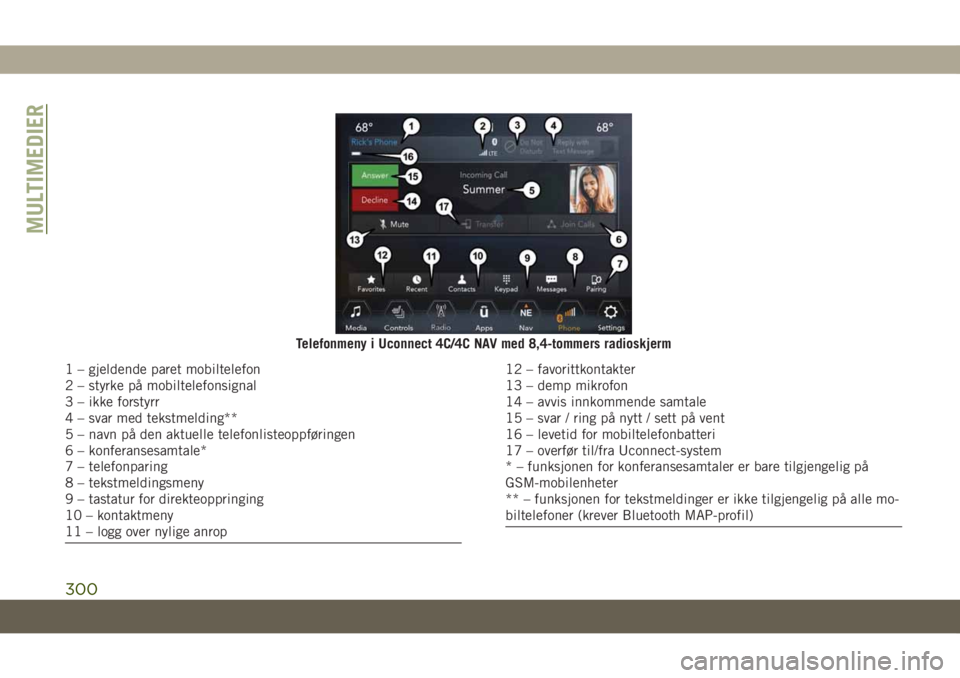
Telefonmeny i Uconnect 4C/4C NAV med 8,4-tommers radioskjerm
1 – gjeldende paret mobiltelefon
2 – styrke på mobiltelefonsignal
3 – ikke forstyrr
4 – svar med tekstmelding**
5 – navn på den aktuelle telefonlisteoppføringen
6 – konferansesamtale*
7 – telefonparing
8 – tekstmeldingsmeny
9 – tastatur for direkteoppringing
10 – kontaktmeny
11 – logg over nylige anrop12 – favorittkontakter
13 – demp mikrofon
14 – avvis innkommende samtale
15 – svar / ring på nytt / sett på vent
16 – levetid for mobiltelefonbatteri
17 – overfør til/fra Uconnect-system
* – funksjonen for konferansesamtaler er bare tilgjengelig på
GSM-mobilenheter
** – funksjonen for tekstmeldinger er ikke tilgjengelig på alle mo-
biltelefoner (krever Bluetooth MAP-profil)
MULTIMEDIER
300
Page 303 of 348

Med Uconnect Phone-funksjonen kan du
ringe og motta håndfri mobiltelefonsamtaler.
Førere kan også ringe mobiltelefonsamtaler
med stemmen eller ved hjelp av knappene på
berøringsskjermen (se delen Tale-
kommando).
Funksjonen for håndfrisamtaler er mulig på
grunn av Bluetooth-teknologi, den globale
standarden som gjør at ulike elektroniske
enheter kan kobles sammen trådløst.
Hvis Uconnect Phone-knappen
finnes
på rattet, har du Uconnect Phone-
funksjonene.
MERK:
• Uconnect Phone krever en mobiltelefon
med Bluetooth Hands-Free Profile versjon
1.0 eller senere.
• De fleste mobiltelefoner/enheter er kompa-
tible med Uconnect-systemet, men enkelte
telefoner/enheter har kanskje ikke alle
funksjonene som kreves for å ta i bruk alle
funksjonene i Uconnect-systemet.• For Uconnect kundestøtte:
• Besøk DriveUconnect.eu
• Eller besøk en autorisert forhandler
Pare en mobiltelefon (via trådløs
tilkobling) til Uconnect-systemet
Mobiltelefonparing er prosessen der du opp-
retter en trådløs tilkobling mellom en mobil-
telefon og Uconnect-systemet.
MERK:
• Hvis du skal bruke Uconnect Phone-
funksjonen, må du først finne ut om mobil-
telefonen og programvaren er kompatibel
med Uconnect-systemet. Gå til
www.DriveUconnect.eu eller ta kontakt
med en autorisert forhandler for å få full-
stendig informasjon om mobiltelefonkom-
patibilitet.
• Mobiltelefonparing er ikke tilgjengelig når
kjøretøyet er i bevegelse.
• Maksimalt ti mobiltelefoner kan pares til
Uconnect-systemet.Starte paringsprosedyren på radioen
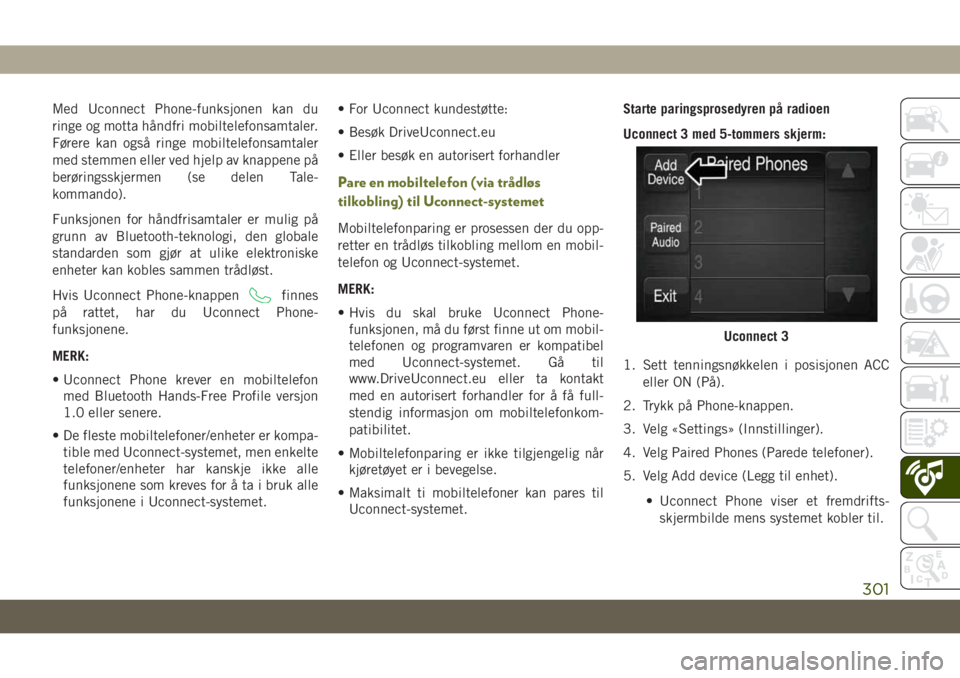
Uconnect 3 med 5-tommers skjerm:
1. Sett tenningsnøkkelen i posisjonen ACC
eller ON (På).
2. Trykk på Phone-knappen.
3. Velg «Settings» (Innstillinger).
4. Velg Paired Phones (Parede telefoner).
5. Velg Add device (Legg til enhet).
• Uconnect Phone viser et fremdrifts-
skjermbilde mens systemet kobler til.
Uconnect 3
301
Page 304 of 348

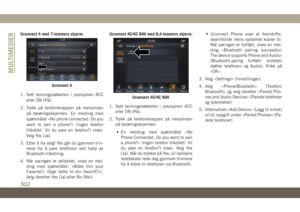
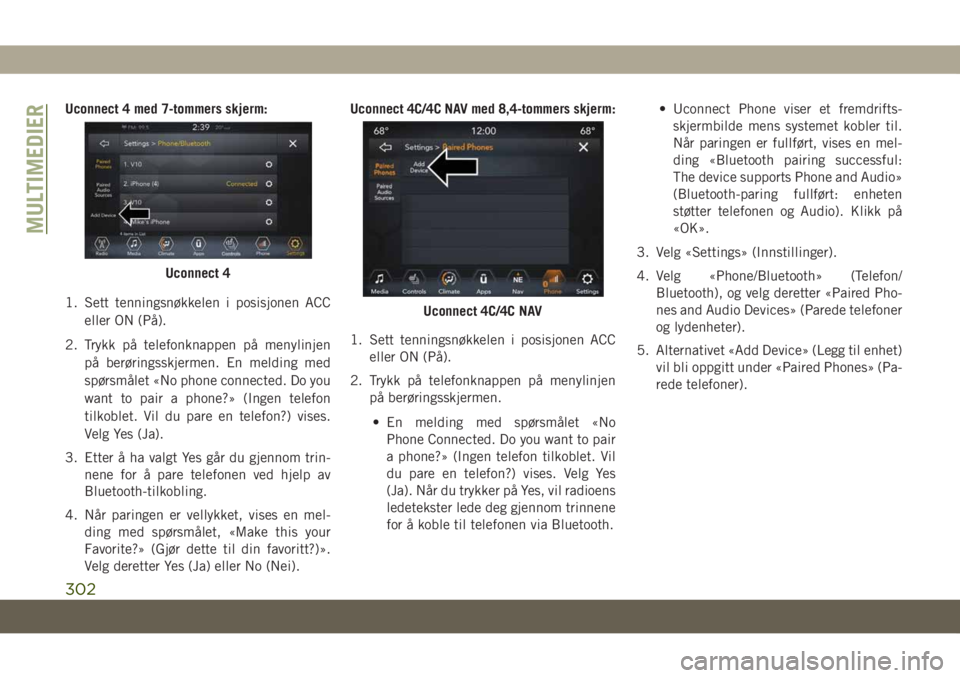
Uconnect 4 med 7-tommers skjerm:
1. Sett tenningsnøkkelen i posisjonen ACC
eller ON (På).
2. Trykk på telefonknappen på menylinjen
på berøringsskjermen. En melding med
spørsmålet «No phone connected. Do you
want to pair a phone?» (Ingen telefon
tilkoblet. Vil du pare en telefon?) vises.
Velg Yes (Ja).
3. Etter å ha valgt Yes går du gjennom trin-
nene for å pare telefonen ved hjelp av
Bluetooth-tilkobling.
4. Når paringen er vellykket, vises en mel-
ding med spørsmålet, «Make this your
Favorite?» (Gjør dette til din favoritt?)».
Velg deretter Yes (Ja) eller No (Nei).Uconnect 4C/4C NAV med 8,4-tommers skjerm:
1. Sett tenningsnøkkelen i posisjonen ACC
eller ON (På).
2. Trykk på telefonknappen på menylinjen
på berøringsskjermen.
• En melding med spørsmålet «No
Phone Connected. Do you want to pair
a phone?» (Ingen telefon tilkoblet. Vil
du pare en telefon?) vises. Velg Yes
(Ja). Når du trykker på Yes, vil radioens
ledetekster lede deg gjennom trinnene
for å koble til telefonen via Bluetooth.• Uconnect Phone viser et fremdrifts-
skjermbilde mens systemet kobler til.
Når paringen er fullført, vises en mel-
ding «Bluetooth pairing successful:
The device supports Phone and Audio»
(Bluetooth-paring fullført: enheten
støtter telefonen og Audio). Klikk på
«OK».
3. Velg «Settings» (Innstillinger).
4. Velg «Phone/Bluetooth» (Telefon/
Bluetooth), og velg deretter «Paired Pho-
nes and Audio Devices» (Parede telefoner
og lydenheter).
5. Alternativet «Add Device» (Legg til enhet)
vil bli oppgitt under «Paired Phones» (Pa-
rede telefoner).
Uconnect 4
Uconnect 4C/4C NAV
MULTIMEDIER
302