2019 CITROEN C4 CACTUS bluetooth
[x] Cancel search: bluetoothPage 183 of 256
1
CITROËN Connect Nav
GPS-Satellitennavigation –
A pps
– Multimedia-Audio
–
Bluetooth
®-Telefon
Inhalt
Erste Schritte
2
S
chalter am Lenkrad
3
M
enüs
4
Sp
rachbefehle
5
N
avigation
1
3
Vernetzte Navigation
1
5
Apps
18
R
adio
2
3
Radio DAB (Digital Audio Broadcasting)
2
4
Medien
25
T
elefon
2
7
Einstellungen
3
1
Häufig gestellte Fragen
3
3
Die beschriebenen verschiedenen Funktionen
und Einstellungen variieren je nach Version
und Konfiguration des Fahrzeugs.
Aus Sicherheitsgründen und weil sie
besondere Aufmerksamkeit des Fahrers
er fordern, dür fen die Bedienschritte für die
Verbindung des Bluetooth
®-Mobiltelefons an
die Bluetooth®-Freisprecheinrichtung Ihres
Autoradios nur bei stehendem Fahrzeug
mit eingeschalteter Zündung vorgenommen
werden.
Das System ist so eingerichtet, dass es nur in
Ihrem Fahrzeug funktioniert.
Die Anzeige der Meldung Energiesparmodus
weist auf das unverzügliche Umschalten in
den Standby-Modus hin.
Nachstehend finden Sie den Link, um auf die
OSS-Quellcodes (Open Source Software)
des Systems zuzugreifen.
https://www.groupe-psa.com/fr/oss/
https://www.groupe-psa.com/en/oss/
.
CITROËN Connect Nav
Page 184 of 256
2
Erste Schritte
Bei laufendem Motor ermöglicht ein
kurzes Drücken die Stummschaltung.
Bei ausgeschalteter Zündung wird
das System durch kurzes Drücken
eingeschaltet.
Die Lautstärke mit dem Rad bzw. den „Plus“- und
„Minus“-Tasten (je nach Ausstattung) erhöhen oder
verringern.
Verwenden Sie die Menütasten auf beiden Seiten
oder unterhalb des Touchscreens, um auf die
Menüs zuzugreifen, und drücken Sie dann auf die
erscheinenden Buttons des Touchscreens.
Ver wenden Sie je nach Modell die Tasten „Quelle“
oder „Menü“, um auf die Menüs zuzugreifen, und
drücken Sie dann auf die auf dem Touchscreen
erscheinenden Buttons.
Sie können sich das Menü jederzeit anzeigen
lassen, indem Sie mit drei Fingern den
Touchscreen berühren.
Alle zu berührenden Bereiche des Touchscreens
sind weiß.
Drücken Sie auf den Zurück-Pfeil, um eine Ebene
nach oben zu gehen.
Drücken Sie zur Bestätigung auf „OK“. Der Touchscreen ist „kapazitiv“.
Um den Touchscreen zu reinigen, wird
empfohlen, ein weiches, nicht scheuerndes
Tuch (Brillenputztuch) ohne Reinigungsmittel
zu verwenden.
Verwenden Sie auf dem Bildschirm keine
spitzen Gegenstände.
Den Touchscreen nicht mit nassen Händen
verwenden.
Bestimmte Informationen werden ständig auf
den seitlichen oder der oberen Leiste des
Touchscreens angezeigt (je nach Ausstattung):
-
A
brufen von Informationen der Klimaanlage
( je nach Version) und direkter Zugriff auf das
entsprechende Menü.
-
D
irekter Zugang zur Wahl der Audioquelle,
zur Senderliste (oder zur Titelliste je nach
Audioquelle).
-
Z
ugang zur „ Anzeige“ von Meldungen, E-Mails,
Aktualisierungen von Kartendaten und, je nach
Diensten, zu Navigationsmeldungen.
-
Z
ugang zu Einstellungen des Touchscreens
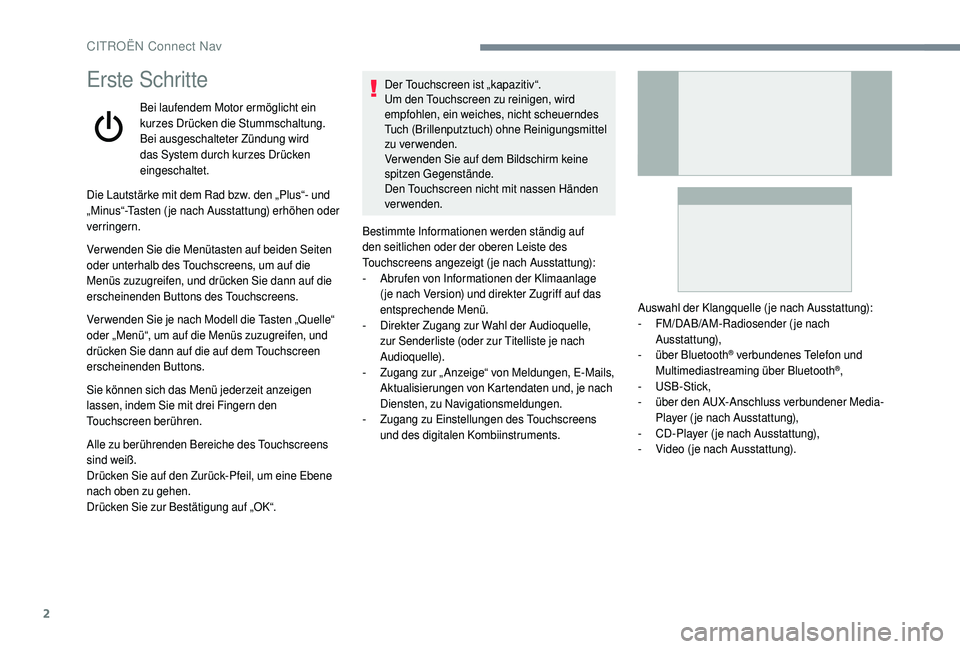
und des digitalen Kombiinstruments. Auswahl der Klangquelle (je nach Ausstattung):
-
F
M/DAB/AM-Radiosender (je nach
Ausstattung),
-
ü
ber Bluetooth
® verbundenes Telefon und
Multimediastreaming über Bluetooth®,
- U
SB-Stick,
-
ü
ber den AUX-Anschluss verbundener Media-
Player ( je nach Ausstattung),
-
C
D-Player ( je nach Ausstattung),
-
V
ideo ( je nach Ausstattung).
CITROËN Connect Nav
Page 186 of 256
4
FM 87.5 MHz
Radio Media
Je nach Ausstattung bzw. Version.Auswahl einer Klangquelle, eines
Radiosenders, Anzeigen von Fotos.
Telefon
Je nach Ausstattung bzw. Version.
Ein Telefon über Bluetooth
® verbinden,
Nachrichten und E-Mails abrufen und
Kurznachrichten senden.
Einstellungen
Je nach Ausstattung bzw. Version.
Einstellen eines persönlichen Profils
und/oder Einstellen von Klang
(Balance, Klangbild
usw.) und der
Anzeige (Sprache, Einheiten, Datum,
Uhrzeit
usw.).Apps
Je nach Ausstattung bzw. Version.Ausführung bestimmter Apps auf
einem über CarPlay
®, MirrorLinkTM
(je
nach Vertriebsland) oder Android
Auto verbundenen Smartphone.
Prüfen Sie den Status von Bluetooth
®-
und Wi-Fi-Verbindungen.
Menüs
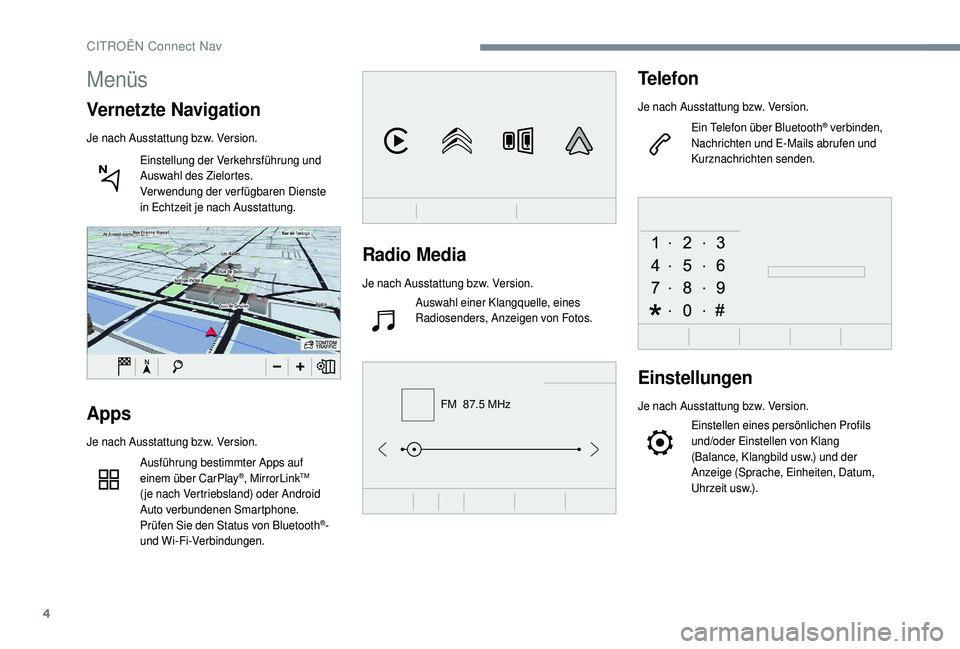
Vernetzte Navigation
Je nach Ausstattung bzw. Version.
Einstellung der Verkehrsführung und
Auswahl des Zielortes.
Verwendung der verfügbaren Dienste
in Echtzeit je nach Ausstattung.
CITROËN Connect Nav
Page 192 of 256
10
SprachbefehleHilfemeldungen
Quelle Radio einschalten – Quelle Bluetooth
Streaming einschalten – ... Zur Auswahl einer Audioquelle, sagen Sie zum Beispiel „Quelle Bluetooth Streaming einstellen“ oder
„Quelle Radio einschalten“. Sie können Ihre Musik nach Titel, Interpret oder Album auswählen. Sagen Sie
zum Beispiel „Interpret Nena spielen“, „Titel Freiheit spielen“ oder „ Album 99 Luftballons spielen“.
Sender Deutschlandradio einstellen Zur Auswahl eines Radiosenders, nennen Sie die Frequenz oder den Namen, gefolgt von „einstellen“,
zum Beispiel „95,5 FM einstellen“ oder „Deutschlandradio einstellen“. Um einen gespeicherten Sender zu
hören, sagen Sie zum Beispiel „gespeicherten Sender fünf einstellen“.
98,5 FM einstellen
Gespeicherten Sender fünf einstellen
Informationen zum aktuellen Titel
Bitte wählen Sie aus, was Sie hören möchten und sagen Sie dann „spielen“. Sagen Sie zum Beispiel „Titel
Freiheit spielen“, „Zeile drei spielen“ oder „Zeile eins auswählen“. Um Ihre letzte Aktion rückgängig zu machen,
sagen Sie „zurück“. Sagen Sie „abbrechen“, um den aktuellen Vorgang abzubrechen.
Titel Freiheit spielenIch habe leider nicht verstanden, was Sie hören möchten. Bitte nennen Sie den Namen eines Titels, Interpreten
oder Albums, gefolgt von „spielen“, zum Beispiel „Interpret Nena spielen“, „Titel Freiheit spielen“ oder „ Album
99
Luftballons spielen“. Um eine der angezeigten Zeilen auszuwählen, sagen Sie „Zeile zwei auswählen“. Sie können
sich durch die angezeigte Liste bewegen, indem Sie „nächste Seite“ oder „vorherige Seite“ sagen. Um Ihre letzte
Aktion rückgängig zu machen, sagen Sie „zurück“. Sagen Sie „abbrechen“, um den aktuellen Vorgang abzubrechen.
Interpret Nena spielen
Album 99 Luftballons spielen
Sprachbefehle „Radio Media“
Diese Steuerungen können von jeder Bildschirmseite aus durch Drücken auf die Taste „Sprachsteuerung“ am Lenkrad ausgeführt werden, sofern kein
Telefongespräch stattfindet.
Die Sprachbefehle für Medien sind nur bei USB-Verbindung verfügbar.
CITROËN Connect Nav
Page 193 of 256
11
Sprachbefehle „Telefon“
Diese Steuerungen können von jeder
Bildschirmseite aus durch Drücken
auf die Taste „Sprachsteuerung“ am
Lenkrad ausgeführt werden, sofern kein
Telefongespräch stattfindet.
Ist kein Telefon über Bluetooth
® mit dem
System verbunden, ertönt folgende Meldung:
„Schließen Sie bitte zuerst ein Telefon an“
und die Sprachsitzung wird geschlossen. Sprachbefehle
Hilfemeldungen
David Müller anrufen* Um einen Anruf zu tätigen, nennen Sie den
Namen der Person, die Sie anrufen möchten,
gefolgt von „anrufen“, zum Beispiel „Max anrufen“.
Um zusätzlich einen Telefontyp auszuwählen,
sagen Sie zum Beispiel „Max im Büro anrufen“.
Um eine Nummer anzurufen, sagen Sie die
Nummer, gefolgt von „wählen“, zum Beispiel
„0160 1234567 wählen“. Sie können Ihre
Sprachnachrichten abrufen, indem Sie „Mailbox
abrufen“ sagen. Um eine SMS-Vorlage zu
senden, sagen Sie zum Beispiel „SMS ‚leichte
Verspätung‘ an Max senden“. Um eine Liste
Ihrer Anrufe anzusehen, sagen Sie „ Alle Anrufe
anzeigen“. Weitere Informationen zu SMS
erhalten Sie, indem Sie „Hilfe zu Nachrichten“
sagen.
Um einen Kontakt auszuwählen, sagen Sie
beispielsweise „Zeile drei auswählen“. Sie
können Sich durch die Liste bewegen, indem Sie
„nächste Seite“ oder „vorherige Seite“ sagen. Um
Ihre letzte Aktion rückgängig zu machen, sagen
Sie „zurück“. Sagen Sie „abbrechen“, um den
aktuellen Vorgang abzubrechen.
Mailbox abrufen*
Anrufe anzeigen*
* Diese Funktion ist nur ver fügbar, wenn das an das System angeschlossene Telefon den Download des
Telefonverzeichnisses und der letzten Anrufe unterstützt, und wenn das Herunterladen ausgeführt wurde.
.
CITROËN Connect Nav
Page 194 of 256
12
Sprachbefehle
„Te x t m e l d u n g e n “
Diese Steuerungen können von jeder
Bildschirmseite aus durch Drücken
auf die Taste „Sprachsteuerung“ am
Lenkrad ausgeführt werden, sofern kein
Telefongespräch stattfindet.
Ist kein Telefon über Bluetooth
® mit dem
System verbunden, ertönt folgende Meldung:
„Schließen Sie bitte zuerst ein Telefon an“
und die Sprachsitzung wird geschlossen.
Mit der Sprachbefehlsfunktion
„Textmeldungen“ können Sie eine SMS
diktieren und senden.
Achten Sie beim Diktieren des Textes darauf,
zwischen den einzelnen Worten kurze
Pausen zu lassen.
Am Ende des Vorgangs erstellt das
Spracherkennungssystem automatisch eine
SMS. Sprachbefehle
Hilfemeldungen
SMS-Vorlage leichte Verspätung an Thomas
Schmidt senden
Um eine Nachricht aus der Liste der SMS-Vorlagen
auszuwählen, nennen Sie den Namen der Vorlage.
Sie können sich durch die Liste bewegen, indem
Sie „Listenende“, „Listenanfang“, „nächste Seite“
oder „vorherige Seite“ sagen. Um Ihre letzte Aktion
rückgängig zu machen, sagen Sie „zurück“. Sagen Sie
„abbrechen“, um den aktuellen Vorgang abzubrechen.
SMS-Vorlage Ich komme gerade an an Jan Müller sendenBitte wählen Sie einen Kontakt von der Liste,
und sagen Sie zum Beispiel „Max anrufen“ oder
„SMS-Vorlage an Max senden“. Sie können sich
durch Listen bewegen, indem Sie „Listenende“,
„Listenanfang“, „nächste Seite“ oder „vorherige Seite“
sagen. Um Ihre letzte Aktion rückgängig zu machen,
sagen Sie „zurück“. Sagen Sie „abbrechen“, um den
aktuellen Vorgang abzubrechen.
SMS-Vorlage Bitte war ten Sie nicht auf mich
an David Müller im Büro senden
Neueste Nachricht anhören*
Um Ihre neueste SMS anzuhören, sagen Sie zum
Beispiel „neueste Nachricht anhören“. Es sind
verschiedene SMS-Vorlagen für Sie hinterlegt. Zum
Versenden einer vorgefertigten SMS, fügen Sie einfach
den Namen der Nachrichtenvorlage zu Ihrem Befehl
hinzu, zum Beispiel „SMS-Vorlage ‘Bin unter wegs’ an
Max senden“. Im SMS-Menü finden Sie eine Liste der
SMS-Vorlagen, die Ihnen zur Verfügung stehen.
Das System sendet nur vorgespeicherte
„Kurznachrichten“.
*
D
iese Funktion ist nur ver fügbar, wenn das
an das System angeschlossene Telefon den
Download des Telefonverzeichnisses und
der letzten Anrufe unterstützt, und wenn das
Herunterladen ausgeführt wurde.
CITROËN Connect Nav
Page 197 of 256
15
UndDrücken Sie auf diese Taste, um
mithilfe der virtuellen Tastatur
die Werte für die „G PS-Länge“
einzugeben.
TMC (Traffic Message
Channel)
Die TMC-Nachrichten (Traffic Message
Channel) sind mit einer europäischen
Norm verbunden, die es ermöglicht,
Informationen über den Verkehr über das
RDS-System des FM-Radios zu verbreiten,
um Verkehrsinformationen in Echtzeit zu
übertragen.
Die TMC-Informationen werden dann auf einer
Karte des GPS-Systems angezeigt und sofort
bei der Zielführung berücksichtigt, um Unfälle,
Staus und Straßensperrungen zu umfahren.
Die Anzeige von Gefahrenbereichen unterliegt
der geltenden Gesetzgebung des jeweiligen
Landes und der Anmeldung bei dem Dienst.
Vernetzte Navigation
Je nach Version
Je nach Ausstattung Ihres Fahrzeugs
Vom Fahrzeug bereitgestellte
Netzwerkverbindung
ODER
Vom Nutzer bereitgestellte
Netzwerkverbindung
Um zu er fahren, welche Smartphones
verwendet werden können, besuchen Sie
Ihre länderspezifische Internetseite der
Marke.
Verbindung vernetzte
Navigation
Aus Sicherheitsgründen und weil die
Benutzung des Smartphones die volle
Aufmerksamkeit des Fahrers erfordert, ist die
Benutzung während des Fahrens verboten.
Das Smartphone dar f nur bei stehendem
Fahrzeug benutzt werden. Um auf die vernetzte Navigation zuzugreifen,
können Sie die vom Fahrzeug über die
Dienste „Notruf oder Pannenhilferuf“
bereitgestellte Verbindung oder Ihr
Smartphone als Modem benutzen.
Das Teilen der Verbindung des
Smartphones aktivieren und einstellen.
Vom Fahrzeug bereitgestellte
Netzwerkverbindung
Das System wird automatisch mit
dem in die Dienste „Notruf und
Pannenhilferuf“ integrierten Modem
verbunden und es ist keine Verbindung
erforderlich, die vom Nutzer über sein
Smartphone erbracht wird.
Vom Nutzer bereitgestellte
Netzwerkverbindung
Schließen Sie das USB-Kabel an.
Das Smartphone wird geladen, wenn es
über das USB-Kabel angeschlossen ist.
USB-Verbindung
Aktivieren Sie die Bluetooth
®-Funktion
des Telefons und stellen Sie sicher,
dass es für alle sichtbar ist (siehe
Abschnitt „ Apps“).
Bluetooth
®-Verbindung
.
CITROËN Connect Nav
Page 201 of 256
19
Über die Synchronisierung des persönlichen
Smartphones kann der Nutzer die für die
CarPlay
®-Technologie geeigneten Apps auf
dem Bildschirm des Fahrzeugs anzeigen,
wenn er vorher die Funktion CarPlay
® des
Smartphones aktiviert hat.
Die Grundsätze und Normen entwickeln sich
ständig weiter; es wird empfohlen, das
Betriebssystem Ihres Smartphones zu
aktualisieren .
Um zu er fahren, welche Smartphones
verwendet werden können, besuchen Sie
Ihre länderspezifische Internetseite der
Marke.
Schließen Sie das USB-Kabel an. Das
Smartphone wird geladen, wenn es
über das USB-Kabel angeschlossen ist.
Drücken Sie auf „T elefon“, um
die CarPlay
®-Benutzeroberfläche
anzuzeigen.
Oder
Schließen Sie das USB-Kabel an. Das
Smartphone wird geladen, wenn es
über das USB-Kabel angeschlossen ist.
Drücken Sie ausgehend vom System
auf „ Apps“, um die Primärseite
anzuzeigen.
Drücken Sie auf „K onnektivität“, um die Funktion
CarPlay
® auszuführen. Drücken Sie auf „C
arPlay
®“, um
die CarPlay®-Benutzeroberfläche
anzuzeigen.
Bei Anschließen des USB-Kabels deaktiviert
die Funktion CarPlay
® den Bluetooth®-Modus
des Systems.
MirrorLinkTM-Smartphone-
Verbindung
Je nach Vertriebsland verfügbar.
Aus Sicherheitsgründen und weil die
Benutzung des Smartphones die volle
Aufmerksamkeit des Fahrers erfordert, ist die
Benutzung während des Fahrens verboten.
Das Smartphone dar f nur bei stehendem
Fahrzeug benutzt werden.
Durch die Synchronisation eines
persönlichen Smartphones können Benutzer
für die MirrorLink
TM-Technologie des
Smartphones entwickelte Anwendungen auf
dem Fahrzeugbildschirm anzeigen lassen.
Die Grundsätze und Normen entwickeln
sich ständig weiter; damit der
Kommunikationsprozess zwischen dem
Smartphone und dem System funktioniert,
muss das Smartphone in allen Fällen
entsperrt sein. Aktualisieren Sie das
Betriebssystem des Smartphones
sowie das Datum und die Uhrzeit des
Smartphones und des Systems.
Um zu erfahren, welche Smartphones
verwendet werden können, besuchen Sie Ihre
länderspezifische Internetseite der Marke.
Aus Sicherheitsgründen können diese Apps
nur bei stehendem Fahrzeug eingesehen
werden; sobald das Fahrzeug losfährt, wird
deren Anzeige unterbrochen.
Für die Funktion „M irrorLinkT
M“ sind ein
kompatibles Smartphone sowie Apps
erforderlich.
Beim Anschluss des Smartphones
an das System wird empfohlen,
die „Bluetooth
®“-Funktion des
Smartphones zu starten.
.
CITROËN Connect Nav