2017 Abarth 500 AUX
[x] Cancel search: AUXPage 164 of 204

Tableau récapitulatif des commandes sur la façade
Touche Fonctions Modalité
Démarrage
Extinction
Réglage du volume Rotation du sélecteur à gauche/à droite
Activation/désactivation du volume (Mute/Pause)
Allumage/extinction de l'écran
Sortie de la sélection/retour à la page-écran précédente
Réglages
BROWSE ENTERDéfilement de la liste ou syntonisation d'une station Radio Rotation du sélecteur à gauche/à droite
Confirmation de l'option affichée à l'écran
APPSAccès aux fonctions supplémentaires, par exemple : Affichage de
l'heure, Boussole (suivant version), Température extérieure, Media
Radio et servicesUconnect™ LIVE
PHONE Affichage des données du Téléphone
TRIP
(versionsUconnect™ 5”
LIVE)Accès au menu Trip
NAV
(versionsUconnect™ 5”
Nav LIVE)Accès au menu de Navigation
MÉDIA
Sélection de la source : USB/iPod, AUX,
Bluetooth®
RADIO Accès au mode Radio
162
MULTIMÉDIA
si presents
Appui bref de la touche
Appui bref de la touche
Appui bref de la touche
Appui bref de la touche
Appui bref de la touche
Appui bref de la touche
Appui bref de la touche
Appui bref de la touche
Appui bref de la touche
Appui bref de la touche
Appui bref de la touche
Appui bref de la touche
Appui bref de la touche
Page 167 of 204

Mise en fonction/
extinction du système
Pour allumer/éteindre le système,
appuyer sur la touche/sélecteur
(ON/OFF).
Tourner la touche/sélecteur dans le
sens des aiguilles d'une montre pour
augmenter le volume ou dans le sens
inverse pour le baisser.
Mode radio
Les informations suivantes s'affichent à
l'écran dès que la station radio désirée
est sélectionnée :
Dans la partie supérieure: affichage
de la liste des stations radio
enregistrées (preset) et surbrillance de
la station actuellement en écoute.
Dans la partie centrale: affichage du
nom de la station radio en écoute et
des touches graphiques de sélection
de la station radio précédente ou
suivante.
Dans la partie inférieure: affichage
des touches graphiques suivantes :
« Navigue » : liste des stations radio
disponibles ;
« AM/FM », « AM/DAB », « FM/DAB»:
sélection de la bande de fréquence
désirée (touche graphique
reconfigurable selon la bande
sélectionnée : AM, FM ou DAB) ;
« Règle»:réglage manuel de la
station radio (non disponible pour radio
DAB)
« Info » : informations
supplémentaires sur la source en
écoute ;
« Audio » : accès à l'écran
« Réglages Audio ».
Menu Audio
Il est possible d'effectuer les réglages
suivants au moyen du menu « Audio » :
« Égaliseur » (suivant niveau
d'équipement) ;
« Balance / Fade » (réglage de la
balance droite/gauche et avant/arrière
du son) ;
« Volume/Vitesse » (contrôle
automatique du volume en fonction de
la vitesse) ;
« Loudness » (suivant niveau
d'équipement) ;
« Auto-On Radio » ;
« Retard d'arrêt radio ».
Pour sortir du menu « Audio », appuyer
sur la touche graphique
/Terminé.Mode Média
Sélection source audio
Appuyer sur la touche graphique
« source » pour sélectionner la source
audio désirée parmi celles disponibles :
AUX, USB, iPod ouBluetooth®.
L'utilisation d'applications présentes sur
les dispositifs portables pourrait ne
pas être compatible avec le système
Uconnect™.
Sélection d'un morceau (Navigue)
Avec le mode Média actif, appuyer
brièvement sur les touches graphiques
/pour lire le morceau
précédent/suivant ou bien appuyer sur
les boutons
/et les maintenir
enfoncés pour une avance ou un recul
rapide du morceau.
Pour les langues non gérées par le
système qui contiennent des caractères
spéciaux (ex. grec), le clavier n'est pas
disponible. Dans ce cas, cette fonction
sera limitée.
Support Bluetooth®
Enregistrement d'un dispositif
audio Bluetooth®
Pour enregistrer un dispositif audioBlu-
etooth®, procéder comme suit :
activer la fonctionBluetooth® sur
le dispositif ;
appuyer sur la touche MÉDIA sur la
façade ;
165
Page 170 of 204

Ligar/desligar o sistema
O sistema liga/desliga premindo a
tecla/seletor
(ON/OFF).
Rodar o botão/seletor no sentido
horário para aumentar o volume ou no
sentido anti-horário para o diminuir.
Modo rádio
Uma vez selecionada a estação de
rádio pretendida, no display serão
exibidas as seguintes informações:
Na parte superior: visualização da
lista de estações de rádio memorizadas
(preset) é evidenciada a estação
atualmente em escuta.
Na parte central: visualização do
nome da estação de rádio em escuta e
botões gráficos para seleção da
estação de rádio anterior ou seguinte.
Na parte inferior: visualização dos
seguintes botões gráficos:
"Visualiz.": lista das estações de
rádio disponíveis;
"AM/FM", "AM/DAB", "FM/DAB":
seleção da banda de frequência
desejada (botão gráfico reconfigurável
conforme a banda selecionada: AM,
FM ou DAB);
"Sinton.": sintonização manual da
estação de rádio (não disponível para
rádio DAB)
"Info": informações adicionais sobre
a fonte em escuta;
"Áudio": acesso ao ecrã "Definições
Áudio".
Menu áudio
Através do menu "Áudio" é possível
efetuar as seguintes regulações:
"Equalizador" (onde presente);
“Balance/Fade" (regulação do
balanço direito/esquerdo e anterior/
posterior do som);
"Volume/Velocidade" (controlo
automático do volume em função da
velocidade);
"Loudness" (onde presente);
“Rádio Auto. Ligado”;
"Atraso de rádio / off".
Para sair do menu "Áudio", premir o
botão gráfico
/Concluído.
Modo Media
Seleção da fonte de áudio
Premir o botão gráfico "Fonte" para
selecionar a fonte áudio desejada entre
as disponíveis: AUX, USB, iPod ouBlu-
etooth®.
A utilização de aplicações presentes
nos dispositivos portáteis pode não ser
compatível com o sistema
Uconnect™.Seleção da canção (Visualiz.)
Com a modalidade Media activa,
premir brevemente os botões gráficos
/para reproduzir a faixa
anterior/seguinte ou premir e manter
premidos os botões
/para
fazer retroceder/avançar rapidamente a
faixa.
Para os idiomas não suportados pelo
sistema que apresentam caracteres
especiais (por ex. Grego), o teclado não
está disponível. Nestes casos, esta
função ficará limitada.
Suporte Bluetooth®
Registo de um dispositivo áudio
Bluetooth®
Para registar um dispositivo áudioBlu-
etooth® proceder da seguinte forma:
ativar a funcionalidadeBluetooth®
no dispositivo;
premir a tecla MEDIA no painel
frontal;
em caso de fonte "Media" ativa,
premir o botão gráfico "Fonte";
escolher o suporte MediaBlu-
etooth®;
premir o botão gráfico “Adicion.
Dispos.”;
pesquisarUconnect® no disposi-
tivo áudioBluetooth® (durante a fase
de registo, no display aparece um ecrã
que indica o estado de avanço da
operação);
168
MULTIMÉDIA
Page 172 of 204
Après avoir recueilli les données
suffisantes, les indices revêtiront 5
couleurs en fonction de l'évaluation :
vert foncé (excellent), vert clair, jaune,
orange et rouge (mauvais).
Il représente l'éco-compatibilité du style
de conduite : de 0 (basse) à 100
(haute).
En cas d'immobilisations prolongées,
l'écran affichera la moyenne des indices
obtenue jusqu'à ce moment (l' « Indice
Moyen ») et il recolorera les indices
en temps réel dès que la voiture
reprendra la route.
Si l'on souhaite vérifier la moyenne des
données du trajet précédent (par
« trajet », on entend un cycle de
rotation de la clé de contact sur MAR
puis sur STOP), sélectionner la touche
graphique « Parcours Précédent ».
Il est également possible de consulter
les détails du trajet précédent en
appuyant sur la touche « Détails » où
seront indiquées la durée (temps et
distance) et la vitesse moyenne du
trajet.
Enregistrement et transfert des
données de trajet
Les données de trajet peuvent être
enregistrées dans la mémoire du
système et transférées au moyen d'une
clé USB configurée convenablement
ou grâce à l'AppUconnect™ LIVE.Cela permet de consulter
ultérieurement l'historique des données
recueillies, en affichant l'analyse totale
des données de trajet et du style de
conduite adapté.
De plus amples informations sont
disponibles sur www.driveuconnect.eu.
AVERTISSEMENT Ne pas retirer la clé
USB ou désapparier le smartphone
et l'App Uconnect™ LIVEavant que
le système n'ait téléchargé les données
pour ne pas risquer de les perdre.
Lors du transfert des données sur les
dispositifs, des messages pourraient
s'afficher sur l'écran de la radio pour le
bon déroulement de l'opération : suivre
les indications affichées. Ces messages
s'affichent seulement lorsque la clé de
contact est sur STOP et quand un
retard d'arrêt du système est réglé. Le
transfert des données sur les dispositifs
se fait automatiquement à l'arrêt du
moteur. Les données transférées sont
effacées de la mémoire du système. On
peut choisir d'enregistrer ou non les
données de trajet en appuyant sur
la touche « Réglages » et en réglant à
son gré l'activation de l'enregistrement
et le mode de transfert USB ou Cloud.
REMARQUES Lorsque la mémoire
de la clé USB est pleine, des messages
d'avertissement s'affichent sur l'écran
de la radio.Si les donnéeseco:Drive™ne sont
pas transférées sur la clé USB depuis
longtemps, la mémoire interne du
systèmeUconnect™ LIVEpourrait
saturer. Suivre les recommandations
des messages affichés sur l'écran de la
radio.
my:Car
my:Car permet de toujours contrôler
l'état de sa voiture.
my:Car est en mesure de détecter des
dysfonctionnements en temps réel et
d'indiquer à l'utilisateur l'échéance
du coupon d'entretien. Pour interagir
avec l'application, appuyer sur la
touche « my:Car ».
L'écran affiche une page-écran qui
contient la section « care:Index »
présentant toutes les informations
détaillées sur l'état de la voiture. Une
pression de la touche « Signaux activés
», s'il y en a, permet d'obtenir le détail
des anomalies détectées à bord de
la voiture qui ont entraîné l'allumage du
témoin.
L'état de la voiture peut être consulté
sur le site www.driveuconnect.eu ou via
l'AppUconnect™ LIVE.
170
MULTIMÉDIA
Page 174 of 204

Préparation d'un dispositif USB
Pour pouvoir exécuter une mise à jour
de la carte, utiliser un dispositif USB qui
réponde aux critères suivants.
Il est préférable que le dispositif USB
soit vide.
Le dispositif USB doit avoir un
espace libre d'au moins 8 Go de
mémoire.
Le dispositif USB doit contenir un
système de fichiers FAT-32.
Le dispositif USB ne doit pas être
bloqué et doit pouvoir permettre la
sauvegarde de fichiers.
REMARQUE L'utilisation d'une clé
mémoire est conseillée tandis
que l'emploi de dispositifs de stockage
de masse tels que téléphones
portables ou lecteurs multimédias est
déconseillé.
Pour préparer un dispositif USB,
procéder comme suit :
Sélectionner « Mises à jour de
navigation » dans le menu « Paramètres
». Il est demandé si l'on souhaite
préparer un dispositif USB afin de
télécharger les mises à jour.
Sélectionner Oui.
Insérer le dispositif USB.REMARQUE Si le système continue à
demander d'insérer le dispositif USB,
s'assurer qu'il répond aux critères
indiqués ci-dessus, puis réessayer.
Le système démarre la préparation du
dispositif USB.
Quand le dispositif USB est prêt, le
message suivant s'affiche.
Enlever le dispositif USB et le connecter
à l'ordinateur. Il est maintenant
possible de télécharger la nouvelle
carte sur le dispositif USB.
Installation de TomTom HOME
Pour installer TomTom HOME et créer
un compte MyTomTom, procéder
comme suit :
Télécharger et installer l'application
TomTom HOME sur l'ordinateur. Sur
l'ordinateur, accéder à
tomtom.com/getstarted. Sélectionner
« Télécharger TomTom HOME« , puis
suivre les instructions visualisées.
Connecter le dispositif USB préparé
à l'ordinateur. TomTom HOME démarre
automatiquement.
Sélectionner « Accéder » dans
l'angle en haut à droite de TomTom
HOME.
Sélectionner « Créer un compte » et
saisir les détails pour créer un compte
MyTomTom. Pour recevoir les mises
à jour des cartes, un compte
MyTomTom est nécessaire.
Après avoir créé le compte, il est
demandé si l'on souhaite connecter le
systèmeUconnect™à son compte.
Le dispositif USB préparé représente
votre systèmeUconnect™.
Sélectionner « Connecter le
dispositif », puis sélectionner « Fermer
».
Il est maintenant possible de
télécharger une carte sur le dispositif
USB.
Téléchargement d'une carte
Une mise à jour de la carte peut être
obtenue de deux manières :
Garantie des cartes les plus
récentes : si une nouvelle carte est
disponible pour le système dans les 90
jours à partir de la première utilisation,
elle peut être téléchargée gratuitement
une fois.
Mise à jour des cartes : il est
possible d'acheter une nouvelle version
de la carte installée sur le système.
Pour vérifier la disponibilité ou acheter
une carte, s'assurer d'avoir préparé
un dispositif USB et d'avoir installé
TomTom HOME sur l'ordinateur.
172
MULTIMÉDIA
Page 179 of 204

Tableau récapitulatif des touches graphiques sur l'écran
Touche Fonctions Modalité
Radio Accès au mode Radio Pression de la touche graphique
Média
Sélection de la source : USB/iPod, AUX,
Bluetooth®Pression de la touche graphique
Téléphone Affichage des données du Téléphone Pression de la touche graphique
Uconnect™Accès aux fonctions supplémentaires (par exemple, affichage de la
boussole, des servicesUconnect™ LIVE
)Pression de la touche graphique
Nav
(*)Accès à la fonction de navigation Pression de la touche graphique
Réglages Accès au menu Réglages Pression de la touche graphique
Trip Accès au menu Trip Pression de la touche graphique
(*) VersionsUconnect™ 7" HD Nav LIVEuniquement
177
Page 182 of 204
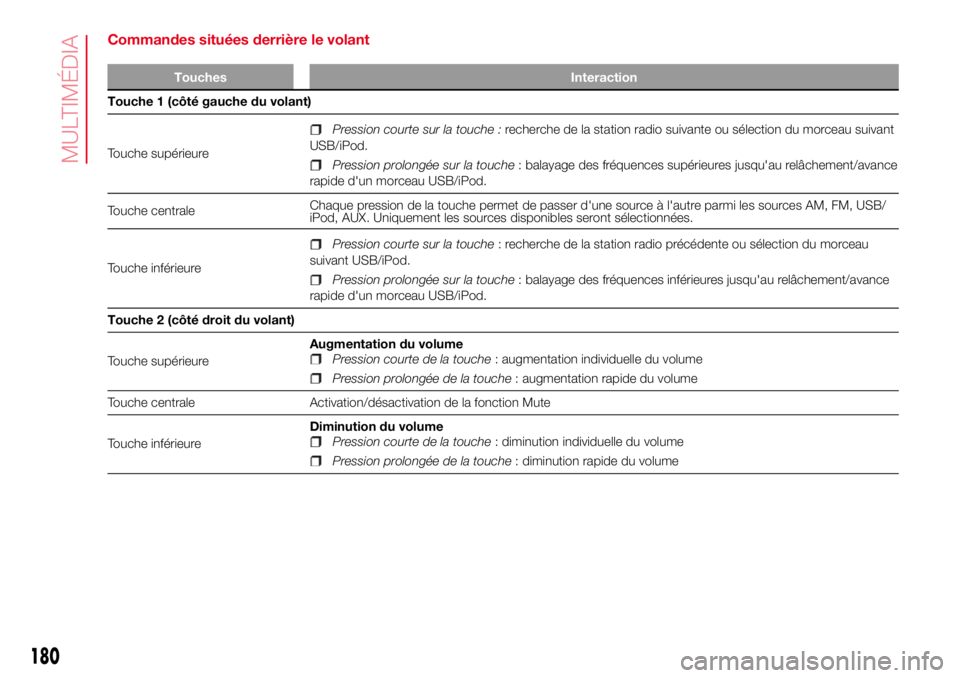
Commandes situées derrière le volant
Touches Interaction
Touche 1 (côté gauche du volant)
Touche supérieure
Pression courte sur la touche :recherche de la station radio suivante ou sélection du morceau suivant
USB/iPod.
Pression prolongée sur la touche: balayage des fréquences supérieures jusqu'au relâchement/avance
rapide d'un morceau USB/iPod.
Touche centraleChaque pression de la touche permet de passer d'une source à l'autre parmi les sources AM, FM, USB/
iPod, AUX. Uniquement les sources disponibles seront sélectionnées.
Touche inférieure
Pression courte sur la touche: recherche de la station radio précédente ou sélection du morceau
suivant USB/iPod.
Pression prolongée sur la touche: balayage des fréquences inférieures jusqu'au relâchement/avance
rapide d'un morceau USB/iPod.
Touche 2 (côté droit du volant)
Touche supérieureAugmentation du volume
Pression courte de la touche: augmentation individuelle du volume
Pression prolongée de la touche: augmentation rapide du volume
Touche centrale Activation/désactivation de la fonction Mute
Touche inférieureDiminution du volume
Pression courte de la touche: diminution individuelle du volume
Pression prolongée de la touche: diminution rapide du volume
180
MULTIMÉDIA
Page 183 of 204

Mise en fonction/
extinction du système
Pour allumer/éteindre le système,
appuyer sur la touche/sélecteur
.
Tourner la touche/sélecteur dans le
sens des aiguilles d'une montre pour
augmenter le volume ou dans le sens
inverse pour le baisser. La commande
de réglage électronique du volume
tourne continuellement (360°) dans les
deux sens, sans positions d'arrêt.
Mode radio
Les informations suivantes s'affichent à
l'écran dès que la station radio désirée
est sélectionnée :
Dans la partie supérieure: affichage
de la liste des stations radio
enregistrées (preset) et surbrillance de
la station actuellement en écoute.
Dans la partie centrale: affichage du
nom de la station radio en écoute et
des touches graphiques de sélection
de la station radio précédente ou
suivante.
Dans la partie latérale gauche:
affichage des touches graphiques « AM
», « FM », « DAB » : pour la sélection
de la bande de fréquence souhaitée
(touche graphique reconfigurable
suivant la bande sélectionnée : AM, FM
ou DAB) ;Dans la partie latérale droite :
affichage des touches graphiques
suivantes :« Info » : informations
supplémentaires sur la source en
écoute ;
« Carte»:affichage de la carte de
navigation (uniquement pour les
versionsUconnect™ 7" HD Nav
LIVE).
Dans la partie inférieure :affichage
des touches graphiques suivantes :
« Parcours » : liste des stations de
radio disponibles ;
/: sélection de la station
radio précédente/suivante ;
« Réglage. » : syntonisation manuelle
de la station radio ;
« Audio » : accès à l'écran
« Réglages Audio ».
Menu Audio
Pour accéder au menu « Audio » ,
appuyer sur la touche « Audio » située
en bas de l'écran.
Il est possible d'effectuer les réglages
suivants au moyen du menu « Audio » :
« Balance & Fader » (réglage de la
balance droite/gauche et avant/arrière
du son) ;
« Égaliseur » (suivant niveau
d'équipement) ;
« Réglage volume selon vitesse »
(contrôle automatique du volume en
fonction de la vitesse) ;
« Loudness » (suivant niveau
d'équipement) ;
« Compensation volume AUX »
(désactivée en mode Radio,
sélectionnable uniquement avec la
source AUX activée) ;
« Lecture automatique » ;
« Radio automatique ».
Mode Média
Appuyer sur la touche « Média » pour
sélectionner la source audio désirée
parmi celles disponibles : USB/iPod,
Bluetooth®, AUX.
ATTENTION L'utilisation d'applications
présentes sur les dispositifs portables
pourrait ne pas être compatible avec le
système Uconnect
Les informations suivantes s'affichent à
l'écran dès que le mode Média est
sélectionné :
Dans la partie supérieure: affichage
des informations concernant le
morceau en cours et des touches
graphiques suivantes :
« Répète»:répétition du morceau
en cours ;
« Aléatoire » : lecture aléatoire des
morceaux.
181