2021 CITROEN BERLINGO VAN radio
[x] Cancel search: radioPage 210 of 260
208
CITROËN Connect Radio
Χρησιμοποιείτε μόνο στικ μνήμης USB σε μορφή FAT32
(File Allocation Table).
Συνιστούμε να χρησιμοποιείται το γνήσιο
καλώδιο USB για τη φορητή συσκευή.
Τηλέφωνο
Υποδοχές USB
Ανάλογα με τον εξοπλισμό, για περισσότερες
πληροφορίες σχετικά με τις υποδοχές USB που είναι
συμβατές με τις εφαρμογές CarPlay
®, MirrorLinkTM ή
Android Auto, ανατρέξτε στην ενότητα “Εργονομία και
άνεση”.
Ο συγχρονισμός ενός smartphone επιτρέπει
στους χρήστες την απεικόνιση εφαρμογών, που
έχουν προσαρμοστεί για την τεχνολογία CarPlay
®,
MirrorLinkTM ή Android Auto του smartphone στην
οθόνη τ
ου οχήματος. Για την τεχνολογία CarPlay®, η
λειτουργία CarPlay® πρέπει να ενεργοποιηθεί στο
smartphone εκ των προτέρων.
Για να λειτουργεί η επικοινωνία ανάμεσα στο
smartphone και το σύστημα, είναι απαραίτητο το
smartphone να είναι σε κάθε περίπτωση ξεκλείδωτο.
Καθώς οι βασικές αρχές λειτουργίας και τα πρότυπα
αλλάζουν διαρκώς, συνιστάται να διατηρείτε
ενημερωμένο το λειτουργικό σύστημα του
smartphone, καθώς και την ημερομηνία και ώρα
του smartphone και του συστήματος.
Για τον κατάλογο με τα επιλέξιμα smartphone,
επισκεφθείτε τον διαδικτυακό τόπο του κατασκευαστή
της εκάστοτε χώρας.
Σύνδεση smartphone
MirrorLink
TM
Η λειτουργία "MirrorLinkTM" απαιτεί συμβατό
smartphone και εφαρμογές.
Τηλέφωνο όχι συνδεδεμένο μέσω Bluetooth®
Κατά τη σύνδεση ενός smartphone στο σύστημα,
συνιστούμε την ενεργοποίηση του Bluetooth® στο
smartphone.
Συνδέστε ένα καλώδιο USB. Όταν συνδεθεί μέσω
καλωδίου USB, το smartphone φορτίζεται.
Από το σύστημα, πατήστε "Τηλέφωνο" για να εμφανίσετε την κύρια σελίδα.
Πατήστε το "MirrorLinkTM" για να ξεκινήσει η
εφαρμογή στο σύστημα.
Ανάλογα με το smartphone, μπορεί να χρειαστεί να
ενεργοποιήσετε τη λειτουργία "MirrorLink
TM".Στη διάρκεια της διαδικασίας, εμφανίζονται
διάφορες σελίδες στην οθόνη σχετικά με
ορισμένα χαρακτηριστικά.
Πραγματοποιήστε τις απαιτούμενες αποδοχές, για να
ξεκινήσει και να ολοκληρωθεί η σύνδεση.
Τηλέφωνο συνδεδεμένο με Bluetooth®
Συνδέστε ένα καλώδιο USB. Όταν συνδεθεί μέσω
καλωδίου USB, το smartphone φορτίζεται.
Από το σύστημα, πατήστε "Τηλέφωνο" για να εμφανίσετε την κύρια σελίδα.
Πατήστε το κουμπί "ΤΗΛ." για να εμφανιστεί η
δευτερεύουσα σελίδα.
Πατήστε το "MirrorLinkTM" για να ξεκινήσει η
εφαρμογή στο σύστημα.
Αφότου γίνει η σύνδεση εμφανίζεται μια σελίδα με τις
εφαρμογές που έχουν ήδη ληφθεί στο smartphone και
είναι συμβατές με την τεχνολογία MirrorLink
TM.
Η πρόσβαση στις διάφορες πηγές ήχου εξακολουθεί να
υπάρχει στο περιθώριο της οθόνης MirrorLink
TM, με τη
βοήθεια των κουμπιών αφής στην επάνω μπάρα.
Η πρόσβαση στα μενού του συστήματος μπορεί να γίνει
οποιαδήποτε στιγμή με τη βοήθεια των κατάλληλων
κουμπιών.
Ενδέχεται να προκύψει μια παύση πριν γίνουν
διαθέσιμες οι εφαρμογές, ανάλογα με την
ποιότητα του δικτύου.
Σύνδεση smartphone CarPlay®
Συνδέστε ένα καλώδιο USB. Όταν συνδεθεί μέσω
καλωδίου USB, το smartphone φορτίζεται.
Από το σύστημα, πατήστε Τηλέφωνο για να εμφανίσετε τη διεπαφή CarPlay®.
Ή
Αν το smartphone έχει ήδη συνδεθεί μέσω Bluetooth®.Συνδέστε ένα καλώδιο USB. Όταν συνδεθεί μέσω
καλωδίου USB, το smartphone φορτίζεται.
Από το σύστημα, πατήστε "Τηλέφωνο" για να εμφανίσετε την κύρια σελίδα.
Πατήστε το κουμπί "ΤΗΛ." για πρόσβαση στη
δευτερεύουσα σελίδα.
Πατήστε το "CarPlay " για να εμφανίσετε τη
διεπαφή CarPlay®.
Page 211 of 260
209
CITROËN Connect Radio
11Με τη σύνδεση του καλωδίου USB, η λειτουργία
CarPlay® απενεργοποιεί τη λειτουργία
Bluetooth® του συστήματος.
Όταν το καλώδιο USB είναι αποσυνδεδεμένο,
κλείσει ο διακόπτης του κινητήρα και μετά ανοίξει
ξανά, το σύστημα δεν μεταβαίνει αυτόματα στη
λειτουργία Ψηφιακά μέσα , αλλά η πηγή πρέπει να
αλλαχτεί με το χέρι.
Η πρόσβαση στην πλοήγηση CarPlay® μπορεί να
γίνει ανά πάσα στιγμή πατώντας το κουμπί
Navigation του συστήματος.
Σύνδεση smartphone Android
Auto
Στο smartphone, κατεβάστε την εφαρμογή
Android Auto.
Η λειτουργία "Android Auto" απαιτεί ένα
smartphone και συμβατές εφαρμογές.
Τηλέφωνο όχι συνδεδεμένο μέσω Bluetooth®
Συνδέστε ένα καλώδιο USB. Όταν συνδεθεί μέσω
καλωδίου USB, το smartphone φορτίζεται.
Από το σύστημα, πατήστε "Τηλέφωνο" για να εμφανίσετε την κύρια σελίδα.
Πατήστε το "Android Auto" για να ξεκινήσει η
εφαρμογή στο σύστημα.
Ανάλογα με το smartphone, μπορεί να χρειαστεί να
ενεργοποιήσετε τη λειτουργία "Android Auto".
Στη διάρκεια της διαδικασίας, εμφανίζονται
διάφορες σελίδες στην οθόνη σχετικά με
ορισμένα χαρακτηριστικά.
Πραγματοποιήστε τις απαιτούμενες αποδοχές, για να
ξεκινήσει και να ολοκληρωθεί η σύνδεση.
Κατά τη σύνδεση ενός smartphone στο σύστημα,
συνιστούμε την ενεργοποίηση του Bluetooth® στο
smartphone.
Τηλέφωνο συνδεδεμένο με Bluetooth®
Από το σύστημα, πατήστε "Τηλέφωνο" για να εμφανίσετε την κύρια σελίδα.
Πατήστε το κουμπί "ΤΗΛ." για να εμφανιστεί η
δευτερεύουσα σελίδα.
Πατήστε το "Android Auto" για να ξεκινήσει η
εφαρμογή στο σύστημα.
Η πρόσβαση στις διάφορες πηγές ήχου παραμένει
διαθέσιμη στο περιθώριο της οθόνης Android Auto, με τη
βοήθεια των κουμπιών αφής στην επάνω μπάρα.
Η πρόσβαση στα μενού του συστήματος μπορεί να γίνει
οποιαδήποτε στιγμή με τη βοήθεια των κατάλληλων
κουμπιών.
Ενδέχεται να προκύψει μια παύση πριν γίνουν
διαθέσιμες οι εφαρμογές, ανάλογα με την
ποιότητα του δικτύου.
Ζεύξη τηλεφώνου Bluetooth®
Οι διαθέσιμες υπηρεσίες εξαρτώνται από το
δίκτυο, την κάρτα SIM και τη συμβατότητα των
χρησιμοποιούμενων συσκευών Bluetooth.
Συμβουλευτείτε τον οδηγό χρήστη του τηλεφώνου και
τον πάροχο της υπηρεσίας για να ελέγξετε τις
υπηρεσίες που είναι διαθέσιμες.
Η λειτουργία Bluetooth πρέπει να είναι
ενεργοποιημένη και το τηλέφωνο ρυθμισμένο ως
"Visible to all" (Ορατό σε όλους) (στις ρυθμίσεις του
τηλεφώνου).
Για να ολοκληρώσετε τη σύνδεση, ανεξάρτητα από τη
διαδικασία που ακολουθήσατε (από το τηλέφωνο ή από
το σύστημα), βεβαιωθείτε ότι ο κωδικός είναι ο ίδιος στο
σύστημα και στο τηλέφωνο.
Αν η διαδικασία ζεύξης αποτύχει, συνιστούμε να γίνει απενεργοποίηση και κατόπιν ενεργοποίηση
της λειτουργίας Bluetooth στο τηλέφωνο.
Διαδικασία από το τηλέφωνο
Επιλέξτε το όνομα του συστήματος από τη λίστα
των εντοπισμένων συσκευών.
Στο σύστημα, αποδεχθείτε το αίτημα σύνδεσης του
τηλεφώνου.
Διαδικασία από το σύστημα
Πατήστε το Τηλέφωνο για να εμφανίσετε την
κύρια σελίδα.
Πατήστε το "Αναζήτηση Bluetooth ".
Εμφανίζεται η λίστα των εντοπισμένων
τηλεφώνων.
Επιλέξτε το όνομα του επιλεγμένου τηλεφώνου
στη λίστα.
Page 212 of 260
210
CITROËN Connect Radio
Κοινή χρήση σύνδεσης
Το σύστημα προτείνει τη σύνδεση του τηλεφώνου με 3
προφίλ:
–
"
Τηλέφωνο" (κιτ hands-free, τηλέφωνο μόνο),
–
"
Streaming" (streaming: ασύρματη αναπαραγωγή
αρχείων ήχου στο τηλέφωνο),
–
"
Στοιχεία mobile internet ".
Επιλέξτε ένα ή περισσότερα προφίλ.
Πατήστε το "ΟΚ" για επιβεβαίωση.
Ανάλογα με τον τύπο του τηλεφώνου, ίσως σας
ζητηθεί να αποδεχτείτε ή όχι τη μεταφορά επαφών και
μηνυμάτων.
Η δυνατότητα του συστήματος να συνδέει ένα
μόνο προφίλ εξαρτάται από το τηλέφωνο.
Τα τρία προφίλ μπορούν να συνδέονται ως
εργοστασιακή προεπιλογή.
Τα προφίλ που είναι συμβατά με το σύστημα είναι τα εξής: HFP, OPP, PBAP, A2DP, AVRCP,
MAP και PAN.
Συνδεθείτε στον ιστότοπο του κατασκευαστή για
περισσότερες πληροφορίες (συμβατότητα, πρόσθετη
βοήθεια κ.λπ.).
Αυτόματη επανασύνδεση
Επιστρέφοντας στο όχημα, αν το τελευταίο τηλέφωνο που
είχε συνδεθεί είναι ξανά παρόν, αναγνωρίζεται αυτόματα
και στα περίπου 30 δευτερόλεπτα από τη στιγμή που θα ανοίξετε το διακόπτη του κινητήρα, η σύζευξη
πραγματοποιείται αυτόματα (Bluetooth ενεργοποιημένο).
Για να αλλάξετε το προφίλ σύνδεσης :
Πατήστε το Τηλέφωνο για να εμφανίσετε την
κύρια σελίδα.
Πατήστε το κουμπί "ΤΗΛ." για πρόσβαση στη
δευτερεύουσα σελίδα.
Πατήστε το "Σύνδεση Bluetooth" για να
εμφανιστεί η λίστα των συζευγμένων
συσκευών.
Πατήστε το κουμπί "Λεπτομέρειες" μιας
συζευγμένης συσκευής.
Επιλέξτε ένα ή περισσότερα προφίλ.
Πατήστε το "ΟΚ" για επιβεβαίωση.
Διαχείριση συζευγμένων τηλεφώνων
Αυτή η λειτουργία σάς επιτρέπει να συνδέετε ή να
αποσυνδέετε μια συσκευή ή να διαγράφετε μια ζεύξη.
Πατήστε το Τηλέφωνο για να εμφανίσετε την
κύρια σελίδα.
Πατήστε το κουμπί "ΤΗΛ." για πρόσβαση στη
δευτερεύουσα σελίδα.
Πατήστε το "Σύνδεση Bluetooth" για να
εμφανιστεί η λίστα των συζευγμένων
συσκευών.
Πατήστε πάνω στο όνομα του τηλεφώνου που
έχετε επιλέξει από τη λίστα για να το
αποσυνδέσετε.
Πατήστε ξανά για να το συνδέσετε.
Διαγραφή τηλεφώνου
Πιέστε το καλάθι στην πάνω δεξιά πλευρά της
οθόνης για να εμφανιστεί ένα καλάθι απέναντι
από το τηλέφωνο που έχετε επιλέξει.
Πιέστε πάνω στο καλάθι απέναντι από το
τηλέφωνο που έχετε επιλέξει για να το
διαγράψετε.
Λήψη κλήσης
Μια εισερχόμενη κλήση δηλώνεται από ένα κουδούνισμα
και ένα επάλληλο παράθυρο στην οθόνη.
Πιέστε σύντομα το πλήκτρο ΤΗΛ. των
χειριστηρίων στο τιμόνι για να απαντήσετε στην
κλήση.
και
Πιέστε παρατεταμένα
το πλήκτρο ΤΗΛ. των χειριστηρίων στο τιμόνι για
να απορρίψετε την κλήση.
'Η
Πιέστε "Τερματ. κλήσης ".
Πραγματοποίηση κλήσης
Σας συνιστούμε θερμά να αποφεύγετε να
χρησιμοποιείτε το τηλέφωνο όταν οδηγείτε.
Στάθμευση του αυτοκινήτου.
Πραγματοποιήστε την κλήση από τα χειριστήρια στο
τιμόνι.
Page 213 of 260
2 11
CITROËN Connect Radio
11Κλήση νέου αριθμού
Πατήστε το Τηλέφωνο για να εμφανίσετε την
κύρια σελίδα.
Πληκτρολογήστε τον τηλεφωνικό αριθμό με το
ψηφιακό πληκτρολόγιο.
Πατήστε "Πραγματοποίηση κλήσης" για να
πραγματοποιήσετε την κλήση.
Κλήση μιας επαφής
Πατήστε το Τηλέφωνο για να εμφανίσετε την
κύρια σελίδα.
Ή, πατήστε και κρατήστε
το κουμπί ΤΗΛ. στο τιμόνι.
Πατήστε το "Επαφές".
Επιλέξτε την επαφή που θέλετε από την εμφανιζόμενη
λίστα.
Πατήστε το "Πραγματοποίηση κλήσης ".
Κλήση πρόσφατου αριθμού
Πατήστε το Τηλέφωνο για να εμφανίσετε την
κύρια σελίδα.
Ή
Πατήστε και κρατήστε
το κουμπί στο τιμόνι.
Πατήστε το "Ημερολόγιο κλήσεων ".
Επιλέξτε την επαφή που θέλετε από την εμφανιζόμενη
λίστα.
Μπορείτε φυσικά να πραγματοποιήσετε μια
κλήση απευθείας από το τηλέφωνο, ωστόσο για
λόγους ασφαλείας σταθμεύστε πρώτα το όχημα.
Ρύθμιση του ήχου κλήσης
Πατήστε το Τηλέφωνο για να εμφανίσετε την
κύρια σελίδα.
Πατήστε το κουμπί "ΕΠΙΛΟΓΕΣ" για πρόσβαση στη
δευτερεύουσα σελίδα.
Πατήστε το "Ένταση κουδουνίσματος" για να
εμφανιστεί η μπάρα έντασης ήχου.
Πατήστε τα βέλη ή μετατοπίστε το συρόμενο
ρυθμιστικό για να ρυθμίσετε την ένταση του ήχου
κλήσης.
Διαμόρφωση
Διαμόρφωση προφίλ
Πατήστε το Ρυθμίσεις για να εμφανίσετε την
κύρια σελίδα.
Πατήστε "Profiles" (Προφίλ).
Επιλέξτε " Προφίλ 1", "Προφίλ 2", "Προφίλ 3" ή "Κοινό
προφίλ ".
Πατήστε αυτό το κουμπί για να καταχωρίσετε ένα
όνομα προφίλ με το εικονικό πληκτρολόγιο.
Πατήστε "ΟΚ" για αποθήκευση.
Πατήστε το βέλος επιστροφής για επιβεβαίωση.
Πατήστε αυτό το κουμπί για να ενεργοποιήσετε
το προφίλ.
Πατήστε πάλι το βέλος επιστροφής για
επιβεβαίωση.
Πατήστε αυτό το κουμπί για να μηδενίσετε το
επιλεγμένο προφίλ.
Ρύθμιση της φωτεινότητας
Πατήστε το Ρυθμίσεις για να εμφανίσετε την
κύρια σελίδα.
Πατήστε Φωτεινότητα.
Μετατοπίστε το συρόμενο ρυθμιστικό για να
ρυθμίσετε τη φωτεινότητα της οθόνης ή/και του
πίνακα οργάνων (ανάλογα με την έκδοση).
Πατήστε τη σκιασμένη περιοχή για επιβεβαίωση.
Αλλαγή παραμέτρων του συστήματος
Πατήστε το Ρυθμίσεις για να εμφανίσετε την
κύρια σελίδα.
Πατήστε το "Configuration " (Διαμόρφωση) για
πρόσβαση στη δευτερεύουσα σελίδα.
Πατήστε το "Διαμόρφωση συστήματος".
Πατήστε την καρτέλα "Μονάδες μέτρησης " για να
αλλάξετε τις μονάδες μέτρησης απόστασης, κατανάλωσης
καυσίμου και θερμοκρασίας.
Πατήστε την καρτέλα "Εργοστ. παράμετροι " για να
επαναφέρετε τις αρχικές ρυθμίσεις.
Page 214 of 260
212
CITROËN Connect Radio
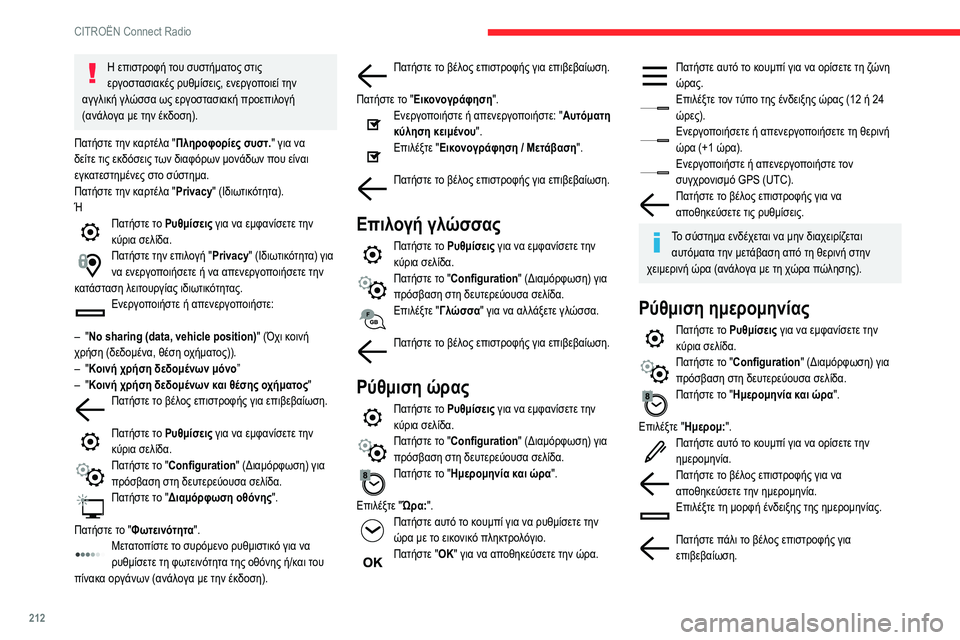
Η επιστροφή του συστήματος στις
εργοστασιακές ρυθμίσεις, ενεργοποιεί την
αγγλική γλώσσα ως εργοστασιακή προεπιλογή
(ανάλογα με την έκδοση).
Πατήστε την καρτέλα "Πληροφορίες συστ. " για να
δείτε τις εκδόσεις των διαφόρων μονάδων που είναι
εγκατεστημένες στο σύστημα.
Πατήστε την καρτέλα "Privacy" (Ιδιωτικότητα).
Ή
Πατήστε το Ρυθμίσεις για να εμφανίσετε την
κύρια σελίδα.
Πατήστε την επιλογή "Privacy " (Ιδιωτικότητα) για
να ενεργοποιήσετε ή να απενεργοποιήσετε την
κατάσταση λειτουργίας ιδιωτικότητας.
Ενεργοποιήστε ή απενεργοποιήστε:
–
"
No sharing (data, vehicle position) " (Όχι κοινή
χρήση (δεδομένα, θέση οχήματος)).
–
"
Κοινή χρήση δεδομένων μόνο ”
–
"
Κοινή χρήση δεδομένων και θέσης οχήματος"
Πατήστε το βέλος επιστροφής για επιβεβαίωση.
Πατήστε το Ρυθμίσεις για να εμφανίσετε την
κύρια σελίδα.
Πατήστε το "Configuration " (Διαμόρφωση) για
πρόσβαση στη δευτερεύουσα σελίδα.
Πατήστε το "Διαμόρφωση οθόνης ".
Πατήστε το "Φωτεινότητα".
Μετατοπίστε το συρόμενο ρυθμιστικό για να
ρυθμίσετε τη φωτεινότητα της οθόνης ή/και του
πίνακα οργάνων (ανάλογα με την έκδοση).
Πατήστε το βέλος επιστροφής για επιβεβαίωση.
Πατήστε το "Εικονογράφηση ".
Ενεργοποιήστε ή απενεργοποιήστε: "Αυτόματη
κύληση κειμένου".
Επιλέξτε "Εικονογράφηση / Μετάβαση".
Πατήστε το βέλος επιστροφής για επιβεβαίωση.
Επιλογή γλώσσας
Πατήστε το Ρυθμίσεις για να εμφανίσετε την
κύρια σελίδα.
Πατήστε το "Configuration " (Διαμόρφωση) για
πρόσβαση στη δευτερεύουσα σελίδα.
Επιλέξτε " Γλώσσα" για να αλλάξετε γλώσσα.
Πατήστε το βέλος επιστροφής για επιβεβαίωση.
Ρύθμιση ώρας
Πατήστε το Ρυθμίσεις για να εμφανίσετε την
κύρια σελίδα.
Πατήστε το "Configuration " (Διαμόρφωση) για
πρόσβαση στη δευτερεύουσα σελίδα.
Πατήστε το "Ημερομηνία και ώρα ".
Επιλέξτε " Ώρα:".
Πατήστε αυτό το κουμπί για να ρυθμίσετε την
ώρα με το εικονικό πληκτρολόγιο.
Πατήστε "ΟΚ" για να αποθηκεύσετε την ώρα.
Πατήστε αυτό το κουμπί για να ορίσετε τη ζώνη
ώρας.
Επιλέξτε τον τύπο της ένδειξης ώρας (12 ή 24
ώρες).
Ενεργοποιήσετε ή απενεργοποιήσετε τη θερινή
ώρα (+1 ώρα).
Ενεργοποιήστε ή απενεργοποιήστε τον
συγχρονισμό GPS (UTC).
Πατήστε το βέλος επιστροφής για να
αποθηκεύσετε τις ρυθμίσεις.
Το σύστημα ενδέχεται να μην διαχειρίζεται
αυτόματα την μετάβαση από τη θερινή στην
χειμερινή ώρα (ανάλογα με τη χώρα πώλησης).
Ρύθμιση ημερομηνίας
Πατήστε το Ρυθμίσεις για να εμφανίσετε την
κύρια σελίδα.
Πατήστε το "Configuration " (Διαμόρφωση) για
πρόσβαση στη δευτερεύουσα σελίδα.
Πατήστε το "Ημερομηνία και ώρα ".
Επιλέξτε " Ημερομ:".
Πατήστε αυτό το κουμπί για να ορίσετε την
ημερομηνία.
Πατήστε το βέλος επιστροφής για να
αποθηκεύσετε την ημερομηνία.
Επιλέξτε τη μορφή ένδειξης της ημερομηνίας.
Πατήστε πάλι το βέλος επιστροφής για
επιβεβαίωση.
Page 215 of 260
213
CITROËN Connect Radio
11Η ρύθμιση ώρας και ημερομηνίας διατίθεται
μόνο αν είναι απενεργοποιημένη η επιλογή
"Συγχρονισμός GPS".
Συχνές ερωτήσεις
Παρακάτω θα βρείτε τις απαντήσεις στις ερωτήσεις που
γίνονται πιο συχνά σχετικά με το σύστημα.
Ραδιόφωνο
Η ποιότητα λήψης του συντονισμένου ραδιοφωνικού
σταθμού υποβαθμίζεται σταδιακά ή οι αποθηκευμένοι
σταθμοί δεν λειτουργούν (δεν υπάρχει ήχος,
εμφανίζεται η ένδειξη 87.5 MHz κ.λπ.).
Το όχημα έχει απομακρυνθεί πολύ από τον πομπό του
επιλεγμένου σταθμού ή δεν υπάρχει κανένας πομπός στη
γεωγραφική περιοχή στην οποία κινείστε.
►
Ενεργο
ποιήστε τη λειτουργία "RDS" στην επάνω
μπάρα ώστε να μπορέσει το σύστημα να ελέγξει αν
υπάρχει κάποιος πομπός με ισχυρότερο σήμα στη
γεωγραφική περιοχή στην οποία κινείστε.
Το περιβάλλον (λόφοι, κτήρια, σήραγγες, υπόγεια γκαράζ
κ.λπ.) εμποδίζει τη λήψη, όπως και τη λειτουργία RDS.
Αυτό είναι απολύτως φυσιολογικό φαινόμενο και δεν
υποδεικνύει δυσλειτουργία του ηχοσυστήματος.
Η κεραία δεν υπάρχει ή έχει υποστεί ζημιά (για
παράδειγμα κατά το πλύσιμο σε αυτόματο πλυντήριο ή
κατά τη διέλευση από υπόγειο γκαράζ).
►
Η κεραία πρέπει να ελεγχθεί από διανομέα.
Δεν μπ
ορώ να βρω ορισμένους ραδιοφωνικούς
σταθμούς στη λίστα των επιλεγμένων σταθμών.
Το όνομα του ραδιοφωνικού σταθμού αλλάζει. Ο σταθμός δεν λαμβάνεται πλέον ή το όνομά του άλλαξε
στη λίστα.
►
Πατήστε τ
ο στρογγυλό βέλος στην καρτέλα "Λίστα" της
σελίδας "Ραδιόφωνο".
Ορισμένοι ραδιοφωνικοί σταθμοί στέλνουν άλλες
πληροφορίες αντί για το όνομά τους (πχ. τίτλο
τραγουδιού).
Το σύστημα ερμηνεύει αυτά τα στοιχεία ως το όνομα του
σταθμού.
►
Πατήστε τ
ο στρογγυλό βέλος στην καρτέλα "Λίστα" της
σελίδας "Ραδιόφωνο".
Media
Η αναπαραγωγή του στικ μνήμης USB αργεί πάρα
πολύ να ξεκινήσει (περίπου 2 με 3 λεπτά).
Ορισμένα αρχεία που παρέχονται με το στικ μνήμης
μπορεί να καθυστερήσουν σημαντικά την πρόσβαση
στην ανάγνωση του στικ μνήμης (10-πλάσιο του χρόνου
καταλογογράφησης).
►
Διαγράψτε τ
α αρχεία που παρέχονται με το στικ
μνήμης και περιορίστε τον αριθμό υποφακέλων στη δομή
αρχείων του στικ μνήμης.
Ορισμένοι χαρακτήρες των πληροφοριών του μέσου
που αναπαράγεται τη συγκεκριμένη στιγμή δεν
εμφανίζονται σωστά.
Το ηχοσύστημα δεν είναι σε θέση να επεξεργαστεί
ορισμένους τύπους χαρακτήρων.
►
Χρησιμο
ποιείτε τους στάνταρ χαρακτήρες για την
ονομασία των κομματιών και των φακέλων.
Η αναπαραγωγή των αρχείων σε streaming δεν
ξεκινάει.
Η συνδεδεμένη συσκευή δεν ξεκινάει αυτόματα την
αναπαραγωγή. ►
Ξεκινήστε την αναπ
αραγωγή από τη συσκευή.
Τα ονόματα των κομματιών και οι χρόνοι
αναπαραγωγής δεν εμφανίζονται στην οθόνη
streaming του ηχοσυστήματος.
Το προφίλ Bluetooth δεν επιτρέπει τη μεταφορά αυτών
των πληροφοριών.
Τηλέφωνο
Δεν μπορώ να συνδέσω το Bluetooth τηλέφωνό μου.
Είναι πιθανό το Bluetooth του τηλεφώνου να είναι
απενεργοποιημένο ή η συσκευή να μην είναι ορατή.
►
Βεβαιωθείτε ό
τι το Bluetooth του τηλεφώνου είναι
ενεργοποιημένο.
►
Ελέγξτε
στις παραμέτρους τηλεφώνου ότι είναι "Visible
to all" (Ορατό σε όλους).
Το τηλέφωνο Bluetooth δεν είναι συμβατό με το σύστημα.
►
Ελέγξτε τη συμβατό
τητα του τηλεφώνου στον
ιστότοπο του κατασκευαστή (υπηρεσίες).
Τα Android Auto και CarPlay δεν λειτουργούν.
Τα Android Auto και CarPlay ενδέχεται να μην
ενεργοποιηθούν αν τα χρησιμοποιούμενα καλώδια USB
είναι κακής ποιότητας.
►
Συνιστ
άται να χρησιμοποιείτε γνήσια καλώδια USB για
να διασφαλίζεται η συμβατότητα.
Ο ήχος του τηλεφώνου που είναι συνδεδεμένο σε
Bluetooth δεν ακούγεται.
Η ένταση του ήχου εξαρτάται ταυτόχρονα από το
σύστημα και το τηλέφωνο.
►
Αυξήστε την έντ
αση του ηχοσυστήματος, ενδεχομένως
στο μέγιστο, και αυξήστε τον ήχο του τηλεφώνου αν
χρειάζεται.
Ο ατμοσφαιρικός θόρυβος επηρεάζει την ποιότητα της
τηλεφωνικής κλήσης.
Page 216 of 260
214
CITROËN Connect Radio
► Μειώστε το θόρυβο του περιβάλλοντος (κλείστε
τα παράθυρα, μειώστε την ένταση του εξαερισμού,
επιβραδύνετε κ.λπ.).
Οι επαφές δεν εμφανίζονται με αλφαβητική σειρά.
Ορισμένα τηλέφωνα προτείνουν επιλογές εμφάνισης.
Ανάλογα με τις επιλεγμένες ρυθμίσεις, οι επαφές
μπορούν να μεταφερθούν με μια συγκεκριμένη σειρά.
►
Αλλ
άξτε τις ρυθμίσεις απεικόνισης ευρετηρίου του
τηλεφώνου.
Ρυθμίσεις
Αν τροποποιηθεί η ρύθμιση των πρίμων και μπάσων,
καταργείται η επιλογή του ηχητικού περιβάλλοντος.
Αν τροποποιηθεί το ηχητικό περιβάλλον, γίνεται
μηδενισμός των πρίμων και μπάσων.
Η επιλογή ενός ηχητικού περιβάλλοντος επιβάλλει τις
ρυθμίσεις πρίμων και μπάσων, και αντίστροφα.
►
Τρο
ποποιήστε τη ρύθμιση των πρίμων και μπάσων
ή του ηχητικού περιβάλλοντος για να επιτευχθεί το
επιθυμητό μουσικό περιβάλλον.
Αν τροποποιηθεί η ρύθμιση της εξισορρόπησης,
καταργείται η επιλογή της κατανομής.
Αν τροποποιηθεί η ρύθμιση της κατανομής,
καταργείται η επιλογή των ρυθμίσεων
εξισορρόπησης.
Η επιλογή μιας ρύθμισης κατανομής επιβάλλει τις
ρυθμίσεις εξισορρόπησης, και αντίστροφα.
►
Τρο
ποποιήστε τη ρύθμιση εξισορρόπησης ή τη
ρύθμιση κατανομής ήχου για να έχετε την ποιότητα ήχου
που επιθυμείτε.
Υπάρχει απόκλιση στην ποιότητα του ήχου μεταξύ
των πηγών ήχου. Για την επίτευξη της βέλτιστης ποιότητας ακρόασης,
οι ρυθμίσεις ήχου μπορούν να προσαρμοστούν
στις διάφορες πηγές ήχου, γεγονός που μπορεί να
δημιουργήσει αισθητές αποκλίσεις κατά την αλλαγή της
πηγής ήχου.
►
Ελέγξτε ό
τι οι ρυθμίσεις ήχου είναι κατάλληλες για τις
πηγές ήχου που ακούτε. Θέστε τις λειτουργίες ήχου στη
μεσαία θέση.
Με σβηστό τον κινητήρα, το σύστημα
απενεργοποιείται ύστερα από μερικά λεπτά χρήσης.
Όταν ο κινητήρας είναι σβηστός, ο χρόνος λειτουργίας
του συστήματος εξαρτάται από την κατάσταση φόρτισης
της μπαταρίας.
Η διακοπή είναι φυσιολογική: Με κλειστό το διακόπτη του
κινητήρα, το σύστημα περνάει αυτόματα στη λειτουργία
εξοικονόμησης ενέργειας και απενεργοποιείται για να
διατηρηθεί επαρκές επίπεδο φόρτισης της μπαταρίας.
►
Εκκινήστε τ
ον κινητήρα του οχήματος για να αυξηθεί η
φόρτιση της μπαταρίας.
Page 221 of 260
219
CITROËN Connect Nav
12mode to "expert" when you feel comfortable. (Πατήστε το
κουμπί Push To Talk και πείτε μου τι θέλετε μετά τον ήχο.
Μην ξεχνάτε ότι μπορείτε να με διακόψετε ανά πάσα
στιγμή πατώντας αυτό το κουμπί. Για να τερματίσετε τη
συνομιλία, μπορείτε να πιέσετε ξανά αυτό το κουμπί ενώ
εγώ περιμένω να πείτε κάτι. Αν θέλετε να αρχίσετε ξανά,
πείτε "ακύρωση". Αν θέλετε να διορθώσετε κάτι, πείτε
"αναίρεση". Και αν θέλετε πληροφορίες και συμβουλές,
πείτε "βοήθεια". Αν μου ζητήσετε να κάνω κάτι και δεν
έχω όλες τις πληροφορίες που χρειάζομαι, θα σας δώσω
κάποια παραδείγματα ή θα σας καθοδηγήσω βήμα-βήμα.
Μπορείτε να βρείτε περισσότερες πληροφορίες στη
λειτουργία για "αρχάριους". Όταν νιώσετε μεγαλύτερη
εξοικείωση με το σύστημα, μπορείτε να επιλέξετε τη
λειτουργία "προχωρημένος". )
Γενικές φωνητικές εντολές
Φωνητικές εντολές
Set dialogue mode as novice - expert (Ορισμός
μορφής διαλόγου ως αρχάριος - προχωρημένος)
Select user 1 / Select profile John (Επιλογή χρήστη 1
/ Επιλογή προφίλ Γιάννης)
Increase temperature (Αύξηση θερμοκρασίας)
Decrease temperature (Μείωση θερμοκρασίας)
Μηνύματα βοήθειας
"There are lots of topics I can help you with. You can
say: "help with phone", "help with navigation", "help with
media" or "help with radio". For an overview on how to
use voice controls, you can say "help with voice controls".
"(Υπάρχουν πολλά θέματα με τα οποία μπορώ να σας
βοηθήσω. Πείτε: "βοήθεια με το τηλέφωνο", "βοήθεια με την πλοήγηση", "βοήθεια με τα ψηφιακά μέσα" ή "βοήθεια
με το ραδιόφωνο". Αν θέλετε μία περιγραφή της χρήσης
του φωνητικού ελέγχου, πείτε "βοήθεια με τον φωνητικό
έλεγχο".)
Say "yes" if I got that right. Otherwise, say "no" and
we'll start that again. (Πείτε "ναι" αν κατάλαβα καλά.
Διαφορετικά πείτε "όχι" και θα ξεκινήσουμε ξανά)
Φωνητικές εντολές για την
"Πλοήγηση"
Φωνητικές εντολές
Navigate home (Πλοήγηση προς το σπίτι)
Navigate to work (Πλοήγηση προς την εργασία)
Navigate to preferred address, Tennis club
(Πλοήγηση προς προτιμώμενο προορισμό Τέννις
Κλάμπ)
Navigate to contact, John Miller (Πλοήγηση προς
επαφή, Γιάννης Παπαδόπουλος)
Navigate to address 11 regent street, London
(Πλοήγηση προς τη διεύθυνση Λεωφόρος Κηφισίας
156, Αθήνα)
Μηνύματα βοήθειας
To plan a route, say "navigate to" followed by the
address, the contact name or an intersection. For
example, "navigate to address 11 Regent Street,
London", "navigate to contact, John Miller", or "navigate
to intersection of Regent Street, London". You can
specify if it's a preferred address, or a Point of Interest.
For example, say "navigate to preferred address, Tennis
club", or "navigate to POI Heathrow Airport in London". Or, you can just say, "navigate home". To see Points of
Interest on a map, you can say things like "show POI
hotels in Banbury". For more information say "help with
points of interest" or "help with route guidance". (Για
να ετοιμάσετε μία διαδρομή πείτε "πλοήγηση προς"
και στη συνέχεια τη διεύθυνση, το όνομα της επαφής
ή μία διασταύρωση. Για παράδειγμα, "πλοήγηση προς
τη διεύθυνση Λεωφόρος Κηφισίας 156, Αθήνα", ή
"πλοήγηση προς επαφή Γιάννης Παπαδόπουλος" ή
πλοήγηση προς διασταύρωση με Λεωφόρο Κηφισίας,
Αθήνα". Μπορείτε να αναφέρετε αν πρόκειται για
προτιμώμενο προορισμό ή σημείο ενδιαφέροντος. Για
παράδειγμα, "πλοήγηση προς προτιμώμενο προορισμό,
Τένις Κλαμπ", "πλοήγηση προς σημείο ενδιαφέροντος
Αεροδρόμιο Ελ. Βενιζέλος" ή απλά πείτε "πλοήγηση
προς το σπίτι". Για εμφάνιση σημείων ενδιαφέροντος στο
χάρτη, μπορείτε να πείτε, για παράδειγμα, "εμφάνιση
σημείων ενδιαφέροντος - ξενοδοχείων στη Θεσσαλονίκη".
Για περισσότερες πληροφορίες, πείτε "βοήθεια με τα
σημεία ενδιαφέροντος" ή "βοήθεια με την καθοδήγηση".)
To choose a destination, say something like "navigate
to line three" or "select line two". If you can't find the
destination but the street's right, say for example "select
the street in line three". To move around a displayed
list, you can say "next page" or "previous page". You
can undo your last action and start over by saying
"undo", or say "cancel" to cancel the current action.
(Για να επιλέξετε έναν προορισμό, πείτε "πλοήγηση στη
γραμμή τρία" ή "επιλογή γραμμής δύο". Αν δεν μπορείτε
να βρείτε τον προορισμό, αλλά η οδός είναι σωστή,
πείτε, για παράδειγμα "επιλογή οδού στη γραμμή τρία".
Για να κινηθείτε στη λίστα, πείτε "επόμενη σελίδα" ή
"προηγούμενη σελίδα". Μπορείτε να αναιρέσετε την