2019 JEEP CHEROKEE display
[x] Cancel search: displayPage 202 of 400
HINWEIS:
• Der Fahrer ist immer verantwortlich für dieKontrolle über das Fahrzeug sowie für alle
umgebenden Objekte und muss bei Bedarf
eingreifen.
• Das System bietet dem Fahrer Unterstüt- zung, ohne den Fahrer dabei zu ersetzen.
• Wenn während eines halbautomatischen Einparkmanövers der Fahrer das Lenkrad
berührt, nachdem er angewiesen wurde,
seine Hände vom Lenkrad zu nehmen, wird
das System abgeschaltet, und der Fahrer
wird aufgefordert, das Einparkmanöver ma-
nuell abzuschließen.
• Das System arbeitet möglicherweise nicht unter allen Bedingungen (z. B. Umweltein-
flüsse wie heftiger Regen, Schnee usw.
oder bei Parkplätzen mit Oberflächen, die
die Ultraschallsensorwellen absorbieren).
• Neue, von einem Händler ausgelieferte Fahrzeuge müssen mindestens 48 km
(30 Meilen) gefahren werden, bis das
ParkSense-Parkassistentsystem vollstän-
dig kalibriert ist und richtig funktioniert.
Denn nur so kann die dynamische Fahr-
zeugkalibrierung des Systems die Leistung dieser Funktion verbessern. Das System
führt auch ständig die dynamische Fahr-
zeugkalibrierung durch, um z. B. einen zu
hohen oder zu niedrigen Reifendruck und
neue Reifen anzupassen.
Das ParkSense-Parkassistentsystem kann
mit dem Schalter des ParkSense-
Parkassistentsystems ein- und ausgeschaltet
werden. Dieser Schalter befindet sich auf
dem Bedienfeld unter dem Uconnect-
Display.
Zum Aktivieren des ParkSense-
Parkassistentsystems drücken
Sie den Schalter des ParkSense-
Parkassistentsystems einmal
(LED leuchtet auf).
Zum Deaktivieren des ParkSense-
Parkassistentsystems drücken Sie den
Schalter des ParkSense-
Parkassistentsystems noch einmal (LED er-
lischt).
Weitere Informationen finden Sie in der Be-
dienungsanleitung Ihres Fahrzeugs.LANESENSE
LaneSense-Betrieb
Das LaneSense-System arbeitet in einem Be-
reich zwischen 37 mph (60 km/h) und
112 mph (180 km/h). Mithilfe einer Vor-
wärtskamera erfasst das LaneSense-System
die Fahrspurmarkierungen und die Fahrzeug-
position innerhalb der Fahrspurgrenzen.
Wenn beide Fahrspurmarkierungen erkannt
wurden und der Fahrer unabsichtlich aus der
Fahrspur driftet (kein Blinker gesetzt), bietet
das LaneSense-System eine haptische War-
nung in Form eines am Lenkrad angelegten
Drehmoments sowie eine visuelle Warnung in
der Kombiinstrumentanzeige, welche den
Fahrer auffordern, innerhalb der Fahrspurbe-
grenzungen zu bleiben.
Der Fahrer kann die haptische Warnung ma-
nuell jederzeit übersteuern, indem er ein
Drehmoment am Lenkrad erzeugt.
START UND BETRIEB
200
Page 203 of 400
Wenn nur eine einzelne Fahrspurmarkierung
erkannt wurde und der Fahrer unabsichtlich
über die Fahrspurmarkierung driftet (kein
Blinker gesetzt), gibt das LaneSense-System
eine visuelle Warnung über die Kombiinstru-
mentanzeige aus, um den Fahrer aufzufor-
dern, innerhalb der Fahrspurbegrenzungen
zu bleiben.
HINWEIS:
Wenn die Betriebsbedingungen erfüllt sind,
überwacht das LaneSense-System, ob sich
die Hände des Fahrers am Lenkrad befinden.
Werden die Hände des Fahrers nicht auf dem
Lenkrad erfasst, ertönt ein akustisches
Warnsignal, und eine visuelle Warnung wird
angezeigt. Das System wird deaktiviert, wenn
die Hände des Fahrers nicht zum Lenkrad
zurückkehren.
LaneSense ein- oder ausschalten
Die Standardeinstellung des LaneSense ist
„OFF“ (Aus).Die LaneSense-Taste befindet sich auf dem
Bedienfeld unter dem Uconnect-Display.
Zum Einschalten des
LaneSense-Systems drücken Sie
die LaneSense-Taste (LED er-
lischt). Die Meldung „Lane-
Sense On“ (LaneSense ein) wird
auf der Kombiinstrumentanzeige angezeigt.
Zum Ausschalten des LaneSense-Systems
drücken Sie die LaneSense-Taste einmal
(LED leuchtet).
HINWEIS:
Das LaneSense-System speichert den letzten
Systemstatus (EIN oder AUS) beim letzten
Einschalten der Zündung, wenn die Zündung
auf ON/RUN (Ein/Start) gestellt wird.
LaneSense – Warnmeldung
Das LaneSense-System zeigt den aktuellen
Abtrieb von der Fahrspur auf der Kombiin-
strumentanzeige an. Standard-Kombiinstrumentanzeige – je nach
Ausstattung
Bei eingeschaltetem LaneSense-System wer-
den die Fahrspurlinien grau dargestellt, wenn
beide Fahrspurbegrenzungen nicht erkannt
worden sind, und die LaneSense-
Anzeigeleuchte leuchtet durchgehend weiß.
Linke Fahrspurabweichung – nur linke Fahrspur
erkannt
• Bei eingeschaltetem LaneSense-System ist
die LaneSense-Anzeigeleuchte dauerhaft
weiß, wenn nur die linke Fahrspurmarkie-
rung erkannt worden ist, und das System ist
bereit, visuelle und haptische Warnungen
im Kombiinstrument anzuzeigen, wenn
eine unabsichtliche Fahrspurabweichung
stattfindet.
• Wenn das LaneSense-System feststellt, dass die Fahrspur erreicht wurde und eine
Fahrspurabweichung vorliegt, zeigt das
LaneSense-System eine dauerhaft weiße
linke Linie, eine dauerhaft graue rechte
Linie und eine dauerhaft gelbe Kontroll-
lechte an.
201
Page 206 of 400
PARKVIEW-
RÜCKFAHRKAMERASYSTEM
– JE NACH AUSSTATTUNG
Ihr Fahrzeug kann mit dem ParkView-
Rückfahrkamerasystem ausgestattet werden.
Das System zeigt Ihnen den Bereich hinter
Ihrem Fahrzeug, sobald der Ganghebel auf
REVERSE (Rückwärtsgang) gelegt wird. Das
Bild wird auf dem Touchscreen-Display zu-
sammen mit dem Hinweis „Check entire sur-
roundings“ (die gesamte Umgebung über-
prüfen) oben auf dem Display angezeigt.
Dieser Hinweis wird nach fünf Sekunden aus-
geblendet. Die ParkView-Kamera befindet
sich am Fahrzeugheck über dem hinteren
Nummernschild.
HINWEIS:
Das ParkView-Rückfahrkamerasystem ver-
fügt über programmierbare Betriebsmodi, die
über das Uconnect-System ausgewählt wer-
den können.
Weitere Informationen finden Sie unter
„Uconnect-Einstellungen“ in „Multimedia“
in der Bedienungsanleitung.
WARNUNG!
Auch wenn das ParkView-
Rückfahrkamerasystem aktiviert ist, muss
der Fahrer beim Zurücksetzen die nötige
Vorsicht walten lassen. Vergewissern Sie
sich vor dem Zurücksetzen stets, dass sich
hinter Ihrem Fahrzeug keine Fußgänger,
Tiere, andere Fahrzeuge oder nicht einseh-
bare Bereiche befinden. Sie sind für die
Sicherheit in Ihrer Umgebung verantwort-
lich und müssen beim Zurücksetzen die
nötige Vorsicht walten lassen. Andernfalls
kann es bei einem Unfall zu schweren oder
tödlichen Verletzungen kommen.
ACHTUNG!
• Zur Vermeidung von Schäden am Fahr-zeug sollte ParkView nur als Einparkhilfe
verwendet werden. Die ParkView-
Kamera kann nicht jedes Hindernis oder
Objekt in Ihrer Fahrtrichtung anzeigen.
• Zur Vermeidung von Fahrzeugschäden
muss das Fahrzeug bei Verwendung von
ACHTUNG!
ParkView langsam zurückgesetzt wer-
den, damit es rechtzeitig angehalten
werden kann. Dem Fahrer wird empfoh-
len, bei Verwendung des ParkView-
Systems häufig über die Schulter zu
blicken.
HINWEIS:
Schnee, Eis, Staub oder andere Fremdkörper
auf der Kameralinse mit Wasser abspülen
und die Linse mit einem weichen Tuch trock-
nen. Die Linse nicht abdecken.
BETANKEN DES
FAHRZEUGS
Die deckellose Kraftstoffanlage verfügt über
eine Klappe am Einfüllstutzen des Kraftstoff-
tanks, die sich beim Einsetzen/Herausziehen
der Zapfpistole automatisch öffnet und
schließt. Die deckellose Kraftstoffanlage ist
so konzipiert, dass das Einfüllen eines fal-
schen Kraftstoffs verhindert wird.
START UND BETRIEB
204
Page 211 of 400
Durch die AdBlue (Harnstoff)-
Einspritzanlage und den SCR-Katalysator
werden die Anforderungen an Dieselemissio-
nen erreicht, und gleichzeitig gewährleisten
sie einen besonders niedrigen Kraftstoffver-
brauch, eine herausragende Fahrbarkeit,
Drehmoment und Leistungsstufen.
Weitere Informationen zu Systembenachrich-
tigungen und -warnungen finden Sie unter
„Kombiinstrument-Display“ in „Instrumen-
tentafel“.
HINWEIS:
• Ihr Fahrzeug ist mit einer AdBlue(Harnstoff)-Einspritzanlage ausgestattet.
Beim Stillstand kann es vorkommen, dass
sie ein Klickgeräusch von unter dem Fahr-
zeug hören. Dies ist ein normaler Vorgang.
• Die AdBlue (Harnstoff)-Pumpe läuft nach dem Abstellen des Motors noch einige Zeit,
um das AdBlue (Harnstoff)-System zu rei-
nigen. Dies ist ein normaler Vorgang, der
möglicherweise hinten im Fahrzeug zu hö-
ren ist.Aufbewahrung von AdBlue (Harnstoff)
AdBlue (Harnstoff) ist ein sehr stabiles Pro-
dukt mit einer langen Haltbarkeit. Wenn Ad-
Blue (Harnstoff) bei Temperaturen zwischen
-12 °C bis 32 °C (10 °F bis 90 °F) aufbewahrt
wird, hält es mindestens ein Jahr.
AdBlue (Harnstoff) kann bei den niedrigsten
Temperaturen gefrieren. Zum Beispiel kann
AdBlue (Harnstoff) bei Temperaturen unter
-11 °C (12 °F) frieren. Das System ist für
diese Betriebsbedingungen ausgelegt.
HINWEIS:
Beim Arbeiten mit AdBlue (Harnstoff) ist es
wichtig, Folgendes zu wissen:
• Behälter oder Teile, die mit AdBlue (Harn-
stoff) in Kontakt kommen, müssen für Ad-
Blue (Harnstoff) geeignet sein (Kunststoff
oder Edelstahl). Kupfer, Messing, Alumi-
nium, Eisen oder nicht rostfreier Edelstahl
sollten vermieden werden, da sie durch
AdBlue (Harnstoff) rosten können. • Wenn AdBlue (Harnstoff) verschüttet
wurde, muss es vollständig aufgewischt
werden.
Hinzufügen von AdBlue (Harnstoff)
HINWEIS:
Fahrbedingungen (Höhe, Fahrgeschwindig-
keit, Last, usw.) wirken sich auf die Menge
AdBlue (Harnstoff) aus, die in Ihrem Fahr-
zeug verwendet wird.
Vorgehensweise zum Auffüllen von AdBlue
(Harnstoff) mit Zapfpistole
HINWEIS:
Weitere Informationen zu den korrekten Flüs-
sigkeitsarten finden Sie unter „Flüssigkeiten
und Schmiermittel“ im Kapitel „Technische
Daten“.
209
Page 316 of 400

UCONNECT 3 MIT 5-ZOLL-DISPLAY – JE NACH AUSSTATTUNG
Uconnect 3 mit 5-Zoll-Display auf einen Blick
Uconnect 3 mit 5-Zoll-Display Radiotasten
1 – RADIO-Taste
2 – KOMPASS-Taste
3 – EINSTELLUNGEN-Taste
4 – MORE-Taste (weitere Funktionen)
5 – BROWSE/ENTER-Taste (Durchsuchen/Eingabe)/TUNE/
SCROLL-Knopf (Abstimmen/Blättern)6 – SCREEN OFF-Taste (Anzeige Aus)
7 – MUTE-Taste (Stummschaltung)
8 – System Ein/Aus – Lautstärkeeinstellknopf
9 – Uconnect PHONE-Taste
10 – MEDIEN-Taste
MULTIMEDIA
314
Page 317 of 400

ACHTUNG!
Befestigen Sie KEINE Gegenstände am
Touchscreen. Dadurch kann der Touch-
screen beschädigt werden.
Einstellung der Uhrzeit
Starten der Uhrzeit-Einstellung:
1. Drücken Sie die Taste „Settings“ auf derFrontplatte und dann die Taste „Uhrzeit
und Datum“.
2. Drücken Sie auf dem Touchscreen die Schaltfläche „Set Time“ (Uhrzeit
einstellen).
3. Drücken Sie die Pfeiltasten „Up“ (nach oben) oder „Down“ (nach unten), um die
Stunden oder Minuten einzustellen, und
wählen Sie dann die Schaltfläche „AM“
oder „PM“ auf dem Touchscreen aus. Sie
können auch das 12- oder 24-
Stundenformat durch Drücken der ge-
wünschten Schaltfläche auf dem Touch-
screen wählen.
4. Nachdem die Uhrzeit eingestellt wurde, drücken Sie die Schaltfläche „Done“ (Be- enden) auf dem Touchscreen, um die Uhr-
zeitanzeige zu verlassen.
HINWEIS:
Im Menü „Clock Setting“ (Einstellung der
Uhrzeit) können Sie auch „Display Clock“
(Uhr anzeigen) auswählen. Mit „Display
Clock“ (Uhr anzeigen) wird die Uhranzeige in
der Statusleiste ein- oder ausgeschaltet.
Audio-Einstellungen
1. Drücken Sie die Taste „Settings“ (Einstel- lungen) auf der Frontplatte.
2. Blättern Sie nach unten, und drücken Sie die Taste „Audio“ auf dem Touchscreen,
um das Audiomenü zu öffnen.
3. Das Audiomenü bietet folgende Optionen, um Ihre Audio-Einstellungen anzupassen.
Equalizer
Drücken Sie die Touchscreen-Taste „Equali-
zer“, um den Bass sowie die Mitten und
Höhen einzustellen. Verwenden Sie die
Touchscreen-Tasten „+“ oder „-“, um den
Equalizer wie gewünscht einzustellen. Balance/Fade (Balance/Überblendung)
Drücken Sie die Touchscreen-Schaltfläche
„Balance/Fade“ (Balance/Überblendung),
um die Audioausgabe der Lautsprecher anzu-
passen. Verwenden Sie die Pfeiltasten auf
den Touchscreen, um die Lautstärke der
Lautsprecher auf der rechten und linken
Seite vorn und hinten anzupassen. Drücken
Sie die mittlere „C“-Taste auf den Touch-
screen, um Balance und Überblendung auf
die Werkeinstellung zurückzusetzen.
Geschwindigkeitsabhängige Lautstärke – je
nach Ausstattung
Drücken Sie die Touchscreen-Taste „Speed
Adjusted Volume“ (Geschwindigkeitsabhän-
gige Lautstärke), um zwischen „OFF“ (Aus),
1, 2 oder 3 zu wählen. Mit dieser Funktion
wird die Lautstärke des Radios in Abhängig-
keit einer Fahrgeschwindigkeitsabnahme ver-
ringert.
315
Page 318 of 400
Loudness (Lautstärke) – je nach Ausstattung
Drücken Sie die Touchscreen-Taste „Loud-
ness“ (Lautstärke), um die Lautstärkefunk-
tion auszuwählen. Wenn diese Funktion akti-
viert ist, verbessert sie die Klangqualität bei
niedrigen Lautstärken.
Surround Sound – je nach Ausstattung
Drücken Sie die Schaltfläche „Surround
Sound“ auf dem Touchscreen, drücken Sie
„On“ (Ein) oder „Off“ (Aus) und anschlie-
ßend die Touchscreen-Schaltfläche „Pfeil
zurück“. Wenn diese Funktion aktiviert ist,
simuliert sie einen Surround-Sound im Fahr-
gastraum.RadiobetriebRadiosender manuell speichern
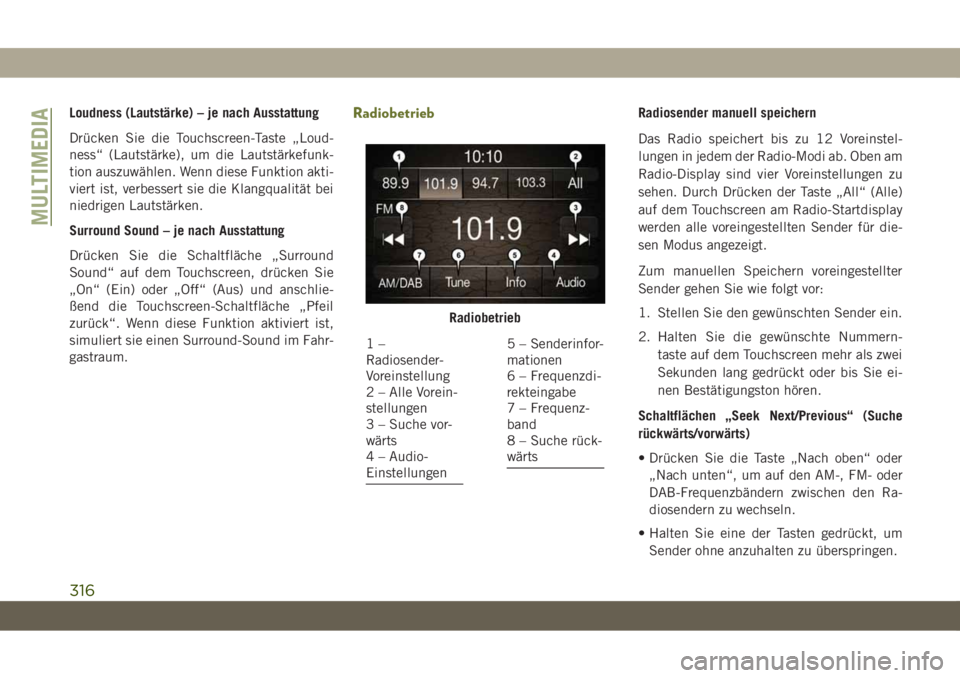
Das Radio speichert bis zu 12 Voreinstel-
lungen in jedem der Radio-Modi ab. Oben am
Radio-Display sind vier Voreinstellungen zu
sehen. Durch Drücken der Taste „All“ (Alle)
auf dem Touchscreen am Radio-Startdisplay
werden alle voreingestellten Sender für die-
sen Modus angezeigt.
Zum manuellen Speichern voreingestellter
Sender gehen Sie wie folgt vor:
1. Stellen Sie den gewünschten Sender ein.
2. Halten Sie die gewünschte Nummern-taste auf dem Touchscreen mehr als zwei
Sekunden lang gedrückt oder bis Sie ei-
nen Bestätigungston hören.
Schaltflächen „Seek Next/Previous“ (Suche
rückwärts/vorwärts)
• Drücken Sie die Taste „Nach oben“ oder „Nach unten“, um auf den AM-, FM- oder
DAB-Frequenzbändern zwischen den Ra-
diosendern zu wechseln.
• Halten Sie eine der Tasten gedrückt, um Sender ohne anzuhalten zu überspringen.
Radiobetrieb
1–
Radiosender-
Voreinstellung
2 – Alle Vorein-
stellungen
3 – Suche vor-
wärts
4 – Audio-
Einstellungen5 – Senderinfor-
mationen
6 – Frequenzdi-
rekteingabe
7 – Frequenz-
band
8 – Suche rück-
wärts
MULTIMEDIA
316
Page 320 of 400
HINWEIS:
Für die Funktionen „Voice Text Reply“ (Ant-
wort auf Sprachnachricht) und „Voice Tex-
ting“ (Sprachnachricht) ist ein kompatibles
Gerät mit Bluetooth-MAP (Message Access
Profile) erforderlich. iPhones und einige an-
dere Smartphones unterstützen Bluetooth-
MAP derzeit nicht. Informationen zur
System- und Gerätekompatibilität finden Sie
unter driveuconnect.eu, oder wenden Sie
sich an einen Vertragshändler.
Siri Eyes Free – je nach Ausstattung
Mit Siri können Sie mit Ihrer Stimme Text-
nachrichten senden, Medien auswählen, An-
rufe tätigen und vieles mehr. Siri verwendet
Ihre natürliche Sprache, um zu verstehen,
was Sie meinen und antwortet, um Ihre An-
fragen zu bestätigen. Das System ist so kon-
struiert, dass Sie Ihre Augen auf die Straße
konzentrieren und Ihre Händen am Lenkrad
halten können. Lassen Sie Siri bei der Durch-
führung nützlicher Aufgaben helfen.Zur Aktivierung von Siri drücken Sie lang die
Uconnect-Spracherkennungstaste (VR) am
Lenkrad, und lassen Sie sie wieder los. Nach-
dem Sie einen zweifachen Signalton hören,
können Sie Siri auffordern, Podcasts und
Musik wiederzugeben, eine Wegbeschrei-
bung zu erhalten, Textnachrichten zu lesen
und viele andere nützliche Anfragen zu bear-
beiten.
Apps – je nach Ausstattung
Für den Zugriff auf die Apps drücken Sie die
Taste „More“ (Mehr) und die „Apps“-Taste,
um die Liste von Anwendungen zu durchsu-
chen:
• EcoDrive
• MyCar
• TuneIn
• Deezer
• Reuters
• Twitter
• Facebook Check-In und viele mehr.
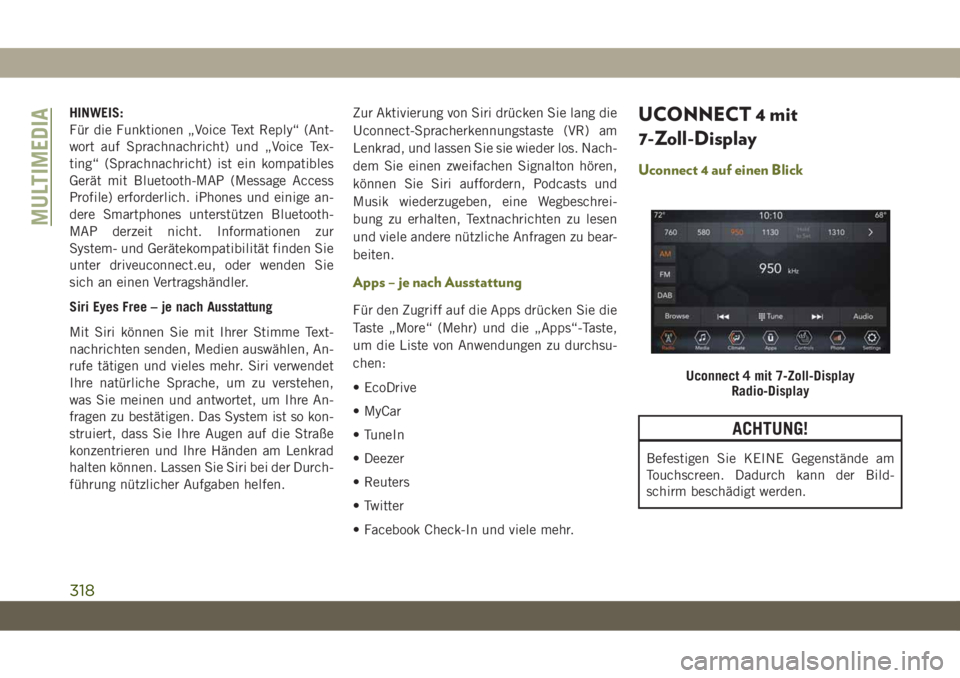
UCONNECT 4 mit
7-Zoll-Display
Uconnect 4 auf einen Blick
ACHTUNG!
Befestigen Sie KEINE Gegenstände am
Touchscreen. Dadurch kann der Bild-
schirm beschädigt werden.
Uconnect 4 mit 7-Zoll-Display
Radio-Display
MULTIMEDIA
318