2018 JEEP GRAND CHEROKEE radio
[x] Cancel search: radioPage 375 of 458
Выключение радиоприемника при от-
крытии двери — при наличии
• Нажмите кнопку Radio Off With Door (Вы-
ключение радио при открытии двери) на
сенсорном экране, чтобы активировать
экран выключения радио при открытии
двери. Когда функция выключения ра-
дио при открытии двери включена, ра-
дио работает до тех пор, пока дверь со
стороны водителя или пассажира не бу-
дет открыта или пока не истечет время
задержки выключения радио.
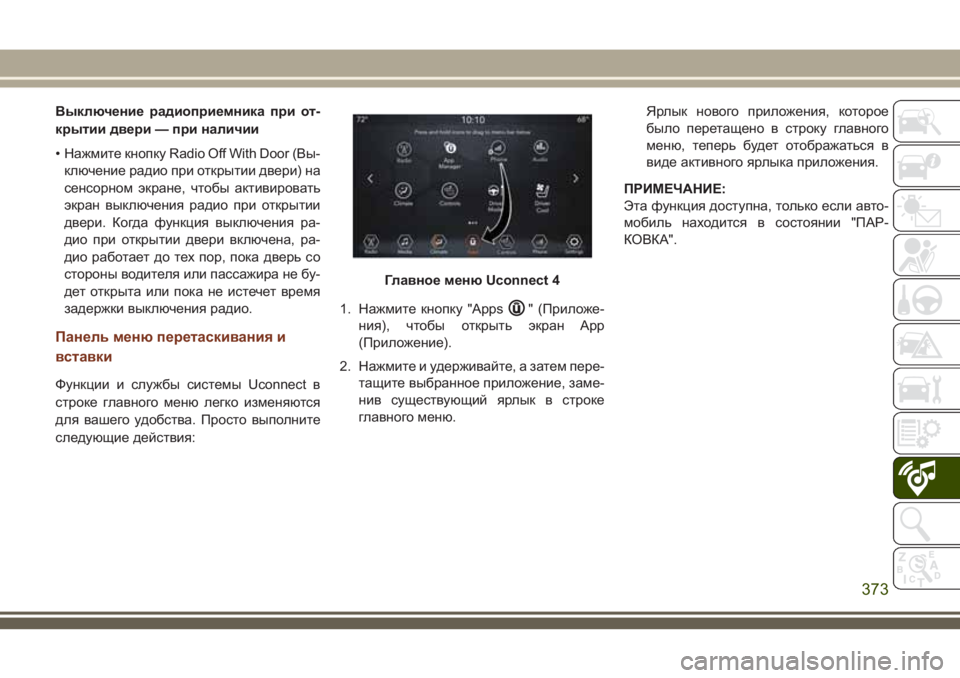
Панель меню перетаскивания и
вставки
Функции и службы системы Uconnect в
строке главного меню легко изменяются
для вашего удобства. Просто выполните
следующие действия:1. Нажмите кнопку "Apps
" (Приложе-
ния), чтобы открыть экран App
(Приложение).
2. Нажмите и удерживайте, а затем пере-
тащите выбранное приложение, заме-
нив существующий ярлык в строке
главного меню.Ярлык нового приложения, которое
было перетащено в строку главного
меню, теперь будет отображаться в
виде активного ярлыка приложения.
ПРИМЕЧАНИЕ:
Эта функция доступна, только если авто-
мобиль находится в состоянии "ПАР-
КОВКА".
Главное меню Uconnect 4
373
Page 376 of 458
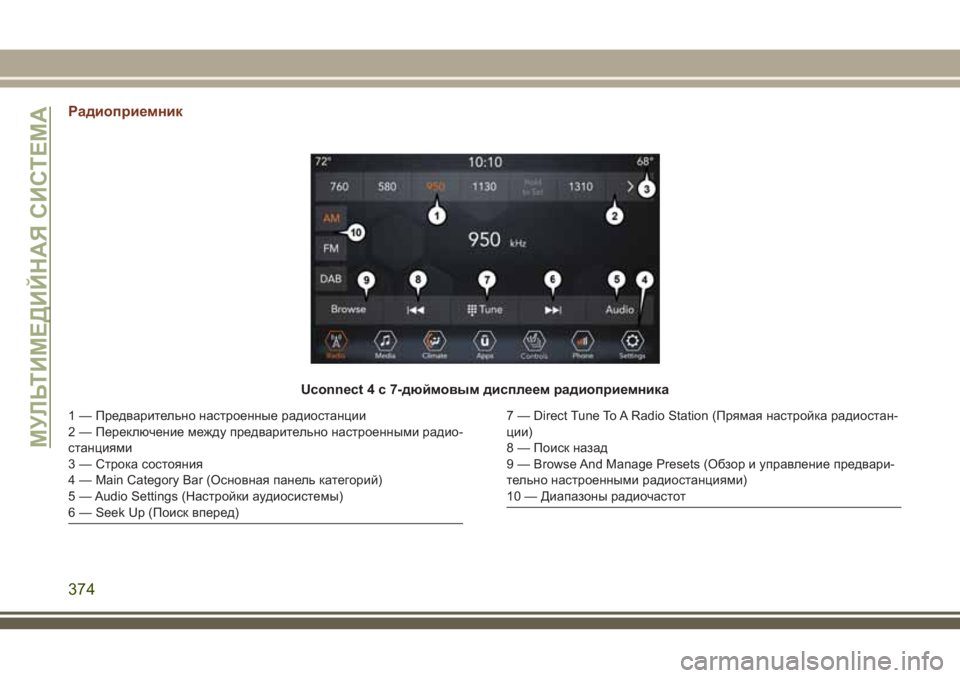
Радиоприемник
Uconnect 4 с 7-дюймовым дисплеем радиоприемника
1 — Предварительно настроенные радиостанции
2 — Переключение между предварительно настроенными радио-
станциями
3 — Строка состояния
4 — Main Category Bar (Основная панель категорий)
5 — Audio Settings (Настройки аудиосистемы)
6 — Seek Up (Поиск вперед)7 — Direct Tune To A Radio Station (Прямая настройка радиостан-
ции)
8 — Поиск назад
9 — Browse And Manage Presets (Обзор и управление предвари-
тельно настроенными радиостанциями)
10 — Диапазоны радиочастот
МУЛЬТИМЕДИЙНАЯ СИСТЕМА
374
Page 377 of 458
ПРЕДУПРЕЖДЕНИЯ!
ВСЕГДАсоблюдайте правила безопас-
ного управления автомобилем, не уби-
райте руки с рулевого колеса. Вы не-
сете полную ответственность и
принимаете на себя все риски, связан-
ные с использованием функций и при-
ложений системы Uconnect в данном
автомобиле. Используйте систему
Uconnect только в безопасных усло-
виях. В противном случае, это может
привести к аварии и, в результате,
серьезным увечьям или гибели людей.
• Для входа в режим радиоприемника
нажмите кнопку "Radio" на сенсорном
экране.
Выбор радиостанций
• Нажмите кнопку нужного диапазона ра-
диочастот (AM, FM или DAB) на сенсор-
ном экране.Seek Up /Seek Down (Поиск вперед/
назад)
• Нажмите кнопки со стрелками Seek up
или Seek down на сенсорном экране ме-
нее чем на две секунды, чтобы выпол-
нить поиск по радиостанциям.
• Нажмите и удерживайте нажатой любую
кнопку со стрелкой на сенсорном экране
более двух секунд, чтобы пропускать
станции без остановки. Радиоприемник
остановится на ближайшей принимае-
мой станции, как только кнопка со стрел-
кой на сенсорном экране будет
отпущена.
Прямая настройка
• Настройтесь напрямую на радиостан-
цию, нажав кнопку "Tune" на сенсорном
экране, и введите номер нужной
станции.
Сохранение настроек радиостанций
вручную
Ваш радиоприемник может хранить всего
36 предварительно настроенных радио-
станций, по 12 настроек на каждый диапа-
зон (AM, FM и DAB). Они отображаются вверхней части экрана вашего радиопри-
емника. Чтобы просмотреть 12 предвари-
тельно настроенных радиостанций в каж-
дом диапазоне, нажмите кнопку со
стрелкой на сенсорном экране в верхней
правой части экрана для переключения
между двумя наборами по шесть станций.
Для того чтобы сохранить предваритель-
ную настройку радиостанции вручную,
выполните следующие действия:
1. Настройтесь на нужную станцию.
2. Нажмите и удерживайте нужную
кнопку с цифрой на сенсорном экране
более двух секунд или пока не услы-
шите сигнал подтверждения.
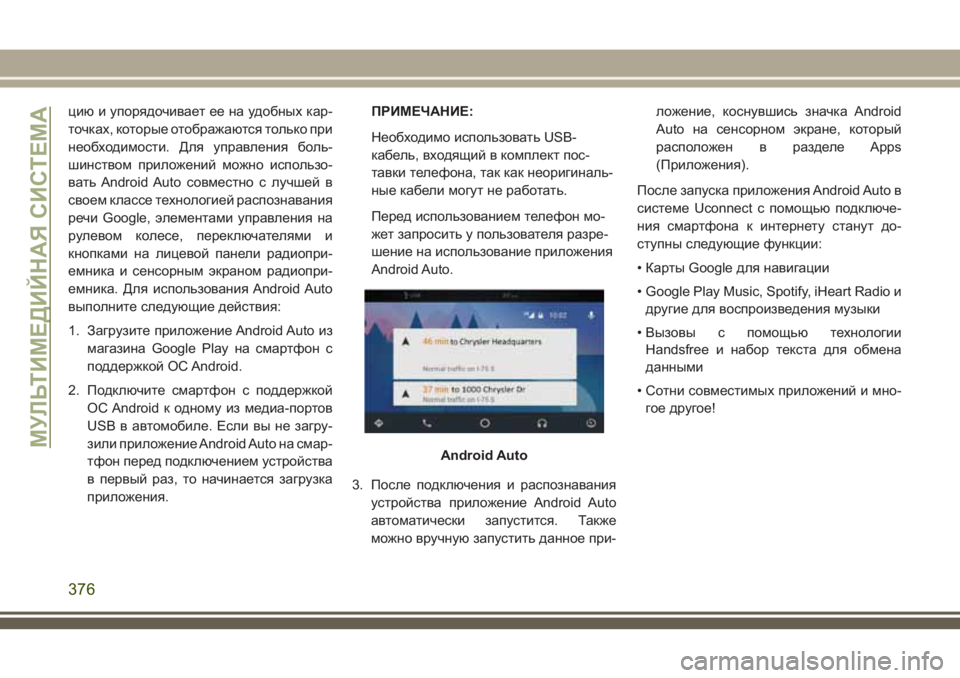
Android Auto — при наличии
Android Auto представляет собой функ-
цию системы Uconnect и смартфона, под-
ключенного к интернету, с поддержкой
Android 5.0 Lollipop или более поздней
версии, которая позволяет проецировать
смартфон и ряд установленных на нем
приложений на сенсорный экран дисплея
радиоприемника. Android Auto автомати-
чески воспроизводит полезную информа-
375
Page 378 of 458
цию и упорядочивает ее на удобных кар-
точках, которые отображаются только при
необходимости. Для управления боль-
шинством приложений можно использо-
вать Android Auto совместно с лучшей в
своем классе технологией распознавания
речи Google, элементами управления на
рулевом колесе, переключателями и
кнопками на лицевой панели радиопри-
емника и сенсорным экраном радиопри-
емника. Для использования Android Auto
выполните следующие действия:
1. Загрузите приложение Android Auto из
магазина Google Play на смартфон с
поддержкой ОС Android.
2. Подключите смартфон с поддержкой
ОС Android к одному из медиа-портов
USB в автомобиле. Если вы не загру-
зили приложение Android Auto на смар-
тфон перед подключением устройства
в первый раз, то начинается загрузка
приложения.ПРИМЕЧАНИЕ:
Необходимо использовать USB-
кабель, входящий в комплект пос-
тавки телефона, так как неоригиналь-
ные кабели могут не работать.
Перед использованием телефон мо-
жет запросить у пользователя разре-
шение на использование приложения
Android Auto.
3. После подключения и распознавания
устройства приложение Android Auto
автоматически запустится. Также
можно вручную запустить данное при-ложение, коснувшись значка Android
Auto на сенсорном экране, который
расположен в разделе Apps
(Приложения).
После запуска приложения Android Auto в
системе Uconnect с помощью подключе-
ния смартфона к интернету станут до-
ступны следующие функции:
• Карты Google для навигации
• Google Play Music, Spotify, iHeart Radio и
другие для воспроизведения музыки
• Вызовы с помощью технологии
Handsfree и набор текста для обмена
данными
• Сотни совместимых приложений и мно-
гое другое!
Android AutoМУЛЬТИМЕДИЙНАЯ СИСТЕМА
376
Page 383 of 458
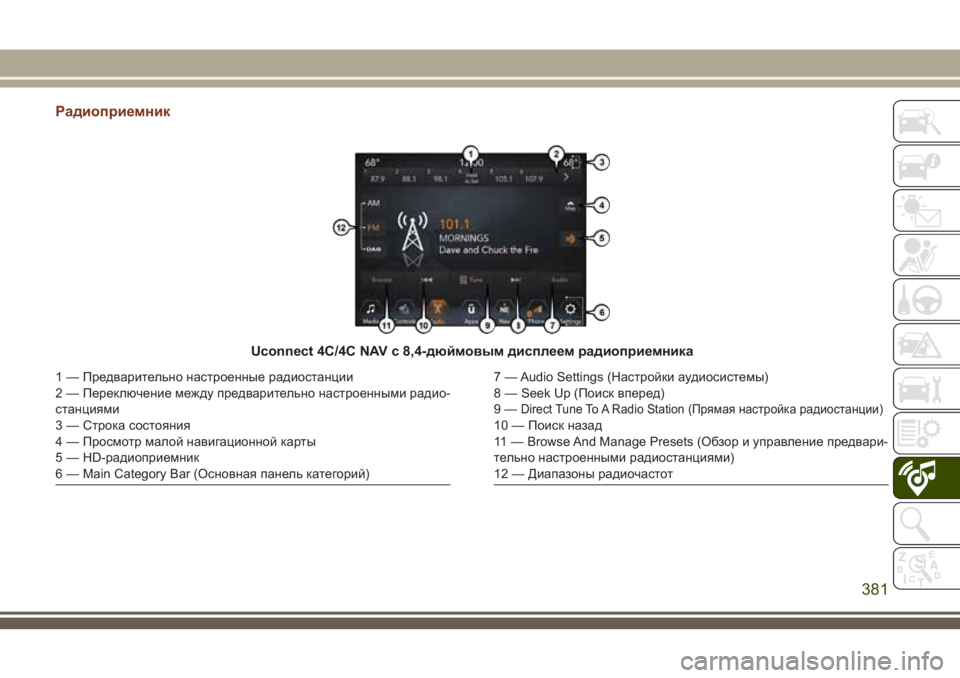
Радиоприемник
Uconnect 4C/4C NAV с 8,4-дюймовым дисплеем радиоприемника
1 — Предварительно настроенные радиостанции
2 — Переключение между предварительно настроенными радио-
станциями
3 — Строка состояния
4 — Просмотр малой навигационной карты
5 — HD-радиоприемник
6 — Main Category Bar (Основная панель категорий)7 — Audio Settings (Настройки аудиосистемы)
8 — Seek Up (Поиск вперед)
9—
Direct Tune To A Radio Station (Прямая настройка радиостанции)10 — Поиск назад
11 — Browse And Manage Presets (Обзор и управление предвари-
тельно настроенными радиостанциями)
12 — Диапазоны радиочастот
381
Page 384 of 458
ПРЕДУПРЕЖДЕНИЯ!
ВСЕГДАсоблюдайте правила безопас-
ного управления автомобилем, не уби-
райте руки с рулевого колеса. Вы не-
сете полную ответственность и
принимаете на себя все риски, связан-
ные с использованием функций и при-
ложений системы Uconnect в данном
автомобиле. Используйте систему
Uconnect только в безопасных усло-
виях. В противном случае, это может
привести к аварии и, в результате,
серьезным увечьям или гибели людей.
• Для входа в режим радиоприемника
нажмите кнопку "Radio" на сенсорном
экране.
Выбор радиостанций
• Нажмите кнопку нужного диапазона ра-
диочастот (AM, FM или DAB) на сенсор-
ном экране.Seek Up /Seek Down (Поиск вперед/
назад)
• Нажмите кнопки со стрелками Seek up
или Seek down на сенсорном экране ме-
нее чем на две секунды, чтобы выпол-
нить поиск по радиостанциям.
• Нажмите и удерживайте нажатой любую
кнопку со стрелкой на сенсорном экране
более двух секунд, чтобы пропускать
станции без остановки. Радиоприемник
остановится на ближайшей принимае-
мой станции, как только кнопка со стрел-
кой на сенсорном экране будет
отпущена.
Прямая настройка
• Настройтесь напрямую на радиостан-
цию, нажав кнопку "Tune" на сенсорном
экране, и введите номер нужной
станции.
Сохранение настроек радиостанций
вручную
Ваш радиоприемник может хранить всего
36 предварительно настроенных радио-
станций, по 12 настроек на каждый диа-
пазон (AM, FM и DAB). Они отображаютсяв верхней части экрана вашего радиопри-
емника. Чтобы просмотреть 12 предвари-
тельно настроенных радиостанций в каж-
дом диапазоне, нажмите кнопку со
стрелкой на сенсорном экране в верхней
правой части экрана для переключения
между двумя наборами по шесть станций.
Для того чтобы сохранить предваритель-
ную настройку радиостанции вручную,
выполните следующие действия:
1. Настройтесь на нужную станцию.
2. Нажмите и удерживайте нужную
кнопку с цифрой на сенсорном экране
более двух секунд или пока не услы-
шите сигнал подтверждения.
Android Auto — при наличии
Android Auto представляет собой функ-
цию системы Uconnect и смартфона, под-
ключенного к интернету, с поддержкой
Android 5.0 Lollipop или более поздней
версии, которая позволяет проецировать
смартфон и ряд установленных на нем
приложений на сенсорный экран дисплея
радиоприемника. Android Auto автомати-
чески воспроизводит полезную информа-МУЛЬТИМЕДИЙНАЯ СИСТЕМА
382
Page 385 of 458
цию и упорядочивает ее на удобных кар-
точках, которые отображаются только при
необходимости. Для управления боль-
шинством приложений можно использо-
вать Android Auto совместно с лучшей в
своем классе технологией распознавания
речи Google, элементами управления на
рулевом колесе, переключателями и
кнопками на лицевой панели радиопри-
емника и сенсорным экраном радиопри-
емника. Для использования Android Auto
выполните следующие действия:
1. Загрузите приложение Android Auto из
магазина Google Play на смартфон с
поддержкой ОС Android.
2. Подключите смартфон с поддержкой
ОС Android к одному из медиа-портов
USB в автомобиле. Если вы не загру-
зили приложение Android Auto на смар-
тфон перед подключением устройства
в первый раз, то начинается загрузка
приложения.ПРИМЕЧАНИЕ:
Необходимо использовать USB-
кабель, входящий в комплект пос-
тавки телефона, так как неоригиналь-
ные кабели могут не работать.
Перед началом работы телефон мо-
жет запросить у вас разрешение на
использование приложения Android
Auto.
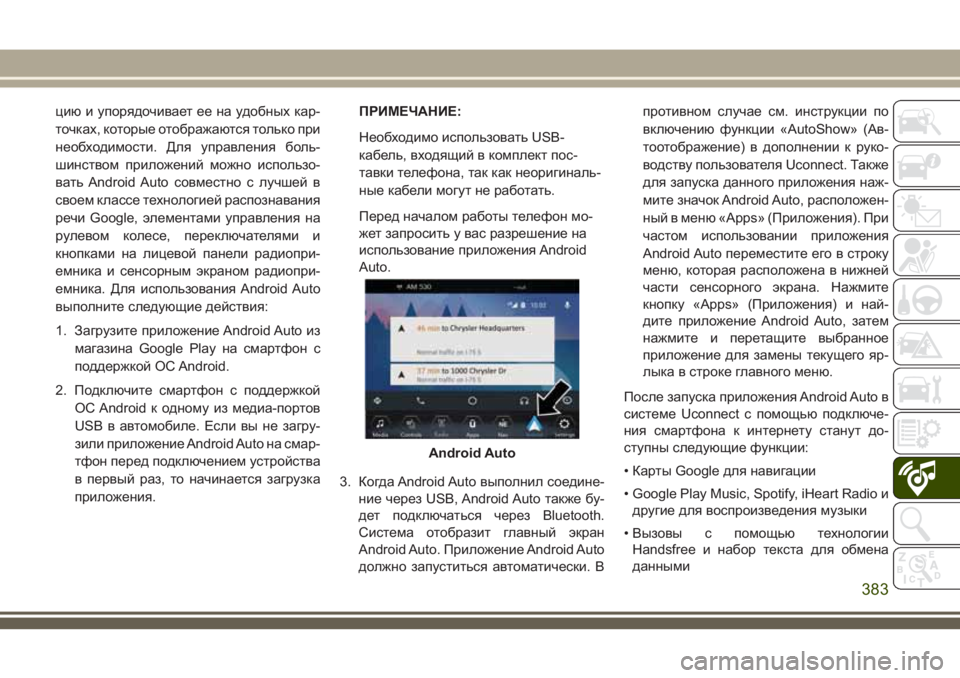
3. Когда Android Auto выполнил соедине-
ние через USB, Android Auto также бу-
дет подключаться через Bluetooth.
Система отобразит главный экран
Android Auto. Приложение Android Auto
должно запуститься автоматически. Впротивном случае см. инструкции по
включению функции «AutoShow» (Ав-
тоотображение) в дополнении к руко-
водству пользователя Uconnect. Также
для запуска данного приложения наж-
мите значок Android Auto, расположен-
ный в меню «Apps» (Приложения). При
частом использовании приложения
Android Auto переместите его в строку
меню, которая расположена в нижней
части сенсорного экрана. Нажмите
кнопку «Apps» (Приложения) и най-
дите приложение Android Auto, затем
нажмите и перетащите выбранное
приложение для замены текущего яр-
лыка в строке главного меню.
После запуска приложения Android Auto в
системе Uconnect с помощью подключе-
ния смартфона к интернету станут до-
ступны следующие функции:
• Карты Google для навигации
• Google Play Music, Spotify, iHeart Radio и
другие для воспроизведения музыки
• Вызовы с помощью технологии
Handsfree и набор текста для обмена
данными
Android Auto
383
Page 387 of 458
(Да) тип навигации будет изменен на но-
вый способ навигации и будет запланиро-
ван маршрут для нового пункта назначе-
ния. При выборе «No» (Нет) тип
навигации изменен не будет.
Дополнительную информацию см. на сайте
www.android.com/auto/ (для жителей
США) или https://www.android.com/
intl/en_ca/auto/ (для жителей Канады).
Дополнительные сведения о функции на-
вигации см. на странице:
https://support.google.com/android или
https://support.google.com/androidauto/.
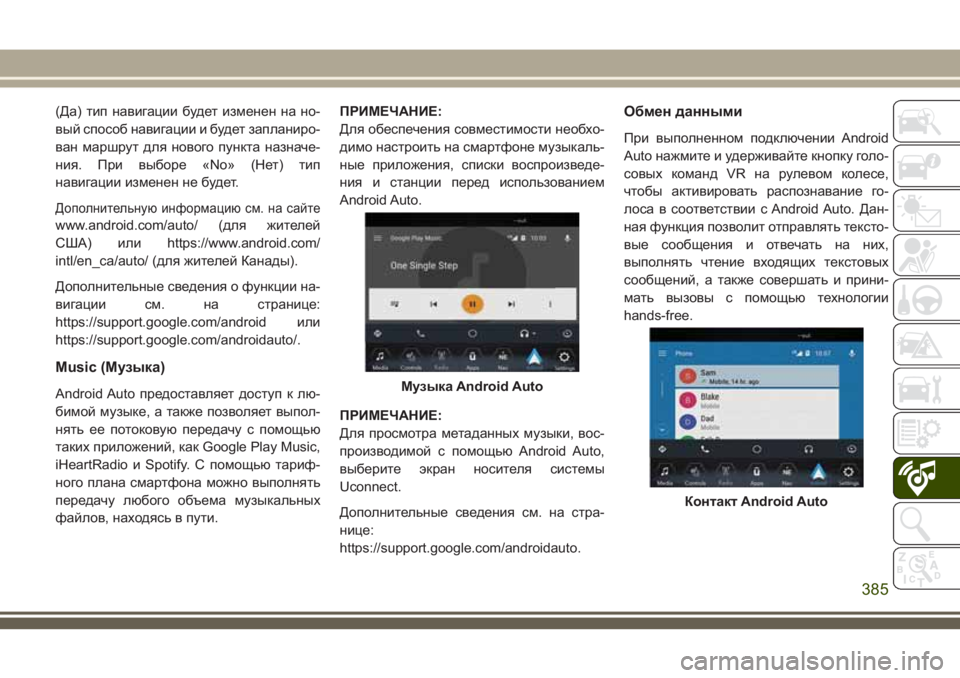
Music (Музыка)
Android Auto предоставляет доступ к лю-
бимой музыке, а также позволяет выпол-
нять ее потоковую передачу с помощью
таких приложений, как Google Play Music,
iHeartRadio и Spotify. С помощью тариф-
ного плана смартфона можно выполнять
передачу любого объема музыкальных
файлов, находясь в пути.ПРИМЕЧАНИЕ:
Для обеспечения совместимости необхо-
димо настроить на смартфоне музыкаль-
ные приложения, списки воспроизведе-
ния и станции перед использованием
Android Auto.
ПРИМЕЧАНИЕ:
Для просмотра метаданных музыки, вос-
производимой с помощью Android Auto,
выберите экран носителя системы
Uconnect.
Дополнительные сведения см. на стра-
нице:
https://support.google.com/androidauto.
Обмен данными
При выполненном подключении Android
Auto нажмите и удерживайте кнопку голо-
совых команд VR на рулевом колесе,
чтобы активировать распознавание го-
лоса в соответствии с Android Auto. Дан-
ная функция позволит отправлять тексто-
вые сообщения и отвечать на них,
выполнять чтение входящих текстовых
сообщений, а также совершать и прини-
мать вызовы с помощью технологии
hands-free.
Музыка Android Auto
Контакт Android Auto
385