2018 JEEP GRAND CHEROKEE phone
[x] Cancel search: phonePage 366 of 458
Объезд ....................402
Обновление карты.............402
СИСТЕМА UCONNECT PHONE . .403
Uconnect Phone (вызовы без помощи рук
через Bluetooth)..............403
Подсоединение (беспроводное
подключение) мобильного телефона к
системе Uconnect.............405
Обычные телефонные команды
(примеры)..................409
Отключение (включение) звука
микрофона во время вызова......409
Перенос текущего вызова между трубкой
телефона и автомобилем........409
Телефонная книга.............409Советы по использованию системы
распознавания голосовых команд . . .409
Изменение громкости звука.......409
Использование функции Do Not Disturb
(Не беспокоить)...............410
Входящие текстовые сообщения . . .410
Полезные советы и часто задаваемые
вопросы для улучшения работы
Bluetooth с системой Uсonnect.....412
СОВЕТЫ ПО ИСПОЛЬЗОВАНИЮ
СИСТЕМЫ РАСПОЗНАВАНИЯ ГОЛО-
СОВЫХ КОМАНД UCONNECT . . .413
Обзор системы Uconnect.........413
Начало работы...............414
Основные голосовые команды.....415Радиоприемник...............415
Медиа-проигрыватель..........415
Телефон...................416
Преобразование голосового ответа в
текстовое сообщение...........417
Климат-контроль..............418
Система навигации (4C NAV)......419
Система Siri Eyes Free — при
наличии....................419
Не беспокоить...............420
Android Auto — при наличии.......421
Apple CarPlay — при наличии......421
Дополнительные сведения.......422
МУЛЬТИМЕДИЙНАЯ СИСТЕМА
364
Page 379 of 458
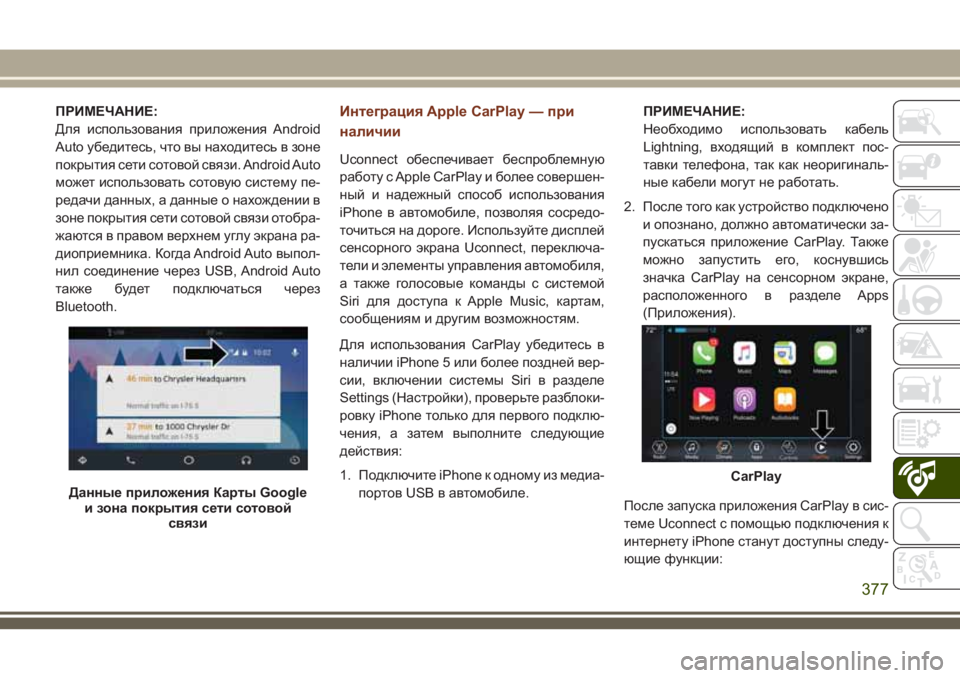
ПРИМЕЧАНИЕ:
Для использования приложения Android
Auto убедитесь, что вы находитесь в зоне
покрытия сети сотовой связи. Android Auto
может использовать сотовую систему пе-
редачи данных, а данные о нахождении в
зоне покрытия сети сотовой связи отобра-
жаются в правом верхнем углу экрана ра-
диоприемника. Когда Android Auto выпол-
нил соединение через USB, Android Auto
также будет подключаться через
Bluetooth.Интеграция Apple CarPlay — при
наличии
Uconnect обеспечивает беспроблемную
работу с Apple CarPlay и более совершен-
ный и надежный способ использования
iPhone в автомобиле, позволяя сосредо-
точиться на дороге. Используйте дисплей
сенсорного экрана Uconnect, переключа-
тели и элементы управления автомобиля,
а также голосовые команды с системой
Siri для доступа к Apple Music, картам,
сообщениям и другим возможностям.
Для использования CarPlay убедитесь в
наличии iPhone 5 или более поздней вер-
сии, включении системы Siri в разделе
Settings (Настройки), проверьте разблоки-
ровку iPhone только для первого подклю-
чения, а затем выполните следующие
действия:
1. Подключите iPhone к одному из медиа-
портов USB в автомобиле.ПРИМЕЧАНИЕ:
Необходимо использовать кабель
Lightning, входящий в комплект пос-
тавки телефона, так как неоригиналь-
ные кабели могут не работать.
2. После того как устройство подключено
и опознано, должно автоматически за-
пускаться приложение CarPlay. Также
можно запустить его, коснувшись
значка CarPlay на сенсорном экране,
расположенного в разделе Apps
(Приложения).
После запуска приложения CarPlay в сис-
теме Uconnect с помощью подключения к
интернету iPhone станут доступны следу-
ющие функции:
Данные приложения Карты Google
и зона покрытия сети сотовой
связи
CarPlay
377
Page 388 of 458
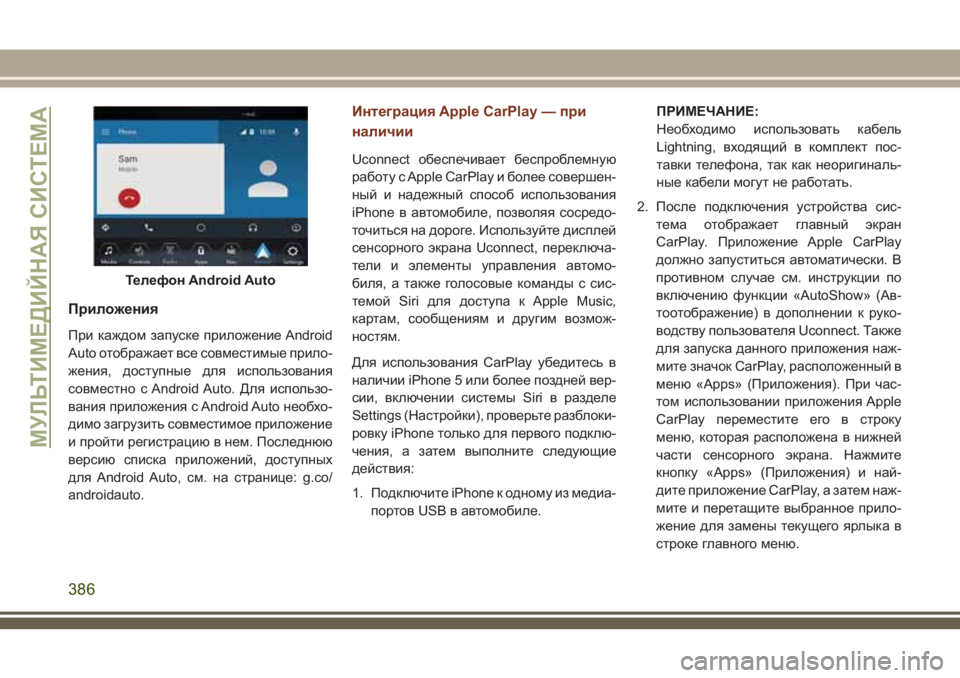
Приложения
При каждом запуске приложение Android
Auto отображает все совместимые прило-
жения, доступные для использования
совместно с Android Auto. Для использо-
вания приложения с Android Auto необхо-
димо загрузить совместимое приложение
и пройти регистрацию в нем. Последнюю
версию списка приложений, доступных
для Android Auto, см. на странице: g.co/
androidauto.
Интеграция Apple CarPlay — при
наличии
Uconnect обеспечивает беспроблемную
работу с Apple CarPlay и более совершен-
ный и надежный способ использования
iPhone в автомобиле, позволяя сосредо-
точиться на дороге. Используйте дисплей
сенсорного экрана Uconnect, переключа-
тели и элементы управления автомо-
биля, а также голосовые команды с сис-
темой Siri для доступа к Apple Music,
картам, сообщениям и другим возмож-
ностям.
Для использования CarPlay убедитесь в
наличии iPhone 5 или более поздней вер-
сии, включении системы Siri в разделе
Settings (Настройки), проверьте разблоки-
ровку iPhone только для первого подклю-
чения, а затем выполните следующие
действия:
1. Подключите iPhone к одному из медиа-
портов USB в автомобиле.ПРИМЕЧАНИЕ:
Необходимо использовать кабель
Lightning, входящий в комплект пос-
тавки телефона, так как неоригиналь-
ные кабели могут не работать.
2. После подключения устройства сис-
тема отображает главный экран
CarPlay. Приложение Apple CarPlay
должно запуститься автоматически. В
противном случае см. инструкции по
включению функции «AutoShow» (Ав-
тоотображение) в дополнении к руко-
водству пользователя Uconnect. Также
для запуска данного приложения наж-
мите значок CarPlay, расположенный в
меню «Apps» (Приложения). При час-
том использовании приложения Apple
CarPlay переместите его в строку
меню, которая расположена в нижней
части сенсорного экрана. Нажмите
кнопку «Apps» (Приложения) и най-
дите приложение CarPlay, а затем наж-
мите и перетащите выбранное прило-
жение для замены текущего ярлыка в
строке главного меню.
Телефон Android Auto
МУЛЬТИМЕДИЙНАЯ СИСТЕМА
386
Page 389 of 458
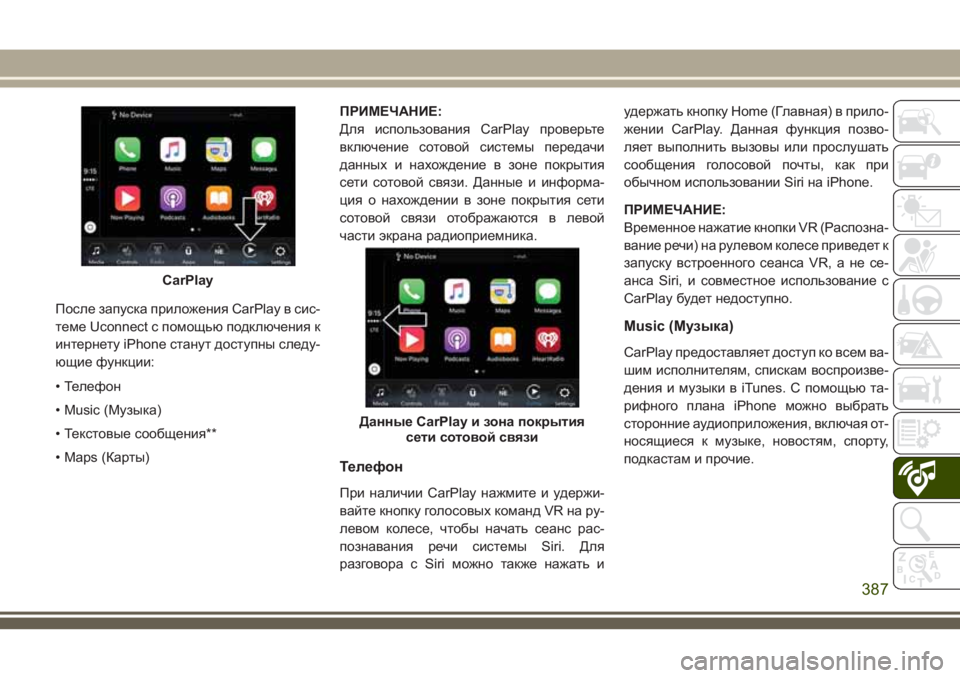
После запуска приложения CarPlay в сис-
теме Uconnect с помощью подключения к
интернету iPhone станут доступны следу-
ющие функции:
• Телефон
• Music (Музыка)
• Текстовые сообщения**
• Maps (Карты)ПРИМЕЧАНИЕ:
Для использования CarPlay проверьте
включение сотовой системы передачи
данных и нахождение в зоне покрытия
сети сотовой связи. Данные и информа-
ция о нахождении в зоне покрытия сети
сотовой связи отображаются в левой
части экрана радиоприемника.
Телефон
При наличии CarPlay нажмите и удержи-
вайте кнопку голосовых команд VR на ру-
левом колесе, чтобы начать сеанс рас-
познавания речи системы Siri. Для
разговора с Siri можно также нажать иудержать кнопку Home (Главная) в прило-
жении CarPlay. Данная функция позво-
ляет выполнить вызовы или прослушать
сообщения голосовой почты, как при
обычном использовании Siri на iPhone.
ПРИМЕЧАНИЕ:
Временное нажатие кнопки VR (Распозна-
вание речи) на рулевом колесе приведет к
запуску встроенного сеанса VR, а не се-
анса Siri, и совместное использование с
CarPlay будет недоступно.
Music (Музыка)
CarPlay предоставляет доступ ко всем ва-
шим исполнителям, спискам воспроизве-
дения и музыки в iTunes. С помощью та-
рифного плана iPhone можно выбрать
сторонние аудиоприложения, включая от-
носящиеся к музыке, новостям, спорту,
подкастам и прочие.
CarPlay
Данные CarPlay и зона покрытия
сети сотовой связи
387
Page 390 of 458

Текстовые сообщения**
Подобно вашему iPhone, CarPlay позво-
ляет использовать Siri для отправки текс-
товых сообщений или ответа на них. Пос-
кольку все действия выполняются с
помощью голосовых команд, Siri также
может прочитать входящие текстовые со-
общения за вас.
Maps (Карты)
Для использования приложения Apple
Maps для навигации в системе Uconnect
запустите CarPlay, затем нажмите и удер-
живайте кнопку голосовых команд VR на
рулевом колесе, чтобы с помощью Siriуказать необходимый пункт назначения.
Или выберите пункт назначения побли-
зости с помощью, нажав Destinations
(Пункты назначения) и выбрав категорию,
запустив Siri на странице пунктов назна-
чения или выполнив набор названия пун-
кта назначения.
ПРИМЕЧАНИЕ:
• Если кнопка VR (Распознавание речи)
будет нажата, но не удержана, отобра-
зится встроенная подсказка Uconnect
VRиврезультатепроизнесения любой
голосовой команды будет запущена
встроенная система навигации
Uconnect.• Если при использовании встроенной
системы навигации Uconnect выполня-
ется прокладка и использование нового
маршрута с помощью приложения
CarPlay (путем голосовой команды или
другим способом), отобразится всплы-
вающее окно с запросом на переключе-
ние с системы навигации Uconnect на
систему навигации iPhone. Всплываю-
щее окно с запросом на переключение
также отобразится, если в данный мо-
мент используется система навигации
CarPlay и выполняется попытка запуска
встроенного маршрута Uconnect. При
выборе «Yes» (Да) тип навигации будет
изменен на новый способ навигации и
будет запланирован маршрут для но-
вого пункта назначения. При выборе
«No» (Нет) тип навигации изменен не
будет.
Apple Music
Maps (Карты)
МУЛЬТИМЕДИЙНАЯ СИСТЕМА
388
Page 393 of 458
Порт USB
• Подключите свое совместимое устрой-
ство с помощью кабеля USB в порт USB.
Также можно использовать USB-карты
памяти с аудио-файлами. Звуковые
файлы с устройства можно воспроизво-
дить на аудиосистеме автомобиля с пе-
редачей метаданных (название до-
рожки, исполнитель, альбом и т.д.) на
дисплей радиоприемника.
• При подключении, совместимое USB-
устройство можно контролировать с по-
мощью радиоприемника или органов уп-
равления аудиосистемой,
расположенные на рулевом колесе, для
воспроизведения, перехода к следую-
щей или предыдущей дорожке, обзора и
вывода списка содержимого.
• Аккумулятор заряжается при подключе-
нии в порт USB (если поддерживается
конкретным устройством).
• Чтобы проложить кабель USB из цент-
ральной консоли, используйте специ-
альное окошко.ПРИМЕЧАНИЕ:
При подключении устройства в первый
раз системе может потребоваться нес-
колько минут на то, чтобы считать музыку,
в зависимости от количество файлов. На-
пример, системе потребуется около пяти
минут на каждые 1000 песен, загружен-
ных на устройство. Также во время считы-
вания будут отключены функции воспро-
изведения в случайном порядке и обзора.
Этот процесс необходим для обеспече-
ния полного использования имеющихся
функций и происходит только при первом
подключении. После первого подключе-
ния процесс считывания вашего устрой-
ства потребует значительно меньше вре-
мени, если только не были внесены
какие-либо изменения или новые компо-
зиции не были добавлены в список
воспроизведения.
Потоковое воспроизведение звука с
использованием технологии
Bluetooth
Если вы пользуетесь устройством с под-
держкой Bluetooth, то вы также можете
передавать музыку в аудиосистему ва-шего автомобиля. Подключенное устрой-
ство должен быть совместимо с протоко-
лом Bluetooth и подсоединено к вашей
системе (см. порядок подсоединения те-
лефона в разделе "Система Uconnect
Phone"). Доступ к музыке можно получить
с подключенного устройства Bluetooth,
нажав кнопку "Bluetooth" на сенсорном эк-
ране во время работы в режиме "Медиа".
РАЗВЛЕКАТЕЛЬНАЯ
СИСТЕМА СИДЕНИЙ
ЗАДНЕГО РЯДА (RSE)
UCONNECT — ПРИ
НАЛИЧИИ
Развлекательная система сидений зад-
него ряда будет дарить вашей семье ра-
дость на протяжении многих лет. Можно
воспроизводить любимые CD, DVD или
Blu-ray диски, прослушивать аудио через
беспроводные наушники или подключать
множество ориентированных на простое
включение стандартных видеоигр или ау-
диоустройств.
391
Page 405 of 458
СИСТЕМА UCONNECT PHONE
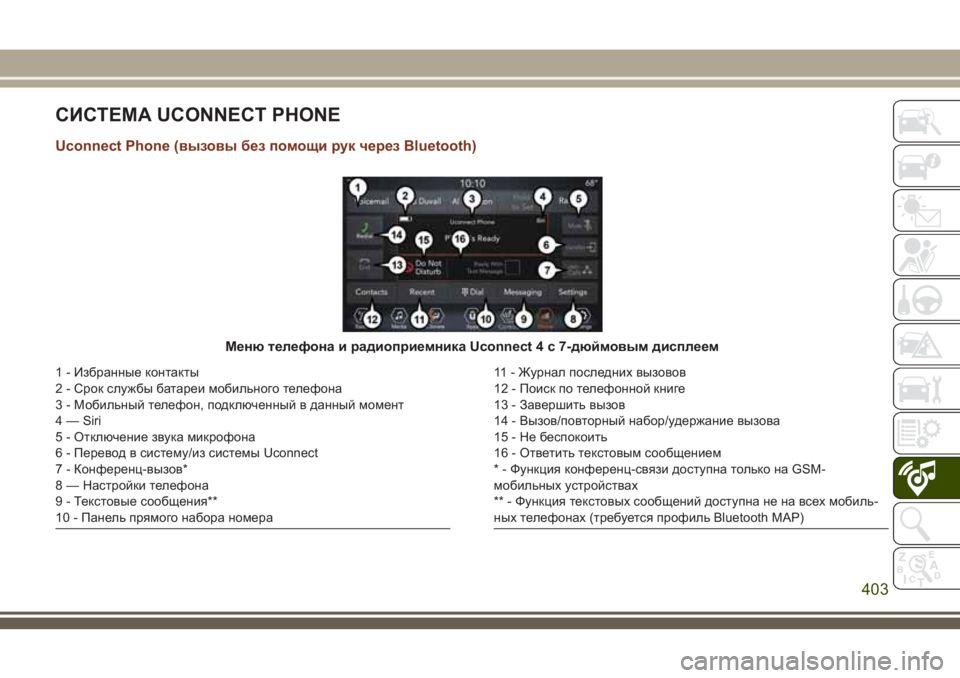
Uconnect Phone (вызовы безпомощи рук черезBluetooth)
Меню телефона и радиоприемника Uconnect 4 с 7-дюймовым дисплеем
1 - Избранные контакты
2 - Срок службы батареи мобильного телефона
3 - Мобильный телефон, подключенный в данный момент
4 — Siri
5 - Отключение звука микрофона
6 - Перевод в систему/из системы Uconnect
7 - Конференц-вызов*
8 — Настройки телефона
9 - Текстовые сообщения**
10 - Панель прямого набора номера11 - Журнал последних вызовов
12 - Поиск по телефонной книге
13 - Завершить вызов
14 - Вызов/повторный набор/удержание вызова
15 - Не беспокоить
16 - Ответить текстовым сообщением
* - Функция конференц-связи доступна только на GSM-
мобильных устройствах
** - Функция текстовых сообщений доступна не на всех мобиль-
ных телефонах (требуется профиль Bluetooth MAP)
403
Page 406 of 458
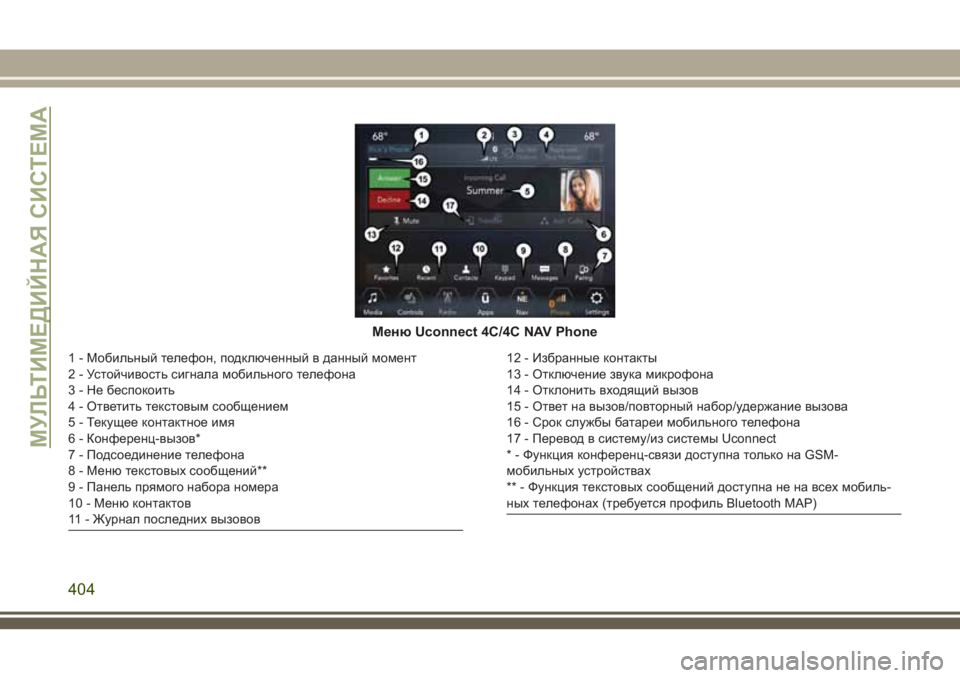
Меню Uconnect 4C/4C NAV Phone
1 - Мобильный телефон, подключенный в данный момент
2 - Устойчивость сигнала мобильного телефона
3 - Не беспокоить
4 - Ответить текстовым сообщением
5 - Текущее контактное имя
6 - Конференц-вызов*
7 - Подсоединение телефона
8 - Меню текстовых сообщений**
9 - Панель прямого набора номера
10 - Меню контактов
11 - Журнал последних вызовов12 - Избранные контакты
13 - Отключение звука микрофона
14 - Отклонить входящий вызов
15 - Ответ на вызов/повторный набор/удержание вызова
16 - Срок службы батареи мобильного телефона
17 - Перевод в систему/из системы Uconnect
* - Функция конференц-связи доступна только на GSM-
мобильных устройствах
** - Функция текстовых сообщений доступна не на всех мобиль-
ных телефонах (требуется профиль Bluetooth MAP)
МУЛЬТИМЕДИЙНАЯ СИСТЕМА
404