2018 JEEP GRAND CHEROKEE USB
[x] Cancel search: USBPage 365 of 458
МУЛЬТИМЕДИЙНАЯ СИСТЕМА
ИНФОРМАЦИОННАЯ БЕЗОПАС-
НОСТЬ ...................365
ПРИЛОЖЕНИЕ OFF ROAD PAGES —
ПРИ НАЛИЧИИ..............366
Строка состояния Off Road Pages . . .366
Динамика автомобиля..........367
Подвеска...................367
Крен и продольный наклон — в
зависимости от конфигурации.....368
Вспомогательные датчики........368
Режим Selec-Terrain — если
установлен..................369
СОВЕТЫ, ОРГАНЫ УПРАВЛЕНИЯ И
ОБЩАЯ ИНФОРМАЦИЯ.......369
Органы управления акустической
системой на рулевом колесе......369
Условиях приема сигнала........370
Уход и техническое обслуживание . .370
Противоугонная система.........370
UCONNECT 4 С 7-ДЮЙМОВЫМ ДИС-
ПЛЕЕМ....................371
Быстрое знакомство с Uconnect 4 . . .371Панель меню перетаскивания и
вставки....................373
Радиоприемник...............374
Android Auto — при наличии.......375
Интеграция Apple CarPlay — при
наличии....................377
Приложения — при наличии......378
СИСТЕМА UCONNECT 4C/4C NAV С
8,4-ДЮЙМОВЫМ ДИСПЛЕЕМ . . .378
Быстрое знакомство с Uconnect 4C/4C
NAV ......................378
Панель меню перетаскивания и
вставки....................380
Радиоприемник...............381
Android Auto — при наличии.......382
Интеграция Apple CarPlay — при
наличии....................386
Приложения — при наличии......389
НАСТРОЙКИ СИСТЕМЫ
UCONNECT................389
УПРАВЛЕНИЕ IPOD/USB/MEDIA
PLAYER...................390
Аудиоразъем (AUX)............390
ПортUSB...................391
Потоковое воспроизведение звука с
использованием технологии
Bluetooth...................391
РАЗВЛЕКАТЕЛЬНАЯ СИСТЕМА СИ-
ДЕНИЙ ЗАДНЕГО РЯДА (RSE)
UCONNECT — ПРИ НАЛИЧИИ . . .391
Приступая к работе............392
Два видеоэкрана..............393
Проигрыватель для дисков Blu-ray . .394
Видеоигры..................397
NAVIGATION — ПРИ НАЛИЧИИ . .397
Изменение громкости голосовых
подсказок системы навигации.....397
Поиск достопримечательностей. . . .399
Поиск объекта по буквам названия . .399
Одноэтапный голосовой ввод пункта
назначения.................399
Настройка местоположения "Home"
(Дом) .....................400
Дом ......................401
Добавление остановки..........402
МУЛЬТИМЕДИЙНАЯ СИСТЕМА
363
Page 367 of 458
ИНФОРМАЦИОННАЯ
БЕЗОПАСНОСТЬ
Ваш автомобиль может быть подключен к
сети и оборудован проводной и беспро-
водной сетью. Эти сети служат для от-
правки и получения информации автомо-
билем. Эта информация обеспечивает
надлежащую работу систем и функций
автомобиля.
Ваш автомобиль может быть оборудован
определенными функциями безопас-
ности для снижения риска несанкциони-
рованного и незаконного доступа к систе-
мам и беспроводной связи. По мере
развития технологий программного обес-
печения транспортных средств компания
FCA US LLC, работая с поставщиками,
оценивает ситуацию и принимает необхо-
димые действия. Как и в случае с компью-
терами и другими устройствами, может
потребоваться обновление программного
обеспечения автомобиля для повышения
удобства и производительности систем
или для снижения риска от несанкциони-
рованного и незаконного доступа к ним.Риск несанкционированного и незакон-
ного доступа к системам автомобиля все
еще существует, даже если установлена
последняя версия программного обеспе-
чения (например, программного обеспе-
чения Uconnect).
ПРЕДУПРЕЖДЕНИЯ!
• Невозможно распознать или предуга-
дать все возможные результаты,
если системы автомобиля неис-
правны. Возможно, что работа сис-
тем автомобиля, в том числе систем
безопасности и связанных с ними
систем, замедлена. Может возник-
нуть ситуация потери управления
автомобилем, что приведет к аварии
и, в результате, серьезным увечьям
или гибели людей.
• Подключайте носитель (например,
USB, карту SD или компакт-диск) к
системе автомобиля, ТОЛЬКО если
носитель поступил из надежного ис-
точника. Носитель неизвестного про-
исхождения может содержать вредо-
носные программы, и при установке в
ПРЕДУПРЕЖДЕНИЯ!
систему автомобиля может увели-
чить риск неисправности систем.
• Во всех случаях, если замечено не-
обычное поведение автомобиля, не-
медленно обращайтесь к местному
авторизованному дилеру.
ПРИМЕЧАНИЕ:
• FCA US LLC или Ваш дилер могут свя-
заться с вами напрямую по вопросам
обновления программного обеспечения.
• Для улучшения безопасности и миними-
зации риска нарушения безопасности
автомобиля владельцы должны выпол-
нять следующие действия:
– Регулярно проверять сайт
www.driveuconnect.com/support/
software-update.html, чтобы узнать о
доступных обновлениях програм-
много обеспечения Uconnect.
–
Подключать и использовать только
надежные мультимедийные устрой-
ства (например, мобильные теле-
фоны, USB-устройства, компакт-
диски).
365
Page 378 of 458
цию и упорядочивает ее на удобных кар-
точках, которые отображаются только при
необходимости. Для управления боль-
шинством приложений можно использо-
вать Android Auto совместно с лучшей в
своем классе технологией распознавания
речи Google, элементами управления на
рулевом колесе, переключателями и
кнопками на лицевой панели радиопри-
емника и сенсорным экраном радиопри-
емника. Для использования Android Auto
выполните следующие действия:
1. Загрузите приложение Android Auto из
магазина Google Play на смартфон с
поддержкой ОС Android.
2. Подключите смартфон с поддержкой
ОС Android к одному из медиа-портов
USB в автомобиле. Если вы не загру-
зили приложение Android Auto на смар-
тфон перед подключением устройства
в первый раз, то начинается загрузка
приложения.ПРИМЕЧАНИЕ:
Необходимо использовать USB-
кабель, входящий в комплект пос-
тавки телефона, так как неоригиналь-
ные кабели могут не работать.
Перед использованием телефон мо-
жет запросить у пользователя разре-
шение на использование приложения
Android Auto.
3. После подключения и распознавания
устройства приложение Android Auto
автоматически запустится. Также
можно вручную запустить данное при-ложение, коснувшись значка Android
Auto на сенсорном экране, который
расположен в разделе Apps
(Приложения).
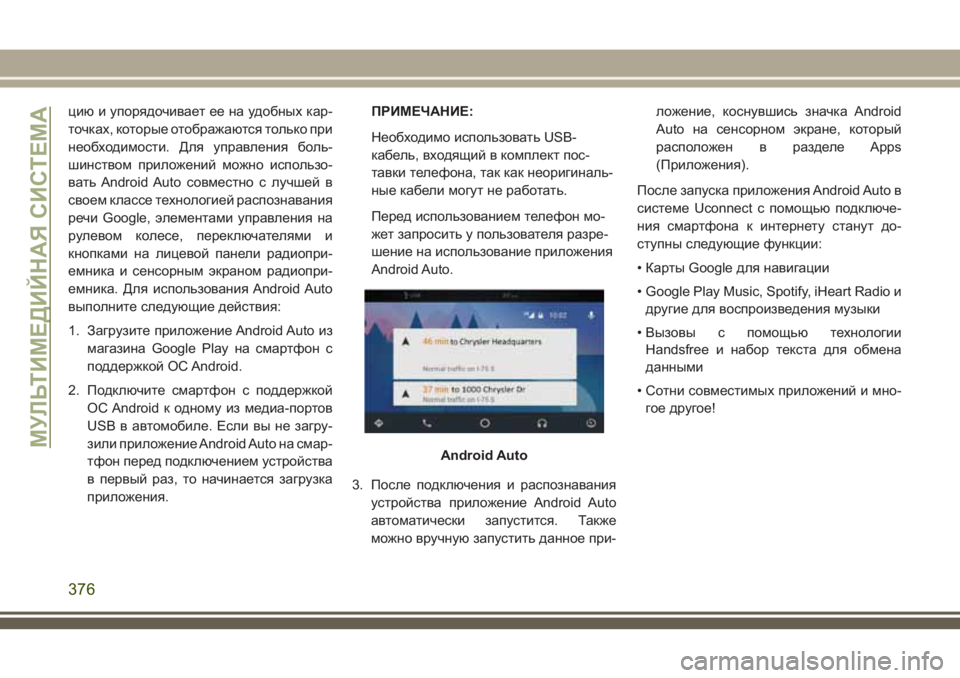
После запуска приложения Android Auto в
системе Uconnect с помощью подключе-
ния смартфона к интернету станут до-
ступны следующие функции:
• Карты Google для навигации
• Google Play Music, Spotify, iHeart Radio и
другие для воспроизведения музыки
• Вызовы с помощью технологии
Handsfree и набор текста для обмена
данными
• Сотни совместимых приложений и мно-
гое другое!
Android AutoМУЛЬТИМЕДИЙНАЯ СИСТЕМА
376
Page 379 of 458
ПРИМЕЧАНИЕ:
Для использования приложения Android
Auto убедитесь, что вы находитесь в зоне
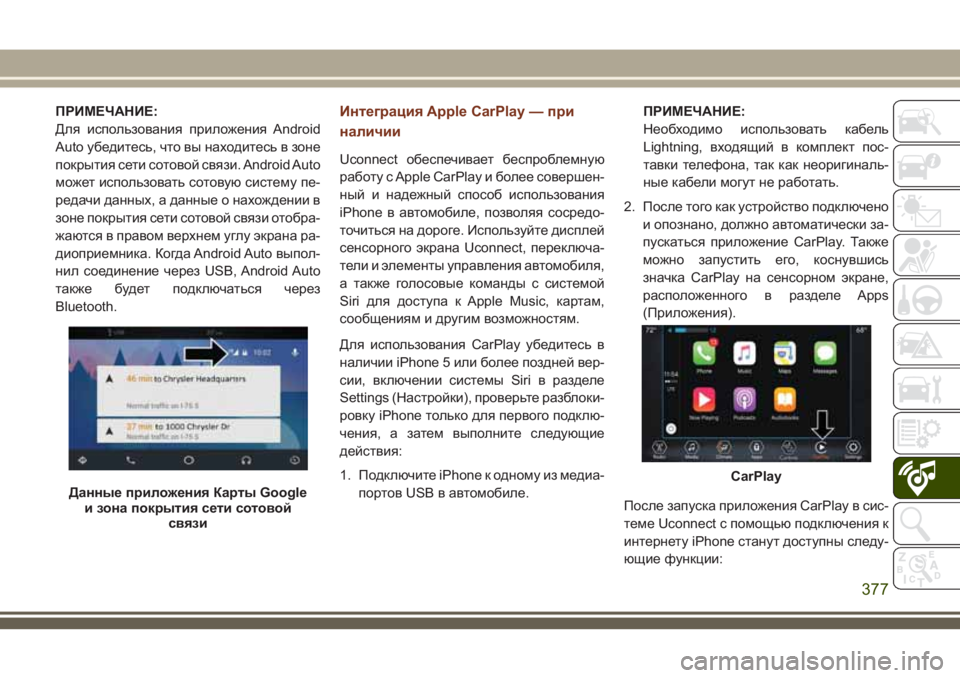
покрытия сети сотовой связи. Android Auto
может использовать сотовую систему пе-
редачи данных, а данные о нахождении в
зоне покрытия сети сотовой связи отобра-
жаются в правом верхнем углу экрана ра-
диоприемника. Когда Android Auto выпол-
нил соединение через USB, Android Auto
также будет подключаться через
Bluetooth.Интеграция Apple CarPlay — при
наличии
Uconnect обеспечивает беспроблемную
работу с Apple CarPlay и более совершен-
ный и надежный способ использования
iPhone в автомобиле, позволяя сосредо-
точиться на дороге. Используйте дисплей
сенсорного экрана Uconnect, переключа-
тели и элементы управления автомобиля,
а также голосовые команды с системой
Siri для доступа к Apple Music, картам,
сообщениям и другим возможностям.
Для использования CarPlay убедитесь в
наличии iPhone 5 или более поздней вер-
сии, включении системы Siri в разделе
Settings (Настройки), проверьте разблоки-
ровку iPhone только для первого подклю-
чения, а затем выполните следующие
действия:
1. Подключите iPhone к одному из медиа-
портов USB в автомобиле.ПРИМЕЧАНИЕ:
Необходимо использовать кабель
Lightning, входящий в комплект пос-
тавки телефона, так как неоригиналь-
ные кабели могут не работать.
2. После того как устройство подключено
и опознано, должно автоматически за-
пускаться приложение CarPlay. Также
можно запустить его, коснувшись
значка CarPlay на сенсорном экране,
расположенного в разделе Apps
(Приложения).
После запуска приложения CarPlay в сис-
теме Uconnect с помощью подключения к
интернету iPhone станут доступны следу-
ющие функции:
Данные приложения Карты Google
и зона покрытия сети сотовой
связи
CarPlay
377
Page 385 of 458
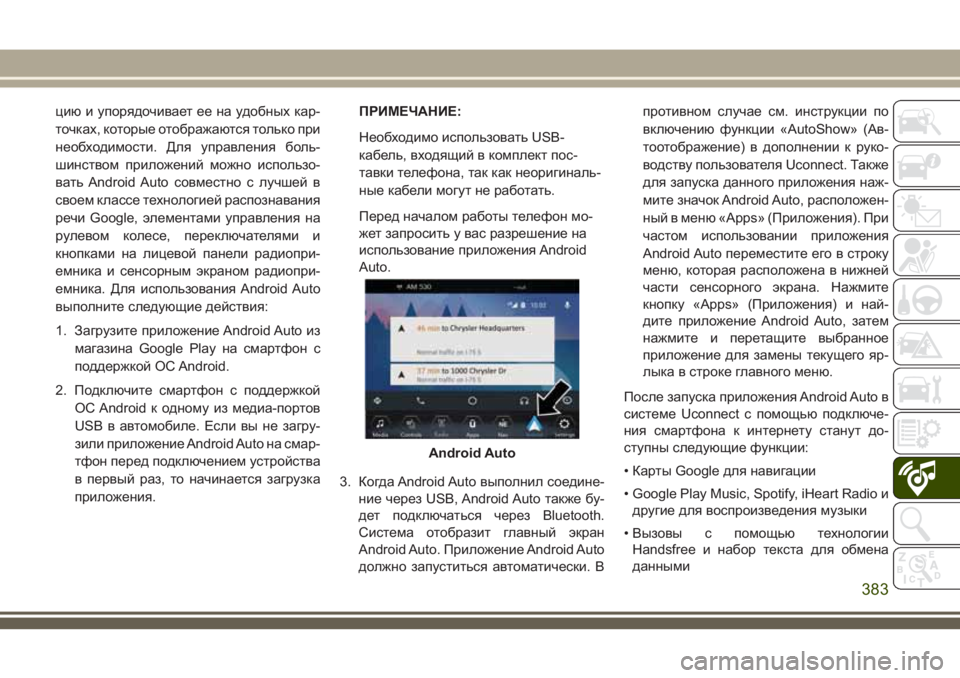
цию и упорядочивает ее на удобных кар-
точках, которые отображаются только при
необходимости. Для управления боль-
шинством приложений можно использо-
вать Android Auto совместно с лучшей в
своем классе технологией распознавания
речи Google, элементами управления на
рулевом колесе, переключателями и
кнопками на лицевой панели радиопри-
емника и сенсорным экраном радиопри-
емника. Для использования Android Auto
выполните следующие действия:
1. Загрузите приложение Android Auto из
магазина Google Play на смартфон с
поддержкой ОС Android.
2. Подключите смартфон с поддержкой
ОС Android к одному из медиа-портов
USB в автомобиле. Если вы не загру-
зили приложение Android Auto на смар-
тфон перед подключением устройства
в первый раз, то начинается загрузка
приложения.ПРИМЕЧАНИЕ:
Необходимо использовать USB-
кабель, входящий в комплект пос-
тавки телефона, так как неоригиналь-
ные кабели могут не работать.
Перед началом работы телефон мо-
жет запросить у вас разрешение на
использование приложения Android
Auto.
3. Когда Android Auto выполнил соедине-
ние через USB, Android Auto также бу-
дет подключаться через Bluetooth.
Система отобразит главный экран
Android Auto. Приложение Android Auto
должно запуститься автоматически. Впротивном случае см. инструкции по
включению функции «AutoShow» (Ав-
тоотображение) в дополнении к руко-
водству пользователя Uconnect. Также
для запуска данного приложения наж-
мите значок Android Auto, расположен-
ный в меню «Apps» (Приложения). При
частом использовании приложения
Android Auto переместите его в строку
меню, которая расположена в нижней
части сенсорного экрана. Нажмите
кнопку «Apps» (Приложения) и най-
дите приложение Android Auto, затем
нажмите и перетащите выбранное
приложение для замены текущего яр-
лыка в строке главного меню.
После запуска приложения Android Auto в
системе Uconnect с помощью подключе-
ния смартфона к интернету станут до-
ступны следующие функции:
• Карты Google для навигации
• Google Play Music, Spotify, iHeart Radio и
другие для воспроизведения музыки
• Вызовы с помощью технологии
Handsfree и набор текста для обмена
данными
Android Auto
383
Page 388 of 458
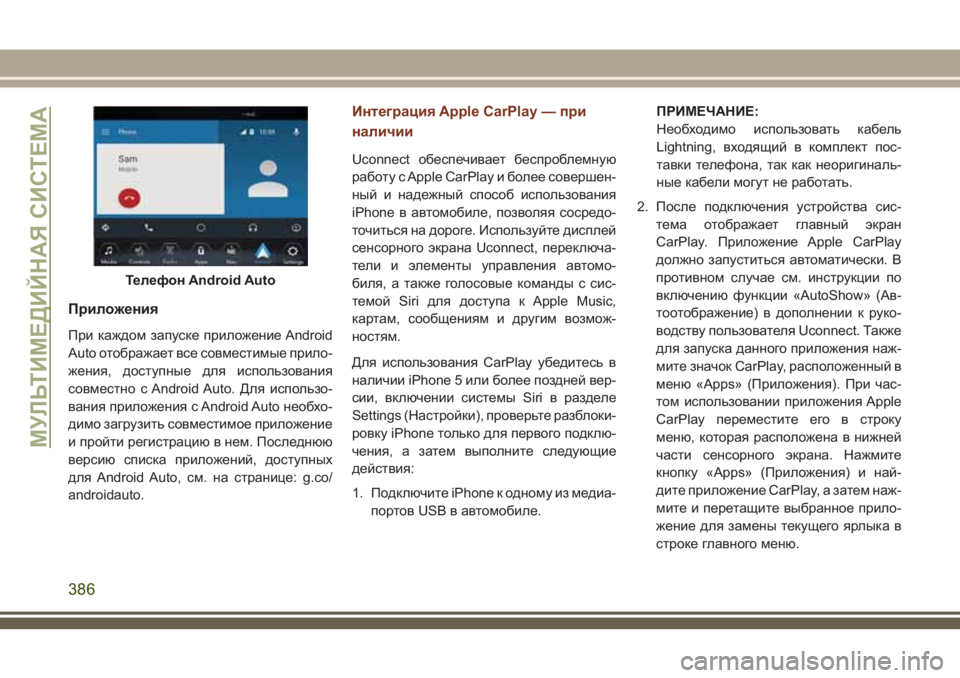
Приложения
При каждом запуске приложение Android
Auto отображает все совместимые прило-
жения, доступные для использования
совместно с Android Auto. Для использо-
вания приложения с Android Auto необхо-
димо загрузить совместимое приложение
и пройти регистрацию в нем. Последнюю
версию списка приложений, доступных
для Android Auto, см. на странице: g.co/
androidauto.
Интеграция Apple CarPlay — при
наличии
Uconnect обеспечивает беспроблемную
работу с Apple CarPlay и более совершен-
ный и надежный способ использования
iPhone в автомобиле, позволяя сосредо-
точиться на дороге. Используйте дисплей
сенсорного экрана Uconnect, переключа-
тели и элементы управления автомо-
биля, а также голосовые команды с сис-
темой Siri для доступа к Apple Music,
картам, сообщениям и другим возмож-
ностям.
Для использования CarPlay убедитесь в
наличии iPhone 5 или более поздней вер-
сии, включении системы Siri в разделе
Settings (Настройки), проверьте разблоки-
ровку iPhone только для первого подклю-
чения, а затем выполните следующие
действия:
1. Подключите iPhone к одному из медиа-
портов USB в автомобиле.ПРИМЕЧАНИЕ:
Необходимо использовать кабель
Lightning, входящий в комплект пос-
тавки телефона, так как неоригиналь-
ные кабели могут не работать.
2. После подключения устройства сис-
тема отображает главный экран
CarPlay. Приложение Apple CarPlay
должно запуститься автоматически. В
противном случае см. инструкции по
включению функции «AutoShow» (Ав-
тоотображение) в дополнении к руко-
водству пользователя Uconnect. Также
для запуска данного приложения наж-
мите значок CarPlay, расположенный в
меню «Apps» (Приложения). При час-
том использовании приложения Apple
CarPlay переместите его в строку
меню, которая расположена в нижней
части сенсорного экрана. Нажмите
кнопку «Apps» (Приложения) и най-
дите приложение CarPlay, а затем наж-
мите и перетащите выбранное прило-
жение для замены текущего ярлыка в
строке главного меню.
Телефон Android Auto
МУЛЬТИМЕДИЙНАЯ СИСТЕМА
386
Page 392 of 458
• часы • аудио
• безопасность и
помощь при движе-
нии• телефон/Bluetooth
• зеркала и стекло-
очистители• функция облегче-
ния восприятия
• осветительные
приборы• настройка радио-
приемника
• двери и замки • восстановление
настроек
• автоматическое
включение систем
обеспечения ком-
форта и дистанци-
онный запуск двига-
теля• удаление личных
данных
• компас (при нали-
чии)• системная инфор-
мация
ПРИМЕЧАНИЕ:
В зависимости от параметров автомоби-
лей настройки функции могут быть раз-
ными.
Дополнительную информацию см. в
главе "Настройки системы Uconnect" в
Руководстве по эксплуатации.
УПРАВЛЕНИЕ
IPOD/USB/MEDIA PLAYER
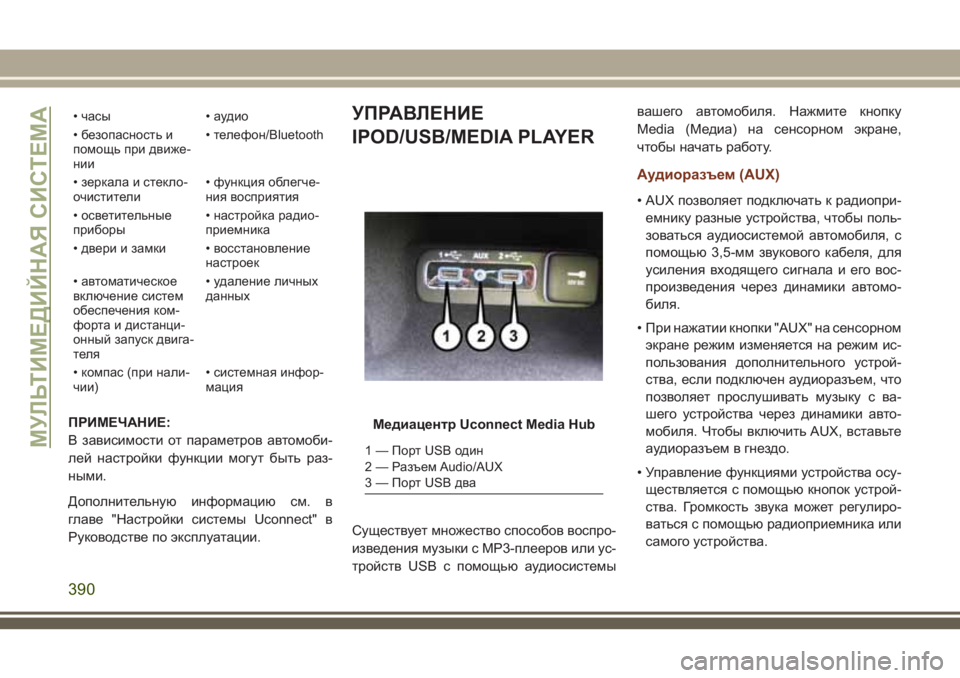
Существует множество способов воспро-
изведения музыки с MP3-плееров или ус-
тройств USB с помощью аудиосистемывашего автомобиля. Нажмите кнопку
Media (Медиа) на сенсорном экране,
чтобы начать работу.
Аудиоразъем (AUX)
• AUX позволяет подключать к радиопри-
емнику разные устройства, чтобы поль-
зоваться аудиосистемой автомобиля, с
помощью 3,5-мм звукового кабеля, для
усиления входящего сигнала и его вос-
произведения через динамики автомо-
биля.
• При нажатии кнопки "AUX" на сенсорном
экране режим изменяется на режим ис-
пользования дополнительного устрой-
ства, если подключен аудиоразъем, что
позволяет прослушивать музыку с ва-
шего устройства через динамики авто-
мобиля. Чтобы включить AUX, вставьте
аудиоразъем в гнездо.
• Управление функциями устройства осу-
ществляется с помощью кнопок устрой-
ства. Громкость звука может регулиро-
ваться с помощью радиоприемника или
самого устройства.
Медиацентр Uconnect Media Hub
1 — Порт USB один
2 — Разъем Audio/AUX
3 — Порт USB дваМУЛЬТИМЕДИЙНАЯ СИСТЕМА
390
Page 393 of 458
Порт USB
• Подключите свое совместимое устрой-
ство с помощью кабеля USB в порт USB.
Также можно использовать USB-карты
памяти с аудио-файлами. Звуковые
файлы с устройства можно воспроизво-
дить на аудиосистеме автомобиля с пе-
редачей метаданных (название до-
рожки, исполнитель, альбом и т.д.) на
дисплей радиоприемника.
• При подключении, совместимое USB-
устройство можно контролировать с по-
мощью радиоприемника или органов уп-
равления аудиосистемой,
расположенные на рулевом колесе, для
воспроизведения, перехода к следую-
щей или предыдущей дорожке, обзора и
вывода списка содержимого.
• Аккумулятор заряжается при подключе-
нии в порт USB (если поддерживается
конкретным устройством).
• Чтобы проложить кабель USB из цент-
ральной консоли, используйте специ-
альное окошко.ПРИМЕЧАНИЕ:
При подключении устройства в первый
раз системе может потребоваться нес-
колько минут на то, чтобы считать музыку,
в зависимости от количество файлов. На-
пример, системе потребуется около пяти
минут на каждые 1000 песен, загружен-
ных на устройство. Также во время считы-
вания будут отключены функции воспро-
изведения в случайном порядке и обзора.
Этот процесс необходим для обеспече-
ния полного использования имеющихся
функций и происходит только при первом
подключении. После первого подключе-
ния процесс считывания вашего устрой-
ства потребует значительно меньше вре-
мени, если только не были внесены
какие-либо изменения или новые компо-
зиции не были добавлены в список
воспроизведения.
Потоковое воспроизведение звука с
использованием технологии
Bluetooth
Если вы пользуетесь устройством с под-
держкой Bluetooth, то вы также можете
передавать музыку в аудиосистему ва-шего автомобиля. Подключенное устрой-
ство должен быть совместимо с протоко-
лом Bluetooth и подсоединено к вашей
системе (см. порядок подсоединения те-
лефона в разделе "Система Uconnect
Phone"). Доступ к музыке можно получить
с подключенного устройства Bluetooth,
нажав кнопку "Bluetooth" на сенсорном эк-
ране во время работы в режиме "Медиа".
РАЗВЛЕКАТЕЛЬНАЯ
СИСТЕМА СИДЕНИЙ
ЗАДНЕГО РЯДА (RSE)
UCONNECT — ПРИ
НАЛИЧИИ
Развлекательная система сидений зад-
него ряда будет дарить вашей семье ра-
дость на протяжении многих лет. Можно
воспроизводить любимые CD, DVD или
Blu-ray диски, прослушивать аудио через
беспроводные наушники или подключать
множество ориентированных на простое
включение стандартных видеоигр или ау-
диоустройств.
391