2018 JEEP GRAND CHEROKEE bluetooth
[x] Cancel search: bluetoothPage 413 of 458
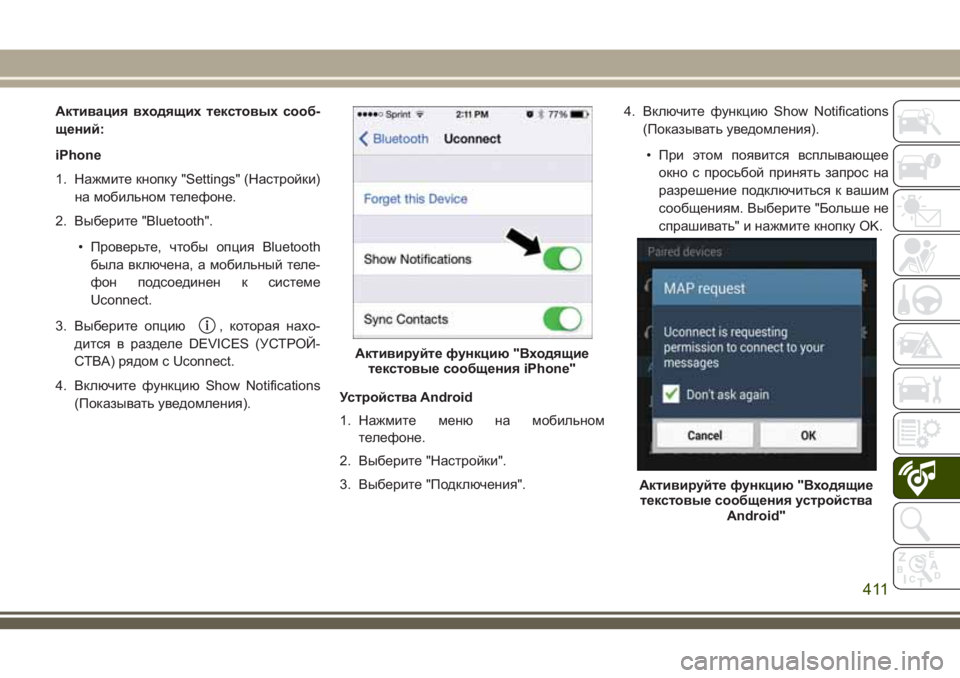
Активация входящих текстовых сооб-
щений:
iPhone
1. Нажмите кнопку "Settings" (Настройки)
на мобильном телефоне.
2. Выберите "Bluetooth".
• Проверьте, чтобы опция Bluetooth
была включена, а мобильный теле-
фон подсоединен к системе
Uconnect.
3. Выберите опцию
, которая нахо-
дится в разделе DEVICES (УСТРОЙ-
СТВА) рядом с Uconnect.
4. Включите функцию Show Notifications
(Показывать уведомления).Устройства Android
1. Нажмите меню на мобильном
телефоне.
2. Выберите "Настройки".
3. Выберите "Подключения".4. Включите функцию Show Notifications
(Показывать уведомления).
• При этом появится всплывающее
окно с просьбой принять запрос на
разрешение подключиться к вашим
сообщениям. Выберите "Больше не
спрашивать" и нажмите кнопку OK.
Активируйте функцию "Входящие
текстовые сообщения iPhone"
Активируйте функцию "Входящие
текстовые сообщения устройства
Android"
411
Page 414 of 458
ПРИМЕЧАНИЕ:
Все входящие текстовые сообщения, по-
лученные во время текущего цикла зажи-
гания, будут удалены из системы
Uconnect после переключения зажигания
в положение OFF (ВЫКЛ.).
Полезные советы и часто
задаваемые вопросы для
улучшения работы Bluetooth с
системой Uсonnect
Мобильный телефон восстанавливает
подключение к системе после соеди-
нения:
• Установите мобильный телефон в ре-
жим автоматического подключения или
надежного устройства в настройках
Bluetooth (устройств BlackBerry) своего
мобильного телефона.
• Выполните восстановление заводских
установок на вашем мобильном теле-
фоне. Более подробно см. в инструк-
циях производителя своего мобильного
телефона или провайдера услуг сото-
вой связи.• Многие мобильные телефоны не вос-
станавливают подключение автомати-
чески после перезапуска (перезагрузки
жесткого диска). При этом ваш мобиль-
ный телефон можно подключить вруч-
ную. Закройте все приложения, которые
могут работать (см. инструкции произво-
дителя мобильного телефона), и сле-
дуйте инструкциям "Подключение (бес-
проводное соединение) мобильного
телефона к системе Uconnect".
Мобильный телефон не подключается
к системе:
• Выполните аппаратный сброс в мобиль-
ном телефоне, путем извлечения бата-
реи (если она съемная - см. руководства
пользователя на свой мобильный теле-
фон).
• Удалите историю о подключении мо-
бильного телефона и системы Uconnect;
как правило, она находится в настрой-
ках подключения Bluetooth в телефоне.
• Убедитесь, что вы выбираете "Uсonnect"
в списке обнаруженных устройств
Bluetooth на своем мобильном теле-
фоне.• Если система вашего автомобиля гене-
рирует запрос на PIN-код, значение по
умолчанию "0000".
Не удалось загрузить телефонную
книгу телефона:
• Поставьте галочку в пункте "Больше не
спрашивать", затем примите запрос на
"загрузку телефонной книги" на вашем
мобильном телефоне.
• До 5000 имен контактов с четырьмя но-
мерами на каждый контакт будет пере-
несено в телефонную книгу системы
Uconnect 4C/4C NAV.
Не удается установить конференц-
связь:
• Носители CDMA (Code-Division Multiple
Access) не поддерживают конференц-
связь. См. руководство пользователя на
ваш мобильный телефон для получения
дополнительной информации.
МУЛЬТИМЕДИЙНАЯ СИСТЕМА
412
Page 415 of 458
Выполнение вызовов при подключе-
нии к AUX:
• Подключение мобильного телефона в
разъем AUX во время подключения к
Bluetooth вызовет отключение беспро-
водного режима вызовов. Не следует со-
вершать вызовы в то время, пока ваш
мобильный телефон подключен к разъ-
ему AUX.
СОВЕТЫ ПО
ИСПОЛЬЗОВАНИЮ
СИСТЕМЫ
РАСПОЗНАВАНИЯ
ГОЛОСОВЫХ КОМАНД
UCONNECT
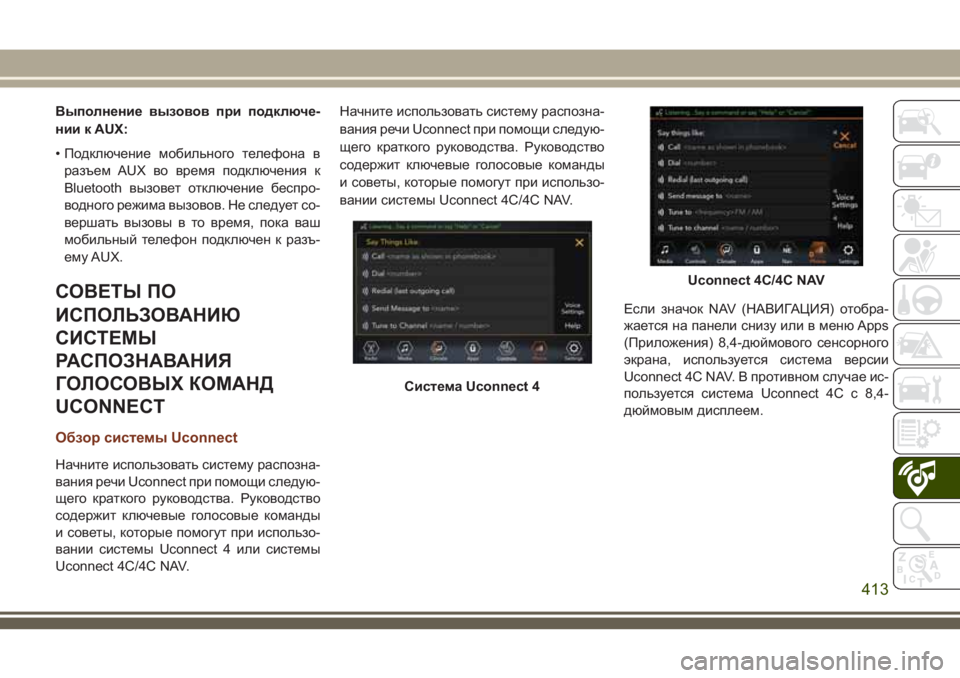
Обзор системы Uconnect
Начните использовать систему распозна-
вания речи Uconnect при помощи следую-
щего краткого руководства. Руководство
содержит ключевые голосовые команды
и советы, которые помогут при использо-
вании системы Uconnect 4 или системы
Uconnect 4C/4C NAV.Начните использовать систему распозна-
вания речи Uconnect при помощи следую-
щего краткого руководства. Руководство
содержит ключевые голосовые команды
и советы, которые помогут при использо-
вании системы Uconnect 4C/4C NAV.
Если значок NAV (НАВИГАЦИЯ) отобра-
жается на панели снизу или в меню Apps
(Приложения) 8,4-дюймового сенсорного
экрана, используется система версии
Uconnect 4C NAV. В противном случае ис-
пользуется система Uconnect 4C с 8,4-
дюймовым дисплеем.
Система Uconnect 4
Uconnect 4C/4C NAV
413
Page 417 of 458
Основные голосовыекоманды
Основные указанные ниже голосовые ко-
манды можно подавать в любой момент
использования системы Uconnect.
Нажмите кнопку VR (Распознавание речи)
. После звукового сигнала произне-
сите:
•"Cancel" (Отмена) для отмены текущего
сеанса голосового управления
•"Help" (Справка) для прослушивания
списка предлагаемых голосовых команд
•""Repeat" (Повтор) для повторного про-
слушивания системных подсказок
Обратите внимание на визуальные под-
сказки, сообщающие о состоянии сис-
темы распознавания речи. Сигналы отоб-
ражаются на сенсорном экране.
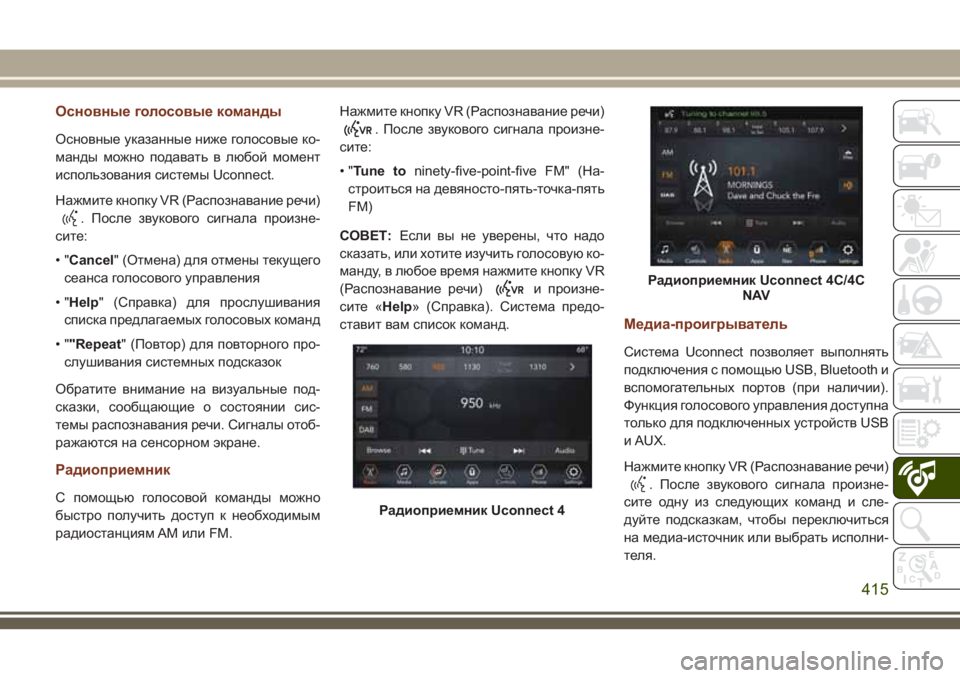
Радиоприемник
С помощью голосовой команды можно
быстро получить доступ к необходимым
радиостанциям AM или FM.Нажмите кнопку VR (Распознавание речи)
. После звукового сигнала произне-
сите:
•"Tune toninety-five-point-five FM" (На-
строиться на девяносто-пять-точка-пять
FM)
СОВЕТ:Если вы не уверены, что надо
сказать, или хотите изучить голосовую ко-
манду, в любое время нажмите кнопку VR
(Распознавание речи)
и произне-
сите «Help» (Справка). Система предо-
ставит вам список команд.
Медиа-проигрыватель
Система Uconnect позволяет выполнять
подключения с помощью USB, Bluetooth и
вспомогательных портов (при наличии).
Функция голосового управления доступна
только для подключенных устройств USB
и AUX.
Нажмите кнопку VR (Распознавание речи)
. После звукового сигнала произне-
сите одну из следующих команд и сле-
дуйте подсказкам, чтобы переключиться
на медиа-источник или выбрать исполни-
теля.
Радиоприемник Uconnect 4
Радиоприемник Uconnect 4C/4C
NAV
415
Page 418 of 458
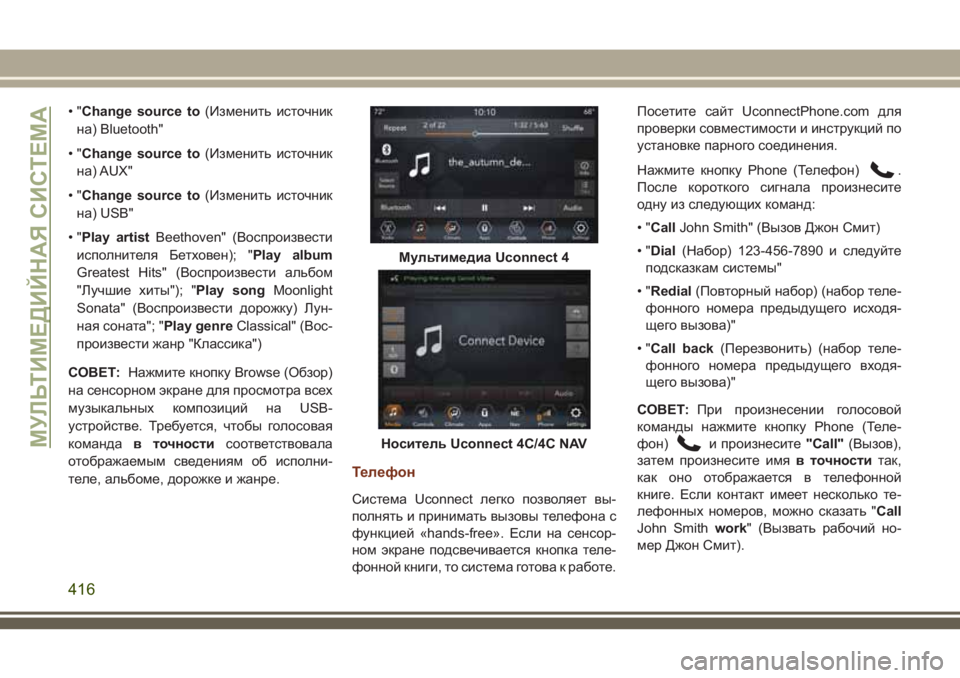
•"Change source to(Изменить источник
на) Bluetooth"
•"Change source to(Изменить источник
на) AUX"
•"Change source to(Изменить источник
на) USB"
•"Play artistBeethoven" (Воспроизвести
исполнителя Бетховен); "Play album
Greatest Hits" (Воспроизвести альбом
"Лучшие хиты"); "Play songMoonlight
Sonata" (Воспроизвести дорожку) Лун-
ная соната"; "Play genreClassical" (Вос-
произвести жанр "Классика")
СОВЕТ:Нажмите кнопку Browse (Обзор)
на сенсорном экране для просмотра всех
музыкальных композиций на USB-
устройстве. Требуется, чтобы голосовая
командав точностисоответствовала
отображаемым сведениям об исполни-
теле, альбоме, дорожке и жанре.
Телефон
Система Uconnect легко позволяет вы-
полнять и принимать вызовы телефона с
функцией «hands-free». Если на сенсор-
ном экране подсвечивается кнопка теле-
фонной книги, то система готова к работе.Посетите сайт UconnectPhone.com для
проверки совместимости и инструкций по
установке парного соединения.
Нажмите кнопку Phone (Телефон)
.
После короткого сигнала произнесите
одну из следующих команд:
•"CallJohn Smith" (Вызов Джон Смит)
•"Dial(Набор) 123-456-7890 и следуйте
подсказкам системы"
•"Redial(Повторный набор) (набор теле-
фонного номера предыдущего исходя-
щего вызова)"
•"Call back(Перезвонить) (набор теле-
фонного номера предыдущего входя-
щего вызова)"
СОВЕТ:При произнесении голосовой
команды нажмите кнопку Phone (Теле-
фон)
и произнесите"Call"(Вызов),
затем произнесите имяв точноститак,
как оно отображается в телефонной
книге. Если контакт имеет несколько те-
лефонных номеров, можно сказать "Call
John Smithwork" (Вызвать рабочий но-
мер Джон Смит).
Мультимедиа Uconnect 4
Носитель Uconnect 4C/4C NAVМУЛЬТИМЕДИЙНАЯ СИСТЕМА
416
Page 420 of 458
СОВЕТ:Для использования данной
функции требуется, чтобы мобильный те-
лефон имел доступ ко всем функциям
системыMessage Access Profile (MAP).
Дополнительные сведения о системе
MAP см. на сайте www.driveuconnect.eu.
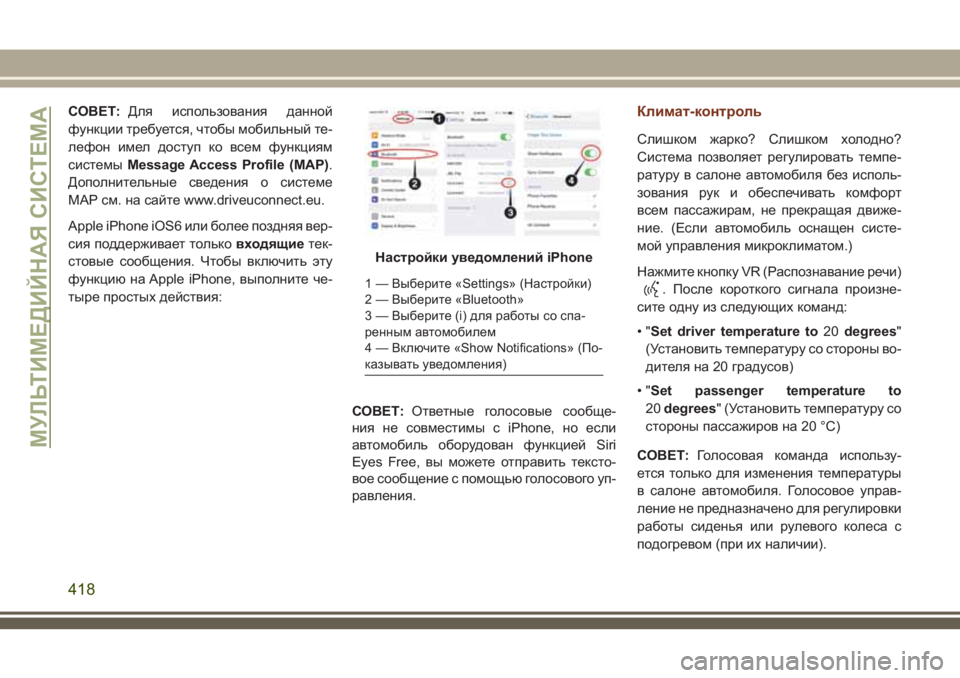
Apple iPhone iOS6 или более поздняя вер-
сия поддерживает тольковходящиетек-
стовые сообщения. Чтобы включить эту
функцию на Apple iPhone, выполните че-
тыре простых действия:
СОВЕТ:Ответные голосовые сообще-
ния не совместимы с iPhone, но если
автомобиль оборудован функцией Siri
Eyes Free, вы можете отправить тексто-
вое сообщение с помощью голосового уп-
равления.Климат-контроль
Слишком жарко? Слишком холодно?
Система позволяет регулировать темпе-
ратуру в салоне автомобиля без исполь-
зования рук и обеспечивать комфорт
всем пассажирам, не прекращая движе-
ние. (Если автомобиль оснащен систе-
мой управления микроклиматом.)
Нажмите кнопку VR (Распознавание речи)
. После короткого сигнала произне-
сите одну из следующих команд:
•"Set driver temperature to20degrees"
(Установить температуру со стороны во-
дителя на 20 градусов)
•"Set passenger temperature to
20degrees" (Установить температуру со
стороны пассажиров на 20 °C)
СОВЕТ:Голосовая команда использу-
ется только для изменения температуры
в салоне автомобиля. Голосовое управ-
ление не предназначено для регулировки
работы сиденья или рулевого колеса с
подогревом (при их наличии).
Настройки уведомлений iPhone
1 — Выберите «Settings» (Настройки)
2 — Выберите «Bluetooth»
3 — Выберите (i) для работы со спа-
ренным автомобилем
4 — Включите «Show Notifications» (По-
казывать уведомления)
МУЛЬТИМЕДИЙНАЯ СИСТЕМА
418
Page 423 of 458
ПРИМЕЧАНИЕ:
• Ответ текстовым сообщением не под-
держивается для устройств iPhone.
• Автоматический ответ текстовым сооб-
щением доступен только на телефонах,
поддерживающих функцию Bluetooth
MAP.
Android Auto — при наличии
Android Auto позволяет использовать
собственный голос для взаимодействия с
лучшей в своем классе речевой техноло-
гией Android посредством системы рас-
познавания речи автомобиля, а также ис-
пользовать данные смартфона для
создания проекции смартфона с под-
держкой ОС Android и ряда приложений
на сенсорном экране Uconnect. Для за-
пуска Android Auto подключите Android 5.0
(Lollipop) или более поздней версии к од-
ному из медиа-портов USB с помощью
прилагаемого USB-кабеля и нажмите но-
вый значок Android Auto, который заме-
няет значок Phone (Телефон) в строке
главного меню. Нажмите и удерживайте
кнопку VR (Распознавание речи) на руле-
вом колесе или нажмите и удерживайтезначок Microphone (Микрофон) в Android
Auto, чтобы активировать функцию голо-
совых команд Android VR, распознающую
естественные голосовые команды для ис-
пользования списка функций смартфона:
• Maps (Карты)
• Music (Музыка)
• Телефон
• Text Messages (Текстовые сообщения)
• Additional Apps (Дополнительные
приложения)
Дополнительные сведения см. в Дополне-
нии к руководству пользователя систем
Uconnect.
Apple CarPlay — при наличии
Apple CarPlay позволяет использовать
собственный голос для взаимодействия с
Siri посредством системы распознавания
речи автомобиля, а также использовать
данные смартфона для создания проек-
ции iPhone и ряда приложений на сенсор-
ном экране Uconnect. Для использования
Apple CarPlay подключите iPhone 5 или
более поздней версии к одному из медиа-
портов USB с помощью прилагаемого ка-
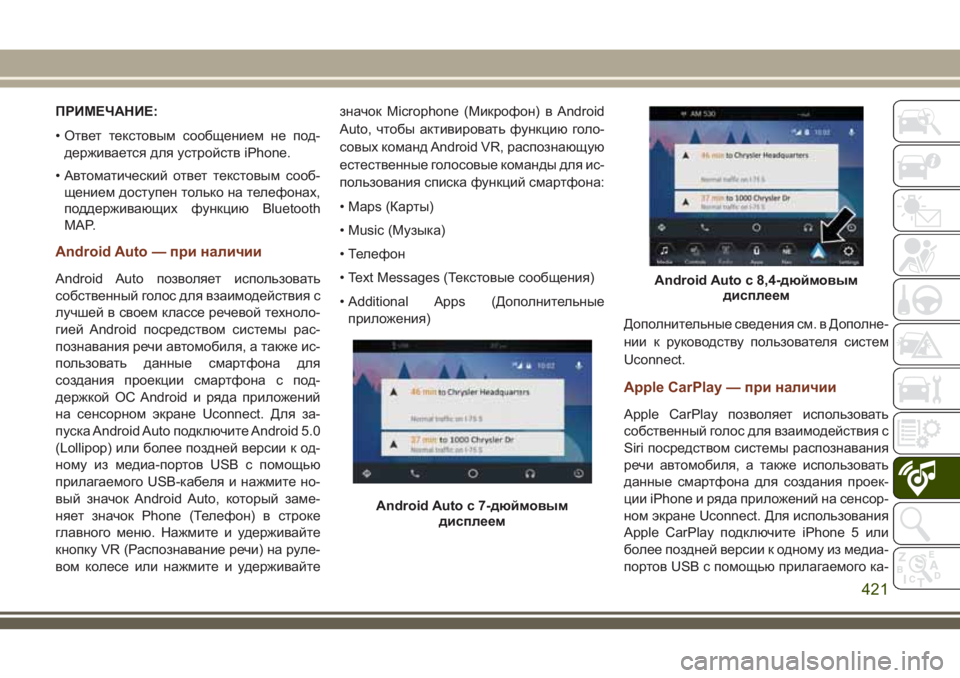
Android Auto с 7-дюймовым
дисплеем
Android Auto с 8,4-дюймовым
дисплеем
421