2018 JEEP GRAND CHEROKEE carplay
[x] Cancel search: carplayPage 365 of 458
МУЛЬТИМЕДИЙНАЯ СИСТЕМА
ИНФОРМАЦИОННАЯ БЕЗОПАС-
НОСТЬ ...................365
ПРИЛОЖЕНИЕ OFF ROAD PAGES —
ПРИ НАЛИЧИИ..............366
Строка состояния Off Road Pages . . .366
Динамика автомобиля..........367
Подвеска...................367
Крен и продольный наклон — в
зависимости от конфигурации.....368
Вспомогательные датчики........368
Режим Selec-Terrain — если
установлен..................369
СОВЕТЫ, ОРГАНЫ УПРАВЛЕНИЯ И
ОБЩАЯ ИНФОРМАЦИЯ.......369
Органы управления акустической
системой на рулевом колесе......369
Условиях приема сигнала........370
Уход и техническое обслуживание . .370
Противоугонная система.........370
UCONNECT 4 С 7-ДЮЙМОВЫМ ДИС-
ПЛЕЕМ....................371
Быстрое знакомство с Uconnect 4 . . .371Панель меню перетаскивания и
вставки....................373
Радиоприемник...............374
Android Auto — при наличии.......375
Интеграция Apple CarPlay — при
наличии....................377
Приложения — при наличии......378
СИСТЕМА UCONNECT 4C/4C NAV С
8,4-ДЮЙМОВЫМ ДИСПЛЕЕМ . . .378
Быстрое знакомство с Uconnect 4C/4C
NAV ......................378
Панель меню перетаскивания и
вставки....................380
Радиоприемник...............381
Android Auto — при наличии.......382
Интеграция Apple CarPlay — при
наличии....................386
Приложения — при наличии......389
НАСТРОЙКИ СИСТЕМЫ
UCONNECT................389
УПРАВЛЕНИЕ IPOD/USB/MEDIA
PLAYER...................390
Аудиоразъем (AUX)............390
ПортUSB...................391
Потоковое воспроизведение звука с
использованием технологии
Bluetooth...................391
РАЗВЛЕКАТЕЛЬНАЯ СИСТЕМА СИ-
ДЕНИЙ ЗАДНЕГО РЯДА (RSE)
UCONNECT — ПРИ НАЛИЧИИ . . .391
Приступая к работе............392
Два видеоэкрана..............393
Проигрыватель для дисков Blu-ray . .394
Видеоигры..................397
NAVIGATION — ПРИ НАЛИЧИИ . .397
Изменение громкости голосовых
подсказок системы навигации.....397
Поиск достопримечательностей. . . .399
Поиск объекта по буквам названия . .399
Одноэтапный голосовой ввод пункта
назначения.................399
Настройка местоположения "Home"
(Дом) .....................400
Дом ......................401
Добавление остановки..........402
МУЛЬТИМЕДИЙНАЯ СИСТЕМА
363
Page 366 of 458
Объезд ....................402
Обновление карты.............402
СИСТЕМА UCONNECT PHONE . .403
Uconnect Phone (вызовы без помощи рук
через Bluetooth)..............403
Подсоединение (беспроводное
подключение) мобильного телефона к
системе Uconnect.............405
Обычные телефонные команды
(примеры)..................409
Отключение (включение) звука
микрофона во время вызова......409
Перенос текущего вызова между трубкой
телефона и автомобилем........409
Телефонная книга.............409Советы по использованию системы
распознавания голосовых команд . . .409
Изменение громкости звука.......409
Использование функции Do Not Disturb
(Не беспокоить)...............410
Входящие текстовые сообщения . . .410
Полезные советы и часто задаваемые
вопросы для улучшения работы
Bluetooth с системой Uсonnect.....412
СОВЕТЫ ПО ИСПОЛЬЗОВАНИЮ
СИСТЕМЫ РАСПОЗНАВАНИЯ ГОЛО-
СОВЫХ КОМАНД UCONNECT . . .413
Обзор системы Uconnect.........413
Начало работы...............414
Основные голосовые команды.....415Радиоприемник...............415
Медиа-проигрыватель..........415
Телефон...................416
Преобразование голосового ответа в
текстовое сообщение...........417
Климат-контроль..............418
Система навигации (4C NAV)......419
Система Siri Eyes Free — при
наличии....................419
Не беспокоить...............420
Android Auto — при наличии.......421
Apple CarPlay — при наличии......421
Дополнительные сведения.......422
МУЛЬТИМЕДИЙНАЯ СИСТЕМА
364
Page 379 of 458
ПРИМЕЧАНИЕ:
Для использования приложения Android
Auto убедитесь, что вы находитесь в зоне
покрытия сети сотовой связи. Android Auto
может использовать сотовую систему пе-
редачи данных, а данные о нахождении в
зоне покрытия сети сотовой связи отобра-
жаются в правом верхнем углу экрана ра-
диоприемника. Когда Android Auto выпол-
нил соединение через USB, Android Auto
также будет подключаться через
Bluetooth.Интеграция Apple CarPlay — при
наличии
Uconnect обеспечивает беспроблемную
работу с Apple CarPlay и более совершен-
ный и надежный способ использования
iPhone в автомобиле, позволяя сосредо-
точиться на дороге. Используйте дисплей
сенсорного экрана Uconnect, переключа-
тели и элементы управления автомобиля,
а также голосовые команды с системой
Siri для доступа к Apple Music, картам,
сообщениям и другим возможностям.
Для использования CarPlay убедитесь в
наличии iPhone 5 или более поздней вер-
сии, включении системы Siri в разделе
Settings (Настройки), проверьте разблоки-
ровку iPhone только для первого подклю-
чения, а затем выполните следующие
действия:
1. Подключите iPhone к одному из медиа-
портов USB в автомобиле.ПРИМЕЧАНИЕ:
Необходимо использовать кабель
Lightning, входящий в комплект пос-
тавки телефона, так как неоригиналь-
ные кабели могут не работать.
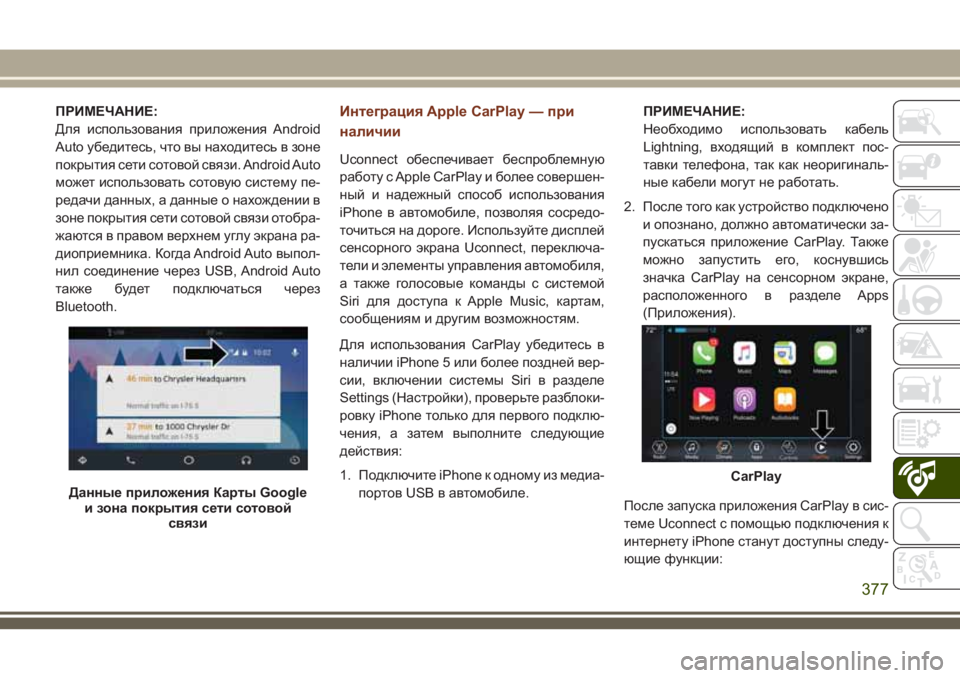
2. После того как устройство подключено
и опознано, должно автоматически за-
пускаться приложение CarPlay. Также
можно запустить его, коснувшись
значка CarPlay на сенсорном экране,
расположенного в разделе Apps
(Приложения).
После запуска приложения CarPlay в сис-
теме Uconnect с помощью подключения к
интернету iPhone станут доступны следу-
ющие функции:
Данные приложения Карты Google
и зона покрытия сети сотовой
связи
CarPlay
377
Page 380 of 458
• Телефон
• Music (Музыка)
• Текстовые сообщения**
• Maps (Карты)
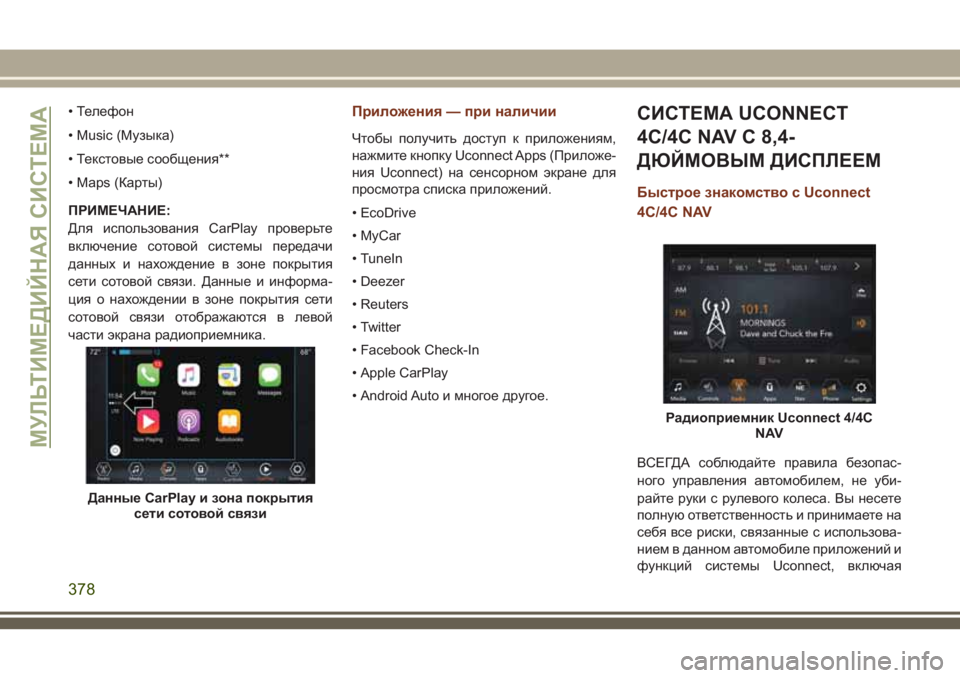
ПРИМЕЧАНИЕ:
Для использования CarPlay проверьте
включение сотовой системы передачи
данных и нахождение в зоне покрытия
сети сотовой связи. Данные и информа-
ция о нахождении в зоне покрытия сети
сотовой связи отображаются в левой
части экрана радиоприемника.Приложения — при наличии
Чтобы получить доступ к приложениям,
нажмите кнопку Uconnect Apps (Приложе-
ния Uconnect) на сенсорном экране для
просмотра списка приложений.
• EcoDrive
• MyCar
• TuneIn
• Deezer
• Reuters
• Twitter
• Facebook Check-In
• Apple CarPlay
• Android Auto и многое другое.
СИСТЕМА UCONNECT
4C/4C NAV С 8,4-
ДЮЙМОВЫМ ДИСПЛЕЕМ
Быстрое знакомство с Uconnect
4C/4C NAV
ВСЕГДАсоблюдайте правила безопас-
ного управления автомобилем, не уби-
райте руки с рулевого колеса. Вы несете
полную ответственность и принимаете на
себя все риски, связанные с использова-
нием в данном автомобиле приложений и
функций системы Uconnect, включая
Данные CarPlay и зона покрытия
сети сотовой связи
Радиоприемник Uconnect 4/4C
NAV
МУЛЬТИМЕДИЙНАЯ СИСТЕМА
378
Page 388 of 458
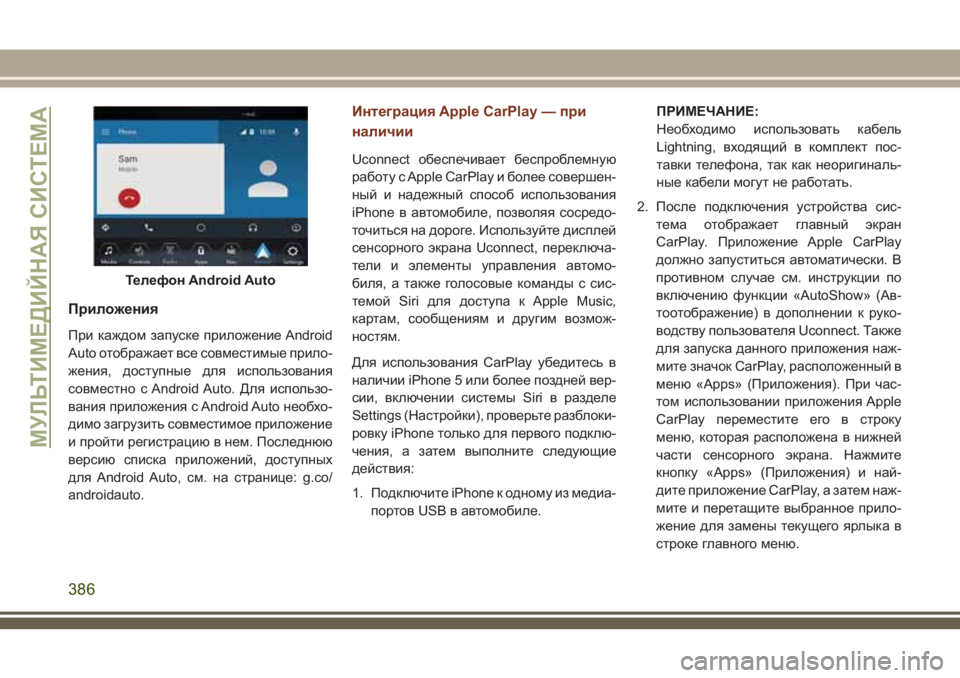
Приложения
При каждом запуске приложение Android
Auto отображает все совместимые прило-
жения, доступные для использования
совместно с Android Auto. Для использо-
вания приложения с Android Auto необхо-
димо загрузить совместимое приложение
и пройти регистрацию в нем. Последнюю
версию списка приложений, доступных
для Android Auto, см. на странице: g.co/
androidauto.
Интеграция Apple CarPlay — при
наличии
Uconnect обеспечивает беспроблемную
работу с Apple CarPlay и более совершен-
ный и надежный способ использования
iPhone в автомобиле, позволяя сосредо-
точиться на дороге. Используйте дисплей
сенсорного экрана Uconnect, переключа-
тели и элементы управления автомо-
биля, а также голосовые команды с сис-
темой Siri для доступа к Apple Music,
картам, сообщениям и другим возмож-
ностям.
Для использования CarPlay убедитесь в
наличии iPhone 5 или более поздней вер-
сии, включении системы Siri в разделе
Settings (Настройки), проверьте разблоки-
ровку iPhone только для первого подклю-
чения, а затем выполните следующие
действия:
1. Подключите iPhone к одному из медиа-
портов USB в автомобиле.ПРИМЕЧАНИЕ:
Необходимо использовать кабель
Lightning, входящий в комплект пос-
тавки телефона, так как неоригиналь-
ные кабели могут не работать.
2. После подключения устройства сис-
тема отображает главный экран
CarPlay. Приложение Apple CarPlay
должно запуститься автоматически. В
противном случае см. инструкции по
включению функции «AutoShow» (Ав-
тоотображение) в дополнении к руко-
водству пользователя Uconnect. Также
для запуска данного приложения наж-
мите значок CarPlay, расположенный в
меню «Apps» (Приложения). При час-
том использовании приложения Apple
CarPlay переместите его в строку
меню, которая расположена в нижней
части сенсорного экрана. Нажмите
кнопку «Apps» (Приложения) и най-
дите приложение CarPlay, а затем наж-
мите и перетащите выбранное прило-
жение для замены текущего ярлыка в
строке главного меню.
Телефон Android Auto
МУЛЬТИМЕДИЙНАЯ СИСТЕМА
386
Page 389 of 458
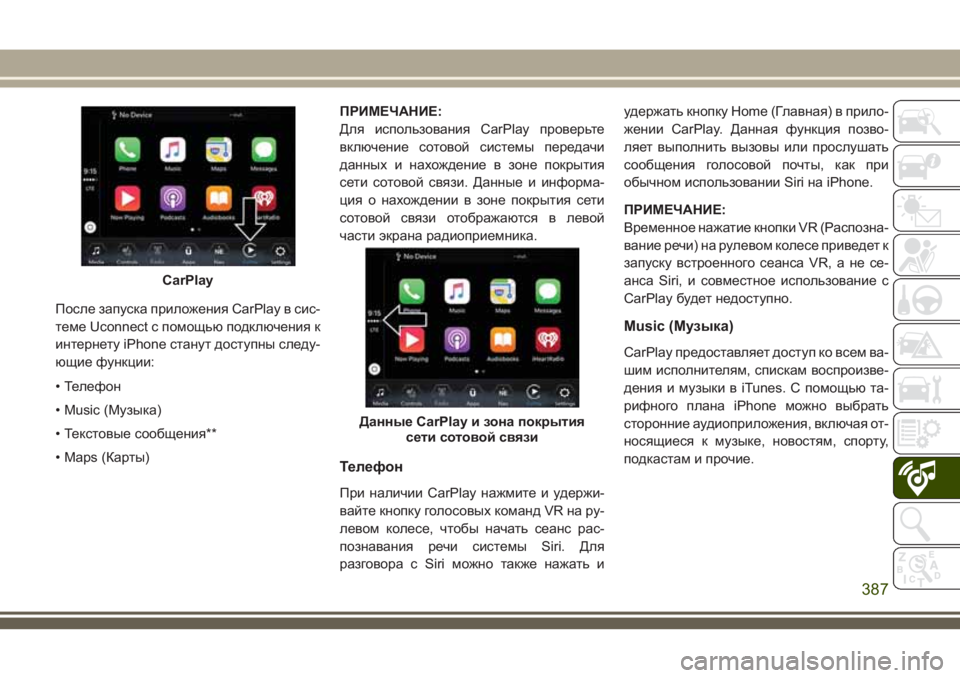
После запуска приложения CarPlay в сис-
теме Uconnect с помощью подключения к
интернету iPhone станут доступны следу-
ющие функции:
• Телефон
• Music (Музыка)
• Текстовые сообщения**
• Maps (Карты)ПРИМЕЧАНИЕ:
Для использования CarPlay проверьте
включение сотовой системы передачи
данных и нахождение в зоне покрытия
сети сотовой связи. Данные и информа-
ция о нахождении в зоне покрытия сети
сотовой связи отображаются в левой
части экрана радиоприемника.
Телефон
При наличии CarPlay нажмите и удержи-
вайте кнопку голосовых команд VR на ру-
левом колесе, чтобы начать сеанс рас-
познавания речи системы Siri. Для
разговора с Siri можно также нажать иудержать кнопку Home (Главная) в прило-
жении CarPlay. Данная функция позво-
ляет выполнить вызовы или прослушать
сообщения голосовой почты, как при
обычном использовании Siri на iPhone.
ПРИМЕЧАНИЕ:
Временное нажатие кнопки VR (Распозна-
вание речи) на рулевом колесе приведет к
запуску встроенного сеанса VR, а не се-
анса Siri, и совместное использование с
CarPlay будет недоступно.
Music (Музыка)
CarPlay предоставляет доступ ко всем ва-
шим исполнителям, спискам воспроизве-
дения и музыки в iTunes. С помощью та-
рифного плана iPhone можно выбрать
сторонние аудиоприложения, включая от-
носящиеся к музыке, новостям, спорту,
подкастам и прочие.
CarPlay
Данные CarPlay и зона покрытия
сети сотовой связи
387
Page 390 of 458

Текстовые сообщения**
Подобно вашему iPhone, CarPlay позво-
ляет использовать Siri для отправки текс-
товых сообщений или ответа на них. Пос-
кольку все действия выполняются с
помощью голосовых команд, Siri также
может прочитать входящие текстовые со-
общения за вас.
Maps (Карты)
Для использования приложения Apple
Maps для навигации в системе Uconnect
запустите CarPlay, затем нажмите и удер-
живайте кнопку голосовых команд VR на
рулевом колесе, чтобы с помощью Siriуказать необходимый пункт назначения.
Или выберите пункт назначения побли-
зости с помощью, нажав Destinations
(Пункты назначения) и выбрав категорию,
запустив Siri на странице пунктов назна-
чения или выполнив набор названия пун-
кта назначения.
ПРИМЕЧАНИЕ:
• Если кнопка VR (Распознавание речи)
будет нажата, но не удержана, отобра-
зится встроенная подсказка Uconnect
VRиврезультатепроизнесения любой
голосовой команды будет запущена
встроенная система навигации
Uconnect.• Если при использовании встроенной
системы навигации Uconnect выполня-
ется прокладка и использование нового
маршрута с помощью приложения
CarPlay (путем голосовой команды или
другим способом), отобразится всплы-
вающее окно с запросом на переключе-
ние с системы навигации Uconnect на
систему навигации iPhone. Всплываю-
щее окно с запросом на переключение
также отобразится, если в данный мо-
мент используется система навигации
CarPlay и выполняется попытка запуска
встроенного маршрута Uconnect. При
выборе «Yes» (Да) тип навигации будет
изменен на новый способ навигации и
будет запланирован маршрут для но-
вого пункта назначения. При выборе
«No» (Нет) тип навигации изменен не
будет.
Apple Music
Maps (Карты)
МУЛЬТИМЕДИЙНАЯ СИСТЕМА
388
Page 391 of 458

Приложения
Чтобы использовать приложение, сов-
местимое с CarPlay, необходимо загру-
зить совместимое приложение и зарегис-
трироваться в нем. Последнюю версию
списка приложений, доступных для
CarPlay, см. на сайте http://
www.apple.com/ios/carplay/.
Приложения — при наличии
Чтобы получить доступ к приложениям,
нажмите кнопку Uconnect Apps (Приложе-
ния Uconnect) на сенсорном экране для
просмотра списка приложений.• EcoDrive
• MyCar
• TuneIn
• Deezer
• Reuters
• Twitter
• Facebook Check-In
• Apple CarPlay
• Android Auto
• TomTom Live Services и другие.
НАСТРОЙКИ СИСТЕМЫ
UCONNECT
Система Uconnect позволяет получить
доступ к настройкам программируемых
пользователем функций, в том числе:
дисплей, голосовое управление, часы,
безопасность и помощь, фары, двери и
замки, автоматическое включение систем
обеспечения комфорта, эксплуатация
при выключенном двигателе, настройки
компаса, настройки аудио и телефона/
Bluetooth, подвеска, настройки радиопри-емника, восстановление настроек, очис-
тка персональных данных и системная
информация, – через кнопки на сенсор-
ном экране.
Нажмите кнопку настройки (Uconnect 4)
или нажмите кнопку «Apps» (Приложе-
ния) (система Uconnect 4C/4C NAV), рас-
положенную в нижней части сенсорного
экрана, затем нажмите кнопку «Settings»
(Настройки) на сенсорном экране для до-
ступа к экрану Settings (Настройки). Вы-
бирая параметры, выполняйте прокрутку
вверх или вниз, пока не будет выделен
нужный параметр настройки, затем нажи-
майте нужную настройку до тех пор, пока
рядом с параметром настройки не поя-
вится флажок, указывая, что выбор осу-
ществлен. Доступны следующие на-
стройки функций:
• дисплей • эксплуатация при
выключенном дви-
гателе
• единицы измере-
ния• камера
• голосовое управ-
ление• подвеска
Всплывающее окно Navigation
(Навигация)
389