2016 CITROEN DS5 navigation system
[x] Cancel search: navigation systemPage 340 of 745
1
2
10
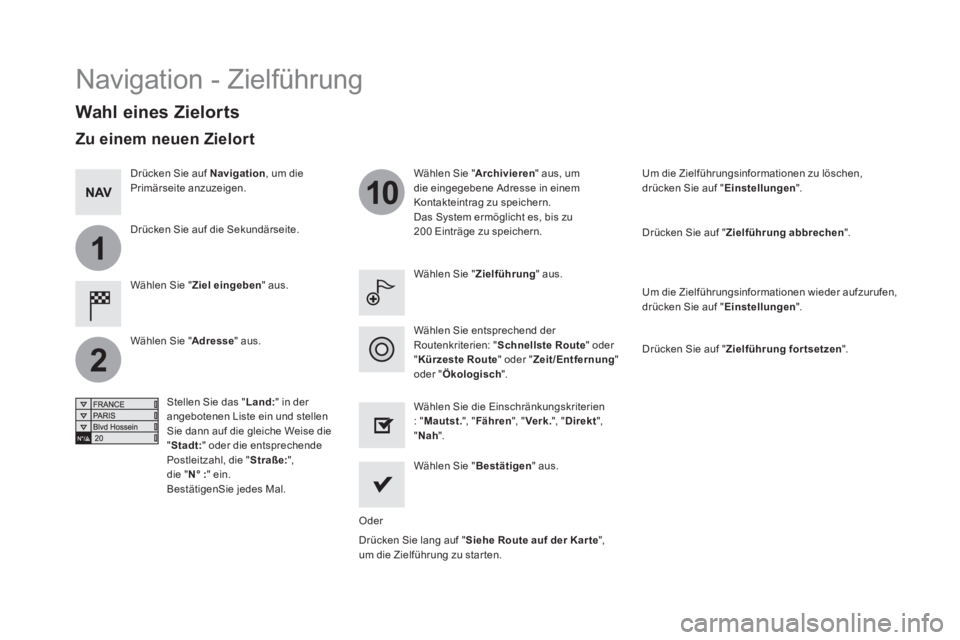
Navigation - Zielführung
Wahl eines Zielorts
Wählen Sie " Ziel eingeben
" aus.
Wählen Sie " Archivieren
" aus, um
die eingegebene Adresse in einem
Kontakteintrag zu speichern.
Das System ermöglicht es, bis zu
200 Einträge zu speichern.
Wählen Sie " Bestätigen
" aus.
Drücken Sie lang auf " Siehe Route auf der Kar te
",
um die Zielführung zu star ten.
Wählen Sie " Adresse
" aus.
Stellen Sie das " Land:
" in der
angebotenen Liste ein und stellen
Sie dann auf die gleiche Weise die
" Stadt:
" oder die entsprechende
Postleitzahl, die " Straße:
",
die " N° :
" ein.
BestätigenSie jedes Mal.
Wählen Sie " Zielführung
" aus.
Wählen Sie die Einschränkungskriterien
: " Mautst.
", " Fähren
", " Verk.
", " Direkt
",
" Nah
".
Wählen Sie entsprechend der
Routenkriterien: " Schnellste Route
" oder
" Kürzeste Route
" oder " Zeit/Entfernung
"
oder " Ökologisch
".
Um die Zielführungsinformationen zu löschen,
drücken Sie auf " Einstellungen
".
Drücken Sie auf " Zielführung abbrechen
".
Um die Zielführungsinformationen wieder aufzurufen,
drücken Sie auf " Einstellungen
".
Drücken Sie auf " Zielführung fortsetzen
".
Drücken Sie auf Navigation
, um die
Primärseite anzuzeigen.
Drücken Sie auf die Sekundärseite.
Zu einem neuen Zielort
Oder
Page 344 of 745
11
23
24
25
32
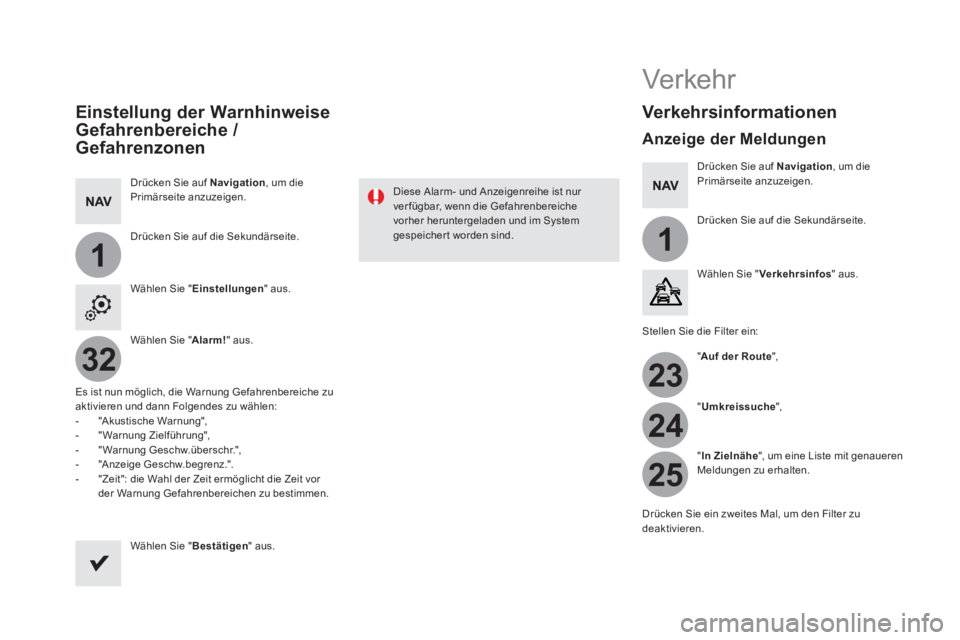
Einstellung der Warnhinweise
Gefahrenbereiche /
Gefahrenzonen
Drücken Sie auf Navigation
, um die
Primärseite anzuzeigen.
Drücken Sie auf die Sekundärseite.
Wählen Sie " Einstellungen
" aus.
Wählen Sie " Alarm!
" aus.
Es ist nun möglich, die Warnung Gefahrenbereiche zu
aktivieren und dann Folgendes zu wählen:
- "Akustische Warnung",
- " Warnung Zielführung",
- "Warnung Geschw.überschr.",
- "Anzeige Geschw.begrenz.".
- "Zeit": die Wahl der Zeit ermöglicht die Zeit vor
der Warnung Gefahrenbereichen zu bestimmen.
Wählen Sie " Bestätigen
" aus.
Diese Alarm- und Anzeigenreihe ist nur
verfügbar, wenn die Gefahrenbereiche
vorher heruntergeladen und im System
gespeicher t worden sind.
Ver kehr
Ver kehrsinfor mationen
Anzeige der Meldungen
Drücken Sie auf Navigation
, um die
Primärseite anzuzeigen.
Drücken Sie auf die Sekundärseite.
Wählen Sie " Verkehrsinfos
" aus.
Stellen Sie die Filter ein:
" Auf der Route
",
" Umkreissuche
",
" In Zielnähe
", um eine Liste mit genaueren
Meldungen zu erhalten.
Drücken Sie ein zweites Mal, um den Filter zu
deaktivieren.
Page 384 of 745
1
19
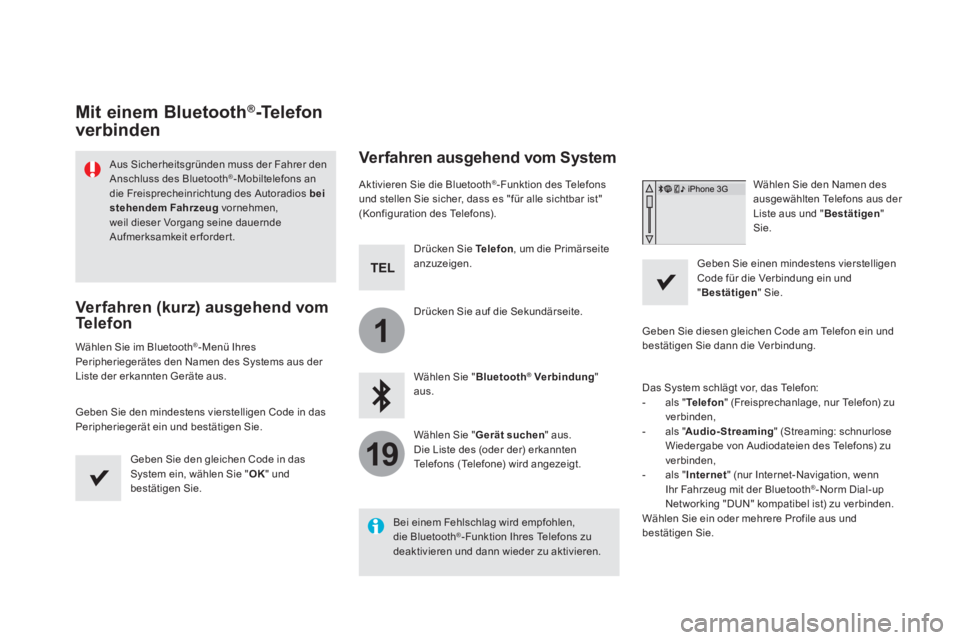
Mit einem Bluetooth®-Telefon
verbinden
Aus Sicherheitsgründen muss der Fahrer den
Anschluss des Bluetooth®-Mobiltelefons an
die Freisprecheinrichtung des Autoradios bei
stehendem Fahrzeug
vornehmen,
weil dieser Vorgang seine dauernde
Aufmerksamkeit erfordert.
Verfahren (kurz) ausgehend vom
Te l e f o n
Wählen Sie im Bluetooth®- Menü Ihres
Peripheriegerätes den Namen des Systems aus der
Liste der erkannten Geräte aus.
Geben Sie den mindestens vierstelligen Code in das
Peripheriegerät ein und bestätigen Sie.
Geben Sie den gleichen Code in das
System ein, wählen Sie " OK
" und
bestätigen Sie.
Verfahren ausgehend vom System
Aktivieren Sie die Bluetooth®-Funktion des Telefons
und stellen Sie sicher, dass es "für alle sichtbar ist"
(Konfiguration des Telefons).
Drücken Sie Te l e f o n
, um die Primärseite
anzuzeigen.
Drücken Sie auf die Sekundärseite.
Wählen Sie " Bluetooth
® Verbindung
"
aus.
Wählen Sie " Gerät suchen
" aus.
Die Liste des (oder der) erkannten
Telefons (Telefone) wird angezeigt.
Bei einem Fehlschlag wird empfohlen,
die Bluetooth
®-Funktion Ihres Telefons zu
deaktivieren und dann wieder zu aktivieren.
Wählen Sie den Namen des
ausgewählten Telefons aus der
Liste aus und " Bestätigen
"
Sie.
Geben Sie einen mindestens vierstelligen
Code für die Verbindung ein und
" Bestätigen
" Sie.
Geben Sie diesen gleichen Code am Telefon ein und
bestätigen Sie dann die Verbindung.
Das System schlägt vor, das Telefon:
- als " Te l e f o n
" (Freisprechanlage, nur Telefon) zu
verbinden,
- als " Audio- Streaming
" (Streaming: schnurlose
Wiedergabe von Audiodateien des Telefons) zu
verbinden,
- als " Internet
" (nur Internet-Navigation, wenn
Ihr Fahrzeug mit der Bluetooth
®-Norm Dial-up
Networking "DUN" kompatibel ist) zu verbinden.
Wählen Sie ein oder mehrere Profile aus und
bestätigen Sie.
Page 388 of 745
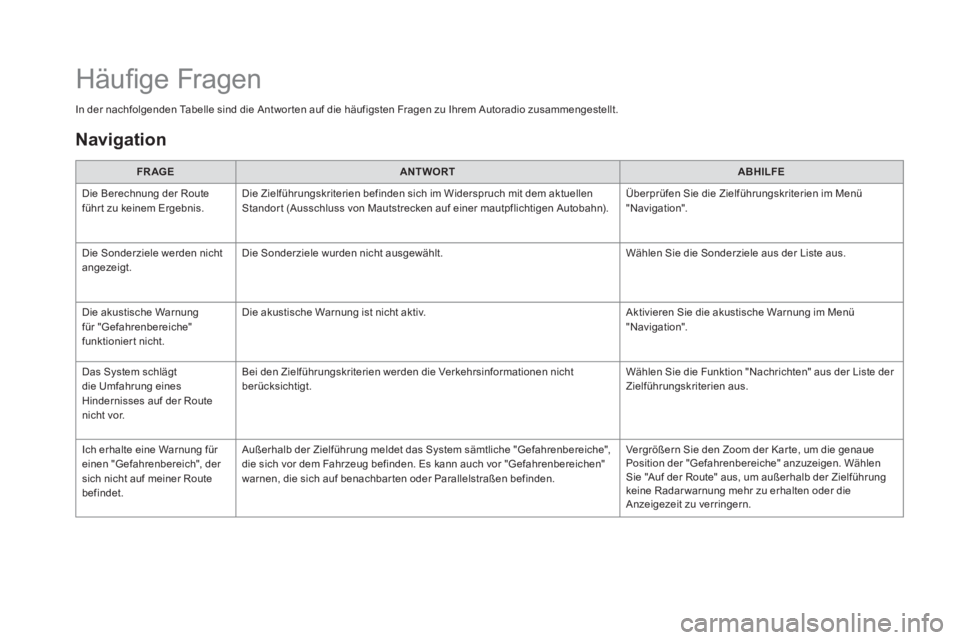
In der nachfolgenden Tabelle sind die Antwor ten auf die häufigsten Fragen zu Ihrem Autoradio zusammengestellt.
FR AGE
ANTWORT
ABHILFE
Die Berechnung der Route
führ t zu keinem Ergebnis. Die Zielführungskriterien befinden sich im Widerspruch mit dem aktuellen
Standor t (Ausschluss von Mautstrecken auf einer mautpflichtigen Autobahn). Überprüfen Sie die Zielführungskriterien im Menü
"Navigation".
Die Sonderziele werden nicht
angezeigt. Die Sonderziele wurden nicht ausgewählt. Wählen Sie die Sonderziele aus der Liste aus.
Die akustische Warnung
für "Gefahrenbereiche"
funktioniert nicht. Die akustische Warnung ist nicht aktiv. Aktivieren Sie die akustische Warnung im Menü
"Navigation".
Das System schlägt
die Umfahrung eines
Hindernisses auf der Route
nicht vor. Bei den Zielführungskriterien werden die Verkehrsinformationen nicht
berücksichtigt. Wählen Sie die Funktion "Nachrichten" aus der Liste der
Zielführungskriterien aus.
Ich erhalte eine Warnung für
einen "Gefahrenbereich", der
sich nicht auf meiner Route
befindet. Außerhalb der Zielführung meldet das System sämtliche "Gefahrenbereiche",
die sich vor dem Fahrzeug befinden. Es kann auch vor "Gefahrenbereichen"
warnen, die sich auf benachbar ten oder Parallelstraßen befinden. Vergrößern Sie den Zoom der Kar te, um die genaue
Position der "Gefahrenbereiche" anzuzeigen. Wählen
Sie "Auf der Route" aus, um außerhalb der Zielführung
keine Radar warnung mehr zu erhalten oder die
Anzeigezeit zu verringern.
Häufi ge Fragen
Navigation
Page 403 of 745
1 Audio und Telematik
DS Connect Nav
Navigation GPS - Konnektivität - Autoradio Multimedia - Bluetooth®-Telefon
Inhalt Erste Schritte 2
Betätigungen am Lenkrad 4
Menüs 5
Sprachbefehle 6
Navigation 12
Verbundene Navigation 28
Konnektivität 38
Radio Media 50
Telefonieren 62
Einstellungen 74
Häufi ge Fragen 84
Das System ist so eingerichtet, dass es nur in Ihrem Fahrzeug funktioniert.
Nachstehend finden Sie den Link, um auf die OSS- Quellcodes (Open Source Software) des Systems zuzugreifen. http://www.psa-peugeot-citroen.com/oss
Aus Sicherheitsgründen und weil sie besondere Aufmerksamkeit des Fahrers er fordern, dür fen die Bedienschritte für die Verbindung des Bluetooth-Mobiltelefons an die Bluetooth-Freisprecheinrichung Ihres Autoradios nur bei stehendem
Fahrzeug mit eingeschalteter Zündung vorgenommen werden. Die angezeigte Meldung des Energiesparmodus weist auf das unverzügliche Umschalten in den Standby-Modus hin. Siehe Rubrik Energiespar (modus) der Bedieungsanleitung.
Page 405 of 745
3 Audio und Telematik
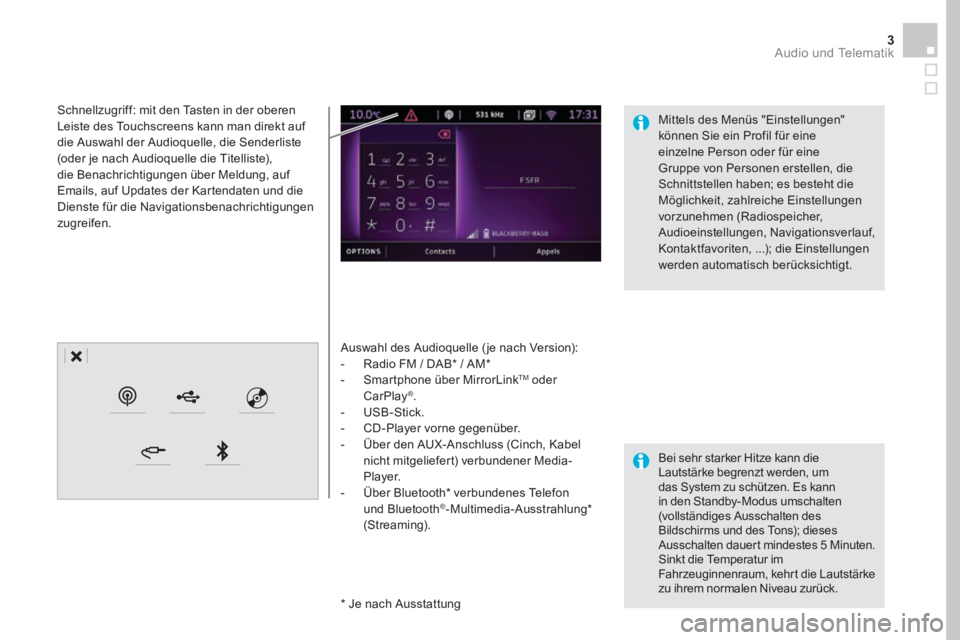
Auswahl des Audioquelle ( je nach Version): - Radio FM / DAB * / AM * - Smartphone über MirrorLink TM oder CarPlay®. - U S B - S t i c k . - CD-Player vorne gegenüber. - Über den AUX-Anschluss (Cinch, Kabel nicht mitgeliefert) verbundener Media-Player. - Über Bluetooth * verbundenes Telefon und Bluetooth®-Multimedia-Ausstrahlung * ( S t r e a m i n g ) .
* Je nach Ausstattung
Schnellzugriff: mit den Tasten in der oberen Leiste des Touchscreens kann man direkt auf die Auswahl der Audioquelle, die Senderliste (oder je nach Audioquelle die Titelliste), die Benachrichtigungen über Meldung, auf Emails, auf Updates der Kartendaten und die Dienste für die Navigationsbenachrichtigungen zugreifen.
Bei sehr starker Hitze kann die Lautstärke begrenzt werden, um das System zu schützen. Es kann in den Standby-Modus umschalten (vollständiges Ausschalten des Bildschirms und des Tons); dieses Ausschalten dauert mindestes 5 Minuten. Sinkt die Temperatur im Fahrzeuginnenraum, kehrt die Lautstärke zu ihrem normalen Niveau zurück.
Mittels des Menüs "Einstellungen" können Sie ein Profil für eine einzelne Person oder für eine Gruppe von Personen erstellen, die Schnittstellen haben; es besteht die Möglichkeit, zahlreiche Einstellungen vorzunehmen (Radiospeicher, Audioeinstellungen, Navigationsverlauf, Kontaktfavoriten, ...); die Einstellungen werden automatisch berücksichtigt.
Page 408 of 745
Sprachbefehle
Lenkradschalter Lenkradschalter Informationen - Anwendung
Drücken Sie die Sprachtaste und sprechen Sie Ihren Befehl nach dem Signalton.Wenn Sie diese erneut drücken, während ich auf Ihren Befehl
warte, beenden Sie die Konversation.Falls Sie einmal nicht weiter wissen und von vorne beginnen möchten, sagen Sie "Abbrechen". Sollte ich einmal etwas falsch verstehen, sagen Sie einfach "zurück". Sagen Sie "Hilfe", um jederzeit Informationen und Tipps zu bekommen. Wenn mir nach Ihrem Befehl eine Information fehlt, gebe ich Ihnen Beispiele oder helfe Ihnen Schritt für Schritt, die Spracheingabe zu vervollständigen. Im "Anfängermodus" werde ich Ihnen mehr Informationen zur Ver fügung stellen; wechseln Sie in den "Expertenmodus", sobald Sie sich sicher fühlen.
Um sicherzustellen, dass die Sprachbefehle immer vom System erkannt werden, wird empfohlen, die folgenden Hinweise zu befolgen: - sprechen Sie mit normaler Stimmer, ohne Wörter abzuhacken oder die Stimme zu heben. - warten Sie immer auf den "Bip" (akustisches Signal), bevor Sie sprechen, - damit das System optimal funktioniert wird empfohlen, die Fenster und eventuell das Schiebedach zu schließen, um jegliche Störgeräusche von außen zu eliminieren, - bevor Sie die Sprachbefehle einsprechen, bitten Sie die anderen Passagiere, das Sprechen e i n z u s t e l l e n .
Die Sprachbefehle, mit einer Wahl unter 12 Sprachen (Englisch, Französisch, Italienisch, Spanisch, Deutsch, Niederländisch, Portugiesisch, Polnisch, Türkisch, Russisch, Arabisch, Brasilianisch), erfolgen entsprechend der zuvor im System gewählten und eingestellten Sprache.
Die Sprachbefehle in der Sprache Arabisch der Sätze "Zu einer Adresse fahren" und "Die POI in der Stadt anzeigen" sind nicht ver fügbar.
Beispiel eines "Sprachbefehls" für eine Navigation: "Zu Adresse Hauptstrasse 11, Berlin navigiere" .
Beispiel eines "Sprachbefehls" für
das Radio oder die Medien: "Interpret "Nena" spielen" .
Beispiel eines "Sprachbefehls" für ein Telefon: "Max anrufen" .
Aktivieren Sie die Funktion der Sprachbefehle über ein kurzes Drücken auf das Ende des Scheinwerferschalters.
Page 410 of 745
Sprachbefehle "Navigation"
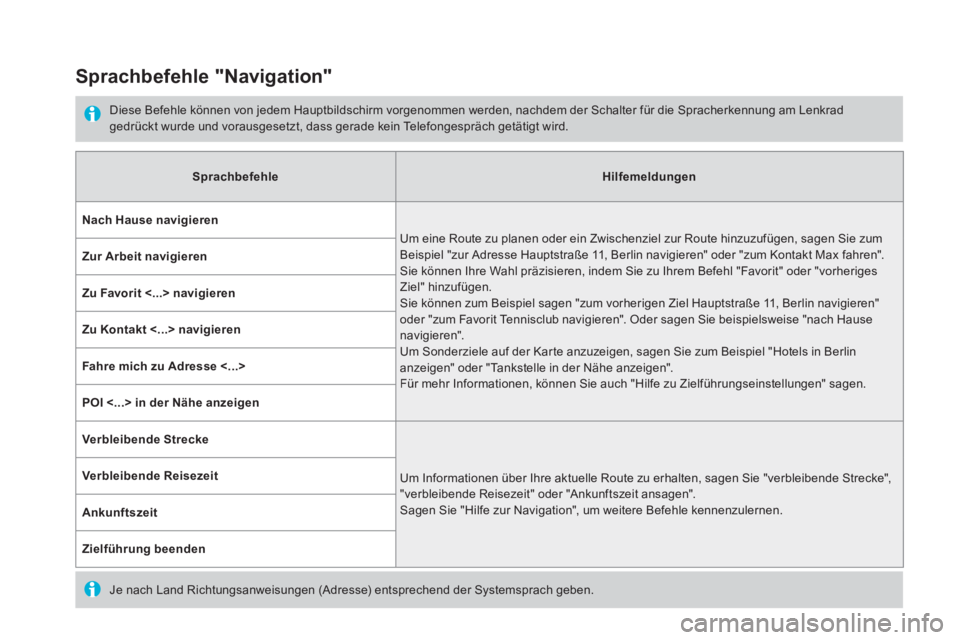
Diese Befehle können von jedem Hauptbildschirm vorgenommen werden, nachdem der Schalter für die Spracherkennung am Lenkrad gedrückt wurde und vorausgesetzt, dass gerade kein Telefongespräch getätigt wird.
Je nach Land Richtungsanweisungen (Adresse) entsprechend der Systemsprach geben.
SprachbefehleHilfemeldungen
Nach Hause navigieren
Um eine Route zu planen oder ein Zwischenziel zur Route hinzuzufügen, sagen Sie zum Beispiel "zur Adresse Hauptstraße 11, Berlin navigieren" oder "zum Kontakt Max fahren".Sie können Ihre Wahl präzisieren, indem Sie zu Ihrem Befehl "Favorit" oder "vorheriges Ziel" hinzufügen. Sie können zum Beispiel sagen "zum vorherigen Ziel Hauptstraße 11, Berlin navigieren" oder "zum Favorit Tennisclub navigieren". Oder sagen Sie beispielsweise "nach Hause navigieren". Um Sonderziele auf der Karte anzuzeigen, sagen Sie zum Beispiel "Hotels in Berlin anzeigen" oder "Tankstelle in der Nähe anzeigen". Für mehr Informationen, können Sie auch "Hilfe zu Zielführungseinstellungen" sagen.
Zur Arbeit navigieren
Zu Favorit <...> navigieren
Zu Kontakt <...> navigieren
Fahre mich zu Adresse <...>
POI <...> in der Nähe anzeigen
Verbleibende Strecke
Um Informationen über Ihre aktuelle Route zu erhalten, sagen Sie "verbleibende Strecke", "verbleibende Reisezeit" oder "Ankunftszeit ansagen". Sagen Sie "Hilfe zur Navigation", um weitere Befehle kennenzulernen.
Verbleibende Reisezeit
Ankunftszeit
Zielführung beenden