2016 CITROEN DS5 navigation system
[x] Cancel search: navigation systemPage 624 of 745
1 DS Connect Nav
GPS-Satellitennavigation –
Apps – Multimedia-Audio –
Bluetooth ® -Te l e f o n
Inhalt
Erste Schritte 2 Schalter am Lenkrad 3 Menüs 4 Sprachbefehle 5 Navigation 11 Vernetzte Navigation 14 Anwendungen 17 Radio 23 Radio DAB (Digital Audio Broadcasting) 25 Medien 26 Telefon 28 Einstellungen 34 Häufig gestellte Fragen 37
Die beschriebenen verschiedenen Funktionen und Einstellungen variieren je nach Version und Konfiguration des Fahrzeugs.
Aus Sicherheitsgründen und weil sie besondere Aufmerksamkeit des Fahrers er fordern, dür fen die Bedienschritte für die Verbindung des Bluetooth®-Mobiltelefons an die Bluetooth®-Freisprecheinrichtung Ihres Autoradios nur bei stehendem Fahrzeug mit eingeschalteter Zündung vorgenommen werden.
Das System ist so eingerichtet, dass es nur in Ihrem Fahrzeug funktioniert. Die Anzeige der Meldung Energiesparmodusweist auf das unverzügliche Umschalten in den Standby-Modus hin.
Nachstehend finden Sie den Link, um auf die OSS- Quellcodes (Open Source Software) des Systems zuzugreifen. https://www.groupe-psa.com/fr/oss/
https://www.groupe-psa.com/en/oss/
DS Connect Nav
Page 625 of 745
2
12:13
18,5 21,5
23 °C
DS Connect Nav
Erste Schritte
Bei laufendem Motor ermöglicht ein kurzes Drücken die Stummschaltung. Bei ausgeschalteter Zündung schaltet sich das System ein.
Lautstärkeregelung.
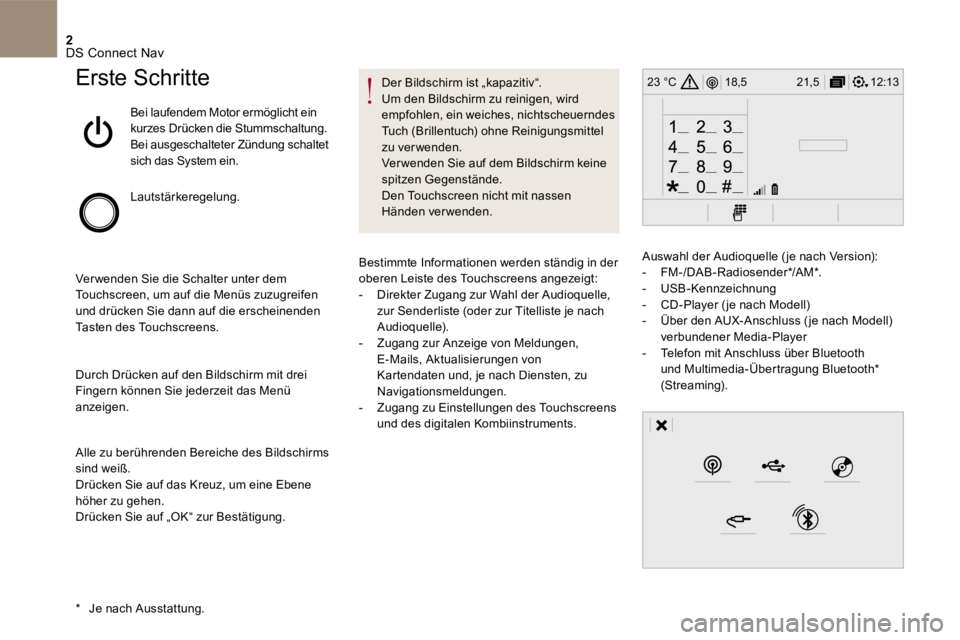
Verwenden Sie die Schalter unter dem Touchscreen, um auf die Menüs zuzugreifen und drücken Sie dann auf die erscheinenden Tasten des Touchscreens.
Durch Drücken auf den Bildschirm mit drei Fingern können Sie jederzeit das Menü anzeigen.
Alle zu berührenden Bereiche des Bildschirms sind weiß. Drücken Sie auf das Kreuz, um eine Ebene höher zu gehen. Drücken Sie auf „OK“ zur Bestätigung.
Der Bildschirm ist „kapazitiv“. Um den Bildschirm zu reinigen, wird empfohlen, ein weiches, nichtscheuerndes Tuch (Brillentuch) ohne Reinigungsmittel zu verwenden. Verwenden Sie auf dem Bildschirm keine spitzen Gegenstände. Den Touchscreen nicht mit nassen Händen verwenden.
* Je nach Ausstattung.
Bestimmte Informationen werden ständig in der oberen Leiste des Touchscreens angezeigt: - Direkter Zugang zur Wahl der Audioquelle, zur Senderliste (oder zur Titelliste je nach Audioquelle). - Zugang zur Anzeige von Meldungen, E-Mails, Aktualisierungen von Kartendaten und, je nach Diensten, zu Navigationsmeldungen. - Zugang zu Einstellungen des Touchscreens und des digitalen Kombiinstruments.
Auswahl der Audioquelle ( je nach Version): - FM-/DAB-Radiosender * /AM*. - USB -Kennzeichnung - CD -Player ( je nach Modell) - Über den AUX-Anschluss ( je nach Modell) verbundener Media-Player - Telefon mit Anschluss über Bluetooth und Multimedia-Übertragung Bluetooth * (Streaming).
Page 626 of 745
3 DS Connect Nav
Mittels des Menüs „ Einstellungen “ können Sie ein Profil für eine einzelne Person oder für eine Gruppe von Personen erstellen, die Schnittstellen haben; es besteht die Möglichkeit, zahlreiche Einstellungen vorzunehmen (Radiospeicher, Audioeinstellungen, Navigationsverlauf, Kontaktfavoriten, ...); die Einstellungen werden automatisch berücksichtigt.
Bei sehr starker Hitze kann die Lautstärke begrenzt werden, um das System zu schützen. Es kann in den Standby-Modus umschalten (vollständiges Ausschalten des Bildschirms und des Tons); dieses Ausschalten dauert mindestens 5 Minuten. Wenn die Temperatur im Fahrzeuginnenraum gesunken ist, kehrt die Lautstärke zu ihrem normalen Niveau zurück.
Schalter am Lenkrad
Sprachbefehle : Diese Funktion befindet sich am Lenkrad oder am Ende des Beleuchtungsschalters (je nach Modell). Kurzes Drücken, Sprachbefehle des Systems. Langes Drücken, Sprachbefehle des Smartphones über das System.
Lautstärke erhöhen.
Lautstärke verringern.
Media (kurzes Drücken): Multimediaquelle wechseln. Telefon (kurzes Drücken): Telefon abheben. Während eines Gesprächs(kurzes Drücken): Zugriff auf das Telefonmenü. Telefon (langes Drücken): Ablehnen eines ankommenden Anrufs, Auflegen eines laufenden Anrufs;
außerhalb laufendem Anruf, Zugang zum Telefonmenü.
Radio (drehen): automatische Suche des vorherigen/nächsten Senders. Media (drehen): vorheriger/nächster Titel, Verschieben in den Listen. Kurzes Drücken : Bestätigung einer Auswahl; ansonsten Zugriff auf die Speicher.
Radio : Senderliste anzeigen. Media : Titelliste anzeigen. Radio (dauerhaftes Drücken): Liste der empfangbaren Sender aktualisieren.
Page 628 of 745
5
12:13
18,5 21,5
23 °C
12:13
18,5 21,5
23 °C
DS Connect Nav
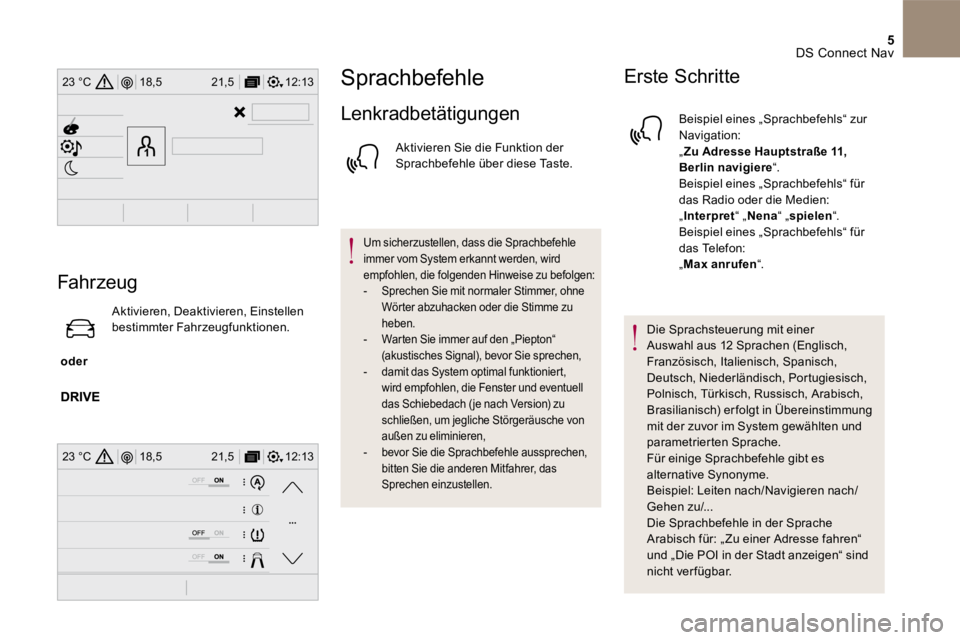
Fahrzeug
oder
Aktivieren, Deaktivieren, Einstellen bestimmter Fahrzeugfunktionen.
Sprachbefehle
Lenkradbetätigungen
Aktivieren Sie die Funktion der Sprachbefehle über diese Taste.
Um sicherzustellen, dass die Sprachbefehle immer vom System erkannt werden, wird empfohlen, die folgenden Hinweise zu befolgen: - Sprechen Sie mit normaler Stimmer, ohne Wörter abzuhacken oder die Stimme zu heben. - Warten Sie immer auf den „Piepton“ (akustisches Signal), bevor Sie sprechen, - damit das System optimal funktioniert, wird empfohlen, die Fenster und eventuell das Schiebedach ( je nach Version) zu schließen, um jegliche Störgeräusche von außen zu eliminieren, - bevor Sie die Sprachbefehle aussprechen, bitten Sie die anderen Mitfahrer, das Sprechen einzustellen.
Erste Schritte
Beispiel eines „Sprachbefehls“ zur Navigation: „ Zu Adresse Hauptstraße 11, Berlin navigiere“ . Beispiel eines „Sprachbefehls“ für das Radio oder die Medien: „Interpret“„Nena“ „spielen“ . Beispiel eines „Sprachbefehls“ für das Telefon: „ Max anrufen “.
Die Sprachsteuerung mit einer Auswahl aus 12 Sprachen (Englisch, Französisch, Italienisch, Spanisch, Deutsch, Niederländisch, Portugiesisch, Polnisch, Türkisch, Russisch, Arabisch, Brasilianisch) erfolgt in Übereinstimmung mit der zuvor im System gewählten und parametrierten Sprache. Für einige Sprachbefehle gibt es alternative Synonyme. Beispiel: Leiten nach/Navigieren nach/Gehen zu/... Die Sprachbefehle in der Sprache
Arabisch für: „ Zu einer Adresse fahren“ und „Die POI in der Stadt anzeigen“ sind nicht ver fügbar.
Page 630 of 745
7 DS Connect Nav
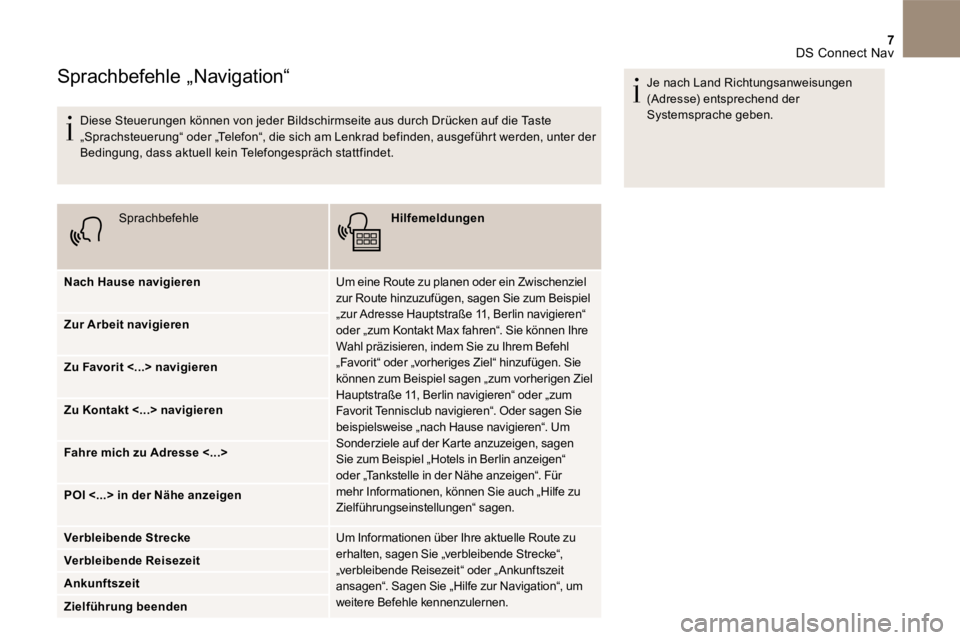
Sprachbefehle „Navigation“
Diese Steuerungen können von jeder Bildschirmseite aus durch Drücken auf die Taste „Sprachsteuerung“ oder „Telefon“, die sich am Lenkrad befinden, ausgeführt werden, unter der Bedingung, dass aktuell kein Telefongespräch stattfindet.
Sprachbefehle Hilfemeldungen
Nach Hause navigieren Um eine Route zu planen oder ein Zwischenziel zur Route hinzuzufügen, sagen Sie zum Beispiel „zur Adresse Hauptstraße 11, Berlin navigieren“ oder „zum Kontakt Max fahren“. Sie können Ihre Wahl präzisieren, indem Sie zu Ihrem Befehl „Favorit“ oder „vorheriges Ziel“ hinzufügen. Sie können zum Beispiel sagen „zum vorherigen Ziel Hauptstraße 11, Berlin navigieren“ oder „zum Favorit Tennisclub navigieren“. Oder sagen Sie beispielsweise „nach Hause navigieren“. Um Sonderziele auf der Karte anzuzeigen, sagen Sie zum Beispiel „Hotels in Berlin anzeigen“ oder „Tankstelle in der Nähe anzeigen“. Für mehr Informationen, können Sie auch „Hilfe zu Zielführungseinstellungen“ sagen.
Zur Arbeit navigieren
Zu Favorit <...> navigieren
Zu Kontakt <...> navigieren
Fahre mich zu Adresse <...>
POI <...> in der Nähe anzeigen
Verbleibende Strecke Um Informationen über Ihre aktuelle Route zu erhalten, sagen Sie „verbleibende Strecke“, „verbleibende Reisezeit“ oder „ Ankunftszeit ansagen“. Sagen Sie „Hilfe zur Navigation“, um weitere Befehle kennenzulernen.
Verbleibende Reisezeit
Ankunftszeit
Zielführung beenden
Je nach Land Richtungsanweisungen (Adresse) entsprechend der Systemsprache geben.
Page 637 of 745
14 DS Connect Nav
TMC (Traffic Message
Channel)
Die TMC-Nachrichten (Trafic Message Channel) sind mit einer europäischen Norm verbunden, die es ermöglicht, Informationen über den Verkehr über das RDS-Systems des FM Radios zu verbreiten, um Verkehrsinformationen in Echtzeit zu übertragen. Die TMC-Informationen werden dann auf einer Karte des GPS-Systems angezeigt und sofort bei der Zielführung berücksichtigt, um Unfälle, Staus und Straßensperrungen zu umfahren.
Die Anzeige von Gefahrenbereichen unterliegt der geltenden Gesetzgebung und der Anmeldung bei dem Dienst.
Vernetzte Navigation
Je nach Version.
Je nach Ausstattung Ihres Fahrzeugs.
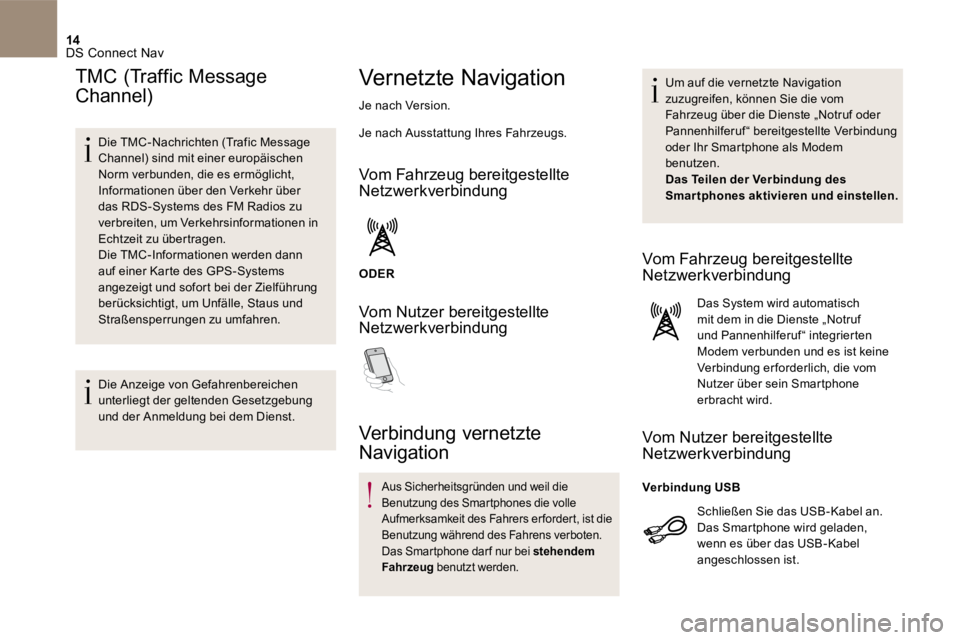
Vom Fahrzeug bereitgestellte Netzwerkverbindung
ODER
Vom Nutzer bereitgestellte Netzwerkverbindung
Verbindung vernetzte
Navigation
Aus Sicherheitsgründen und weil die Benutzung des Smartphones die volle Aufmerksamkeit des Fahrers erfordert, ist die Benutzung während des Fahrens verboten. Das Smartphone dar f nur bei stehendem Fahrzeug benutzt werden.
Um auf die vernetzte Navigation zuzugreifen, können Sie die vom Fahrzeug über die Dienste „Notruf oder Pannenhilferuf“ bereitgestellte Verbindung oder Ihr Smartphone als Modem benutzen. Das Teilen der Verbindung des Smartphones aktivieren und einstellen.
Vom Fahrzeug bereitgestellte Netzwerkverbindung
Das System wird automatisch mit dem in die Dienste „Notruf und Pannenhilferuf“ integrierten Modem verbunden und es ist keine Verbindung erforderlich, die vom Nutzer über sein Smartphone erbracht wird.
Vom Nutzer bereitgestellte Netzwerkverbindung
Schließen Sie das USB-Kabel an. Das Smartphone wird geladen,
wenn es über das USB-Kabel angeschlossen ist.
Verbindung USB
Page 638 of 745
15 DS Connect Nav
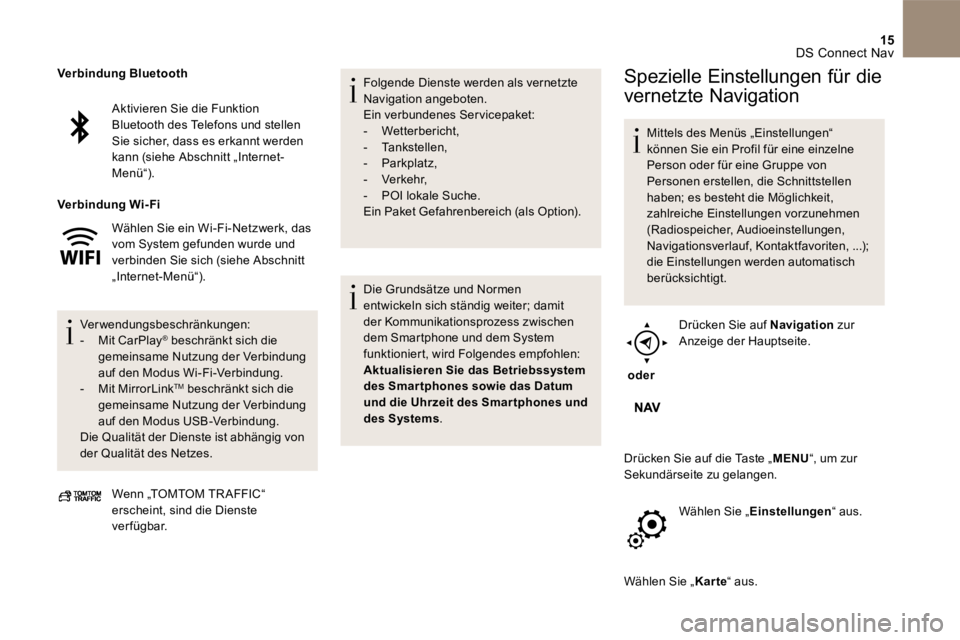
Aktivieren Sie die Funktion Bluetooth des Telefons und stellen Sie sicher, dass es erkannt werden kann (siehe Abschnitt „ Internet-Menü “).
Wählen Sie ein Wi-Fi -Netzwerk, das vom System gefunden wurde und verbinden Sie sich (siehe Abschnitt „ Internet-Menü “).
Verwendungsbeschränkungen: - Mit CarPlay ® beschränkt sich die ® beschränkt sich die ®
gemeinsame Nutzung der Verbindung auf den Modus Wi-Fi -Verbindung. - Mit MirrorLink TM beschränkt sich die gemeinsame Nutzung der Verbindung auf den Modus USB -Verbindung. Die Qualität der Dienste ist abhängig von der Qualität des Netzes.
Verbindung Bluetooth
Verbindung Wi-Fi
Wenn „ TOMTOM TR AFFIC “ erscheint, sind die Dienste verfügbar.
Folgende Dienste werden als vernetzte Navigation angeboten. Ein verbundenes Servicepaket: - Wetterbericht , - Tankstellen , - Parkplatz , - Verkehr , - POI lokale Suche. Ein Paket Gefahrenbereich (als Option).
Die Grundsätze und Normen entwickeln sich ständig weiter; damit der Kommunikationsprozess zwischen dem Smartphone und dem System funktioniert, wird Folgendes empfohlen: Aktualisieren Sie das Betriebssystem des Smar tphones sowie das Datum und die Uhrzeit des Smar tphones und des Systems .
Spezielle Einstellungen für die
vernetzte Navigation
Mittels des Menüs „ Einstellungen “ können Sie ein Profil für eine einzelne Person oder für eine Gruppe von Personen erstellen, die Schnittstellen haben; es besteht die Möglichkeit, zahlreiche Einstellungen vorzunehmen (Radiospeicher, Audioeinstellungen, Navigationsverlauf, Kontaktfavoriten, ...); die Einstellungen werden automatisch berücksichtigt.
oder
Drücken Sie auf Navigation zur Anzeige der Hauptseite.
Drücken Sie auf die Taste „ MENU “, um zur Sekundärseite zu gelangen.
Wählen Sie „ Einstellungen “ aus.
Wählen Sie „ Karte “ aus.
Page 639 of 745
16 DS Connect Nav
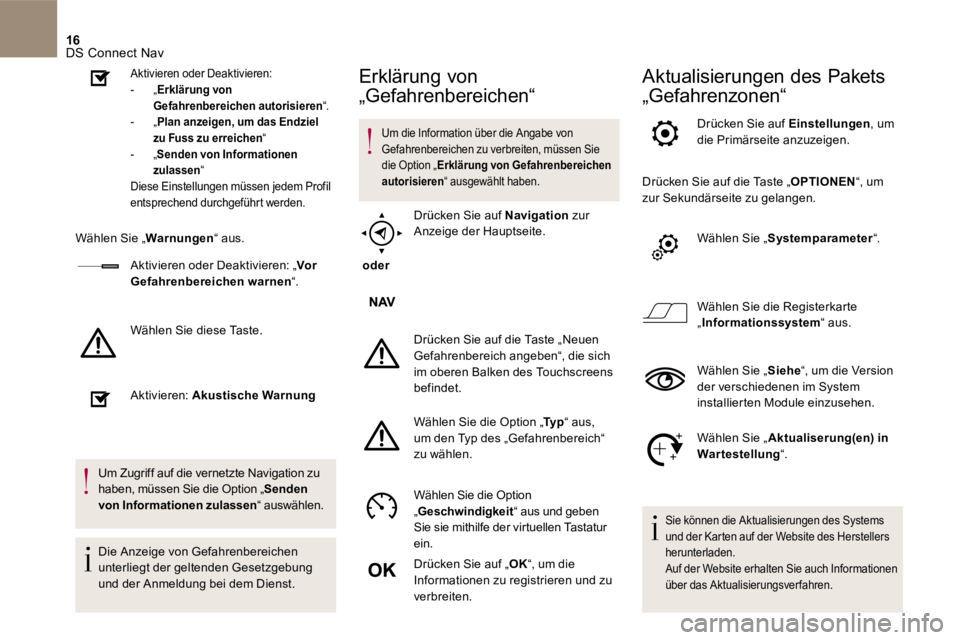
Aktivieren oder Deaktivieren: - „ Erklärung von Gefahrenbereichen autorisieren “. - „ Plan anzeigen, um das Endziel zu Fuss zu erreichen “ - „ Senden von Informationen zulassen “ Diese Einstellungen müssen jedem Profil entsprechend durchgeführt werden.
Wählen Sie „ Warnungen “ aus.
Aktivieren oder Deaktivieren: „ Vor Gefahrenbereichen warnen “.
Wählen Sie diese Taste.
Aktivieren: Akustische Warnung
Um Zugriff auf die vernetzte Navigation zu haben, müssen Sie die Option „ Senden von Informationen zulassen “ auswählen.
Die Anzeige von Gefahrenbereichen unterliegt der geltenden Gesetzgebung und der Anmeldung bei dem Dienst.
Erklärung von
„Gefahrenbereichen“
Um die Information über die Angabe von Gefahrenbereichen zu verbreiten, müssen Sie die Option „ Erklärung von Gefahrenbereichen autorisieren “ ausgewählt haben.
oder
Drücken Sie auf Navigation zur
Anzeige der Hauptseite.
Drücken Sie auf die Taste „ Neuen Gefahrenbereich angeben “, die sich im oberen Balken des Touchscreens befindet.
Wählen Sie die Option „ Ty p Wählen Sie die Option „ Ty p Wählen Sie die Option „ “ aus, um den Typ des „ Gefahrenbereich “ zu wählen.
Wählen Sie die Option „Geschwindigkeit“ aus und geben Sie sie mithilfe der virtuellen Tastatur ein.
Drücken Sie auf „ OK “, um die Informationen zu registrieren und zu verbreiten.
Aktualisierungen des Pakets
„Gefahrenzonen“
Drücken Sie auf Einstellungen , um die Primärseite anzuzeigen.
Drücken Sie auf die Taste „ OPTIONEN “, um zur Sekundärseite zu gelangen.
Wählen Sie „ Systemparameter “.
Wählen Sie die Registerkarte „ Informationssystem “ aus.
Wählen Sie „ Siehe “, um die Version der verschiedenen im System installierten Module einzusehen.
Wählen Sie „ Aktualiserung(en) in Wartestellung “.
Sie können die Aktualisierungen des Systems und der Karten auf der Website des Herstellers herunterladen. Auf der Website erhalten Sie auch Informationen
über das Aktualisierungsverfahren.