2016 BMW 7 SERIES audio
[x] Cancel search: audioPage 27 of 349
Auswahl der Anzeigen festlegenDie Auswahl der Anzeigen kann festgelegtwerden.1.Controller nach rechts kippen, bis der
Splitscreen ausgewählt ist.2.Controller drücken.3.„Menü anpassen“4.Gewünschte Einstellung auswählen.5.Controller nach links kippen.
Statusinformationen
Statusfeld
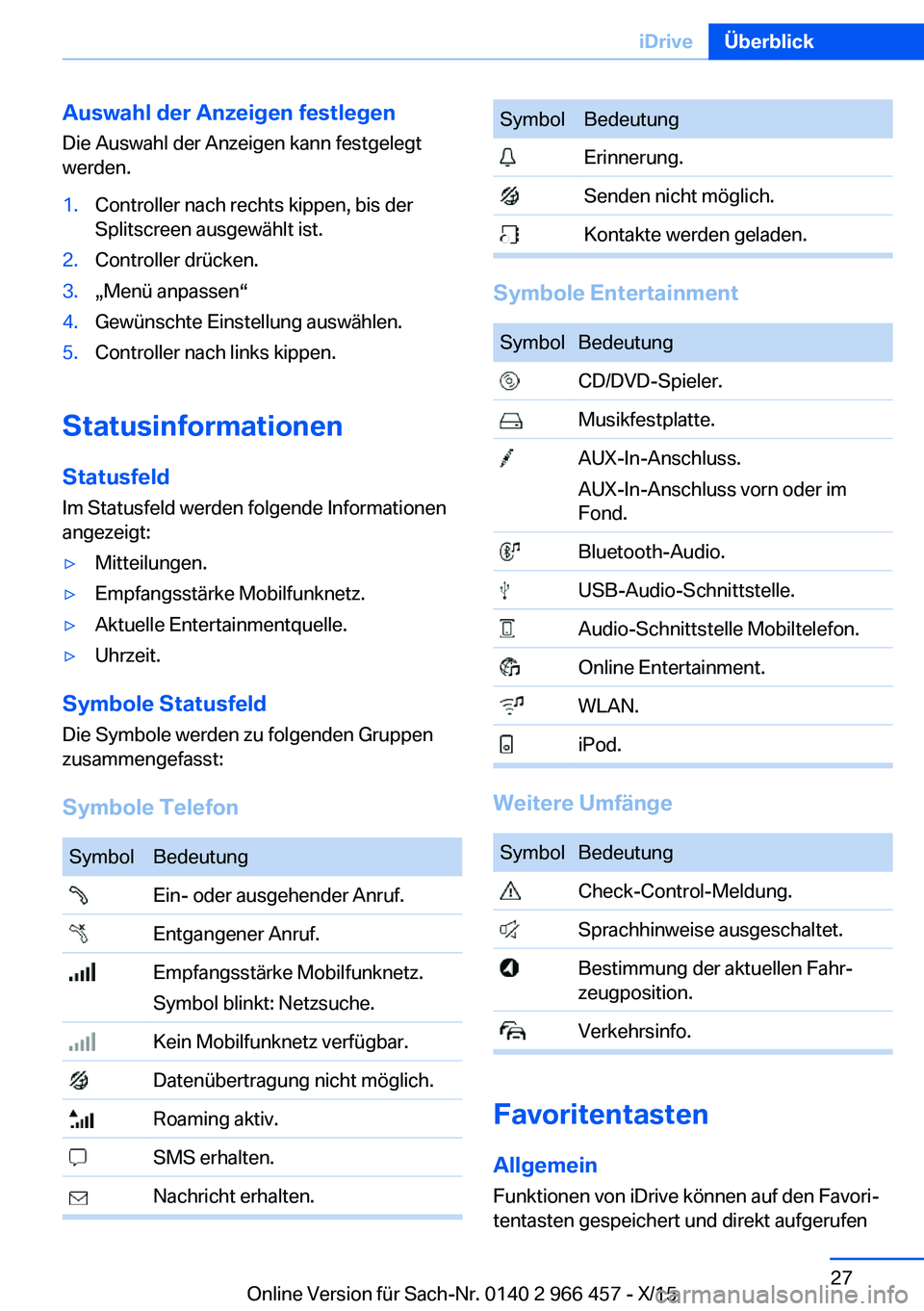
Im Statusfeld werden folgende Informationen
angezeigt:
▷Mitteilungen.▷Empfangsstärke Mobilfunknetz.▷Aktuelle Entertainmentquelle.▷Uhrzeit.
Symbole Statusfeld
Die Symbole werden zu folgenden Gruppen
zusammengefasst:
Symbole Telefon
SymbolBedeutung Ein- oder ausgehender Anruf. Entgangener Anruf. Empfangsstärke Mobilfunknetz.
Symbol blinkt: Netzsuche. Kein Mobilfunknetz verfügbar. Datenübertragung nicht möglich. Roaming aktiv. SMS erhalten. Nachricht erhalten.SymbolBedeutung Erinnerung. Senden nicht möglich. Kontakte werden geladen.
Symbole Entertainment
SymbolBedeutung CD/DVD-Spieler. Musikfestplatte. AUX-In-Anschluss.
AUX-In-Anschluss vorn oder im
Fond. Bluetooth-Audio. USB-Audio-Schnittstelle. Audio-Schnittstelle Mobiltelefon. Online Entertainment. WLAN. iPod.
Weitere Umfänge
SymbolBedeutung Check-Control-Meldung. Sprachhinweise ausgeschaltet. Bestimmung der aktuellen Fahr‐
zeugposition. Verkehrsinfo.
Favoritentasten
Allgemein Funktionen von iDrive können auf den Favori‐
tentasten gespeichert und direkt aufgerufen
Seite 27iDriveÜberblick27
Online Version für Sach-Nr. 0140 2 966 457 - X/15
Page 34 of 349
Lautstärke anpassenDen Lautstärke-Knopf während des Sprach‐
hinweises drehen, bis die gewünschte Laut‐
stärke eingestellt ist.▷Die Lautstärke bleibt erhalten, auch wenn
die Lautstärke anderer Audioquellen geän‐
dert wird.▷Die Lautstärke wird für das momentan ver‐
wendete Fahrerprofil gespeichert.
Hinweis für Notrufe
Spracheingabesystem nicht für Notrufe nut‐
zen. In Stresssituationen können sich Sprache und Stimmlage verändern. Dadurch wird der
Aufbau einer Telefonverbindung unnötig ver‐
zögert.
Stattdessen die SOS-Taste, siehe Seite 311,
im Bereich des Innenspiegels nutzen.
Umgebungsbedingungen
▷Kommandos, Ziffern und Buchstaben flüs‐
sig und mit normaler Lautstärke, Betonung
und Geschwindigkeit sprechen.▷Kommandos immer in der Sprache des
Spracheingabesystems sprechen.▷Bei der Auswahl des Radiosenders die ge‐
bräuchliche Aussprache des Senderna‐
mens verwenden, am besten so, wie der
Name am Control Display angezeigt wird.
›[...] Sender ...‹, z. B. Sender Classic Radio.▷Türen, Fenster und Glasdach geschlossen
halten, um störende Geräusche zu vermei‐
den.▷Nebengeräusche im Fahrzeug während
des Sprechens vermeiden.Seite 34ÜberblickSpracheingabesystem34
Online Version für Sach-Nr. 0140 2 966 457 - X/15
Page 35 of 349
BMW Touch CommandFahrzeugausstattung
In diesem Kapitel sind alle Serien-, Länder-
und Sonderausstattungen beschrieben, die in
der Modellreihe angeboten werden. Es werden
daher auch Ausstattungen beschrieben, die in
einem Fahrzeug z. B. aufgrund der gewählten
Sonderausstattung oder der Ländervariante
nicht verfügbar sind. Das gilt auch für sicher‐
heitsrelevante Funktionen und Systeme. Bei
Verwendung der entsprechenden Funktionen
und Systeme sind die jeweils geltenden Län‐
derbestimmungen zu beachten.
Prinzip
Über BMW Touch Command können wichtige
Funktionen des Fahrzeugs bedient werden.▷Sitzeinstellungen für Beifahrersitz und
Sitze im Fond.▷Klima im Fond.▷Sonnenschutz.▷Ambientes Licht.▷Ambienter Lichtakzent.▷Bowers & Wilkins Lautsprecherbeleuch‐
tung.▷Audioquellen vorn.▷Fond-Entertainment.▷Einige Funktionen des Telefons im Fond.
Allgemein
Abhängig von der Fahrzeugausstattung befin‐
det sich BMW Touch Command in der Fond‐
konsole oder in der Mittelarmlehne im Fond.
Bedienelemente im
Überblick
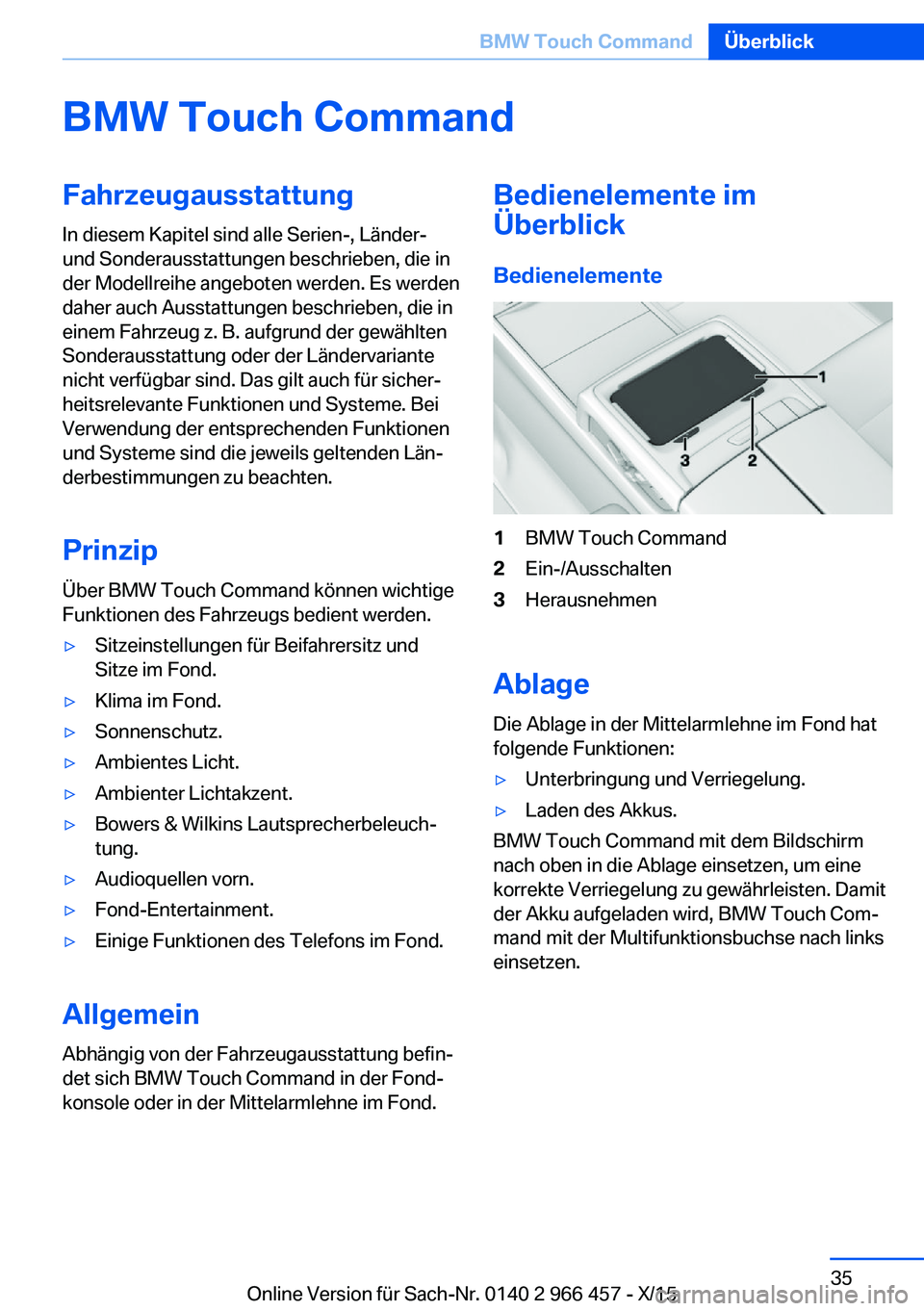
Bedienelemente1BMW Touch Command2Ein-/Ausschalten3Herausnehmen
Ablage Die Ablage in der Mittelarmlehne im Fond hat
folgende Funktionen:
▷Unterbringung und Verriegelung.▷Laden des Akkus.
BMW Touch Command mit dem Bildschirm
nach oben in die Ablage einsetzen, um eine
korrekte Verriegelung zu gewährleisten. Damit
der Akku aufgeladen wird, BMW Touch Com‐
mand mit der Multifunktionsbuchse nach links
einsetzen.
Seite 35BMW Touch CommandÜberblick35
Online Version für Sach-Nr. 0140 2 966 457 - X/15
Page 40 of 349

3.„Mitteilungen“4.Gewünschte Einstellung auswählen.
Persönliche Daten im
Fahrzeug löschen
Prinzip Das Fahrzeug speichert je nach Benutzung
persönliche Daten, wie z. B. gespeicherte Ra‐
diosender. Diese persönlichen Daten können
über iDrive unwiderruflich gelöscht werden.
Allgemein
Je nach Ausstattung können folgende Daten
gelöscht werden:
▷Fahrerprofil Einstellungen.▷Gespeicherte Radiosender.▷Gespeicherte Favoritentasten.▷Reise- und Bordcomputer-Werte.▷Musikfestplatte.▷Navigation, z. B. gespeicherte Ziele.▷Telefonbuch.▷Onlinedaten, z. B. Favoriten, Cookies.▷Office-Daten, z. B. Sprachnotizen.▷Login-Accounts.
Das Löschen der Daten kann insgesamt bis zu
15 Minuten dauern.
Funktionsvoraussetzung
Daten können nur im Stand gelöscht werden.
Daten löschen Die Anweisungen am Control Display beach‐ten und befolgen.
Über iDrive:
1.Betriebsbereitschaft einschalten.2.„Mein Fahrzeug“3.„Systemeinstellungen“4.„Persönliche Daten löschen“5.„Persönliche Daten löschen“6.„OK“7.Fahrzeug verlassen und verriegeln.
Nach 15 Minuten ist der Löschvorgang voll‐
ständig beendet.
Sind nicht alle Daten gelöscht, das Löschen
ggf. wiederholen.
Löschen abbrechen Die Fahrbereitschaft einschalten um das Lö‐
schen der Daten abzubrechen.
Verbindungen
Prinzip
Mobile Geräte, z. B. Mobiltelefone oder Lap‐
tops, können auf unterschiedliche Weise mit
dem Fahrzeug verbunden und genutzt werden.
VerbindungsartFunktionMobiltelefon über
Bluetooth.Telefonieren.
Office-Funktionen.Audioplayer über
Bluetooth oder über
USB-Anschluss.Musik wiedergeben.Smartphone über
WiFi oder über USB-
Anschluss.Videos wiedergeben.Smartphone über
Bluetooth oder über
USB-Anschluss.Apps nutzen.Mobiles Gerät über
WLAN.Internet nutzen.Seite 40ÜberblickAllgemeine Einstellungen40
Online Version für Sach-Nr. 0140 2 966 457 - X/15
Page 41 of 349
VerbindungsartFunktionBMW Touch Com‐
mand über WiFi di‐
rect.Fahrzeug-Funktionen
bedienen.USB-Speicher über
USB-Anschluss.Fahrerprofile expor‐
tieren und importie‐
ren.
Software-Updates
durchführen.
Gespeicherte Reisen
exportieren und im‐
portieren.
Musik wiedergeben.
Allgemein Alle mit dem Fahrzeug gekoppelten oder ver‐
bundenen Geräte werden in der Geräteliste an‐
gezeigt.
Über iDrive:
1.„Mein Fahrzeug“2.„Systemeinstellungen“3.„Mobile Geräte“
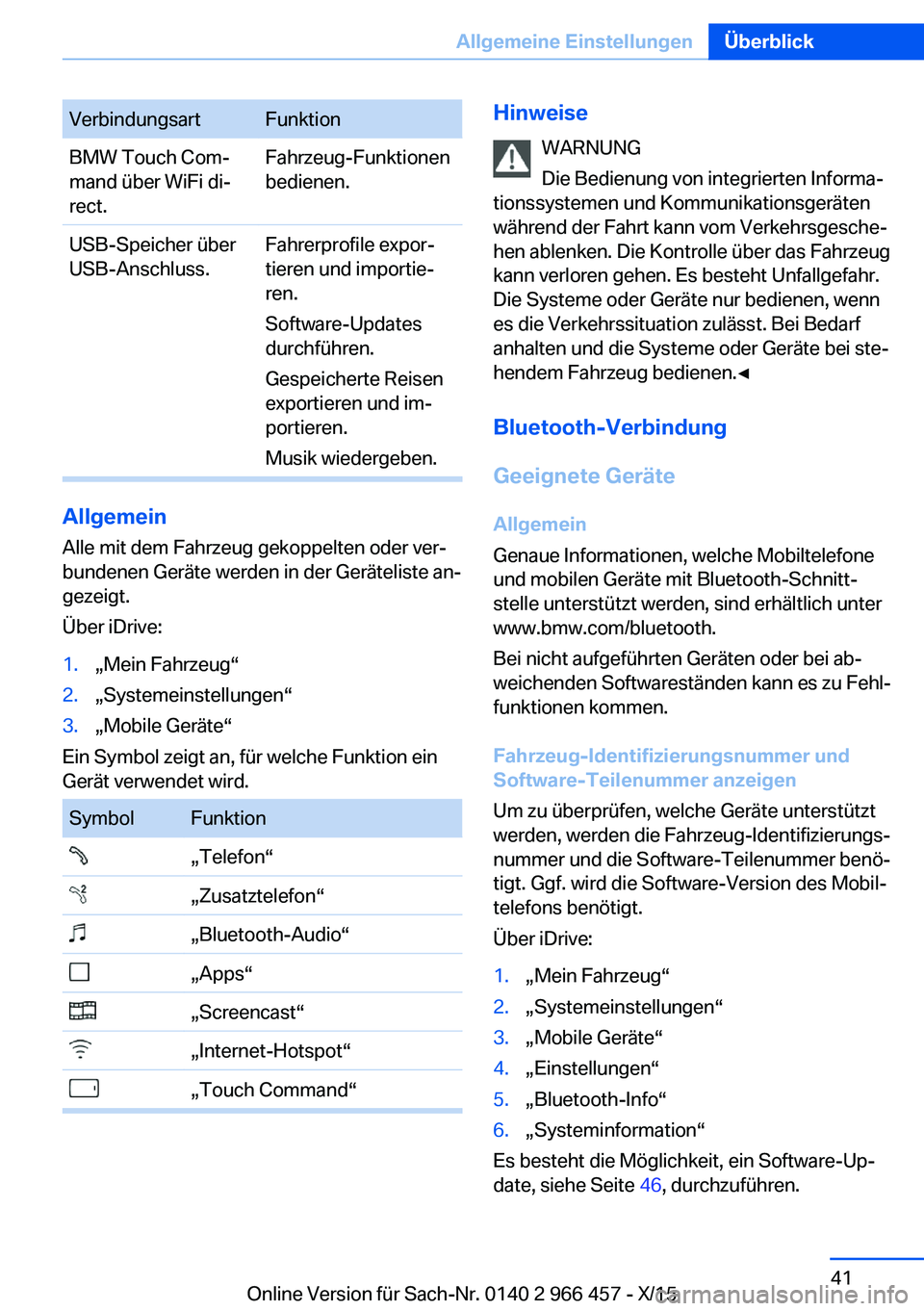
Ein Symbol zeigt an, für welche Funktion ein
Gerät verwendet wird.
SymbolFunktion„Telefon“„Zusatztelefon“„Bluetooth-Audio“„Apps“„Screencast“„Internet-Hotspot“„Touch Command“Hinweise
WARNUNG
Die Bedienung von integrierten Informa‐
tionssystemen und Kommunikationsgeräten
während der Fahrt kann vom Verkehrsgesche‐
hen ablenken. Die Kontrolle über das Fahrzeug
kann verloren gehen. Es besteht Unfallgefahr.
Die Systeme oder Geräte nur bedienen, wenn
es die Verkehrssituation zulässt. Bei Bedarf
anhalten und die Systeme oder Geräte bei ste‐
hendem Fahrzeug bedienen.◀
Bluetooth-Verbindung
Geeignete Geräte Allgemein
Genaue Informationen, welche Mobiltelefone
und mobilen Geräte mit Bluetooth-Schnitt‐ stelle unterstützt werden, sind erhältlich unter
www.bmw.com/bluetooth.
Bei nicht aufgeführten Geräten oder bei ab‐
weichenden Softwareständen kann es zu Fehl‐
funktionen kommen.
Fahrzeug-Identifizierungsnummer und
Software-Teilenummer anzeigen
Um zu überprüfen, welche Geräte unterstützt
werden, werden die Fahrzeug-Identifizierungs‐
nummer und die Software-Teilenummer benö‐
tigt. Ggf. wird die Software-Version des Mobil‐
telefons benötigt.
Über iDrive:1.„Mein Fahrzeug“2.„Systemeinstellungen“3.„Mobile Geräte“4.„Einstellungen“5.„Bluetooth-Info“6.„Systeminformation“
Es besteht die Möglichkeit, ein Software-Up‐
date, siehe Seite 46, durchzuführen.
Seite 41Allgemeine EinstellungenÜberblick41
Online Version für Sach-Nr. 0140 2 966 457 - X/15
Page 42 of 349
Funktionsvoraussetzungen▷Geeignetes Gerät, siehe Seite 41.▷Gerät betriebsbereit.▷Bluetooth am Gerät und im Fahrzeug akti‐
viert, siehe Seite 42.▷Ggf. Bluetooth-Voreinstellungen am Gerät
notwendig, z. B. Sichtbarkeit, siehe Bedie‐
nungsanleitung des Geräts.▷Ggf. Zahl mit mindestens 4 bis maximal 16
Stellen als Bluetooth-Passkey festlegen.
Nur zum einmaligen Koppeln erforderlich.
Bluetooth aktivieren
Über iDrive:
1.„Mein Fahrzeug“2.„Systemeinstellungen“3.„Mobile Geräte“4.„Einstellungen“5.„Bluetooth“
Telefonfunktionen aktivieren/
deaktivieren
Um alle unterstützten Funktionen eines Mobil‐
telefons nutzen zu können, müssen vor dem
Koppeln folgende Funktionen aktiviert werden.
Über iDrive:
1.„Mein Fahrzeug“2.„Systemeinstellungen“3.„Mobile Geräte“4.„Einstellungen“5.Gewünschte Einstellung auswählen:▷„Office“
Funktion aktivieren, um Kurznachrich‐
ten, E-Mails, Kalender, Aufgaben, Noti‐
zen und Erinnerungen an das Fahrzeug
zu übertragen. Durch die Übertragung
aller Daten an das Fahrzeug können
Kosten entstehen.▷„Kontaktbilder“Funktion aktivieren, um Kontaktbilder
anzeigen zu lassen.6.Controller nach links kippen.
Gerät verbinden über Passkey-
Eingabe
Das Verbinden vollständig entweder am vorde‐
ren oder hinteren Control Display durchführen.
Über iDrive:
1.„Mein Fahrzeug“2.„Systemeinstellungen“3.„Mobile Geräte“4.„Neues Gerät verbinden“5.Funktionen auswählen, für die das Gerät
genutzt werden soll:▷ „Telefon“▷ „Bluetooth-Audio“▷ „Apps“
Der Bluetooth-Name des Fahrzeugs wird
am Control Display angezeigt.
6.Mit dem Gerät nach Bluetooth-Geräten in
der Umgebung suchen.
Der Bluetooth-Name des Fahrzeugs wird
am Display des Geräts angezeigt. Blue‐
tooth-Namen des Fahrzeugs auswählen.7.Denselben Passkey am Gerät und über
iDrive eingeben und bestätigen.
oder
Kontrollnummer am Control Display mit
der Kontrollnummer im Display des Geräts
vergleichen. Kontrollnummer im Gerät und
am Control Display bestätigen.
Das Gerät wird verbunden und in der Gerä‐
teliste angezeigt.
Handelt es sich bei dem mobilen Gerät um
ein Mobiltelefon, wird angezeigt, welche
Funktionen das Gerät unterstützt, siehe
Seite 41.
War das Verbinden nicht erfolgreich: Was ist,
wenn ..., siehe Seite 48.
Seite 42ÜberblickAllgemeine Einstellungen42
Online Version für Sach-Nr. 0140 2 966 457 - X/15
Page 44 of 349
Der Snap-In-Adapter verfügt über einen ei‐
genen USB-Anschluss, der beim Einsetzen
eines geeigneten Mobiltelefons automa‐
tisch verbunden ist.▷Audio-Geräte mit USB-Anschluss, z. B.
MP3-Spieler.▷USB-Speichergeräte.
Die gängigen Dateisysteme werden unter‐
stützt. Empfohlen werden die Formate
FAT32 und exFAT.
Informationen zu geeigneten USB-Geräten fin‐
den Sie unter www.bmw.com/bluetooth.
Die folgenden Verwendungen sind möglich:
▷Exportieren und Importieren von Fahrer‐
profilen, siehe Seite 58.▷Musikdateien wiedergeben über USB-Au‐
dio.▷Videofilme wiedergeben über USB-Video.▷Einspielen von Software-Updates, siehe
Seite 46.▷Importieren von Reisen.
Hinweise
Beim Anschließen Folgendes beachten:
▷Den Stecker nicht gewaltsam in die USB-
Schnittstelle stecken.▷Flexibles Adapterkabel verwenden.▷USB-Gerät vor mechanischen Beschädi‐
gungen schützen.▷Aufgrund der Vielzahl der am Markt erhält‐
lichen USB-Geräte kann eine Bedienung
über das Fahrzeug nicht für jedes Gerät si‐
chergestellt werden.▷USB-Geräte keinen extremen Umge‐
bungsbedingungen aussetzen, z. B. sehr
hohen Temperaturen, siehe Bedienungs‐
anleitung des Geräts.▷Aufgrund der Vielzahl unterschiedlicher
Komprimierungstechniken kann die ein‐
wandfreie Wiedergabe der auf dem USB-Gerät gespeicherten Medien nicht in jedem
Fall sichergestellt werden.▷Ein angeschlossenes USB-Gerät wird über
die USB-Schnittstelle mit Ladestrom ver‐
sorgt, wenn das Gerät dies unterstützt.▷Abhängig davon, wie das USB-Gerät ge‐
nutzt werden soll, sind ggf. Einstellungen
am USB-Gerät notwendig, siehe Bedie‐
nungsanleitung des Geräts.
Nicht geeignete USB-Geräte:
▷USB-Festplatten.▷USB-Hubs.▷USB-Speicherkartenleser mit mehreren
Einschüben.▷HFS-formatierte USB-Geräte.▷MTP-Geräte.▷Geräte wie z. B. Ventilatoren oder Lampen.
Gerät verbinden
USB-Gerät mit einem geeigneten Adapterka‐
bel mit einer USB-Schnittstelle, siehe
Seite 240, verbinden.
Das USB-Gerät wird mit dem Fahrzeug ver‐
bunden und in der Geräteliste angezeigt.
WLAN-Verbindung
Funktionsvoraussetzungen
▷ConnectedDrive-Vertrag.▷Datenvertrag mit einem Diensteanbieter.▷WLAN-fähiges Gerät.▷WLAN am Gerät aktiviert.▷WLAN-Hotspot am Fahrzeug aktiviert.▷Betriebsbereitschaft eingeschaltet.
WLAN-Hotspot aktivieren Über iDrive:
1.„Mein Fahrzeug“2.„Systemeinstellungen“3.„Mobile Geräte“Seite 44ÜberblickAllgemeine Einstellungen44
Online Version für Sach-Nr. 0140 2 966 457 - X/15
Page 48 of 349
Was ist, wenn ...
Informationen über geeignete Mobiltelefone,
siehe Seite 41.
Alle Voraussetzungen sind erfüllt und alle not‐
wendigen Schritte wurden in der vorgegebe‐
nen Reihenfolge durchgeführt. Trotzdem funk‐
tioniert das mobile Gerät nicht wie erwartet.
In diesem Fall können folgende Erklärungen
weiterhelfen:
Mobiltelefon konnte nicht gekoppelt oder ver‐
bunden werden.▷Ist WLAN im Fahrzeug aktiviert? WLAN im
Fahrzeug aktivieren.▷Ist Miracast am Mobiltelefon aktiviert? Mi‐
racast am Mobiltelefon aktivieren.▷Es sind zu viele Bluetooth-Geräte mit dem
Mobiltelefon oder mit dem Fahrzeug ver‐
bunden.
Ggf. Verbindung mit anderen Geräten lö‐
schen.▷Vor der Verbindung alle bekannten Blue‐
tooth-Verbindungen aus der Geräteliste
des Mobiltelefons löschen.
Neue Gerätesuche starten.▷Mobiltelefon befindet sich im Stromspar‐
modus oder hat nur noch geringe Akku‐
laufzeit.
Mobiltelefon in Snap-In-Adapter, Wireless
Charging Ablage oder über Ladekabel auf‐
laden.▷Ggf. kann nur ein Mobiltelefon mit dem
Fahrzeug verbunden werden, abhängig
vom Mobiltelefon.
Verbundenes Mobiltelefon vom Fahrzeug
trennen und nur ein Mobiltelefon koppeln
und verbinden.
Mobiltelefon reagiert nicht mehr.
▷Mobiltelefon aus- und wieder einschalten.▷Zu hohe oder niedrige Umgebungstempe‐
raturen.Mobiltelefon keinen extremen Umge‐
bungsbedingungen aussetzen.
Telefonfunktionen nicht möglich.
▷Mobiltelefon konfigurieren und mit der
Funktion Telefon oder Zusatztelefon ver‐
binden.
Es werden nicht alle, keine oder unvollständige
Telefonbucheinträge angezeigt.
▷Übertragung der Telefonbucheinträge ist
noch nicht abgeschlossen.▷Ggf. werden nur die Telefonbucheinträge
des Mobiltelefons oder der SIM-Karte
übertragen.▷Telefonbucheinträge mit Sonderzeichen
können ggf. nicht angezeigt werden.▷Anzahl der zu speichernden Telefonbuch‐
einträgen ist zu hoch.▷Datenmenge des Kontakts zu groß, z. B.
durch gespeicherte Informationen wie No‐
tizen.
Datenmenge des Kontakts reduzieren.▷Ein Mobiltelefon kann nur als Audioquelle
oder als Telefon verbunden werden.
Mobiltelefon konfigurieren und mit der
Funktion Telefon oder Zusatztelefon ver‐
binden.
Qualität der Telefonverbindung ist schlecht.
▷Stärke des Bluetooth-Signals am Mobilte‐
lefon kann eingestellt werden, abhängig
vom Mobiltelefon.▷Mobiltelefon in Snap-In-Adapter einlegen
oder im Bereich der Mittelkonsole ablegen.▷Mobiltelefon in die Wireless Charging Ab‐
lage einlegen.▷Lautstärke von Mikrofon und Lautsprecher
separat einstellen.
Wenn alle Punkte der Liste überprüft sind und
die gewünschte Funktion nicht ausgeführt
werden kann, an die Hotline, einen Service
Partner des Herstellers oder einen anderen
qualifizierten Service Partner oder eine Fach‐
werkstatt wenden.
Seite 48ÜberblickAllgemeine Einstellungen48
Online Version für Sach-Nr. 0140 2 966 457 - X/15