2016 BMW 7 SERIES USB port
[x] Cancel search: USB portPage 41 of 349
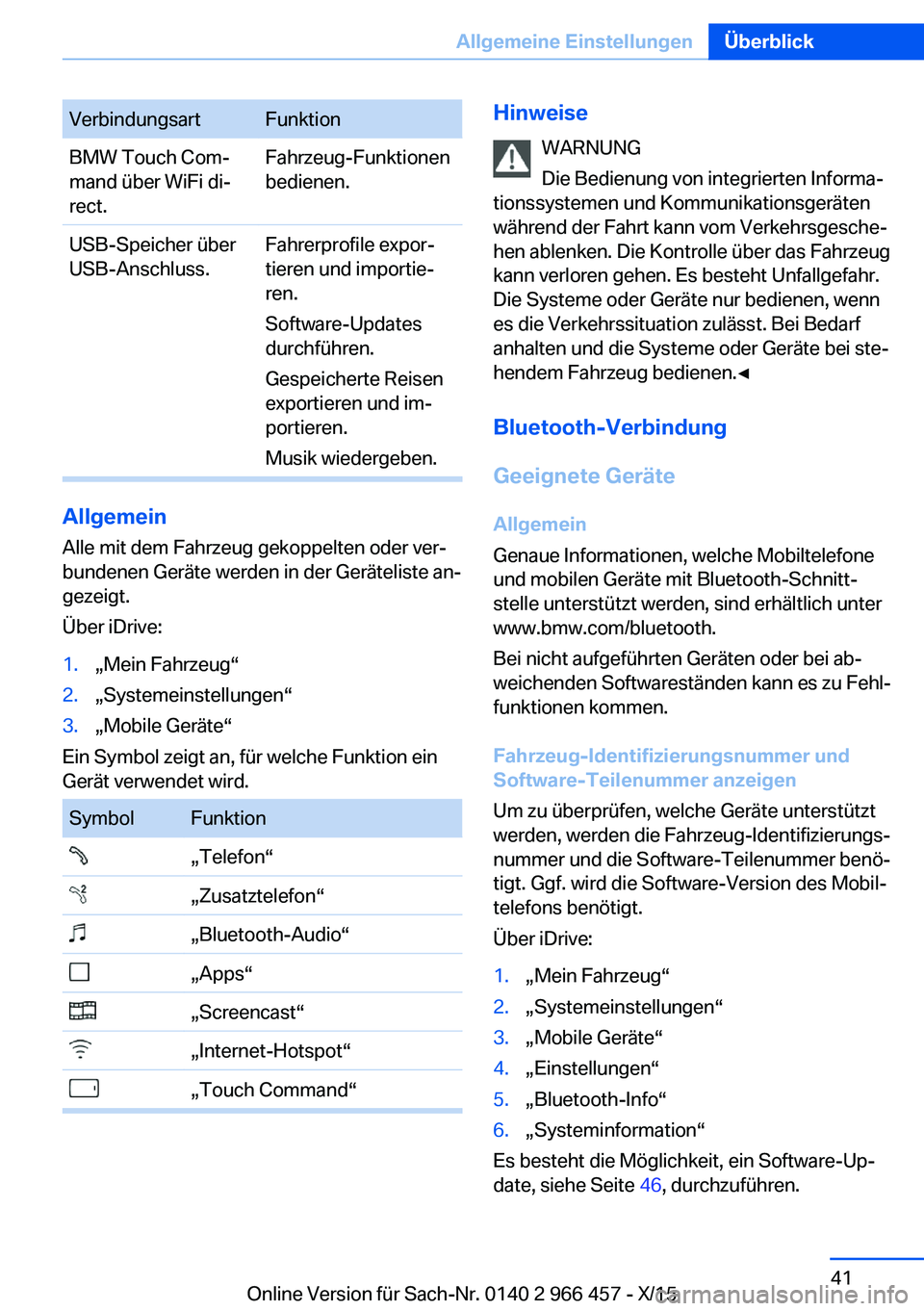
VerbindungsartFunktionBMW Touch Com‐
mand über WiFi di‐
rect.Fahrzeug-Funktionen
bedienen.USB-Speicher über
USB-Anschluss.Fahrerprofile expor‐
tieren und importie‐
ren.
Software-Updates
durchführen.
Gespeicherte Reisen
exportieren und im‐
portieren.
Musik wiedergeben.
Allgemein Alle mit dem Fahrzeug gekoppelten oder ver‐
bundenen Geräte werden in der Geräteliste an‐
gezeigt.
Über iDrive:
1.„Mein Fahrzeug“2.„Systemeinstellungen“3.„Mobile Geräte“
Ein Symbol zeigt an, für welche Funktion ein
Gerät verwendet wird.
SymbolFunktion„Telefon“„Zusatztelefon“„Bluetooth-Audio“„Apps“„Screencast“„Internet-Hotspot“„Touch Command“Hinweise
WARNUNG
Die Bedienung von integrierten Informa‐
tionssystemen und Kommunikationsgeräten
während der Fahrt kann vom Verkehrsgesche‐
hen ablenken. Die Kontrolle über das Fahrzeug
kann verloren gehen. Es besteht Unfallgefahr.
Die Systeme oder Geräte nur bedienen, wenn
es die Verkehrssituation zulässt. Bei Bedarf
anhalten und die Systeme oder Geräte bei ste‐
hendem Fahrzeug bedienen.◀
Bluetooth-Verbindung
Geeignete Geräte Allgemein
Genaue Informationen, welche Mobiltelefone
und mobilen Geräte mit Bluetooth-Schnitt‐ stelle unterstützt werden, sind erhältlich unter
www.bmw.com/bluetooth.
Bei nicht aufgeführten Geräten oder bei ab‐
weichenden Softwareständen kann es zu Fehl‐
funktionen kommen.
Fahrzeug-Identifizierungsnummer und
Software-Teilenummer anzeigen
Um zu überprüfen, welche Geräte unterstützt
werden, werden die Fahrzeug-Identifizierungs‐
nummer und die Software-Teilenummer benö‐
tigt. Ggf. wird die Software-Version des Mobil‐
telefons benötigt.
Über iDrive:1.„Mein Fahrzeug“2.„Systemeinstellungen“3.„Mobile Geräte“4.„Einstellungen“5.„Bluetooth-Info“6.„Systeminformation“
Es besteht die Möglichkeit, ein Software-Up‐
date, siehe Seite 46, durchzuführen.
Seite 41Allgemeine EinstellungenÜberblick41
Online Version für Sach-Nr. 0140 2 966 457 - X/15
Page 44 of 349
Der Snap-In-Adapter verfügt über einen ei‐
genen USB-Anschluss, der beim Einsetzen
eines geeigneten Mobiltelefons automa‐
tisch verbunden ist.▷Audio-Geräte mit USB-Anschluss, z. B.
MP3-Spieler.▷USB-Speichergeräte.
Die gängigen Dateisysteme werden unter‐
stützt. Empfohlen werden die Formate
FAT32 und exFAT.
Informationen zu geeigneten USB-Geräten fin‐
den Sie unter www.bmw.com/bluetooth.
Die folgenden Verwendungen sind möglich:
▷Exportieren und Importieren von Fahrer‐
profilen, siehe Seite 58.▷Musikdateien wiedergeben über USB-Au‐
dio.▷Videofilme wiedergeben über USB-Video.▷Einspielen von Software-Updates, siehe
Seite 46.▷Importieren von Reisen.
Hinweise
Beim Anschließen Folgendes beachten:
▷Den Stecker nicht gewaltsam in die USB-
Schnittstelle stecken.▷Flexibles Adapterkabel verwenden.▷USB-Gerät vor mechanischen Beschädi‐
gungen schützen.▷Aufgrund der Vielzahl der am Markt erhält‐
lichen USB-Geräte kann eine Bedienung
über das Fahrzeug nicht für jedes Gerät si‐
chergestellt werden.▷USB-Geräte keinen extremen Umge‐
bungsbedingungen aussetzen, z. B. sehr
hohen Temperaturen, siehe Bedienungs‐
anleitung des Geräts.▷Aufgrund der Vielzahl unterschiedlicher
Komprimierungstechniken kann die ein‐
wandfreie Wiedergabe der auf dem USB-Gerät gespeicherten Medien nicht in jedem
Fall sichergestellt werden.▷Ein angeschlossenes USB-Gerät wird über
die USB-Schnittstelle mit Ladestrom ver‐
sorgt, wenn das Gerät dies unterstützt.▷Abhängig davon, wie das USB-Gerät ge‐
nutzt werden soll, sind ggf. Einstellungen
am USB-Gerät notwendig, siehe Bedie‐
nungsanleitung des Geräts.
Nicht geeignete USB-Geräte:
▷USB-Festplatten.▷USB-Hubs.▷USB-Speicherkartenleser mit mehreren
Einschüben.▷HFS-formatierte USB-Geräte.▷MTP-Geräte.▷Geräte wie z. B. Ventilatoren oder Lampen.
Gerät verbinden
USB-Gerät mit einem geeigneten Adapterka‐
bel mit einer USB-Schnittstelle, siehe
Seite 240, verbinden.
Das USB-Gerät wird mit dem Fahrzeug ver‐
bunden und in der Geräteliste angezeigt.
WLAN-Verbindung
Funktionsvoraussetzungen
▷ConnectedDrive-Vertrag.▷Datenvertrag mit einem Diensteanbieter.▷WLAN-fähiges Gerät.▷WLAN am Gerät aktiviert.▷WLAN-Hotspot am Fahrzeug aktiviert.▷Betriebsbereitschaft eingeschaltet.
WLAN-Hotspot aktivieren Über iDrive:
1.„Mein Fahrzeug“2.„Systemeinstellungen“3.„Mobile Geräte“Seite 44ÜberblickAllgemeine Einstellungen44
Online Version für Sach-Nr. 0140 2 966 457 - X/15
Page 60 of 349
Über iDrive:1.„Mein Fahrzeug“2.„Fahrerprofile“
Das mit diesem Symbol gekennzeich‐
nete Fahrerprofil kann zurückgesetzt wer‐
den.
3.Fahrerprofil auswählen.4.„Fahrerprofil zurücksetzen“
Fahrerprofil exportieren
Die meisten Einstellungen des momentan ver‐
wendeten Fahrerprofils können exportiert wer‐
den.
Dies kann zum Sichern und Wiederaufrufen
persönlicher Einstellungen, z. B. vor einem
Werkstattaufenthalt, von Vorteil sein. Die gesi‐
cherten Fahrerprofile können in ein anderes
Fahrzeug mitgenommen werden.
Für den Export bestehen folgende Möglichkei‐
ten:
▷Über ConnectedDrive.▷Über eine USB-Schnittstelle, siehe
Seite 240, auf ein USB-Speichergerät.
Über iDrive:
1.„Mein Fahrzeug“2.„Fahrerprofile“
Das mit diesem Symbol gekennzeich‐
nete Fahrerprofil kann exportiert werden.
3.Fahrerprofil auswählen.4.„Fahrerprofil exportieren“5.▷USB-Speichergerät: „USB-Gerät“
Ggf. USB-Speichergerät auswählen.▷ConnectedDrive.
Fahrerprofil importieren
Bestehende Einstellungen des momentan ver‐
wendeten Fahrerprofils werden mit den Ein‐
stellungen des importierten Fahrerprofils über‐
schrieben.
Über iDrive:1.„Mein Fahrzeug“2.„Fahrerprofile“
Das mit diesem Symbol gekennzeich‐
nete Fahrerprofil kann überschrieben wer‐
den.
3.Fahrerprofil auswählen.4.„Fahrerprofil importieren“5.Medium auswählen, über das das Fahrer‐
profil exportiert wurde.▷USB-Speichergerät: „USB-Gerät“
Ggf. USB-Speichergerät auswählen.▷ConnectedDrive.6.Fahrerprofil auswählen.
Mit der Fernbedienung
Hinweise WARNUNG
Im Fahrzeug befindliche Personen oder
Tiere können die Türen von innen verriegeln
und sich einschließen. Das Fahrzeug kann
dann von außen nicht geöffnet werden. Es be‐
steht Verletzungsgefahr. Fernbedienung mit‐
nehmen, damit das Fahrzeug von außen geöff‐
net werden kann.◀
Entriegeln Taste der Fernbedienung drücken.
Abhängig von den Einstellungen, siehe
Seite 68, werden folgende Zugänge entrie‐
gelt:
▷Die Fahrertür und die Tankklappe.▷Alle Türen, die Kofferraumklappe und die
Tankklappe.
Zusätzlich werden folgende Funktionen aus‐
geführt:
Seite 60BedienungÖffnen und Schließen60
Online Version für Sach-Nr. 0140 2 966 457 - X/15
Page 68 of 349
Vor dem Öffnen blinkt die Warnblinkanlage auf.
Um die Kofferraumklappe zu schließen, Fuß‐
bewegung erneut ausführen.
Vor dem Schließen blinkt die Warnblinkanlage
auf und ein akustisches Signal ertönt.
Das Schließen der Kofferraumklappe hat kei‐
nen Einfluss auf die Verriegelung des Fahr‐
zeugs. Um ein mögliches Einschließen der
Fernbedienung zu vermeiden, die Fernbedie‐
nung nicht im Gepäckraum ablegen.
Durch eine erneute Fußbewegung kann der
Schließvorgang unterbrochen werden.
Funktionsstörung
Die Erkennung der Fernbedienung durch das
Fahrzeug kann unter anderem durch folgende
Umstände gestört sein:▷Die Batterie der Fernbedienung ist entla‐
den. Batterie wechseln, siehe Seite 55.▷Störung der Funkverbindung durch Sende‐
masten oder andere Einrichtungen mit ho‐
hen Sendeleistungen.▷Abschirmung der Fernbedienung durch
metallische Gegenstände.▷Störung der Funkverbindung durch Mobil‐
telefone oder andere elektronische Geräte
in unmittelbarer Nähe.
Die Fernbedienung nicht zusammen mit metal‐
lischen Gegenständen oder elektronischen
Geräten transportieren.
Im Störungsfall das Fahrzeug mit den Tasten
der Fernbedienung oder mit dem integrierten
Schlüssel, siehe Seite 62, entriegeln und ver‐
riegeln.
Einstellungen
Allgemein Die Einstellungen werden für das momentan
verwendete Fahrerprofil gespeichert.
Entriegeln
Türen
Über iDrive:1.„Mein Fahrzeug“2.„Fahrzeugeinstellungen“3.„Türen/Schlüssel“4. „Fahrertür“ oder „Alle Türen“5.Gewünschte Einstellung auswählen:▷„Fahrertür“
Nur Fahrertür und Tankklappe werden
entriegelt. Erneutes Drücken entriegelt
das ganze Fahrzeug.▷„Alle Türen“
Ganzes Fahrzeug wird entriegelt.
Kofferraumklappe
Abhängig von Ausstattung und Ländervariante
wird diese Einstellung ggf. nicht angeboten.
Über iDrive:
1.„Mein Fahrzeug“2.„Fahrzeugeinstellungen“3.„Türen/Schlüssel“4. „Heckklappe“ oder
„Heckklappe und Tür(en)“5.Gewünschte Einstellung auswählen:▷„Heckklappe“
Die Kofferraumklappe wird geöffnet.▷„Heckklappe und Tür(en)“
Die Kofferraumklappe wird geöffnet
und die Türen werden entriegelt.
Quittierungssignale des Fahrzeugs
Über iDrive:
1.„Mein Fahrzeug“2.„Fahrzeugeinstellungen“3.„Türen/Schlüssel“4.„Blinken bei Ver-/Entriegeln“Seite 68BedienungÖffnen und Schließen68
Online Version für Sach-Nr. 0140 2 966 457 - X/15
Page 240 of 349
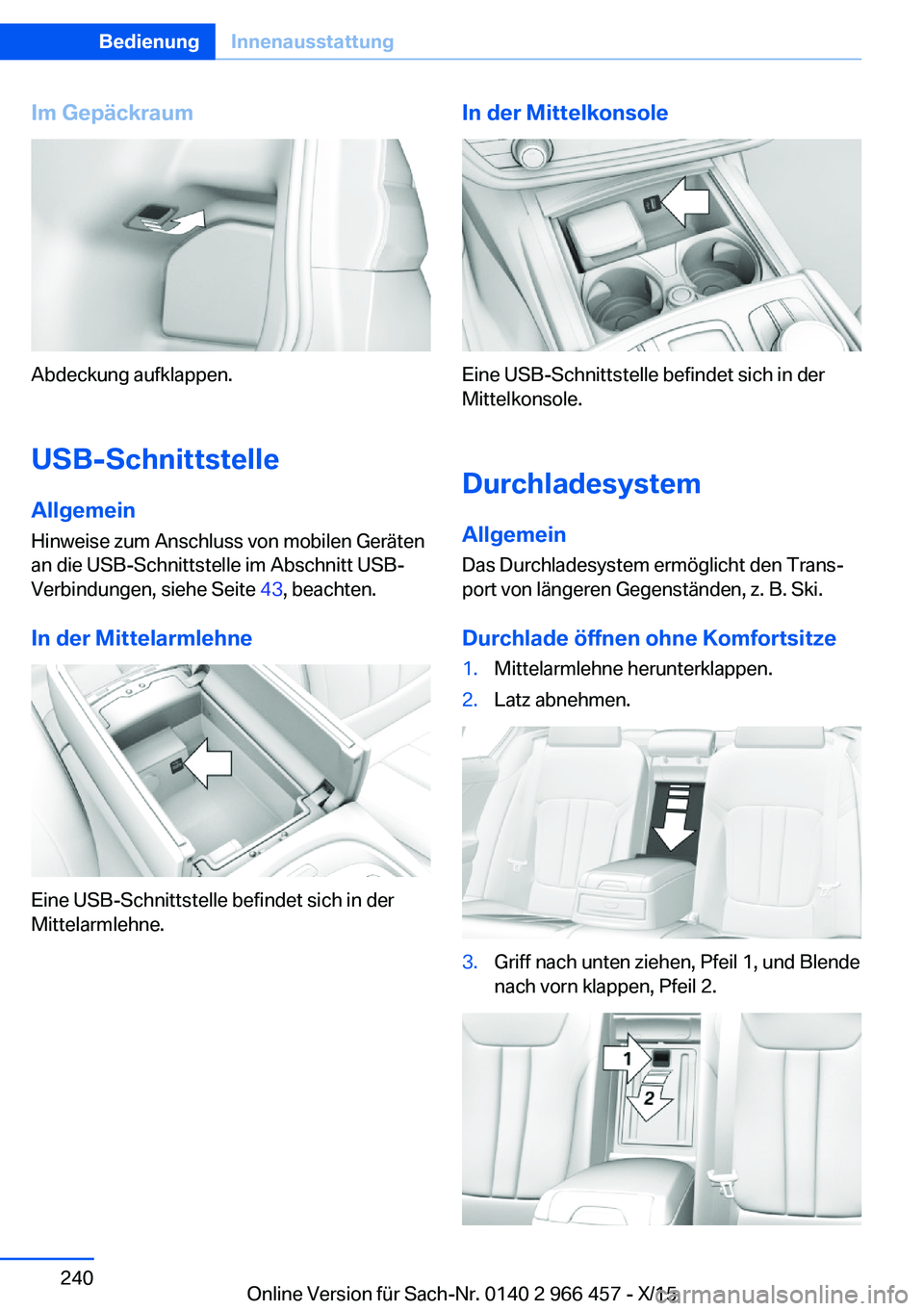
Im Gepäckraum
Abdeckung aufklappen.USB-Schnittstelle
Allgemein Hinweise zum Anschluss von mobilen Geräten
an die USB-Schnittstelle im Abschnitt USB-
Verbindungen, siehe Seite 43, beachten.
In der Mittelarmlehne
Eine USB-Schnittstelle befindet sich in der
Mittelarmlehne.
In der Mittelkonsole
Eine USB-Schnittstelle befindet sich in der
Mittelkonsole.
Durchladesystem
Allgemein Das Durchladesystem ermöglicht den Trans‐
port von längeren Gegenständen, z. B. Ski.
Durchlade öffnen ohne Komfortsitze
1.Mittelarmlehne herunterklappen.2.Latz abnehmen.3.Griff nach unten ziehen, Pfeil 1, und Blende
nach vorn klappen, Pfeil 2.Seite 240BedienungInnenausstattung240
Online Version für Sach-Nr. 0140 2 966 457 - X/15
Page 293 of 349
Notlaufeigenschaften und Weiterfahrt mit die‐
sen Reifen beachten.◀
Bei der Meldung einer Reifenpanne wird ggf.
die Dynamische Stabilitäts Control DSC einge‐
schaltet.
Grenzen des Systems Ein natürlicher, gleichmäßiger Reifenfülldruck‐
verlust in allen vier Reifen wird nicht erkannt.
Daher den Reifenfülldruck regelmäßig über‐
prüfen.
Gravierende plötzliche Reifenschäden durch
äußere Einwirkungen können nicht angekün‐
digt werden.
In folgenden Situationen könnte das System
verzögert oder falsch arbeiten:▷System wurde nicht initialisiert.▷Fahrt auf verschneiter oder rutschiger
Fahrbahn.▷Sportliche Fahrweise: Schlupf auf den An‐
triebsrädern, hohe Querbeschleunigung.▷Fahren mit Schneeketten.
Verhalten bei einer Reifenpanne
Normalbereifung
1.Beschädigten Reifen identifizieren.
Dazu den Luftdruck in allen vier Reifen prü‐
fen.
Dafür kann die Reifenfülldruckanzeige des
Mobility Systems, siehe Seite 284, ver‐
wendet werden.
Ist der Reifenfülldruck in allen vier Reifen
korrekt, wurde die Reifen Pannen Anzeige
ggf. nicht initialisiert. System dann initiali‐
sieren.
Wenn die Identifizierung eines Reifenscha‐
dens nicht möglich ist, mit einem Service
Partner des Herstellers oder einem ande‐
ren qualifizierten Service Partner oder ei‐
ner Fachwerkstatt in Verbindung setzen.2.Reifenpanne am beschädigten Reifen mit
dem Mobility System, siehe Seite 284, be‐
heben.
Bereifung mit Notlaufeigenschaften
Höchstgeschwindigkeit
Eine Weiterfahrt mit beschädigtem Reifen ist
bis max. 80 km/h möglich.
Weiterfahrt mit Reifenpanne
Bei der Weiterfahrt mit beschädigtem Reifen:
1.Heftige Brems- und Lenkmanöver vermei‐
den.2.Geschwindigkeit von 80 km/h nicht mehr
überschreiten.3.Bei nächster Gelegenheit den Luftdruck in
allen vier Reifen prüfen.
Ist der Reifenfülldruck in allen vier Reifen
korrekt, wurde die Reifen Pannen Anzeige
ggf. nicht initialisiert. System dann initiali‐
sieren.
Mögliche Fahrstrecke bei komplettem Reifen‐
fülldruckverlust:
Die mögliche Fahrstrecke mit Reifenpanne ist
abhängig von der Beladung und Beanspru‐
chung des Fahrzeugs während der Fahrt.
Bei mittlerer Beladung beträgt die mögliche
Fahrstrecke ca. 80 km.
Bei der Fahrt mit beschädigtem Reifen verän‐
dern sich die Fahreigenschaften, z. B. schnel‐
leres Ausbrechen des Fahrzeugs beim Brem‐
sen, verlängerter Bremsweg oder geändertes
Eigenlenkverhalten. Fahrweise entsprechend
anpassen. Abruptes Lenken oder Fahren über
Hindernisse, z. B. Bordsteine, Schlaglöcher
usw., vermeiden.
Da die mögliche Fahrstrecke wesentlich von
der Beanspruchung des Fahrzeugs während
der Fahrt abhängt, kann diese je nach Ge‐
schwindigkeit, Straßenbeschaffenheit, Außen‐
temperatur, Beladung usw. geringer oder bei
schonender Fahrweise auch größer sein.
Seite 293Räder und ReifenMobilität293
Online Version für Sach-Nr. 0140 2 966 457 - X/15