2016 BMW 7 SERIES display
[x] Cancel search: displayPage 124 of 349
Uhrzeit und Uhrzeitformat einstellen, siehe
Seite 37.
Reichweite PrinzipDie voraussichtliche Reichweite mit dem vor‐
handenen Kraftstoff wird permanent in der In‐
strumentenkombination angezeigt.
Bei einer geringen Restreichweite wird kurz
eine Check-Control-Meldung eingeblendet.
Bei dynamischer Fahrweise, z. B. schnelle Kur‐
venfahrten, ist die Motorfunktion nicht immer
sichergestellt.
Unter einer Reichweite von ca. 50 km wird die
Check-Control-Meldung dauernd angezeigt.
Hinweis ACHTUNG
Bei einer Reichweite unter 50 km könnte
der Motor nicht mehr mit ausreichend Kraft‐
stoff versorgt werden. Motorfunktionen sind nicht mehr sichergestellt. Es besteht die Ge‐
fahr von Sachschäden. Rechtzeitig tanken.◀
Anzeige
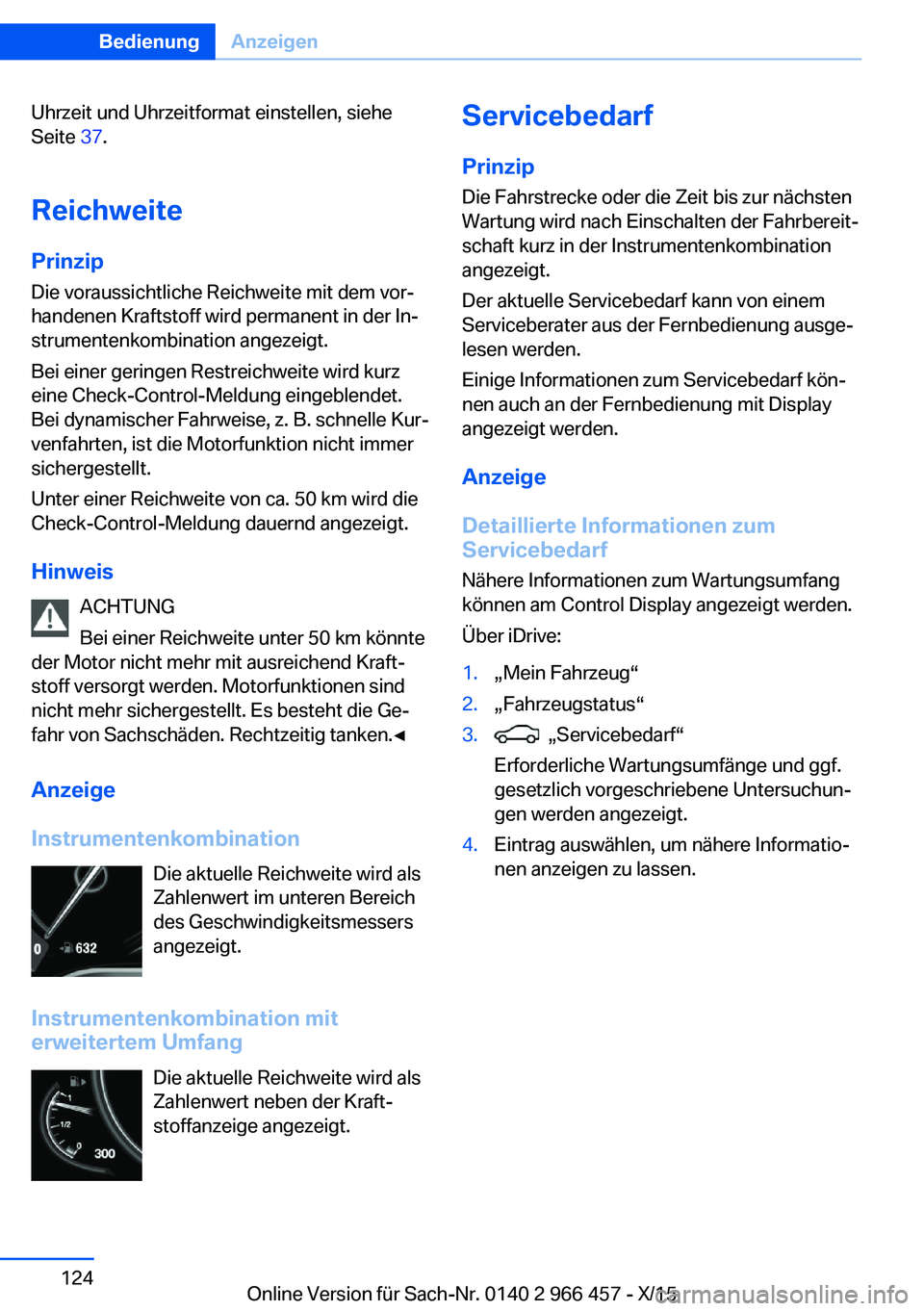
Instrumentenkombination Die aktuelle Reichweite wird als
Zahlenwert im unteren Bereich
des Geschwindigkeitsmessers
angezeigt.
Instrumentenkombination mit erweitertem Umfang
Die aktuelle Reichweite wird als
Zahlenwert neben der Kraft‐
stoffanzeige angezeigt.Servicebedarf
PrinzipDie Fahrstrecke oder die Zeit bis zur nächsten
Wartung wird nach Einschalten der Fahrbereit‐ schaft kurz in der Instrumentenkombination
angezeigt.
Der aktuelle Servicebedarf kann von einem
Serviceberater aus der Fernbedienung ausge‐
lesen werden.
Einige Informationen zum Servicebedarf kön‐
nen auch an der Fernbedienung mit Display
angezeigt werden.
Anzeige
Detaillierte Informationen zum
Servicebedarf
Nähere Informationen zum Wartungsumfang
können am Control Display angezeigt werden.
Über iDrive:1.„Mein Fahrzeug“2.„Fahrzeugstatus“3. „Servicebedarf“
Erforderliche Wartungsumfänge und ggf.
gesetzlich vorgeschriebene Untersuchun‐
gen werden angezeigt.4.Eintrag auswählen, um nähere Informatio‐
nen anzeigen zu lassen.Seite 124BedienungAnzeigen124
Online Version für Sach-Nr. 0140 2 966 457 - X/15
Page 125 of 349
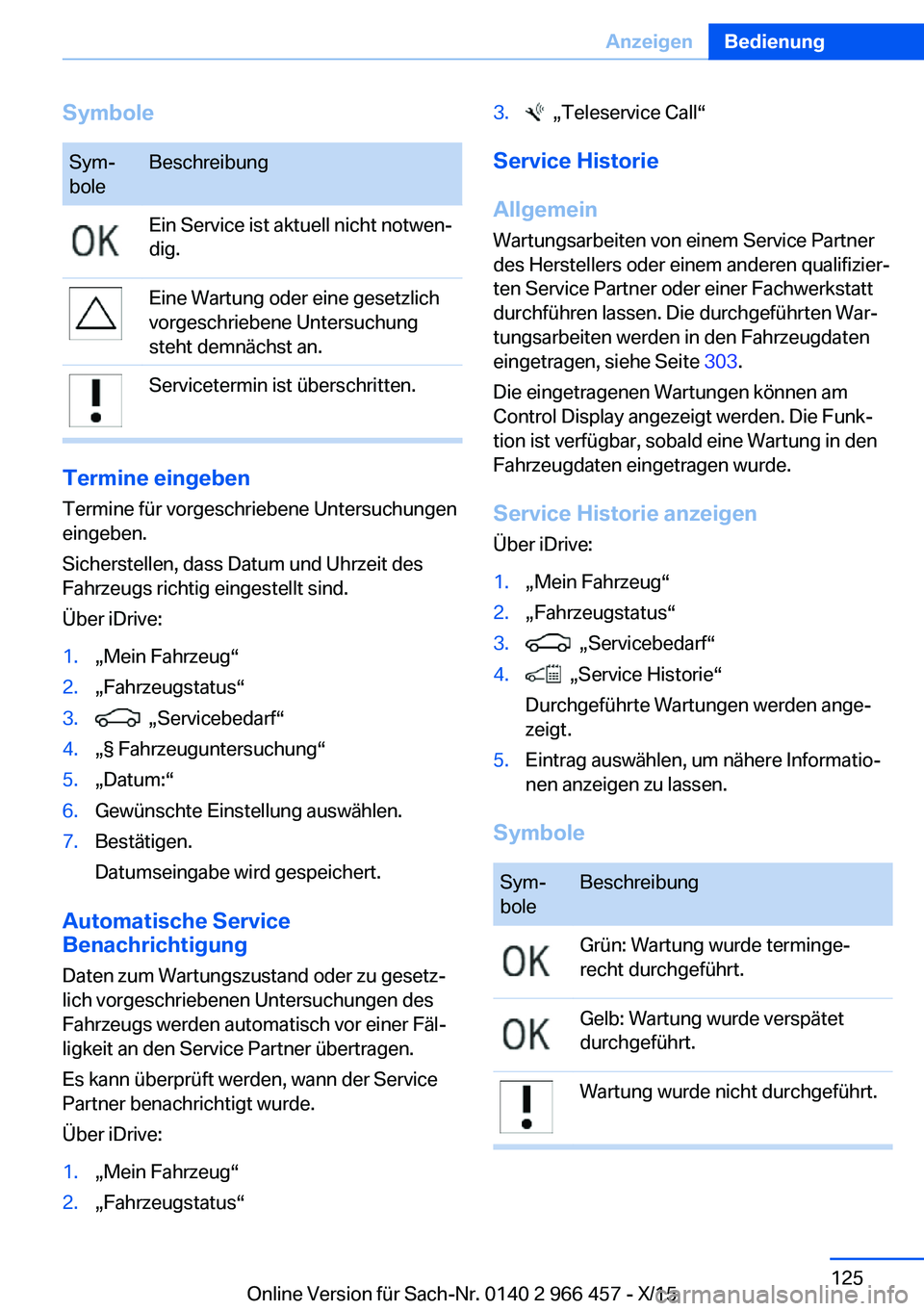
SymboleSym‐
boleBeschreibungEin Service ist aktuell nicht notwen‐
dig.Eine Wartung oder eine gesetzlich
vorgeschriebene Untersuchung
steht demnächst an.Servicetermin ist überschritten.
Termine eingeben
Termine für vorgeschriebene Untersuchungen
eingeben.
Sicherstellen, dass Datum und Uhrzeit des
Fahrzeugs richtig eingestellt sind.
Über iDrive:
1.„Mein Fahrzeug“2.„Fahrzeugstatus“3. „Servicebedarf“4.„§ Fahrzeuguntersuchung“5.„Datum:“6.Gewünschte Einstellung auswählen.7.Bestätigen.
Datumseingabe wird gespeichert.
Automatische Service
Benachrichtigung
Daten zum Wartungszustand oder zu gesetz‐
lich vorgeschriebenen Untersuchungen des
Fahrzeugs werden automatisch vor einer Fäl‐
ligkeit an den Service Partner übertragen.
Es kann überprüft werden, wann der Service
Partner benachrichtigt wurde.
Über iDrive:
1.„Mein Fahrzeug“2.„Fahrzeugstatus“3. „Teleservice Call“
Service Historie
Allgemein Wartungsarbeiten von einem Service Partner
des Herstellers oder einem anderen qualifizier‐
ten Service Partner oder einer Fachwerkstatt
durchführen lassen. Die durchgeführten War‐
tungsarbeiten werden in den Fahrzeugdaten
eingetragen, siehe Seite 303.
Die eingetragenen Wartungen können am
Control Display angezeigt werden. Die Funk‐
tion ist verfügbar, sobald eine Wartung in den Fahrzeugdaten eingetragen wurde.
Service Historie anzeigen Über iDrive:
1.„Mein Fahrzeug“2.„Fahrzeugstatus“3. „Servicebedarf“4. „Service Historie“
Durchgeführte Wartungen werden ange‐
zeigt.5.Eintrag auswählen, um nähere Informatio‐
nen anzeigen zu lassen.
Symbole
Sym‐
boleBeschreibungGrün: Wartung wurde terminge‐
recht durchgeführt.Gelb: Wartung wurde verspätet
durchgeführt.Wartung wurde nicht durchgeführt.Seite 125AnzeigenBedienung125
Online Version für Sach-Nr. 0140 2 966 457 - X/15
Page 127 of 349
Überblick
Kamera
Die Kamera befindet sich im Bereich des In‐
nenspiegels.
Frontscheibe im Bereich vor dem Innenspiegel
sauber und frei halten.
Anzeige
Anzeige einstellen Die Anzeigen der Speed Limit Information wer‐
den über die Betriebsart der Instrumenten‐
kombination ein- bzw. ausgeblendet.
In folgender Betriebsart wird Speed Limit In‐
formation angezeigt: „STANDARD“
In folgender Betriebsart wird Speed Limit In‐
formation nicht angezeigt: „BERUHIGT“
Betriebsart der Instrumentenkombination ein‐
stellen, siehe Seite 118.
No Passing Information wird gemeinsam mit
eingeschalteter Speed Limit Information ange‐
zeigt.
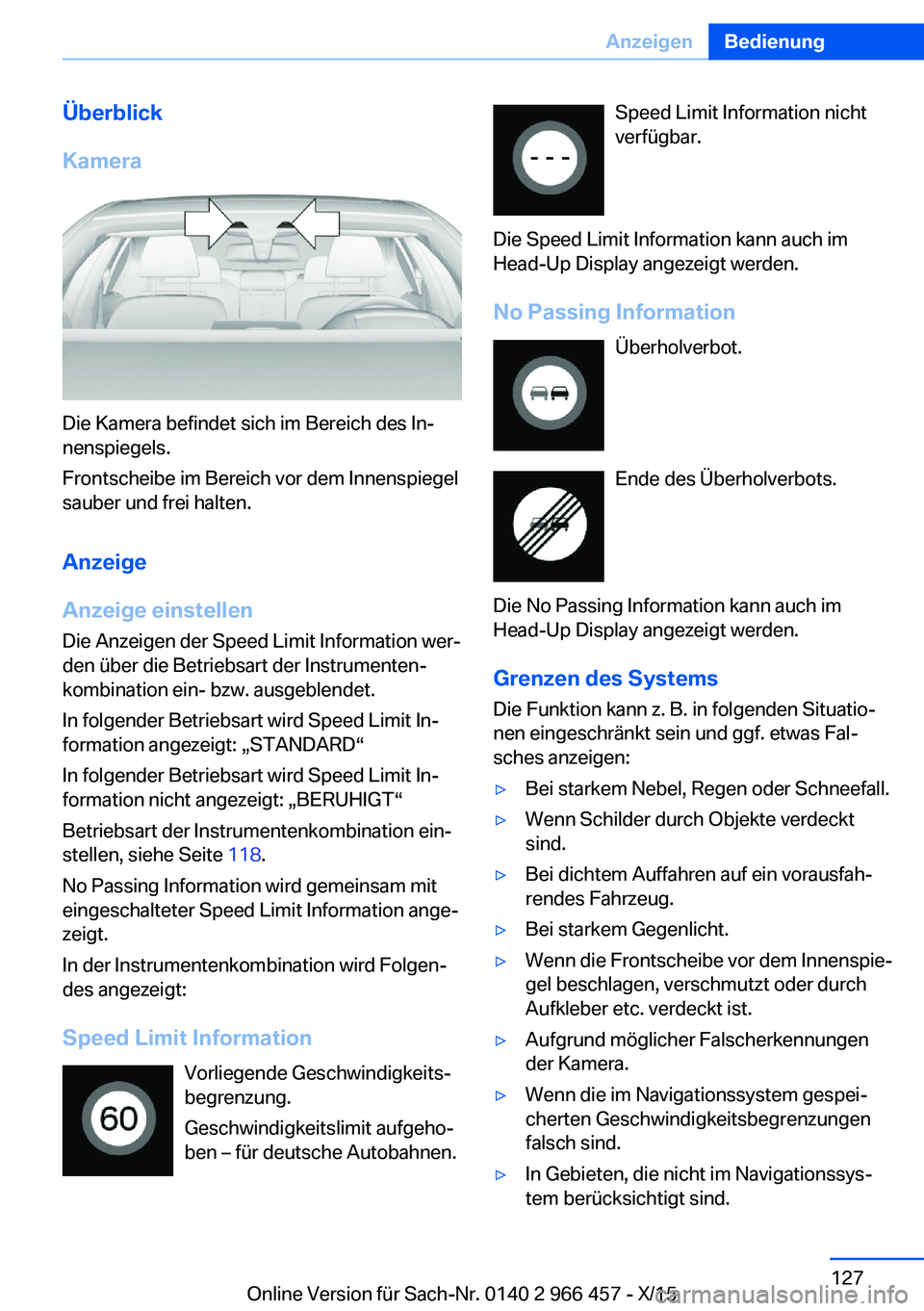
In der Instrumentenkombination wird Folgen‐
des angezeigt:
Speed Limit Information Vorliegende Geschwindigkeits‐begrenzung.
Geschwindigkeitslimit aufgeho‐
ben – für deutsche Autobahnen.
Speed Limit Information nicht
verfügbar.
Die Speed Limit Information kann auch im
Head-Up Display angezeigt werden.
No Passing Information Überholverbot.
Ende des Überholverbots.
Die No Passing Information kann auch im
Head-Up Display angezeigt werden.
Grenzen des Systems Die Funktion kann z. B. in folgenden Situatio‐
nen eingeschränkt sein und ggf. etwas Fal‐
sches anzeigen:▷Bei starkem Nebel, Regen oder Schneefall.▷Wenn Schilder durch Objekte verdeckt
sind.▷Bei dichtem Auffahren auf ein vorausfah‐
rendes Fahrzeug.▷Bei starkem Gegenlicht.▷Wenn die Frontscheibe vor dem Innenspie‐
gel beschlagen, verschmutzt oder durch
Aufkleber etc. verdeckt ist.▷Aufgrund möglicher Falscherkennungen
der Kamera.▷Wenn die im Navigationssystem gespei‐
cherten Geschwindigkeitsbegrenzungen
falsch sind.▷In Gebieten, die nicht im Navigationssys‐
tem berücksichtigt sind.Seite 127AnzeigenBedienung127
Online Version für Sach-Nr. 0140 2 966 457 - X/15
Page 128 of 349
▷Bei Abweichungen zur Navigation, z. B.
aufgrund geänderter Straßenführungen.▷Beim Überholen von Bussen oder LKW mit
Geschwindigkeitsaufkleber.▷Wenn Verkehrszeichen nicht der Norm
entsprechen.▷Während des Kalibriervorgangs der Ka‐
mera unmittelbar nach Fahrzeugausliefe‐
rung.
Auswahllisten in der
Instrumentenkombination
Prinzip Je nach Ausstattung kann über die Tasten und
das Rändelrad am Lenkrad und über die Anzei‐
gen in der Instrumentenkombination und
Head-Up Display Folgendes angezeigt oder
bedient werden:
▷Aktuelle Audioquelle.▷Wahlwiederholung beim Telefon.▷Aktivieren des Spracheingabesystems.
Anzeige
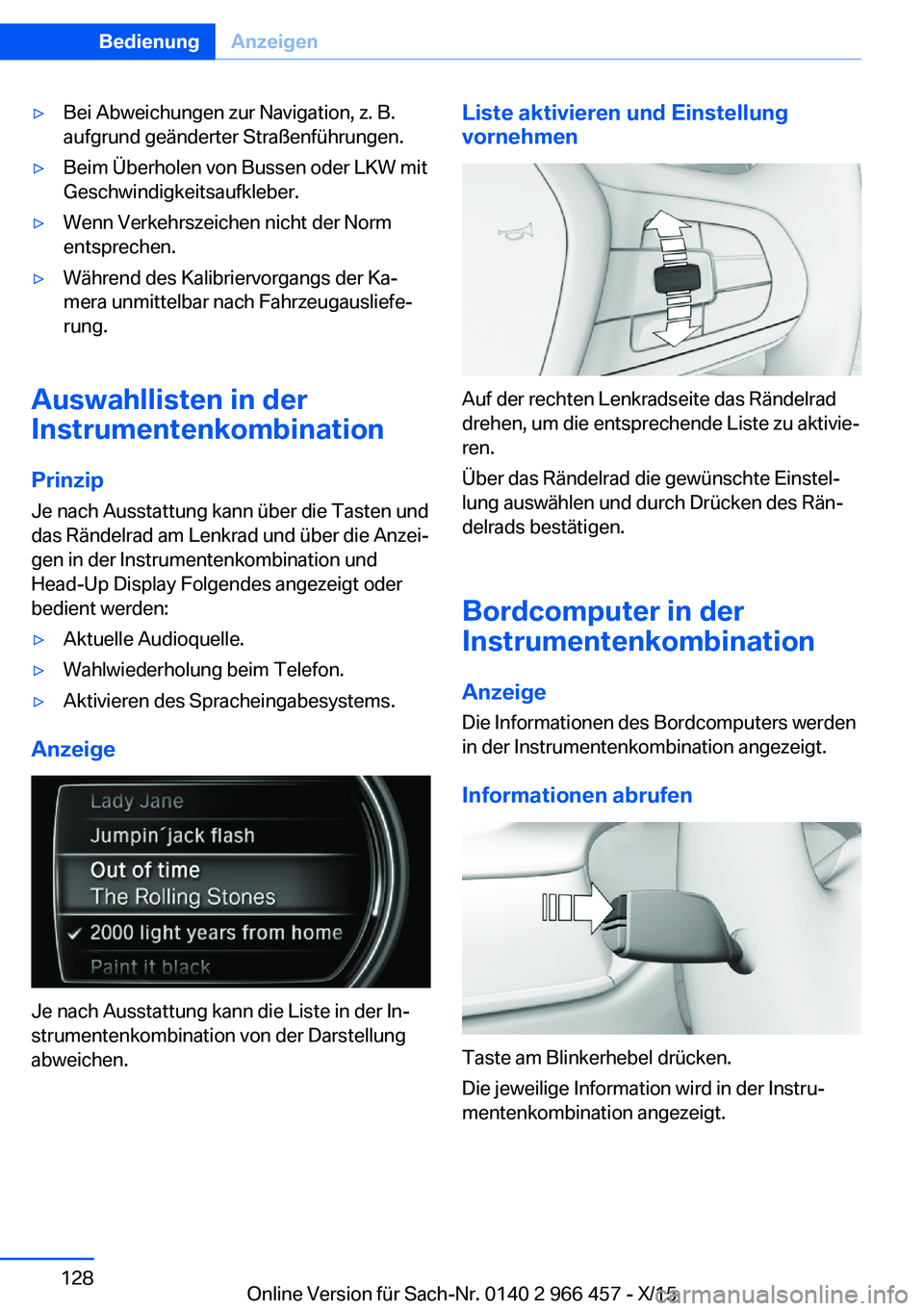
Je nach Ausstattung kann die Liste in der In‐
strumentenkombination von der Darstellung
abweichen.
Liste aktivieren und Einstellung
vornehmen
Auf der rechten Lenkradseite das Rändelrad
drehen, um die entsprechende Liste zu aktivie‐
ren.
Über das Rändelrad die gewünschte Einstel‐
lung auswählen und durch Drücken des Rän‐
delrads bestätigen.
Bordcomputer in der
Instrumentenkombination
Anzeige
Die Informationen des Bordcomputers werden
in der Instrumentenkombination angezeigt.
Informationen abrufen
Taste am Blinkerhebel drücken.
Die jeweilige Information wird in der Instru‐
mentenkombination angezeigt.
Seite 128BedienungAnzeigen128
Online Version für Sach-Nr. 0140 2 966 457 - X/15
Page 129 of 349
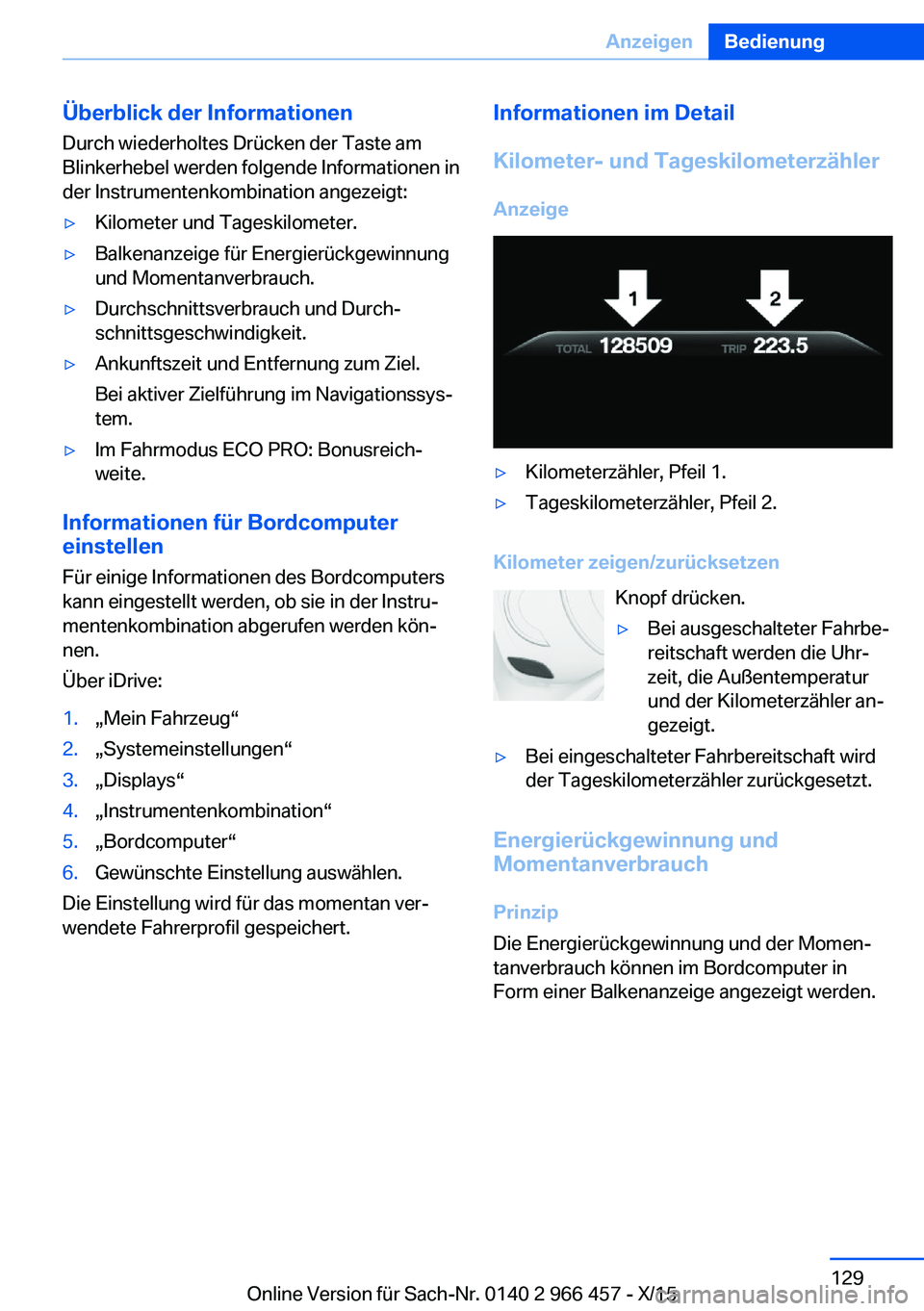
Überblick der InformationenDurch wiederholtes Drücken der Taste am
Blinkerhebel werden folgende Informationen in
der Instrumentenkombination angezeigt:▷Kilometer und Tageskilometer.▷Balkenanzeige für Energierückgewinnung
und Momentanverbrauch.▷Durchschnittsverbrauch und Durch‐
schnittsgeschwindigkeit.▷Ankunftszeit und Entfernung zum Ziel.
Bei aktiver Zielführung im Navigationssys‐
tem.▷Im Fahrmodus ECO PRO: Bonusreich‐
weite.
Informationen für Bordcomputer
einstellen
Für einige Informationen des Bordcomputers
kann eingestellt werden, ob sie in der Instru‐
mentenkombination abgerufen werden kön‐
nen.
Über iDrive:
1.„Mein Fahrzeug“2.„Systemeinstellungen“3.„Displays“4.„Instrumentenkombination“5.„Bordcomputer“6.Gewünschte Einstellung auswählen.
Die Einstellung wird für das momentan ver‐
wendete Fahrerprofil gespeichert.
Informationen im Detail
Kilometer- und Tageskilometerzähler Anzeige▷Kilometerzähler, Pfeil 1.▷Tageskilometerzähler, Pfeil 2.
Kilometer zeigen/zurücksetzen Knopf drücken.
▷Bei ausgeschalteter Fahrbe‐
reitschaft werden die Uhr‐
zeit, die Außentemperatur
und der Kilometerzähler an‐
gezeigt.▷Bei eingeschalteter Fahrbereitschaft wird
der Tageskilometerzähler zurückgesetzt.
Energierückgewinnung und
Momentanverbrauch
Prinzip
Die Energierückgewinnung und der Momen‐
tanverbrauch können im Bordcomputer in
Form einer Balkenanzeige angezeigt werden.
Seite 129AnzeigenBedienung129
Online Version für Sach-Nr. 0140 2 966 457 - X/15
Page 131 of 349
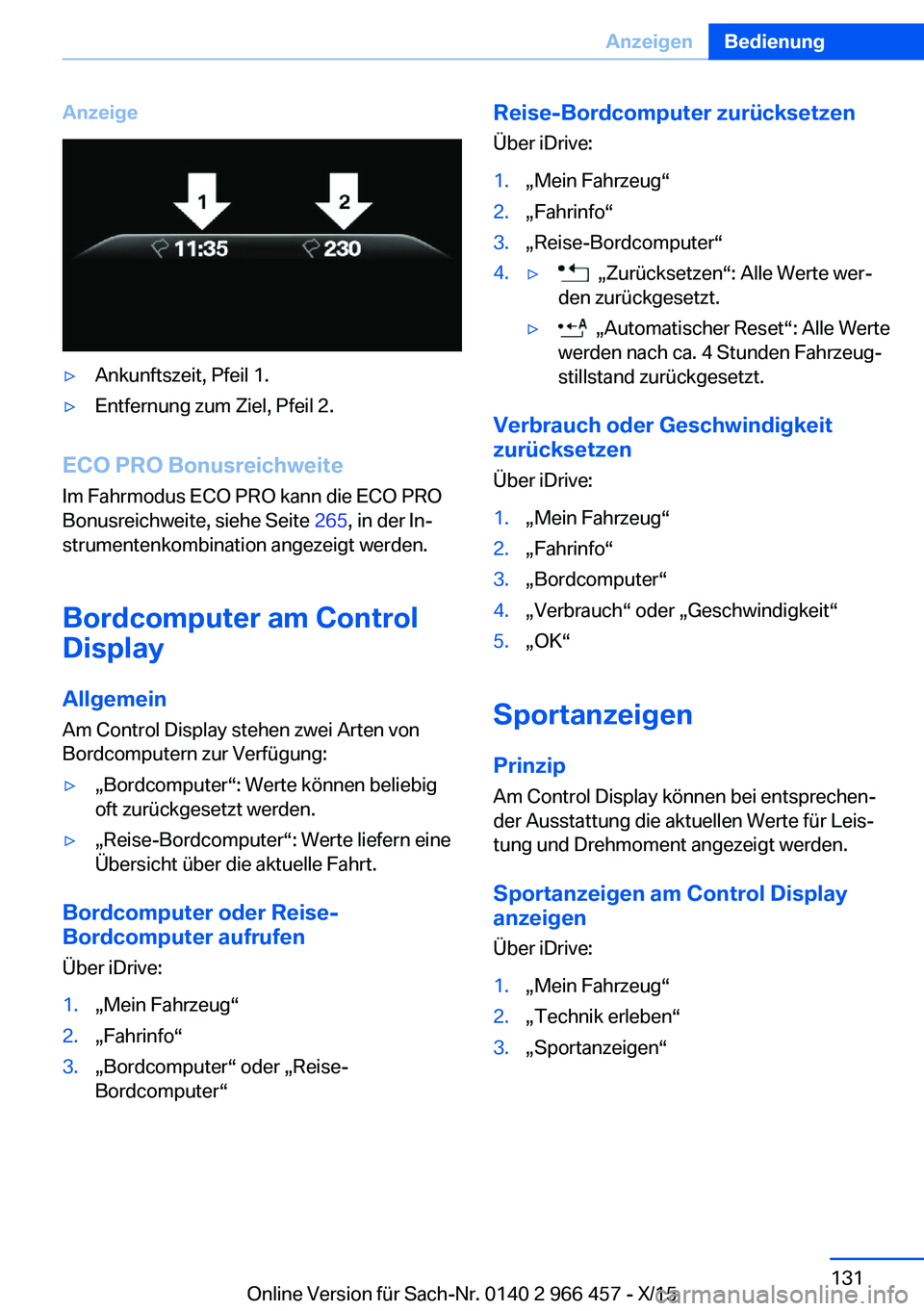
Anzeige▷Ankunftszeit, Pfeil 1.▷Entfernung zum Ziel, Pfeil 2.
ECO PRO BonusreichweiteIm Fahrmodus ECO PRO kann die ECO PRO
Bonusreichweite, siehe Seite 265, in der In‐
strumentenkombination angezeigt werden.
Bordcomputer am Control
Display
Allgemein Am Control Display stehen zwei Arten von
Bordcomputern zur Verfügung:
▷„Bordcomputer“: Werte können beliebig
oft zurückgesetzt werden.▷„Reise-Bordcomputer“: Werte liefern eine
Übersicht über die aktuelle Fahrt.
Bordcomputer oder Reise-
Bordcomputer aufrufen
Über iDrive:
1.„Mein Fahrzeug“2.„Fahrinfo“3.„Bordcomputer“ oder „Reise-
Bordcomputer“Reise-Bordcomputer zurücksetzen
Über iDrive:1.„Mein Fahrzeug“2.„Fahrinfo“3.„Reise-Bordcomputer“4.▷ „Zurücksetzen“: Alle Werte wer‐
den zurückgesetzt.▷ „Automatischer Reset“: Alle Werte
werden nach ca. 4 Stunden Fahrzeug‐
stillstand zurückgesetzt.
Verbrauch oder Geschwindigkeit
zurücksetzen
Über iDrive:
1.„Mein Fahrzeug“2.„Fahrinfo“3.„Bordcomputer“4.„Verbrauch“ oder „Geschwindigkeit“5.„OK“
Sportanzeigen
PrinzipAm Control Display können bei entsprechen‐
der Ausstattung die aktuellen Werte für Leis‐
tung und Drehmoment angezeigt werden.
Sportanzeigen am Control Display
anzeigen
Über iDrive:
1.„Mein Fahrzeug“2.„Technik erleben“3.„Sportanzeigen“Seite 131AnzeigenBedienung131
Online Version für Sach-Nr. 0140 2 966 457 - X/15
Page 132 of 349
Geschwindigkeitswarnung
Prinzip Anzeige einer Geschwindigkeit, bei deren Er‐reichen gewarnt werden soll.
Erneute Warnung, wenn die eingestellte Ge‐ schwindigkeit einmal um mind. 5 km/h unter‐
schritten wurde.
Geschwindigkeitswarnung anzeigen,
einstellen oder ändern
Über iDrive:1.„Mein Fahrzeug“2.„Fahrzeugeinstellungen“3.„Geschwindigkeitswarnung“4.„Warnung bei:“5.Controller drehen, bis gewünschte Ge‐
schwindigkeit angezeigt wird.6.Controller drücken.
Geschwindigkeitswarnung wird gespeichert.
Geschwindigkeitswarnung aktivieren/ deaktivieren
Über iDrive:
1.„Mein Fahrzeug“2.„Fahrzeugeinstellungen“3.„Geschwindigkeitswarnung“4.„Geschwindigkeitswarnung“5.Controller drücken.
Momentane Geschwindigkeit als
Geschwindigkeitswarnung
übernehmen
Über iDrive:
1.„Mein Fahrzeug“2.„Fahrzeugeinstellungen“3.„Geschwindigkeitswarnung“4.„Aktuelle Geschw. übernehmen“5.Controller drücken.Die momentan gefahrene Geschwindigkeit
wird als Geschwindigkeitswarnung gespei‐
chert.
Fahrzeugstatus
Prinzip
Es können für einige Systeme die Zustände
angezeigt oder Aktionen ausgeführt werden.
Fahrzeugstatus aufrufenÜber iDrive:
1.„Mein Fahrzeug“2.„Fahrzeugstatus“
Überblick der Informationen
▷ „Reifen Pannen Anzeige“: Status der
Reifen Pannen Anzeige, siehe Seite 292.▷ „Reifen Druck Control (RDC)“: Status
der Reifen Druck Control, siehe Seite 288.▷Zurücksetzen der Reifen Druck Control,
siehe Seite 289.▷ „Motorölstand“: Elektronische Öl‐
standskontrolle, siehe Seite 297.▷ „AdBlue“: BMW Diesel mit BluePerfor‐
mance, siehe Seite 275.▷ „Check Control“: Check-Control-Mel‐
dungen werden im Hintergrund gespei‐
chert und können am Control Display an‐
gezeigt werden. Anzeige von
gespeicherten Check-Control-Meldungen,
siehe Seite 122.▷ „Servicebedarf“: Anzeige des Ser‐
vicebedarfs, siehe Seite 124.▷ „Teleservice Call“: Teleservice Call.Seite 132BedienungAnzeigen132
Online Version für Sach-Nr. 0140 2 966 457 - X/15
Page 133 of 349
Head-Up DisplayPrinzip
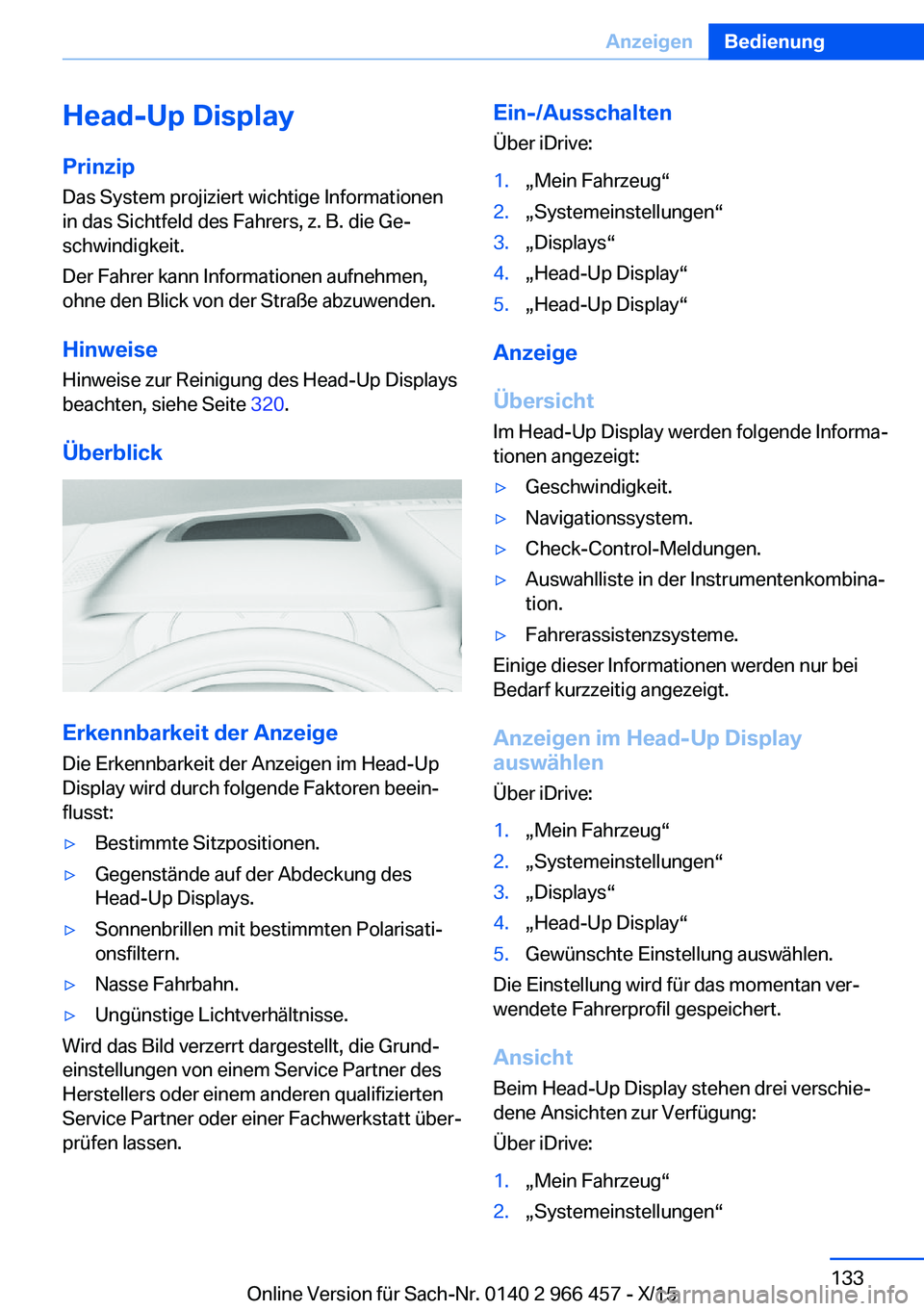
Das System projiziert wichtige Informationen
in das Sichtfeld des Fahrers, z. B. die Ge‐
schwindigkeit.
Der Fahrer kann Informationen aufnehmen,
ohne den Blick von der Straße abzuwenden.
Hinweise Hinweise zur Reinigung des Head-Up Displays
beachten, siehe Seite 320.
Überblick
Erkennbarkeit der Anzeige
Die Erkennbarkeit der Anzeigen im Head-Up
Display wird durch folgende Faktoren beein‐
flusst:
▷Bestimmte Sitzpositionen.▷Gegenstände auf der Abdeckung des
Head-Up Displays.▷Sonnenbrillen mit bestimmten Polarisati‐
onsfiltern.▷Nasse Fahrbahn.▷Ungünstige Lichtverhältnisse.
Wird das Bild verzerrt dargestellt, die Grund‐
einstellungen von einem Service Partner des
Herstellers oder einem anderen qualifizierten
Service Partner oder einer Fachwerkstatt über‐
prüfen lassen.
Ein-/Ausschalten
Über iDrive:1.„Mein Fahrzeug“2.„Systemeinstellungen“3.„Displays“4.„Head-Up Display“5.„Head-Up Display“
Anzeige
Übersicht Im Head-Up Display werden folgende Informa‐
tionen angezeigt:
▷Geschwindigkeit.▷Navigationssystem.▷Check-Control-Meldungen.▷Auswahlliste in der Instrumentenkombina‐
tion.▷Fahrerassistenzsysteme.
Einige dieser Informationen werden nur bei
Bedarf kurzzeitig angezeigt.
Anzeigen im Head-Up Display
auswählen
Über iDrive:
1.„Mein Fahrzeug“2.„Systemeinstellungen“3.„Displays“4.„Head-Up Display“5.Gewünschte Einstellung auswählen.
Die Einstellung wird für das momentan ver‐
wendete Fahrerprofil gespeichert.
AnsichtBeim Head-Up Display stehen drei verschie‐
dene Ansichten zur Verfügung:
Über iDrive:
1.„Mein Fahrzeug“2.„Systemeinstellungen“Seite 133AnzeigenBedienung133
Online Version für Sach-Nr. 0140 2 966 457 - X/15