2016 BMW 7 SERIES bluetooth
[x] Cancel search: bluetoothPage 27 of 349
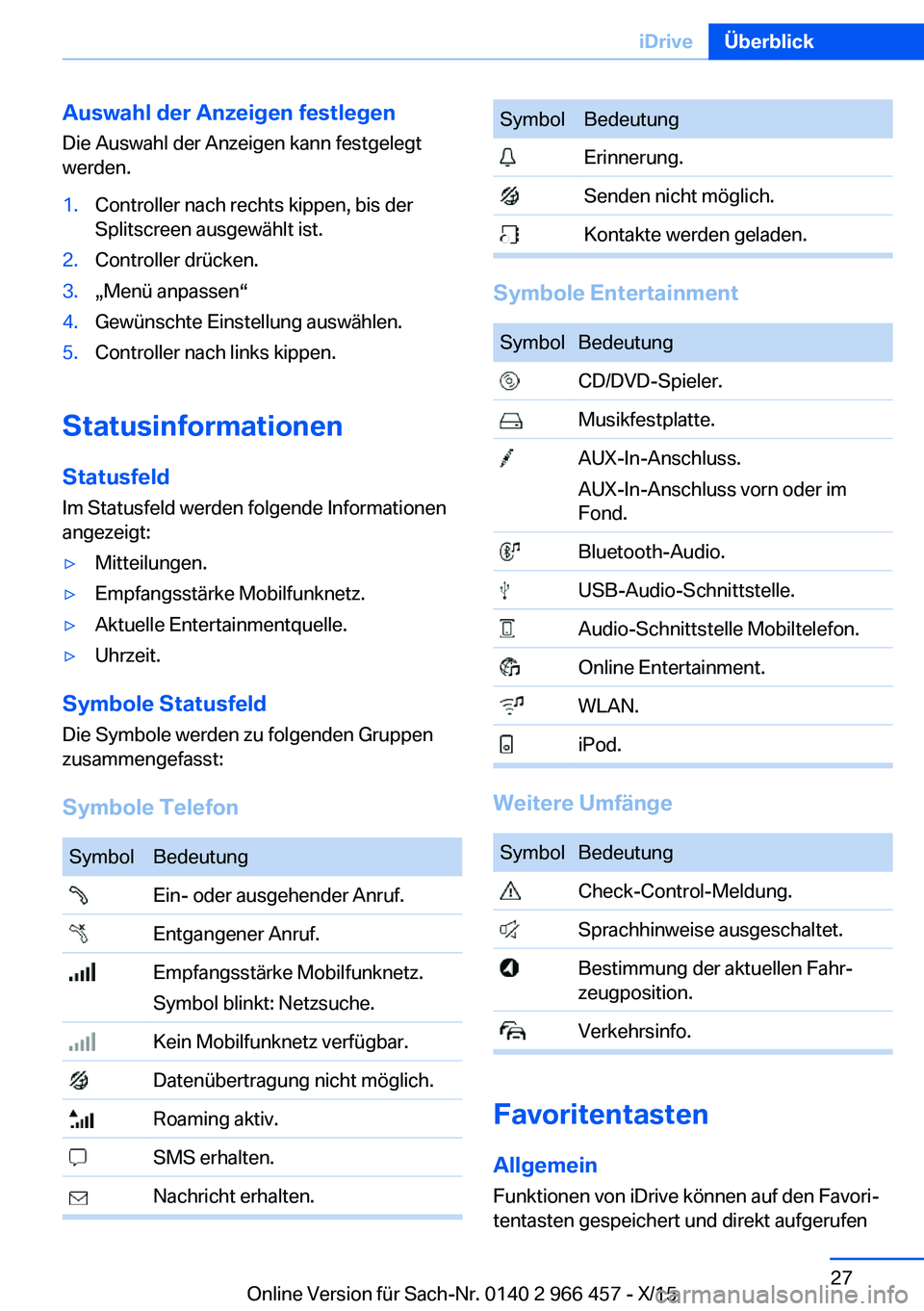
Auswahl der Anzeigen festlegenDie Auswahl der Anzeigen kann festgelegtwerden.1.Controller nach rechts kippen, bis der
Splitscreen ausgewählt ist.2.Controller drücken.3.„Menü anpassen“4.Gewünschte Einstellung auswählen.5.Controller nach links kippen.
Statusinformationen
Statusfeld
Im Statusfeld werden folgende Informationen
angezeigt:
▷Mitteilungen.▷Empfangsstärke Mobilfunknetz.▷Aktuelle Entertainmentquelle.▷Uhrzeit.
Symbole Statusfeld
Die Symbole werden zu folgenden Gruppen
zusammengefasst:
Symbole Telefon
SymbolBedeutung Ein- oder ausgehender Anruf. Entgangener Anruf. Empfangsstärke Mobilfunknetz.
Symbol blinkt: Netzsuche. Kein Mobilfunknetz verfügbar. Datenübertragung nicht möglich. Roaming aktiv. SMS erhalten. Nachricht erhalten.SymbolBedeutung Erinnerung. Senden nicht möglich. Kontakte werden geladen.
Symbole Entertainment
SymbolBedeutung CD/DVD-Spieler. Musikfestplatte. AUX-In-Anschluss.
AUX-In-Anschluss vorn oder im
Fond. Bluetooth-Audio. USB-Audio-Schnittstelle. Audio-Schnittstelle Mobiltelefon. Online Entertainment. WLAN. iPod.
Weitere Umfänge
SymbolBedeutung Check-Control-Meldung. Sprachhinweise ausgeschaltet. Bestimmung der aktuellen Fahr‐
zeugposition. Verkehrsinfo.
Favoritentasten
Allgemein Funktionen von iDrive können auf den Favori‐
tentasten gespeichert und direkt aufgerufen
Seite 27iDriveÜberblick27
Online Version für Sach-Nr. 0140 2 966 457 - X/15
Page 40 of 349

3.„Mitteilungen“4.Gewünschte Einstellung auswählen.
Persönliche Daten im
Fahrzeug löschen
Prinzip Das Fahrzeug speichert je nach Benutzung
persönliche Daten, wie z. B. gespeicherte Ra‐
diosender. Diese persönlichen Daten können
über iDrive unwiderruflich gelöscht werden.
Allgemein
Je nach Ausstattung können folgende Daten
gelöscht werden:
▷Fahrerprofil Einstellungen.▷Gespeicherte Radiosender.▷Gespeicherte Favoritentasten.▷Reise- und Bordcomputer-Werte.▷Musikfestplatte.▷Navigation, z. B. gespeicherte Ziele.▷Telefonbuch.▷Onlinedaten, z. B. Favoriten, Cookies.▷Office-Daten, z. B. Sprachnotizen.▷Login-Accounts.
Das Löschen der Daten kann insgesamt bis zu
15 Minuten dauern.
Funktionsvoraussetzung
Daten können nur im Stand gelöscht werden.
Daten löschen Die Anweisungen am Control Display beach‐ten und befolgen.
Über iDrive:
1.Betriebsbereitschaft einschalten.2.„Mein Fahrzeug“3.„Systemeinstellungen“4.„Persönliche Daten löschen“5.„Persönliche Daten löschen“6.„OK“7.Fahrzeug verlassen und verriegeln.
Nach 15 Minuten ist der Löschvorgang voll‐
ständig beendet.
Sind nicht alle Daten gelöscht, das Löschen
ggf. wiederholen.
Löschen abbrechen Die Fahrbereitschaft einschalten um das Lö‐
schen der Daten abzubrechen.
Verbindungen
Prinzip
Mobile Geräte, z. B. Mobiltelefone oder Lap‐
tops, können auf unterschiedliche Weise mit
dem Fahrzeug verbunden und genutzt werden.
VerbindungsartFunktionMobiltelefon über
Bluetooth.Telefonieren.
Office-Funktionen.Audioplayer über
Bluetooth oder über
USB-Anschluss.Musik wiedergeben.Smartphone über
WiFi oder über USB-
Anschluss.Videos wiedergeben.Smartphone über
Bluetooth oder über
USB-Anschluss.Apps nutzen.Mobiles Gerät über
WLAN.Internet nutzen.Seite 40ÜberblickAllgemeine Einstellungen40
Online Version für Sach-Nr. 0140 2 966 457 - X/15
Page 41 of 349
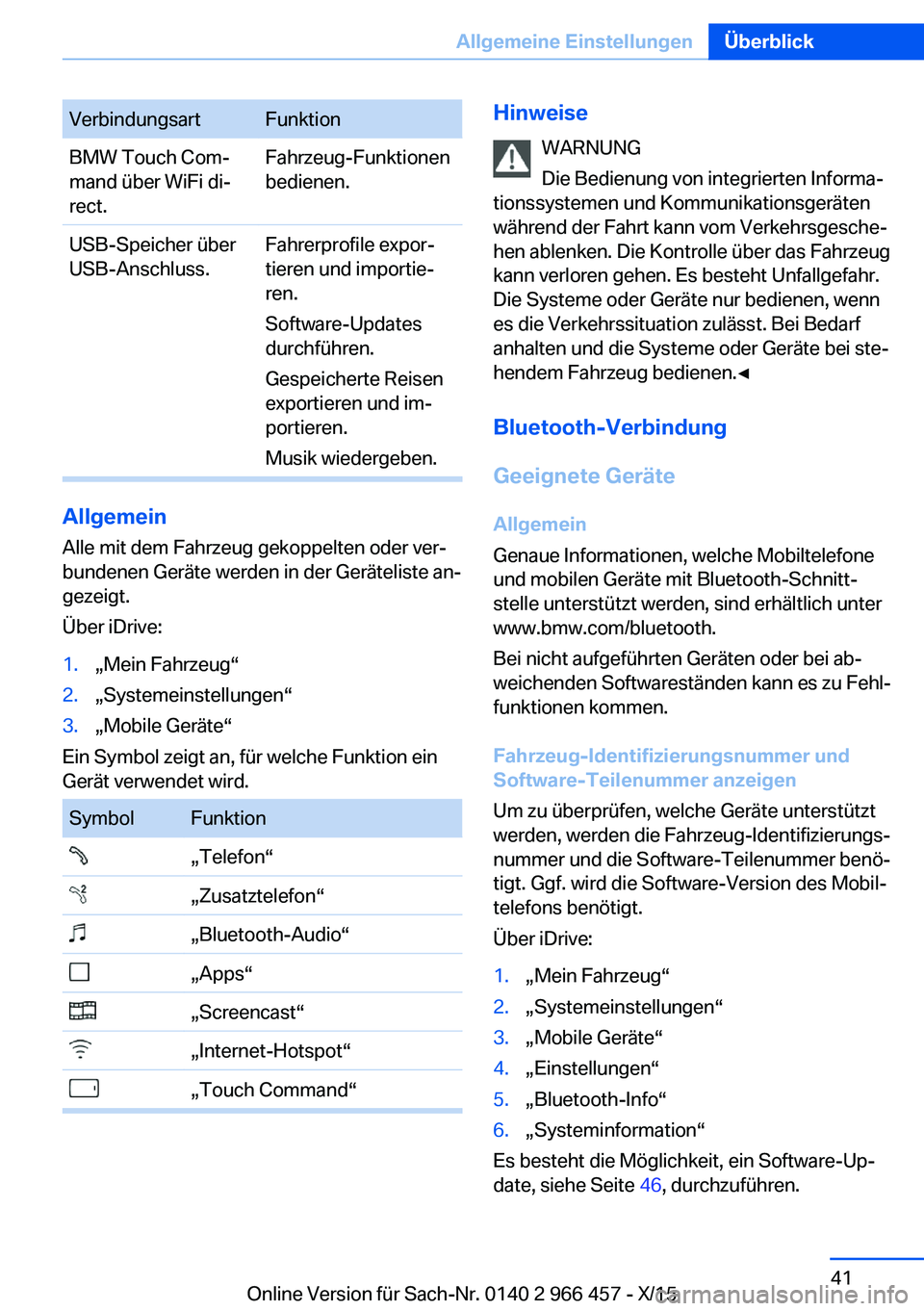
VerbindungsartFunktionBMW Touch Com‐
mand über WiFi di‐
rect.Fahrzeug-Funktionen
bedienen.USB-Speicher über
USB-Anschluss.Fahrerprofile expor‐
tieren und importie‐
ren.
Software-Updates
durchführen.
Gespeicherte Reisen
exportieren und im‐
portieren.
Musik wiedergeben.
Allgemein Alle mit dem Fahrzeug gekoppelten oder ver‐
bundenen Geräte werden in der Geräteliste an‐
gezeigt.
Über iDrive:
1.„Mein Fahrzeug“2.„Systemeinstellungen“3.„Mobile Geräte“
Ein Symbol zeigt an, für welche Funktion ein
Gerät verwendet wird.
SymbolFunktion„Telefon“„Zusatztelefon“„Bluetooth-Audio“„Apps“„Screencast“„Internet-Hotspot“„Touch Command“Hinweise
WARNUNG
Die Bedienung von integrierten Informa‐
tionssystemen und Kommunikationsgeräten
während der Fahrt kann vom Verkehrsgesche‐
hen ablenken. Die Kontrolle über das Fahrzeug
kann verloren gehen. Es besteht Unfallgefahr.
Die Systeme oder Geräte nur bedienen, wenn
es die Verkehrssituation zulässt. Bei Bedarf
anhalten und die Systeme oder Geräte bei ste‐
hendem Fahrzeug bedienen.◀
Bluetooth-Verbindung
Geeignete Geräte Allgemein
Genaue Informationen, welche Mobiltelefone
und mobilen Geräte mit Bluetooth-Schnitt‐ stelle unterstützt werden, sind erhältlich unter
www.bmw.com/bluetooth.
Bei nicht aufgeführten Geräten oder bei ab‐
weichenden Softwareständen kann es zu Fehl‐
funktionen kommen.
Fahrzeug-Identifizierungsnummer und
Software-Teilenummer anzeigen
Um zu überprüfen, welche Geräte unterstützt
werden, werden die Fahrzeug-Identifizierungs‐
nummer und die Software-Teilenummer benö‐
tigt. Ggf. wird die Software-Version des Mobil‐
telefons benötigt.
Über iDrive:1.„Mein Fahrzeug“2.„Systemeinstellungen“3.„Mobile Geräte“4.„Einstellungen“5.„Bluetooth-Info“6.„Systeminformation“
Es besteht die Möglichkeit, ein Software-Up‐
date, siehe Seite 46, durchzuführen.
Seite 41Allgemeine EinstellungenÜberblick41
Online Version für Sach-Nr. 0140 2 966 457 - X/15
Page 42 of 349
Funktionsvoraussetzungen▷Geeignetes Gerät, siehe Seite 41.▷Gerät betriebsbereit.▷Bluetooth am Gerät und im Fahrzeug akti‐
viert, siehe Seite 42.▷Ggf. Bluetooth-Voreinstellungen am Gerät
notwendig, z. B. Sichtbarkeit, siehe Bedie‐
nungsanleitung des Geräts.▷Ggf. Zahl mit mindestens 4 bis maximal 16
Stellen als Bluetooth-Passkey festlegen.
Nur zum einmaligen Koppeln erforderlich.
Bluetooth aktivieren
Über iDrive:
1.„Mein Fahrzeug“2.„Systemeinstellungen“3.„Mobile Geräte“4.„Einstellungen“5.„Bluetooth“
Telefonfunktionen aktivieren/
deaktivieren
Um alle unterstützten Funktionen eines Mobil‐
telefons nutzen zu können, müssen vor dem
Koppeln folgende Funktionen aktiviert werden.
Über iDrive:
1.„Mein Fahrzeug“2.„Systemeinstellungen“3.„Mobile Geräte“4.„Einstellungen“5.Gewünschte Einstellung auswählen:▷„Office“
Funktion aktivieren, um Kurznachrich‐
ten, E-Mails, Kalender, Aufgaben, Noti‐
zen und Erinnerungen an das Fahrzeug
zu übertragen. Durch die Übertragung
aller Daten an das Fahrzeug können
Kosten entstehen.▷„Kontaktbilder“Funktion aktivieren, um Kontaktbilder
anzeigen zu lassen.6.Controller nach links kippen.
Gerät verbinden über Passkey-
Eingabe
Das Verbinden vollständig entweder am vorde‐
ren oder hinteren Control Display durchführen.
Über iDrive:
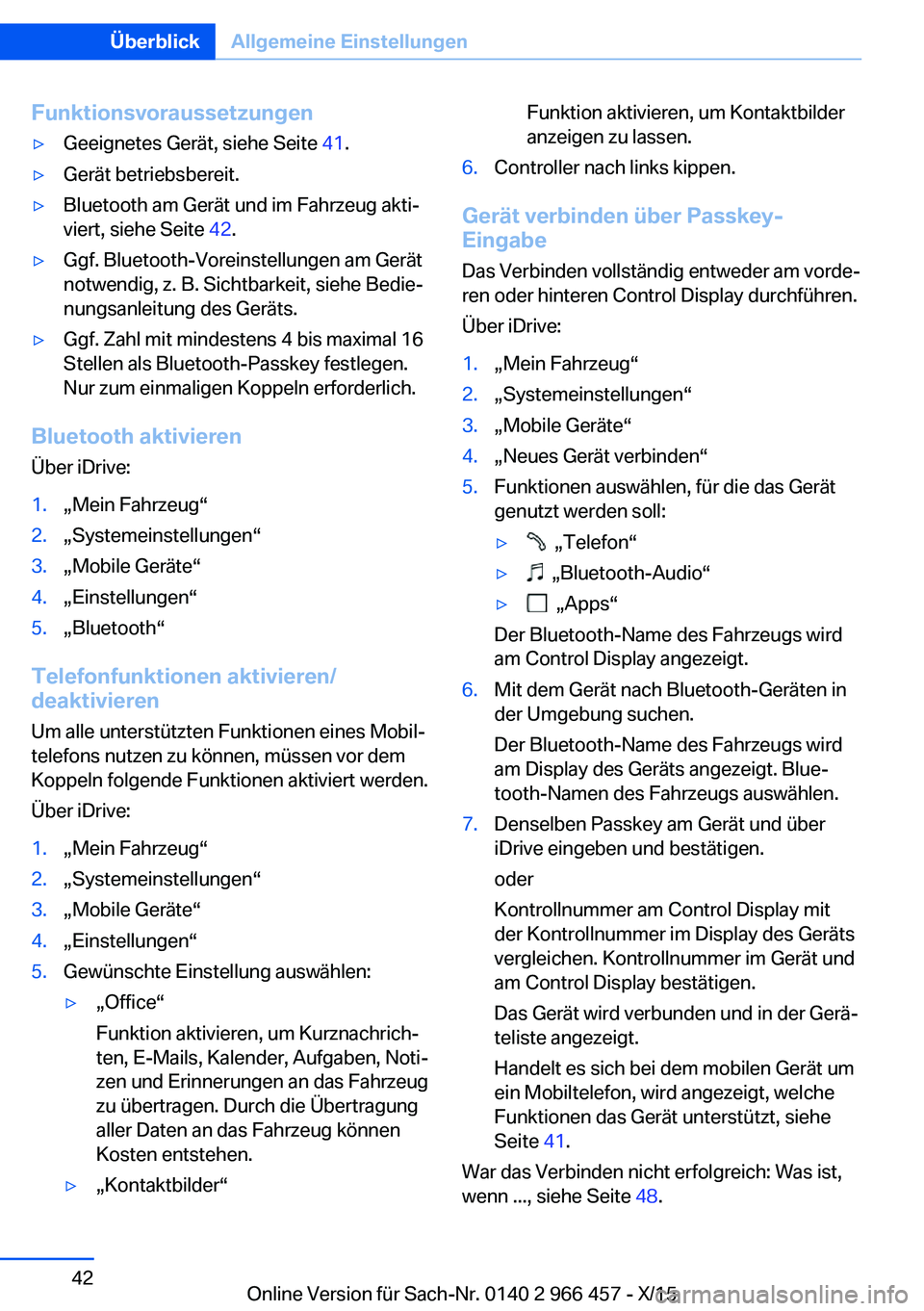
1.„Mein Fahrzeug“2.„Systemeinstellungen“3.„Mobile Geräte“4.„Neues Gerät verbinden“5.Funktionen auswählen, für die das Gerät
genutzt werden soll:▷ „Telefon“▷ „Bluetooth-Audio“▷ „Apps“
Der Bluetooth-Name des Fahrzeugs wird
am Control Display angezeigt.
6.Mit dem Gerät nach Bluetooth-Geräten in
der Umgebung suchen.
Der Bluetooth-Name des Fahrzeugs wird
am Display des Geräts angezeigt. Blue‐
tooth-Namen des Fahrzeugs auswählen.7.Denselben Passkey am Gerät und über
iDrive eingeben und bestätigen.
oder
Kontrollnummer am Control Display mit
der Kontrollnummer im Display des Geräts
vergleichen. Kontrollnummer im Gerät und
am Control Display bestätigen.
Das Gerät wird verbunden und in der Gerä‐
teliste angezeigt.
Handelt es sich bei dem mobilen Gerät um
ein Mobiltelefon, wird angezeigt, welche
Funktionen das Gerät unterstützt, siehe
Seite 41.
War das Verbinden nicht erfolgreich: Was ist,
wenn ..., siehe Seite 48.
Seite 42ÜberblickAllgemeine Einstellungen42
Online Version für Sach-Nr. 0140 2 966 457 - X/15
Page 43 of 349
Gerät verbinden über
Nahfeldkommunikation, NFC
Prinzip
Mit Nahfeldkommunikation, NFC, können Da‐
ten mittels Funktechnik über kurze Distanzen
übertragen werden. Durch diese Funktion wird
das Koppeln eines mobilen Geräts deutlich
vereinfacht.
Geeignete Geräte, siehe Seite 41.
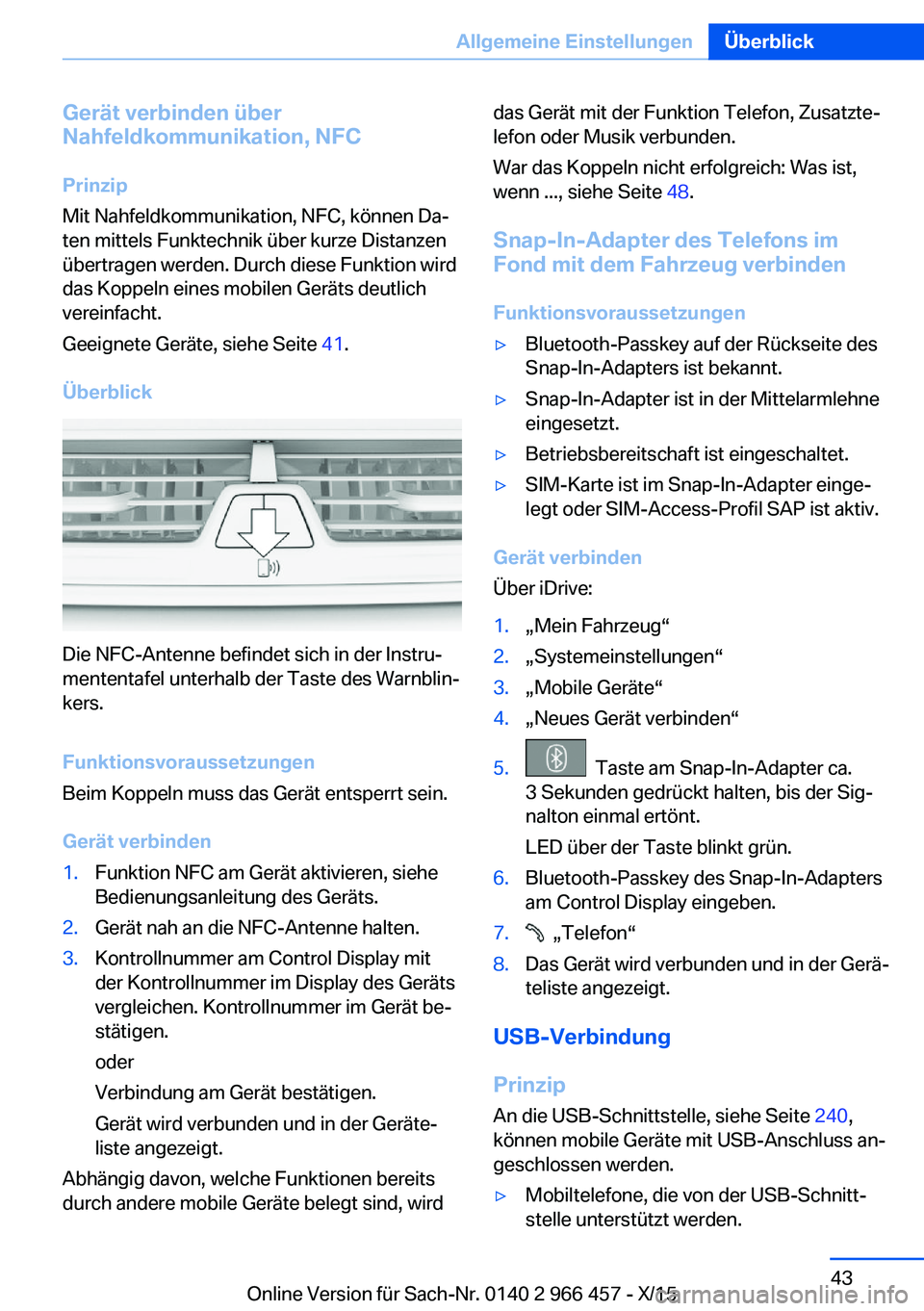
Überblick
Die NFC-Antenne befindet sich in der Instru‐
mententafel unterhalb der Taste des Warnblin‐
kers.
Funktionsvoraussetzungen
Beim Koppeln muss das Gerät entsperrt sein.
Gerät verbinden
1.Funktion NFC am Gerät aktivieren, siehe
Bedienungsanleitung des Geräts.2.Gerät nah an die NFC-Antenne halten.3.Kontrollnummer am Control Display mit
der Kontrollnummer im Display des Geräts
vergleichen. Kontrollnummer im Gerät be‐
stätigen.
oder
Verbindung am Gerät bestätigen.
Gerät wird verbunden und in der Geräte‐
liste angezeigt.
Abhängig davon, welche Funktionen bereits
durch andere mobile Geräte belegt sind, wird
das Gerät mit der Funktion Telefon, Zusatzte‐
lefon oder Musik verbunden.
War das Koppeln nicht erfolgreich: Was ist,
wenn ..., siehe Seite 48.
Snap-In-Adapter des Telefons im Fond mit dem Fahrzeug verbinden
Funktionsvoraussetzungen▷Bluetooth-Passkey auf der Rückseite des
Snap-In-Adapters ist bekannt.▷Snap-In-Adapter ist in der Mittelarmlehne
eingesetzt.▷Betriebsbereitschaft ist eingeschaltet.▷SIM-Karte ist im Snap-In-Adapter einge‐
legt oder SIM-Access-Profil SAP ist aktiv.
Gerät verbinden
Über iDrive:
1.„Mein Fahrzeug“2.„Systemeinstellungen“3.„Mobile Geräte“4.„Neues Gerät verbinden“5. Taste am Snap-In-Adapter ca.
3 Sekunden gedrückt halten, bis der Sig‐
nalton einmal ertönt.
LED über der Taste blinkt grün.6.Bluetooth-Passkey des Snap-In-Adapters
am Control Display eingeben.7. „Telefon“8.Das Gerät wird verbunden und in der Gerä‐
teliste angezeigt.
USB-Verbindung
Prinzip An die USB-Schnittstelle, siehe Seite 240,
können mobile Geräte mit USB-Anschluss an‐
geschlossen werden.
▷Mobiltelefone, die von der USB-Schnitt‐
stelle unterstützt werden.Seite 43Allgemeine EinstellungenÜberblick43
Online Version für Sach-Nr. 0140 2 966 457 - X/15
Page 44 of 349
Der Snap-In-Adapter verfügt über einen ei‐
genen USB-Anschluss, der beim Einsetzen
eines geeigneten Mobiltelefons automa‐
tisch verbunden ist.▷Audio-Geräte mit USB-Anschluss, z. B.
MP3-Spieler.▷USB-Speichergeräte.
Die gängigen Dateisysteme werden unter‐
stützt. Empfohlen werden die Formate
FAT32 und exFAT.
Informationen zu geeigneten USB-Geräten fin‐
den Sie unter www.bmw.com/bluetooth.
Die folgenden Verwendungen sind möglich:
▷Exportieren und Importieren von Fahrer‐
profilen, siehe Seite 58.▷Musikdateien wiedergeben über USB-Au‐
dio.▷Videofilme wiedergeben über USB-Video.▷Einspielen von Software-Updates, siehe
Seite 46.▷Importieren von Reisen.
Hinweise
Beim Anschließen Folgendes beachten:
▷Den Stecker nicht gewaltsam in die USB-
Schnittstelle stecken.▷Flexibles Adapterkabel verwenden.▷USB-Gerät vor mechanischen Beschädi‐
gungen schützen.▷Aufgrund der Vielzahl der am Markt erhält‐
lichen USB-Geräte kann eine Bedienung
über das Fahrzeug nicht für jedes Gerät si‐
chergestellt werden.▷USB-Geräte keinen extremen Umge‐
bungsbedingungen aussetzen, z. B. sehr
hohen Temperaturen, siehe Bedienungs‐
anleitung des Geräts.▷Aufgrund der Vielzahl unterschiedlicher
Komprimierungstechniken kann die ein‐
wandfreie Wiedergabe der auf dem USB-Gerät gespeicherten Medien nicht in jedem
Fall sichergestellt werden.▷Ein angeschlossenes USB-Gerät wird über
die USB-Schnittstelle mit Ladestrom ver‐
sorgt, wenn das Gerät dies unterstützt.▷Abhängig davon, wie das USB-Gerät ge‐
nutzt werden soll, sind ggf. Einstellungen
am USB-Gerät notwendig, siehe Bedie‐
nungsanleitung des Geräts.
Nicht geeignete USB-Geräte:
▷USB-Festplatten.▷USB-Hubs.▷USB-Speicherkartenleser mit mehreren
Einschüben.▷HFS-formatierte USB-Geräte.▷MTP-Geräte.▷Geräte wie z. B. Ventilatoren oder Lampen.
Gerät verbinden
USB-Gerät mit einem geeigneten Adapterka‐
bel mit einer USB-Schnittstelle, siehe
Seite 240, verbinden.
Das USB-Gerät wird mit dem Fahrzeug ver‐
bunden und in der Geräteliste angezeigt.
WLAN-Verbindung
Funktionsvoraussetzungen
▷ConnectedDrive-Vertrag.▷Datenvertrag mit einem Diensteanbieter.▷WLAN-fähiges Gerät.▷WLAN am Gerät aktiviert.▷WLAN-Hotspot am Fahrzeug aktiviert.▷Betriebsbereitschaft eingeschaltet.
WLAN-Hotspot aktivieren Über iDrive:
1.„Mein Fahrzeug“2.„Systemeinstellungen“3.„Mobile Geräte“Seite 44ÜberblickAllgemeine Einstellungen44
Online Version für Sach-Nr. 0140 2 966 457 - X/15
Page 48 of 349
Was ist, wenn ...
Informationen über geeignete Mobiltelefone,
siehe Seite 41.
Alle Voraussetzungen sind erfüllt und alle not‐
wendigen Schritte wurden in der vorgegebe‐
nen Reihenfolge durchgeführt. Trotzdem funk‐
tioniert das mobile Gerät nicht wie erwartet.
In diesem Fall können folgende Erklärungen
weiterhelfen:
Mobiltelefon konnte nicht gekoppelt oder ver‐
bunden werden.▷Ist WLAN im Fahrzeug aktiviert? WLAN im
Fahrzeug aktivieren.▷Ist Miracast am Mobiltelefon aktiviert? Mi‐
racast am Mobiltelefon aktivieren.▷Es sind zu viele Bluetooth-Geräte mit dem
Mobiltelefon oder mit dem Fahrzeug ver‐
bunden.
Ggf. Verbindung mit anderen Geräten lö‐
schen.▷Vor der Verbindung alle bekannten Blue‐
tooth-Verbindungen aus der Geräteliste
des Mobiltelefons löschen.
Neue Gerätesuche starten.▷Mobiltelefon befindet sich im Stromspar‐
modus oder hat nur noch geringe Akku‐
laufzeit.
Mobiltelefon in Snap-In-Adapter, Wireless
Charging Ablage oder über Ladekabel auf‐
laden.▷Ggf. kann nur ein Mobiltelefon mit dem
Fahrzeug verbunden werden, abhängig
vom Mobiltelefon.
Verbundenes Mobiltelefon vom Fahrzeug
trennen und nur ein Mobiltelefon koppeln
und verbinden.
Mobiltelefon reagiert nicht mehr.
▷Mobiltelefon aus- und wieder einschalten.▷Zu hohe oder niedrige Umgebungstempe‐
raturen.Mobiltelefon keinen extremen Umge‐
bungsbedingungen aussetzen.
Telefonfunktionen nicht möglich.
▷Mobiltelefon konfigurieren und mit der
Funktion Telefon oder Zusatztelefon ver‐
binden.
Es werden nicht alle, keine oder unvollständige
Telefonbucheinträge angezeigt.
▷Übertragung der Telefonbucheinträge ist
noch nicht abgeschlossen.▷Ggf. werden nur die Telefonbucheinträge
des Mobiltelefons oder der SIM-Karte
übertragen.▷Telefonbucheinträge mit Sonderzeichen
können ggf. nicht angezeigt werden.▷Anzahl der zu speichernden Telefonbuch‐
einträgen ist zu hoch.▷Datenmenge des Kontakts zu groß, z. B.
durch gespeicherte Informationen wie No‐
tizen.
Datenmenge des Kontakts reduzieren.▷Ein Mobiltelefon kann nur als Audioquelle
oder als Telefon verbunden werden.
Mobiltelefon konfigurieren und mit der
Funktion Telefon oder Zusatztelefon ver‐
binden.
Qualität der Telefonverbindung ist schlecht.
▷Stärke des Bluetooth-Signals am Mobilte‐
lefon kann eingestellt werden, abhängig
vom Mobiltelefon.▷Mobiltelefon in Snap-In-Adapter einlegen
oder im Bereich der Mittelkonsole ablegen.▷Mobiltelefon in die Wireless Charging Ab‐
lage einlegen.▷Lautstärke von Mikrofon und Lautsprecher
separat einstellen.
Wenn alle Punkte der Liste überprüft sind und
die gewünschte Funktion nicht ausgeführt
werden kann, an die Hotline, einen Service
Partner des Herstellers oder einen anderen
qualifizierten Service Partner oder eine Fach‐
werkstatt wenden.
Seite 48ÜberblickAllgemeine Einstellungen48
Online Version für Sach-Nr. 0140 2 966 457 - X/15
Page 337 of 349

Ascher 236
Ascher hinten 237
Ascher vorn 236
AUC Automatische Umluft Control 223
Audio 6
Auf-/Abblenden, siehe Fern‐ lichtassistent 138
Auffahrwarnung mit Brems‐ funktion 148
Auffahrwarnung mit City- Bremsfunktion 148
Aufmerksamkeitsassis‐ tent 170
Ausfallmeldung, siehe Check- Control 119
Auspuffanlage 253
Ausrollen im Leerlauf, Se‐ geln 267
Außenbeleuchtung beim Ent‐ riegeln 60
Außenluft, siehe AUC 223
Außenspiegel 87
Außenspiegel, automatisch abblendend 88
Außentemperaturan‐ zeige 123
Außentemperaturwar‐ nung 123
Ausstattung, innen 234
Ausströmer, siehe Belüf‐ tung 224
Austausch von Rädern/ Reifen 282
Auswahlliste in der Instru‐ mentenkombination 128
Auswechseln von Teilen 305
Autobatterie 309
AUTO H-Taste 105
AUTO-Intensität 222
Automatic Hold 105
Automatikgetriebe, siehe Steptronic Getriebe 111
Automatische Fahrlichtsteue‐ rung 136 Automatische Geschwindig‐
keitsregelung mit Stop &
Go 180
Automatisches Entriegeln 69
Automatisches Verriegeln 69
Automatische Umluft Control AUC 223
AUTO-Programm, Intensi‐ tät 222
AUTO-Programm, Klimaauto‐ matik 222
Auto Start Stopp Funk‐ tion 103
Autowaschanlagen 317
Autowäsche 317
B Batterie, Fahrzeug 309
Batteriewechsel, Fahrzeug‐ batterie 309
Batteriewechsel, Fernbedie‐ nung Fahrzeug 55
Becherhalter, siehe Getränke‐ halter 247
Bedienprinzip iDrive 20
Bedienung über Control‐ ler 21
Bedienung über iDrive 21
Bedienung über Touch‐ screen 24
Beduftung, siehe Ambient Air Paket 230
Befördern von Kindern 96
Begrüßungsbildschirm 58
Begrüßungslicht 136
Begrüßungslicht beim Entrie‐ geln 60
Behälter für Waschflüssig‐ keit 111
Beifahrerairbags, Deaktivie‐ rung/Aktivierung 145
Beifahrerairbags, Leuchte 146
Beifahrersitz einstellen 80
Beifahrerspiegel abkippen 88 Beladung 256
Beleuchtung 135
Belüftung 224
Benzin 274
Benzinqualität 274
Bereifung mit Notlaufeigen‐ schaften 283
Berganfahrhilfe, siehe Anfahr‐ assistent 172
Berührbildschirm 24
Berührungsloses Öffnen der Kofferraumklappe 67
Berührungsloses Schließen der Kofferraumklappe 67
Beschlag an Scheiben 224
Beschleunigungsassistent, siehe Launch Control 115
Betriebsbereitschaft 17
Bildschirm, siehe Control Dis‐ play 20
Biodiesel 275
Birnen wechseln, siehe Lam‐ penwechsel 306
Blendschutz 236
Blinker, Bedienung 108
Blinker, Lampenwechsel 306
Bluetooth-Verbindung 41
BMW Dienste 6
BMW Diesel mit BluePerfor‐ mance 275
BMW Display Schlüssel 55
BMW Driver’s Guide App 6
BMW Gestiksteuerung 29
BMW Homepage 6
BMW Internetseite 6
BMW Touch Command 0
BMW Wartungssystem 303
Bodenteppich, Pflege 320
Bonusreichweite, ECO PRO 265
Bordcomputer, Control Dis‐ play 131
Bordcomputer, Instrumenten‐ kombination 128
Bordmonitor, siehe Control Display 20 Seite 337Alles von A bis ZNachschlagen337
Online Version für Sach-Nr. 0140 2 966 457 - X/15