2021 TOYOTA PROACE CITY VERSO navigation system
[x] Cancel search: navigation systemPage 227 of 272
227
TOYOTA Connect Nav
12
Sprachbefehle
Schalter/Hebel am Lenkrad
Sprachbefehle:Sie können Sprachbefehle von jeder Bildschirmseite aus geben, sobald Sie die Spracherkennungstaste auf dem Lenkrad oder den Knopf am Ende des Lichtschalterhebels (je nach Version) drücken - vorausgesetzt es besteht kein laufendes Telefongespräch.
WARNI NG
Um sicherzustellen, dass das System die Sprachbefehle korrekt erkennt, bitte die nachfolgenden Empfehlungen befolgen: – Sprechen Sie natürlich im normalen Tonfall ohne Worte aufzubrechen oder die Stimme zu erheben.– Warten Sie stets auf den Piepton, bevor Sie sprechen.– Um optimale Ergebnisse zu erzielen, sollten Sie Fenster und Schiebedach (je nach Version) schließen, da anderenfalls Geräusche von außen stören können.– Vor Sprechen eines Befehls sollten Sie alle Mitfahrer auffordern, kurz zu schweigen.
Erste Schritte
Beispiel eines "Sprachbefehls" zur Navigation:
"Fahre mich zu Adresse Hauptstraße 11, Berlin"Beispiel eines "Sprachbefehls" für Radio und Medien:"Interpret Nena spielen"Beispiel eines "Sprachbefehls" für Telefon:"David Müller anrufen"
WARNI NG
Für die Sprachbefehle stehen 17 Sprachen zur Wahl (Arabisch, Brasilianisch, Tschechisch,
Dänisch, Niederländisch, Englisch, Farsi, Französisch, Deutsch, Italienisch, Norwegisch, Polnisch, Portugiesisch, Russisch, Spanisch, Schwedisch, Türkisch). Sie werden auf die zuvor gewählte und im System eingestellte Sprache gesetzt.Für gewisse Sprachbefehle gibt es alternative Ausdrücke.Beispiel: Strecke nach / Navigieren zu / Fahren nach / ...Die Sprachbefehle für "Zu Adresse navigieren" und "POI im Ort anzeigen" sind nicht auf Arabisch verfügbar.
Informationen - vom System
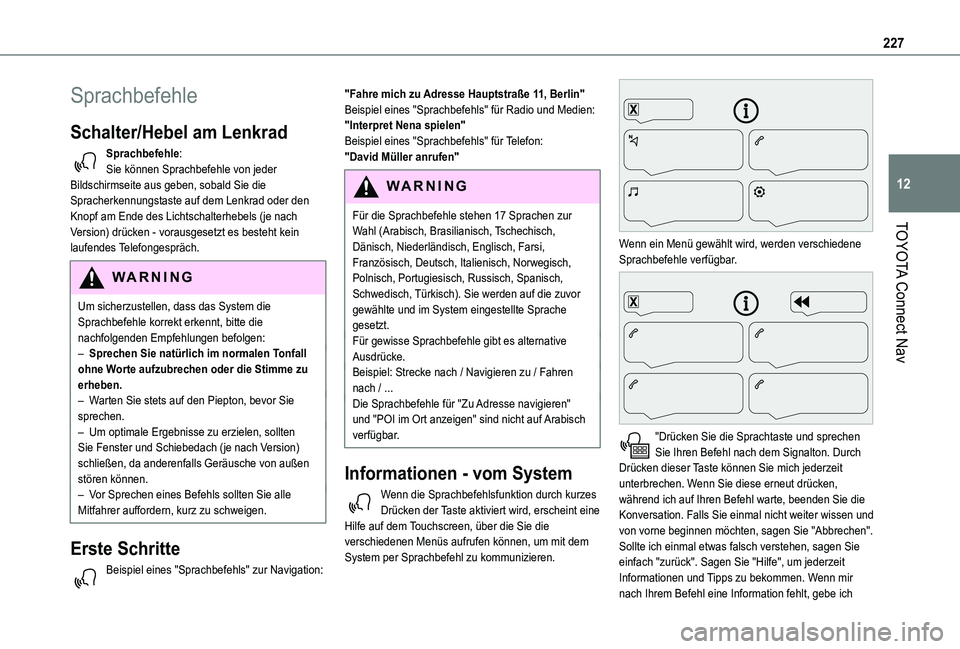
Wenn die Sprachbefehlsfunktion durch kurzes Drücken der Taste aktiviert wird, erscheint eine Hilfe auf dem Touchscreen, über die Sie die verschiedenen Menüs aufrufen können, um mit dem System per Sprachbefehl zu kommunizieren.
Wenn ein Menü gewählt wird, werden verschiedene Sprachbefehle verfügbar.
"Drücken Sie die Sprachtaste und sprechen Sie Ihren Befehl nach dem Signalton. Durch Drücken dieser Taste können Sie mich jederzeit unterbrechen. Wenn Sie diese erneut drücken, während ich auf Ihren Befehl warte, beenden Sie die Konversation. Falls Sie einmal nicht weiter wissen und von vorne beginnen möchten, sagen Sie "Abbrechen". Sollte ich einmal etwas falsch verstehen, sagen Sie einfach "zurück". Sagen Sie "Hilfe", um jederzeit Informationen und Tipps zu bekommen. Wenn mir nach Ihrem Befehl eine Information fehlt, gebe ich
Page 231 of 272
231
TOYOTA Connect Nav
12
NOTIC E
Das System sendet nur zuvor aufgezeichnete "Kurznachrichten".
Navigation
Wahl des Zielortes
Zu einem neuen Ziel
Intuitive Methode:Drücken Sie Navigation, um das Hauptmenü aufzurufen."Suchen …" drücken.
Geben Sie eine Adresse oder Schlüsselwörter für Ihr Ziel ein.Drücken Sie "OK", um die "Kriterien Zielführung" auszuwählen.OderAngeleitete Methode:
NOTIC E
Bevor Sie die Navigationsfunktion nutzen können, müssen Sie die "Stadt", die "Eine Strasse eingeben" (Vorschläge werden automatisch angezeigt, sobald Sie mit der Eingabe beginnen) und die "Nummer" auf der virtuellen Tastatur eingeben oder eine Adresse aus der "Kontakt"-Liste oder der Adressen-"Historie" auswählen.
NOTIC E
Wenn Sie die Hausnummer nicht eingeben, zeigt das Navigationssystem ein Ende der Straße an.
Drücken Sie die Taste "MENU", um das Untermenü aufzurufen."Adresse eingeben" wählen.
DannWählen Sie Land
Wählen Sie die "Sprache" der Tastatur.
Ändern Sie den Tastatur-"Typ" entsprechend der gewählten "Sprache": ABCDE; AZERTY; QWERTY oder QWERTZ.Geben Sie "Stadt", "Eine Strasse eingeben" und "Nummer ein und bestätigen Sie, indem Sie die angezeigten Vorschläge antippen.Drücken Sie "OK", um die "Kriterien Zielführung" auszuwählen.Und/oder
Wählen Sie "In Karte anzeigen", um die "Kriterien Zielführung" auszuwählen.Drücken Sie "OK", um die Lotsenfunktion zu starten.
NOTIC E
Vergrößern/Verkleinern Sie das Bild mit den Touchscreen-Tasten oder mit zwei Fingern auf dem Bildschirm.
Zu einem kürzlich verwendeten
Ziel
Drücken Sie Navigation, um das Hauptmenü aufzurufen.Drücken Sie die Taste "MENU", um das Untermenü aufzurufen."Meine Ziele" wählen.
Wählen Sie die Registerkarte "Frühere”.Wählen Sie die in der Liste gewählte Adresse aus, um die "Kriterien Zielführung” anzuzeigen.Drücken Sie "OK", um die Lotsenfunktion zu starten.
NOTIC E
Wählen Sie "Position", um den Zielort auf der Karte anzuzeigen.
Zu "Zuhause" oder "My work"
Drücken Sie Navigation, um das Hauptmenü aufzurufen.Drücken Sie die Taste "MENU", um das Untermenü aufzurufen."Meine Ziele" wählen.
Wählen Sie die Registerkarte "Favoriten”."Zuhause" wählen.
Oder
Page 232 of 272
232
"My work" wählen.
OderWählen Sie ein alss Favorit voreingestelltes Ziel aus.
Zu einem Kontakt
Drücken Sie Navigation, um das Hauptmenü aufzurufen.Drücken Sie die Taste "MENU", um das Untermenü aufzurufen."Meine Ziele" wählen.
Wählen Sie die Registerkarte "Kontakt”.Wählen Sie einen Kontakt in der Liste aus, um die Lotsenfunktion zu starten.
Zu einem Sonderziel (POI)
Angeleitete Methode:Sonderziele (POI) sind in verschiedenen Kategorien aufgeführt.Drücken Sie Navigation, um das Hauptmenü aufzurufen.Drücken Sie die Taste "MENU", um das Untermenü
aufzurufen."Points of interest" wählen.
Wählen Sie die Registerkarte "Reise", "Freizeit", "Einkaufszentrum", "Öffentlich" oder "Geographie”.OderWählen Sie "Suchen", um den Namen und die Adresse eines POI einzugeben.
Drücken Sie "OK", um die Route zu berechnen.OderIntuitive Methode:
NOTIC E
Diese Methode zur Nutzung des Dienstes ist nur dann verfügbar, wenn vom Nutzer eine Netzwerkverbindung über ein Smartphone
bereitgestellt wird.In diesem Fall wird das System automatisch mit dem Internet verbunden, wenn die Netzabdeckung dies zulässt.
Drücken Sie Navigation, um das Hauptmenü aufzurufen.Drücken Sie die Taste "MENU", um das Untermenü aufzurufen."Suchen" wählen.
Drücken Sie auf den unten rechts auf dem Bildschirm angezeigten Modus (Lokal oder Eingesch.), um die "In Datenbank suchen" zu wechseln.Wählen Sie die "In Datenbank suchen" im Modus "Lokal" (in die Karte integriert) bzw. im Modus "Eingesch." (mit Internetverbindung).Drücken Sie den "Zurück"-Pfeil, um zu bestätigen.Geben Sie eine Adresse oder Schlüsselwörter für Ihr Ziel (POI) ein.Drücken Sie "OK", um die Suche zu beginnen.
Wählen Sie die Registerkarte "Auf der Route", "Rund ums Fahrzeug" oder "In Zielnähe", um die Suche zu verfeinern.Wählen Sie die gewünschte Adresse, um die Route zu berechnen.
Zu einem Punkt auf der Karte
Drücken Sie Navigation, um das Hauptmenü aufzurufen.Erkunden Sie die Karte, indem Sie einen Finger auf dem Bildschirm bewegen.Wählen Sie das Ziel aus, indem Sie auf die Karte drücken.Tippen Sie auf den Bildschirm, um eine Markierung zu setzen und das Untermenü anzuzeigen.Drücken Sie diese Taste, um die Lotsenfunktion zu starten.OderDrücken Sie diese Taste, um die angezeigte Adresse zu speichern.
NOTIC E
Ein langer Druck auf einen Punkt öffnet eine Liste der benachbarten POIs.
Zu GPS-Koordinaten
Drücken Sie Navigation, um das Hauptmenü aufzurufen.Erkunden Sie die Karte, indem Sie einen Finger auf dem Bildschirm bewegen.
Page 233 of 272
233
TOYOTA Connect Nav
12
Berühren Sie den Bildschirm mit einem Finger, um zum nächsten Bild zu gelangen.Drücken Sie diese Taste, um die Weltkarte anzuzeigen.Wählen Sie mithilfe des Gitters das gewünschte Land oder die gewünschte Region durch Zoomen aus.Drücken Sie diese Taste, um die GPS-Koordinaten anzuzeigen oder einzugeben.In der Mitte des Bildschirms wird ein Marker mit den "GPS-Breite" und "GPS-Länge"-Koordinaten angezeigt.Wählen Sie die Art der Koordinaten:DMS für: Grad, Minuten, Sekunden.DD für: Grad, Dezimalstellen.Drücken Sie diese Taste, um die Lotsenfunktion zu starten.OderDrücken Sie diese Taste, um die angezeigte Adresse zu speichern.ODERDrücken Sie diese Taste, um den "GPS-Breite"-Wert über die virtuelle Tastatur einzugeben.
UndDrücken Sie diese Taste, um den "GPS-Länge"-Wert über die virtuelle Tastatur einzugeben.
TMC (Traffic Message Channel)
Verfügbar in einigen Ländern.TMC-Nachrichten (Traffic Message Channel) basieren auf einer europäischen Norm für die Übertragung
von Verkehrsinformationen über das RDS-System
für FM-Sender, die Verkehrsinformationen in Echtzeit senden. Die TMC-Informationen werden dann auf einer Karte des GPS-Navigationssystems angezeigt und bei der Routenberechnung sofort berücksichtigt, um Unfälle, Staus und gesperrte Straßen zu vermeiden.
NOTIC E
Je nach geltender Gesetzgebung und Abonnement
des entsprechenden Dienstes können Warnungen für Gefahrenzonen angezeigt werden oder auch nicht.
Integrierte Navigation
Verbindung der integrierten
Navigation
Abhängig von Version, Fahrzeugausstattung und Abonnement von Online-Diensten und -Optionen.
Vom Nutzer bereitgestellte
Netzwerkverbindung
NOTIC E
Die Liste der geeigneten Smartphones finden Sie auf der nationalen Webseite der betreffenden Marke.
Aktivierung und Eingabe der Einstellungen für die Freigabe der Smartphone-Verbindung.
NOTIC E
Da sich Prozesse und Standards ständig ändern, empfehlen wir Ihnen, das Smartphone-Betriebssystem sowie Datum und Uhrzeit auf dem Smartphone und System zu aktualisieren, um sicherzustellen, dass der
Kommunikationsprozess zwischen dem Smartphone und dem System korrekt funktioniert.
USB VerbindungDas USB-Kabel anschließen.Das Smartphone wird aufgeladen, wenn es über das USB-Kabel verbunden ist.Bluetooth VerbindungDie Bluetooth-Funktion am Telefon aktivieren und sicherstellen, dass es für alle sichtbar ist (siehe Abschnitt "Internet-Menü").Wi-Fi VerbindungEin vom System erkanntes Wi-Fi-Netzwerk auswählen und mit diesem verbinden.
NOTIC E
Diese Funktion ist nur verfügbar, wenn sie entweder über das Menü "Benachrichtigungen" oder über das Menü "Internet-Menü" aktiviert
wurde.
"Benachrichtigungen" drücken.
Page 234 of 272
234
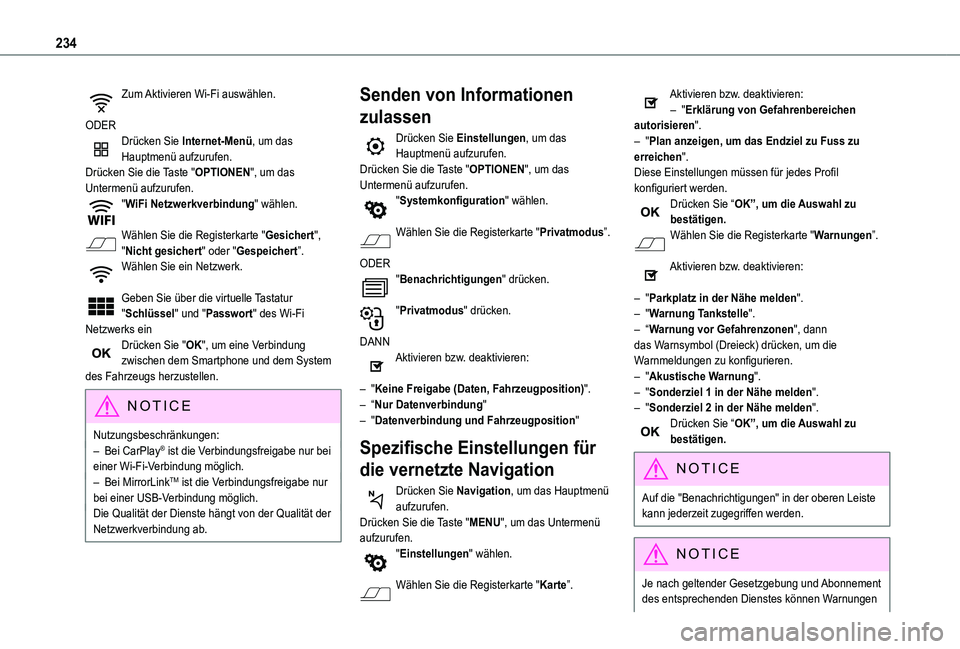
Zum Aktivieren Wi-Fi auswählen.
ODERDrücken Sie Internet-Menü, um das Hauptmenü aufzurufen.Drücken Sie die Taste "OPTIONEN", um das Untermenü aufzurufen."WiFi Netzwerkverbindung" wählen.
Wählen Sie die Registerkarte "Gesichert", "Nicht gesichert" oder "Gespeichert”.Wählen Sie ein Netzwerk.
Geben Sie über die virtuelle Tastatur "Schlüssel" und "Passwort" des Wi-Fi Netzwerks einDrücken Sie "OK", um eine Verbindung zwischen dem Smartphone und dem System des Fahrzeugs herzustellen.
NOTIC E
Nutzungsbeschränkungen:– Bei CarPlay® ist die Verbindungsfreigabe nur bei einer Wi-Fi-Verbindung möglich.– Bei MirrorLinkTM ist die Verbindungsfreigabe nur bei einer USB-Verbindung möglich.Die Qualität der Dienste hängt von der Qualität der Netzwerkverbindung ab.
Senden von Informationen
zulassen
Drücken Sie Einstellungen, um das Hauptmenü aufzurufen.Drücken Sie die Taste "OPTIONEN", um das Untermenü aufzurufen."Systemkonfiguration" wählen.
Wählen Sie die Registerkarte "Privatmodus”.
ODER"Benachrichtigungen" drücken.
"Privatmodus" drücken.
DANNAktivieren bzw. deaktivieren:
– "Keine Freigabe (Daten, Fahrzeugposition)".– “Nur Datenverbindung"– "Datenverbindung und Fahrzeugposition"
Spezifische Einstellungen für
die vernetzte Navigation
Drücken Sie Navigation, um das Hauptmenü aufzurufen.Drücken Sie die Taste "MENU", um das Untermenü aufzurufen."Einstellungen" wählen.
Wählen Sie die Registerkarte "Karte”.
Aktivieren bzw. deaktivieren:– "Erklärung von Gefahrenbereichen autorisieren".– "Plan anzeigen, um das Endziel zu Fuss zu erreichen".Diese Einstellungen müssen für jedes Profil konfiguriert werden.Drücken Sie “OK”, um die Auswahl zu bestätigen.Wählen Sie die Registerkarte "Warnungen”.
Aktivieren bzw. deaktivieren:
– "Parkplatz in der Nähe melden".– "Warnung Tankstelle".– “Warnung vor Gefahrenzonen", dann das Warnsymbol (Dreieck) drücken, um die Warnmeldungen zu konfigurieren.– "Akustische Warnung".– "Sonderziel 1 in der Nähe melden".– "Sonderziel 2 in der Nähe melden".Drücken Sie “OK”, um die Auswahl zu bestätigen.
NOTIC E
Auf die "Benachrichtigungen" in der oberen Leiste kann jederzeit zugegriffen werden.
NOTIC E
Je nach geltender Gesetzgebung und Abonnement des entsprechenden Dienstes können Warnungen
Page 238 of 272
238
NOTIC E
Die Verbindung zum Internet erfolgt über eine der vom Fahrzeug oder Nutzer bereitgestellten Netzwerkverbindungen.
Bluetooth-Verbindung®
WARNI NG
Die verfügbaren Dienste sind abhängig vom Netzwerk, der SIM-Karte und der Kompatibilität der verwendeten Bluetooth-Geräte. Konsultieren Sie das Smartphone-Benutzerhandbuch und den Dienstanbieter, um festzustellen, welche Dienste verfügbar sind.
NOTIC E
Die Bluetooth-Funktion muss aktiviert und das Smartphone als "Für alle sichtbar" konfiguriert sein.
Zum Abschluss des Koppelvorgangs (entweder über das Smartphone oder über das System) sicherstellen, dass der Code im System und im Smartphone identisch ist.
NOTIC E
Falls der Kopplungsvorgang fehlschlägt, empfehlen wir, die Bluetooth-Funktion auf dem
Smartphone zu deaktivieren und dann wieder zu aktivieren.
Vorgang am Smartphone
Wählen Sie den Namen des Systems in der Liste der erkannten Geräte aus.Akzeptieren Sie im System die Verbindungsanforderung vom Smartphone.
Vorgang am System
Drücken Sie Internet-Menü, um das Hauptmenü aufzurufen.Drücken Sie die Taste "OPTIONEN", um das Untermenü aufzurufen."Bluetooth-Verbindung" drücken.
"Suchen" wählen.Es wird die Liste der erkannten Smartphones angezeigt.Wählen Sie den Namen des ausgewählten Smartphones in der Liste aus.
NOTIC E
Je nach Typ des Smartphones können Sie aufgefordert werden, die Übertragung von Kontakten und Nachrichten zu akzeptieren.
Verbindungsfreigabe
Das System bietet die Möglichkeit, das Smartphone mit 3 Profilen zu verbinden:– "Telefon" (nur Freisprechanlage, Telefon),
– “Streaming" (Streaming: drahtlose Wiedergabe von Audiodateien auf dem Smartphone),– "Daten Mobiles Internet".
NOTIC E
Nach der ersten Aktivierung der gemeinsamen Nutzung der Smartphone-Verbindung muss das Profil "Daten Mobiles Internet" für die vernetzte Navigation aktiviert werden (wenn das Fahrzeug
nicht über die Dienste "Notruf und Assistenz" verfügt).
Wählen Sie ein oder mehrere Profile aus.
Zur Bestätigung "OK" drücken.
Wi-Fi Verbindung
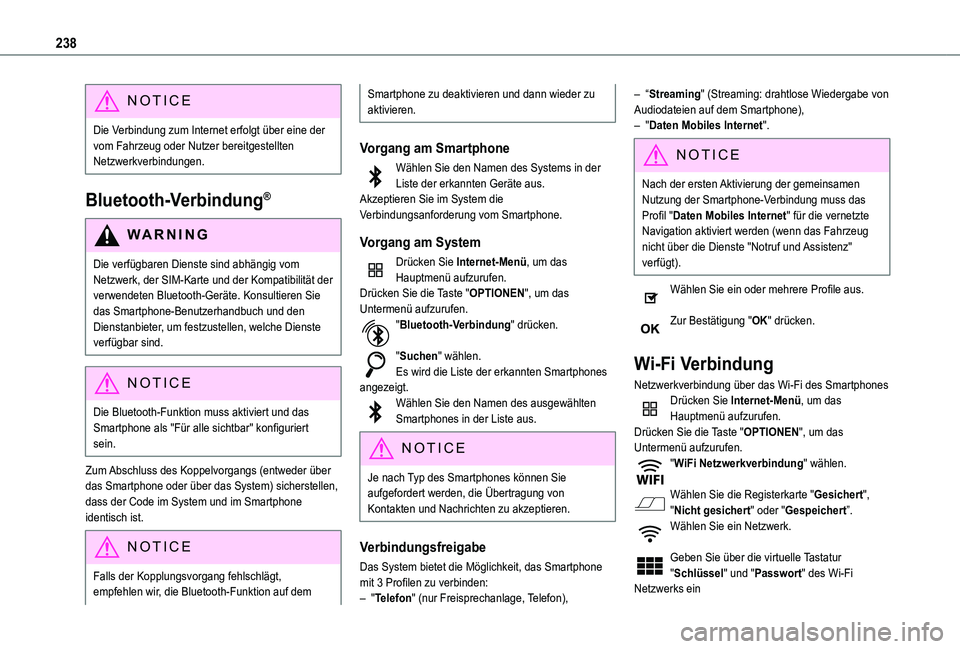
Netzwerkverbindung über das Wi-Fi des SmartphonesDrücken Sie Internet-Menü, um das Hauptmenü aufzurufen.Drücken Sie die Taste "OPTIONEN", um das Untermenü aufzurufen."WiFi Netzwerkverbindung" wählen.
Wählen Sie die Registerkarte "Gesichert", "Nicht gesichert" oder "Gespeichert”.Wählen Sie ein Netzwerk.
Geben Sie über die virtuelle Tastatur "Schlüssel" und "Passwort" des Wi-Fi Netzwerks ein
Page 243 of 272
243
TOYOTA Connect Nav
12
NOTIC E
Falls der Kopplungsvorgang fehlschlägt, empfehlen wir, die Bluetooth-Funktion auf dem Telefon zu deaktivieren und dann wieder zu aktivieren.
Vorgang am Telefon
Wählen Sie den Namen des Systems in der Liste der erkannten Geräte aus.Akzeptieren Sie im System die Verbindungsanforderung vom Telefon.
Vorgang am System
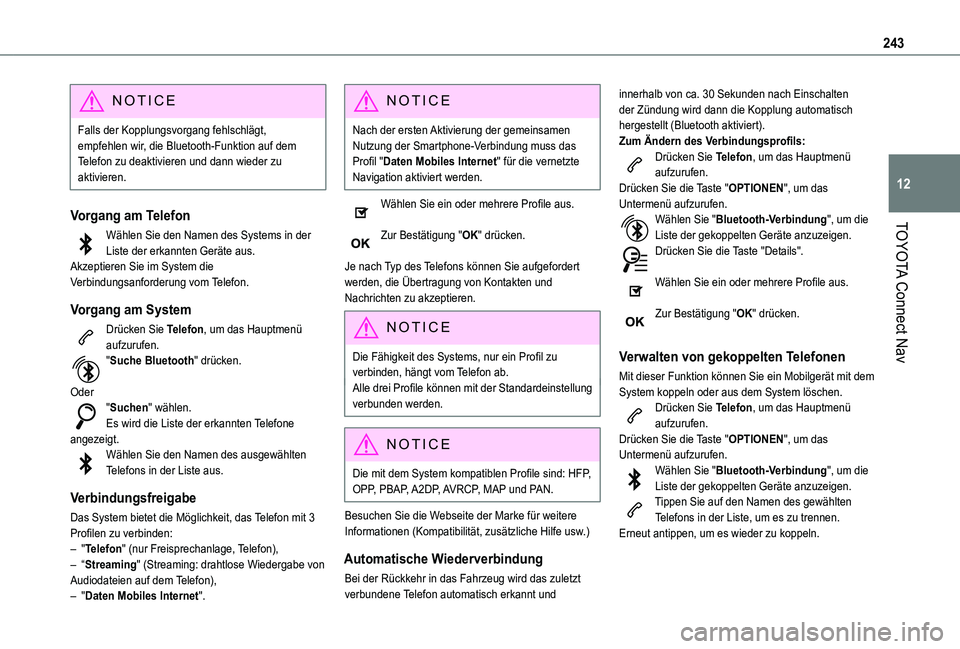
Drücken Sie Telefon, um das Hauptmenü aufzurufen."Suche Bluetooth" drücken.
Oder"Suchen" wählen.Es wird die Liste der erkannten Telefone angezeigt.
Wählen Sie den Namen des ausgewählten Telefons in der Liste aus.
Verbindungsfreigabe
Das System bietet die Möglichkeit, das Telefon mit 3 Profilen zu verbinden:– "Telefon" (nur Freisprechanlage, Telefon),– “Streaming" (Streaming: drahtlose Wiedergabe von Audiodateien auf dem Telefon),
– "Daten Mobiles Internet".
NOTIC E
Nach der ersten Aktivierung der gemeinsamen Nutzung der Smartphone-Verbindung muss das Profil "Daten Mobiles Internet" für die vernetzte Navigation aktiviert werden.
Wählen Sie ein oder mehrere Profile aus.
Zur Bestätigung "OK" drücken.
Je nach Typ des Telefons können Sie aufgefordert werden, die Übertragung von Kontakten und Nachrichten zu akzeptieren.
NOTIC E
Die Fähigkeit des Systems, nur ein Profil zu verbinden, hängt vom Telefon ab.Alle drei Profile können mit der Standardeinstellung verbunden werden.
NOTIC E
Die mit dem System kompatiblen Profile sind: HFP, OPP, PBAP, A2DP, AVRCP, MAP und PAN.
Besuchen Sie die Webseite der Marke für weitere Informationen (Kompatibilität, zusätzliche Hilfe usw.)
Automatische Wiederverbindung
Bei der Rückkehr in das Fahrzeug wird das zuletzt verbundene Telefon automatisch erkannt und
innerhalb von ca. 30 Sekunden nach Einschalten der Zündung wird dann die Kopplung automatisch hergestellt (Bluetooth aktiviert).Zum Ändern des Verbindungsprofils:Drücken Sie Telefon, um das Hauptmenü aufzurufen.Drücken Sie die Taste "OPTIONEN", um das Untermenü aufzurufen.Wählen Sie "Bluetooth-Verbindung", um die Liste der gekoppelten Geräte anzuzeigen.Drücken Sie die Taste "Details".
Wählen Sie ein oder mehrere Profile aus.
Zur Bestätigung "OK" drücken.
Verwalten von gekoppelten Telefonen
Mit dieser Funktion können Sie ein Mobilgerät mit dem System koppeln oder aus dem System löschen.Drücken Sie Telefon, um das Hauptmenü aufzurufen.Drücken Sie die Taste "OPTIONEN", um das
Untermenü aufzurufen.Wählen Sie "Bluetooth-Verbindung", um die Liste der gekoppelten Geräte anzuzeigen.Tippen Sie auf den Namen des gewählten Telefons in der Liste, um es zu trennen.Erneut antippen, um es wieder zu koppeln.
Page 247 of 272
247
TOYOTA Connect Nav
12
Wählen Sie "Informationssystem", um die Versionen der verschiedenen im System installierten Module anzuzeigen.
Auswählen der Sprache
Drücken Sie Einstellungen, um das Hauptmenü aufzurufen.Drücken Sie die Taste "OPTIONEN", um das Untermenü aufzurufen.Wählen Sie, "Sprachen", um die Sprache zu ändern.
Einstellen des Datums
Drücken Sie Einstellungen, um das Hauptmenü aufzurufen.Drücken Sie die Taste "OPTIONEN", um das Untermenü aufzurufen."Einstellung Uhrzeit-Datum" wählen.
"Datum" wählen.Drücken Sie diese Taste, um das Datum einzustellen.Zur Bestätigung "OK" drücken.
Wählen Sie das Anzeigeformat für das Datum.
NOTIC E
Die Einstellung von Uhrzeit und Datum ist nur verfügbar, wenn die "GPS-Synchronisation" deaktiviert ist.
Einstellen der Uhrzeit
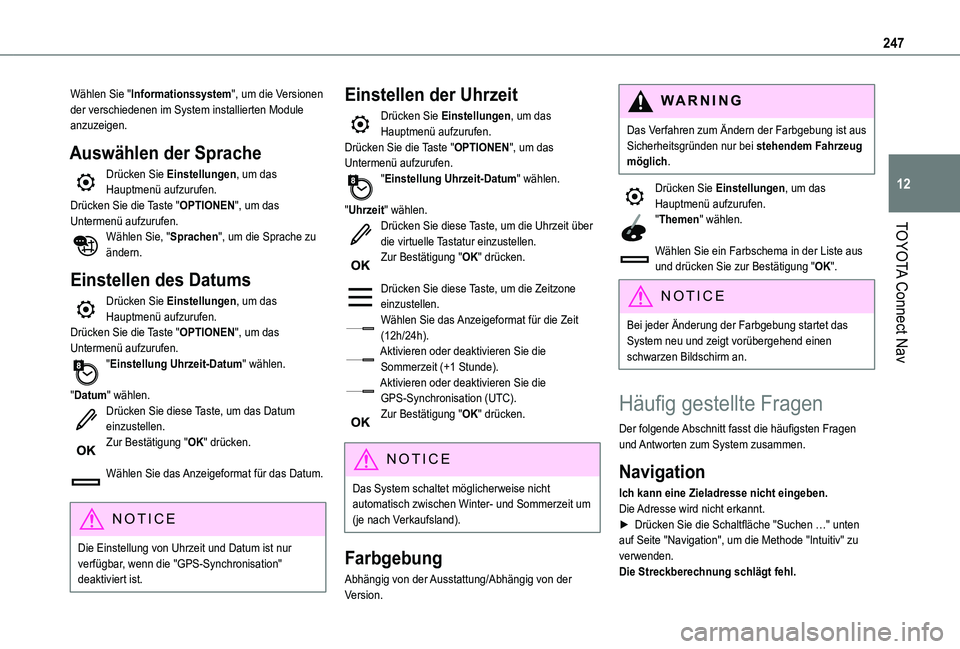
Drücken Sie Einstellungen, um das Hauptmenü aufzurufen.Drücken Sie die Taste "OPTIONEN", um das Untermenü aufzurufen."Einstellung Uhrzeit-Datum" wählen.
"Uhrzeit" wählen.Drücken Sie diese Taste, um die Uhrzeit über die virtuelle Tastatur einzustellen.Zur Bestätigung "OK" drücken.
Drücken Sie diese Taste, um die Zeitzone einzustellen.Wählen Sie das Anzeigeformat für die Zeit (12h/24h).Aktivieren oder deaktivieren Sie die Sommerzeit (+1 Stunde).Aktivieren oder deaktivieren Sie die GPS-Synchronisation (UTC).Zur Bestätigung "OK" drücken.
NOTIC E
Das System schaltet möglicherweise nicht automatisch zwischen Winter- und Sommerzeit um (je nach Verkaufsland).
Farbgebung
Abhängig von der Ausstattung/Abhängig von der Version.
WARNI NG
Das Verfahren zum Ändern der Farbgebung ist aus Sicherheitsgründen nur bei stehendem Fahrzeug möglich.
Drücken Sie Einstellungen, um das Hauptmenü aufzurufen."Themen" wählen.
Wählen Sie ein Farbschema in der Liste aus und drücken Sie zur Bestätigung "OK".
NOTIC E
Bei jeder Änderung der Farbgebung startet das System neu und zeigt vorübergehend einen schwarzen Bildschirm an.
Häufig gestellte Fragen
Der folgende Abschnitt fasst die häufigsten Fragen und Antworten zum System zusammen.
Navigation
Ich kann eine Zieladresse nicht eingeben.Die Adresse wird nicht erkannt.► Drücken Sie die Schaltfläche "Suchen …" unten auf Seite "Navigation", um die Methode "Intuitiv" zu verwenden.Die Streckberechnung schlägt fehl.