2021 CITROEN BERLINGO VAN navigation
[x] Cancel search: navigationPage 208 of 260
206
CITROËN Connect Radio
Na sistemu pritisnite „Telephone” da bi se
prikazala glavna stranica.
Pritisnite taster „PHONE” da biste prešli na
drugu stranicu.
Pritisnite „CarPlay ” da biste prikazali
CarPlay® interfejs.
Prilikom povezivanja USB kabla, funkcija
CarPlay® isključuje režim Bluetooth® na
sistemu.
Kad isključite USB kabl i prekinete, pa
ponovo date kontakt, sistem neće
automatski preći u režim Radio Media; izvor
morate promeniti ručno.
CarPlay® navigaciji možete pristupiti u
svakom trenutku, pritiskom na taster
Navigation na sistemu.
Povezivanje pametnog
telefona pomoću aplikacije
Android Auto
Na pametan telefon preuzmite aplikaciju
Android Auto.
Funkcija „Android Auto“ zahteva
korišćenje kompatibilnog pametnog
telefona i aplikacija.
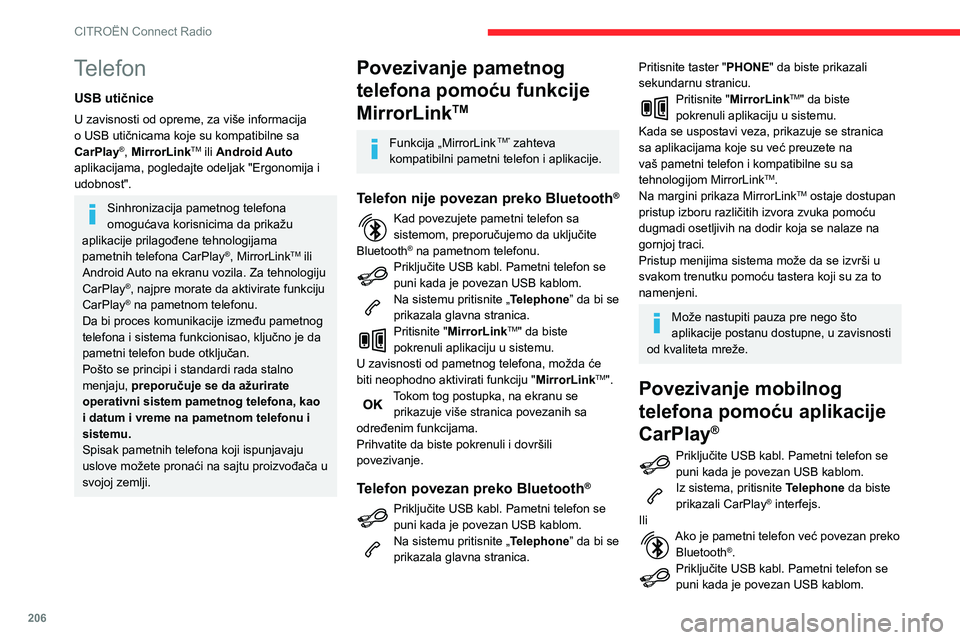
Telefon
USB utičnice
U zavisnosti od opreme, za više informacija
o USB utičnicama koje su kompatibilne sa
CarPlay
®, MirrorLinkTM ili Android Auto
aplikacijama, pogledajte odeljak "Ergonomija i
udobnost".
Sinhronizacija pametnog telefona
omogućava korisnicima da prikažu
aplikacije prilagođene tehnologijama
pametnih telefona CarPlay
®, MirrorLinkTM ili
Android Auto
na ekranu vozila. Za tehnologiju
CarPlay
®, najpre morate da aktivirate funkciju
CarPlay® na pametnom telefonu.
Da bi proces komunikacije između pametnog
telefona i sistema funkcionisao, ključno je da
pametni telefon bude otključan.
Pošto se principi i standardi rada stalno
menjaju, preporučuje se da ažurirate
operativni sistem pametnog telefona, kao
i datum i vreme na pametnom telefonu i
sistemu.
Spisak pametnih telefona koji ispunjavaju
uslove možete pronaći na sajtu proizvođača u
svojoj zemlji.
Povezivanje pametnog
telefona pomoću funkcije
MirrorLink
TM
Funkcija „MirrorLink TM“ zahteva
kompatibilni pametni telefon i aplikacije.
Telefon nije povezan preko Bluetooth®
Kad povezujete pametni telefon sa
sistemom, preporučujemo da uključite
Bluetooth
® na pametnom telefonu.Priključite USB kabl. Pametni telefon se
puni kada je povezan USB kablom.
Na sistemu pritisnite „ Telephone” da bi se
prikazala glavna stranica.
Pritisnite "MirrorLinkTM" da biste
pokrenuli aplikaciju u sistemu.
U zavisnosti od pametnog telefona, možda će
biti neophodno aktivirati funkciju " MirrorLink
TM".Tokom tog postupka, na ekranu se
prikazuje više stranica povezanih sa
određenim funkcijama.
Prihvatite da biste pokrenuli i dovršili
povezivanje.
Telefon povezan preko Bluetooth®
Priključite USB kabl. Pametni telefon se
puni kada je povezan USB kablom.
Na sistemu pritisnite „ Telephone” da bi se
prikazala glavna stranica.
Pritisnite taster "PHONE" da biste prikazali
sekundarnu stranicu.
Pritisnite "MirrorLinkTM" da biste
pokrenuli aplikaciju u sistemu.
Kada se uspostavi veza, prikazuje se stranica
sa aplikacijama koje su već preuzete na
vaš pametni telefon i kompatibilne su sa
tehnologijom MirrorLink
TM.
Na margini prikaza MirrorLinkTM ostaje dostupan
pristup izboru različitih izvora zvuka pomoću
dugmadi osetljivih na dodir koja se nalaze na
gornjoj traci.
Pristup menijima sistema može da se izvrši u
svakom trenutku pomoću tastera koji su za to
namenjeni.
Može nastupiti pauza pre nego što
aplikacije postanu dostupne, u zavisnosti
od kvaliteta mreže.
Povezivanje mobilnog
telefona pomoću aplikacije
CarPlay
®
Priključite USB kabl. Pametni telefon se
puni kada je povezan USB kablom.
Iz sistema, pritisnite Telephone da biste
prikazali CarPlay® interfejs.
Ili
Ako je pametni telefon već povezan preko Bluetooth®.Priključite USB kabl. Pametni telefon se
puni kada je povezan USB kablom.
Page 209 of 260
207
CITROËN Connect Radio
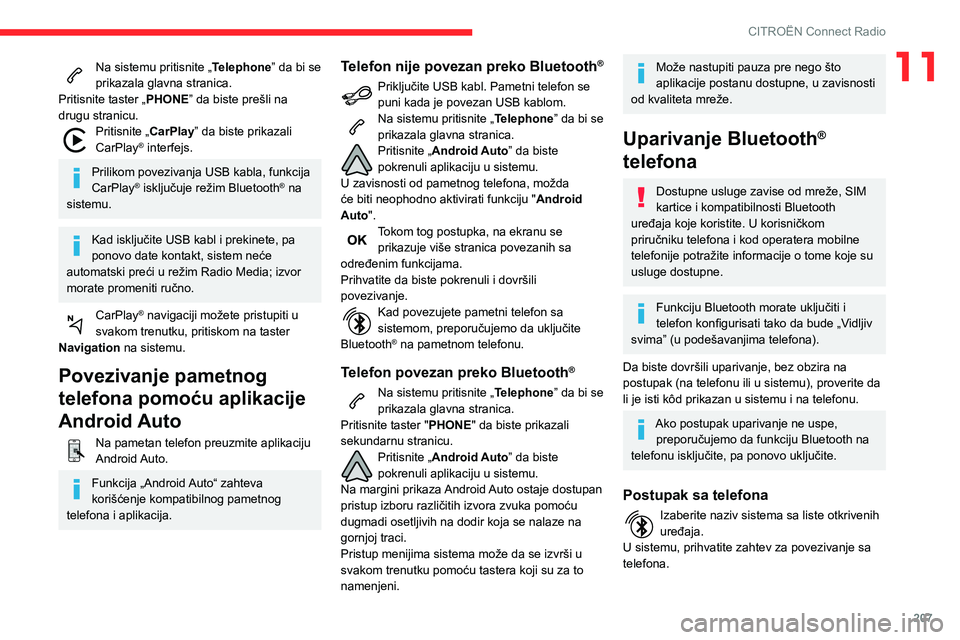
11Na sistemu pritisnite „Telephone” da bi se
prikazala glavna stranica.
Pritisnite taster „PHONE” da biste prešli na
drugu stranicu.
Pritisnite „CarPlay ” da biste prikazali
CarPlay® interfejs.
Prilikom povezivanja USB kabla, funkcija
CarPlay® isključuje režim Bluetooth® na
sistemu.
Kad isključite USB kabl i prekinete, pa
ponovo date kontakt, sistem neće
automatski preći u režim Radio Media; izvor
morate promeniti ručno.
CarPlay® navigaciji možete pristupiti u
svakom trenutku, pritiskom na taster
Navigation na sistemu.
Povezivanje pametnog
telefona pomoću aplikacije
Android Auto
Na pametan telefon preuzmite aplikaciju
Android Auto.
Funkcija „Android Auto“ zahteva
korišćenje kompatibilnog pametnog
telefona i aplikacija.
Telefon nije povezan preko Bluetooth®
Priključite USB kabl. Pametni telefon se
puni kada je povezan USB kablom.
Na sistemu pritisnite „ Telephone” da bi se
prikazala glavna stranica.
Pritisnite „Android Auto” da biste
pokrenuli aplikaciju u sistemu.
U zavisnosti od pametnog telefona, možda
će biti neophodno aktivirati funkciju " Android
Auto".
Tokom tog postupka, na ekranu se prikazuje više stranica povezanih sa
određenim funkcijama.
Prihvatite da biste pokrenuli i dovršili
povezivanje.
Kad povezujete pametni telefon sa
sistemom, preporučujemo da uključite
Bluetooth
® na pametnom telefonu.
Telefon povezan preko Bluetooth®
Na sistemu pritisnite „ Telephone” da bi se
prikazala glavna stranica.
Pritisnite taster "PHONE" da biste prikazali
sekundarnu stranicu.
Pritisnite „Android Auto” da biste
pokrenuli aplikaciju u sistemu.
Na margini prikaza Android Auto ostaje dostupan
pristup izboru različitih izvora zvuka pomoću
dugmadi osetljivih na dodir koja se nalaze na
gornjoj traci.
Pristup menijima sistema može da se izvrši u
svakom trenutku pomoću tastera koji su za to
namenjeni.
Može nastupiti pauza pre nego što
aplikacije postanu dostupne, u zavisnosti
od kvaliteta mreže.
Uparivanje Bluetooth®
telefona
Dostupne usluge zavise od mreže, SIM
kartice i kompatibilnosti Bluetooth
uređaja koje koristite. U korisničkom
priručniku telefona i kod operatera mobilne
telefonije potražite informacije o tome koje su
usluge dostupne.
Funkciju Bluetooth morate uključiti i
telefon konfigurisati tako da bude „Vidljiv
svima” (u podešavanjima telefona).
Da biste dovršili uparivanje, bez obzira na
postupak (na telefonu ili u sistemu), proverite da
li je isti kôd prikazan u sistemu i na telefonu.
Ako postupak uparivanje ne uspe, preporučujemo da funkciju Bluetooth na
telefonu isključite, pa ponovo uključite.
Postupak sa telefona
Izaberite naziv sistema sa liste otkrivenih
uređaja.
U sistemu, prihvatite zahtev za povezivanje sa
telefona.
Page 218 of 260
216
CITROËN Connect Nav
step. There's more information available in
"novice" mode. You can set the dialogue mode to
"expert" when you feel comfortable. (Pritisnite
dugme "pritisni za razgovor" i recite mi šta želite
nakon zvučnog signala. Možete da me prekinete
u bilo kom trenutku pritiskom na ovo dugme. Ako
ga pritisnete ponovo dok čekam da izgovorite, to
će prekinuti razgovor. Ako treba da počnete
ispočetka, recite "otkaži". Ako želite nešto da
poništite, recite "poništi". A da dobijete
informacije i savete u bilo kom trenutku, samo
recite "pomoć". Ako želite da nešto uradim, a
nedostaju neke informacije koje su mi potrebne,
navešću vam primer ili vas navoditi korak po
korak. Ima više dostupnih informacija u režimu
"početnik". Režim dijaloga možete da postavite
na "stručnjak" kada želite.)
Globalne glasovne komande
Glasovne komande
Set dialogue mode as novice - expert (Podesi
režim dijaloga kao početnik – stručnjak)
Select user 1 / Select profile John (Izaberi
korisnika 1/izaberi profil Džon)
Increase temperature (Povećaj temperaturu)
Decrease temperature (Smanji temperaturu)
Poruke za pomoć
"There are lots of topics I can help you with.
You can say: "help with phone", "help with
navigation", "help with media" or "help with
radio". For an overview on how to use voice
Glasovne komande
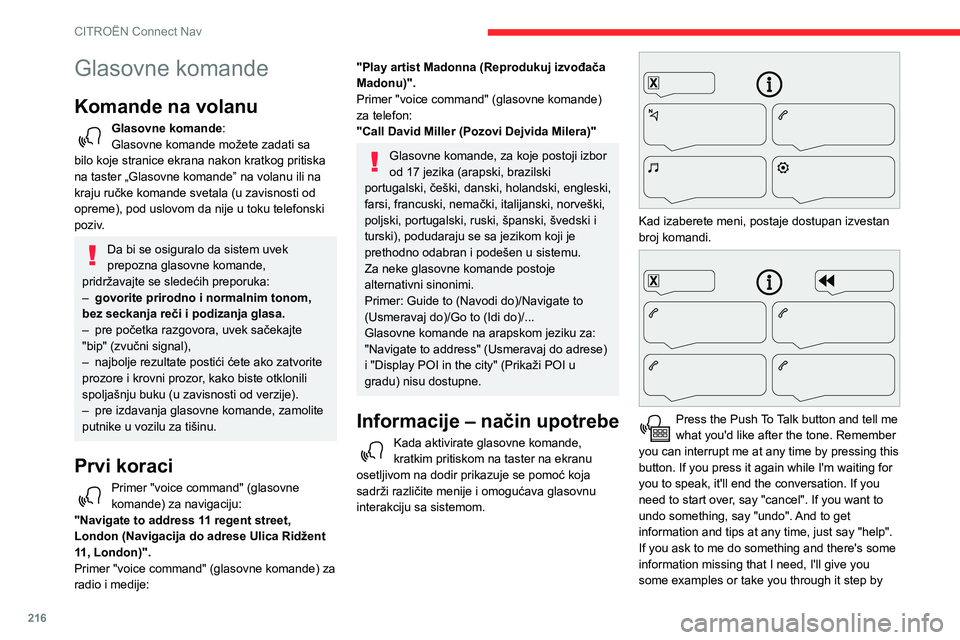
Komande na volanu
Glasovne komande:
Glasovne komande možete zadati sa
bilo koje stranice ekrana nakon kratkog pritiska
na taster „Glasovne komande” na volanu ili na
kraju ručke komande svetala (u zavisnosti od
opreme), pod uslovom da nije u toku telefonski
poziv.
Da bi se osiguralo da sistem uvek
prepozna glasovne komande,
pridržavajte se sledećih preporuka:
–
govorite prirodno i normalnim tonom,
bez seckanja reči i podizanja glasa.
–
pre početka razgovora, uvek sačekajte
"bip" (zvučni signal),
–
najbolje rezultate postići ćete ako zatvorite
prozore i krovni prozor
, kako biste otklonili
spoljašnju buku (u zavisnosti od verzije).
–
pre izdavanja glasovne komande, zamolite
putnike u vozilu za tišinu.
Prvi koraci
Primer "voice command" (glasovne
komande) za navigaciju:
"Navigate to address 11 regent street,
London (Navigacija do adrese Ulica Ridžent
11, London)".
Primer "voice command" (glasovne komande) za
radio i medije:
"Play artist Madonna (Reprodukuj izvođača
Madonu)".
Primer "voice command" (glasovne komande)
za telefon:
"Call David Miller (Pozovi Dejvida Milera)"
Glasovne komande, za koje postoji izbor
od 17 jezika (arapski, brazilski
portugalski, češki, danski, holandski, engleski,
farsi, francuski, nemački, italijanski, norveški,
poljski, portugalski, ruski, španski, švedski i
turski), podudaraju se sa jezikom koji je
prethodno odabran i podešen u sistemu.
Za neke glasovne komande postoje
alternativni sinonimi.
Primer: Guide to (Navodi do)/Navigate to
(Usmeravaj do)/Go to (Idi do)/...
Glasovne komande na arapskom jeziku
za:
"Navigate to address" (Usmeravaj do adrese)
i "Display POI in the city" (Prikaži POI u
gradu) nisu dostupne.
Informacije – način upotrebe
Kada aktivirate glasovne komande,
kratkim pritiskom na taster na ekranu
osetljivom na dodir prikazuje se pomoć koja
sadrži različite menije i omogućava glasovnu
interakciju sa sistemom.
Kad izaberete meni, postaje dostupan izvestan
broj komandi.
Press the Push To Talk button and tell me
what you'd like after the tone. Remember
you can interrupt me at any time by pressing this
button. If you press it again while I'm waiting for
you to speak, it'll end the conversation. If you
need to start over, say "cancel". If you want to
undo something, say "undo". And to get
information and tips at any time, just say "help".
If you ask to me do something and there's some
information missing that I need, I'll give you
some examples or take you through it step by
Page 219 of 260
217
CITROËN Connect Nav
12step. There's more information available in
"novice" mode. You can set the dialogue mode to
"expert" when you feel comfortable. (Pritisnite
dugme "pritisni za razgovor" i recite mi šta želite
nakon zvučnog signala. Možete da me prekinete
u bilo kom trenutku pritiskom na ovo dugme. Ako
ga pritisnete ponovo dok čekam da izgovorite, to
će prekinuti razgovor. Ako treba da počnete
ispočetka, recite "otkaži". Ako želite nešto da
poništite, recite "poništi". A da dobijete
informacije i savete u bilo kom trenutku, samo
recite "pomoć". Ako želite da nešto uradim, a
nedostaju neke informacije koje su mi potrebne,
navešću vam primer ili vas navoditi korak po
korak. Ima više dostupnih informacija u režimu
"početnik". Režim dijaloga možete da postavite
na "stručnjak" kada želite.)
Globalne glasovne komande
Glasovne komande
Set dialogue mode as novice - expert (Podesi
režim dijaloga kao početnik – stručnjak)
Select user 1 / Select profile John (Izaberi
korisnika 1/izaberi profil Džon)
Increase temperature (Povećaj temperaturu)
Decrease temperature (Smanji temperaturu)
Poruke za pomoć
"There are lots of topics I can help you with.
You can say: "help with phone", "help with
navigation", "help with media" or "help with
radio". For an overview on how to use voice controls, you can say "help with voice controls".
("Ima mnogo tema oko kojih mogu da vam
pomognem. Možete reći: "pomoć sa telefonom",
"pomoć sa navigacijom", "pomoć sa medijima"
ili "pomoć sa radijom". Za pregled o načinu na
koji se koriste glasovne komande, možeš reći
"pomoć sa glasovim komandama".")
Say "yes" if I got that right. Otherwise, say "no"
and we'll start that again. (Recite "da" ako sam
dobro razumeo. U suprotnom, recite "ne" i
krenućemo ispočetka.)
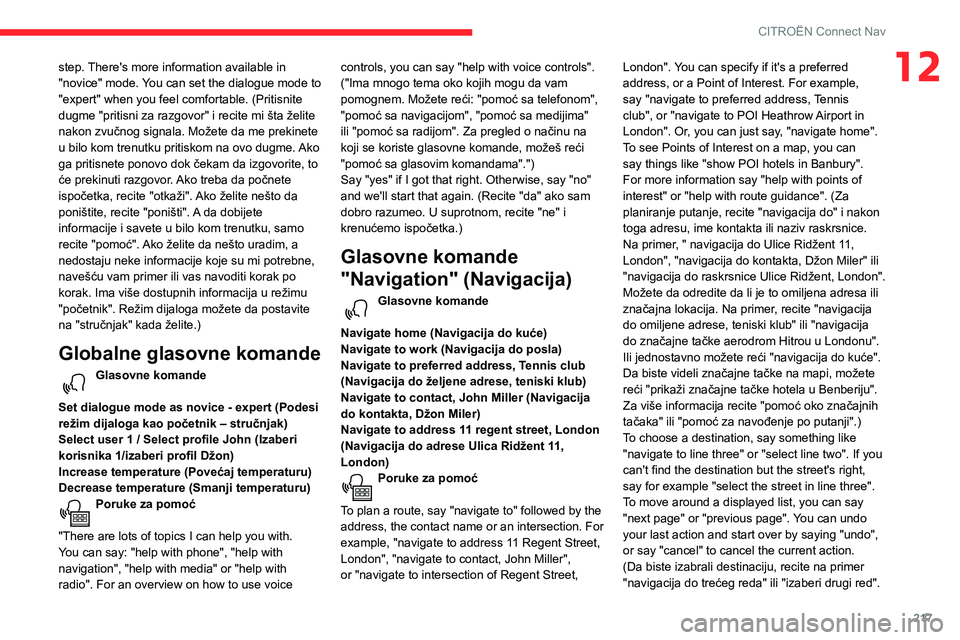
Glasovne komande
"Navigation" (Navigacija)
Glasovne komande
Navigate home (Navigacija do kuće)
Navigate to work (Navigacija do posla)
Navigate to preferred address, Tennis club
(Navigacija do željene adrese, teniski klub)
Navigate to contact, John Miller (Navigacija
do kontakta, Džon Miler)
Navigate to address 11 regent street, London
(Navigacija do adrese Ulica Ridžent 11,
London)
Poruke za pomoć
To plan a route, say "navigate to" followed by the
address, the contact name or an intersection. For
example, "navigate to address 11 Regent Street,
London", "navigate to contact, John Miller",
or "navigate to intersection of Regent Street, London". You can specify if it's a preferred
address, or a Point of Interest. For example,
say "navigate to preferred address, Tennis
club", or "navigate to POI Heathrow Airport in
London". Or, you can just say, "navigate home".
To see Points of Interest on a map, you can
say things like "show POI hotels in Banbury".
For more information say "help with points of
interest" or "help with route guidance". (Za
planiranje putanje, recite "navigacija do" i nakon
toga adresu, ime kontakta ili naziv raskrsnice.
Na primer, " navigacija do Ulice Ridžent 11,
London", "navigacija do kontakta, Džon Miler" ili
"navigacija do raskrsnice Ulice Ridžent, London".
Možete da odredite da li je to omiljena adresa ili
značajna lokacija. Na primer, recite "navigacija
do omiljene adrese, teniski klub" ili "navigacija
do značajne tačke aerodrom Hitrou u Londonu".
Ili jednostavno možete reći "navigacija do kuće".
Da biste videli značajne tačke na mapi, možete
reći "prikaži značajne tačke hotela u Benberiju".
Za više informacija recite "pomoć oko značajnih
tačaka" ili "pomoć za navođenje po putanji".)
To choose a destination, say something like
"navigate to line three" or "select line two". If you
can't find the destination but the street's right,
say for example "select the street in line three".
To move around a displayed list, you can say
"next page" or "previous page". You can undo
your last action and start over by saying "undo",
or say "cancel" to cancel the current action.
(Da biste izabrali destinaciju, recite na primer
"navigacija do trećeg reda" ili "izaberi drugi red".
Page 220 of 260
218
CITROËN Connect Nav
Ako ne možete da pronađete destinaciju, ali
je ulica tačna, recite na primer "izaberi ulicu u
trećem redu". Da biste se kretali po prikazanoj
listi, možete reći "naredna strana" ili "prethodna
strana". Možete poništiti poslednju radnju i početi
ispočetka rekavši "poništi" ili "otkaži" da biste
otkazali trenutnu radnju.)
Glasovne komande
Tell me the remaining distance (Prikaži
preostalo rastojanje)
Tell me the remaining time (Prikaži preostalo
vreme)
Tell me the arrival time (Prikaži vreme
dolaska)
Stop route guidance (Prekini navođenje po
putanji)
Poruke za pomoć
You can say "stop" or "resume route guidance".
To get information about your current route, you
can say "tell me the remaining time", "remaining
distance" or "arrival time". To learn more
commands, try saying "help with navigation".
(Možete reći "zaustavi" ili "nastavi navođenje po
putanji". Da biste dobili informacije o trenutnoj
putanji, možete reći "reci mi preostalo vreme",
"preostalo rastojanje"ili "vreme dolaska". Da
biste naučili više komandi, recite "pomoć sa
navigacijom".)
Glasovne komande Show POI ''hotel'' at the destination (Prikaži
POI "hotel" na destinaciji)
Show nearby POI petrol station (Prikaži
najbližu POI benzinsku stanicu)
Navigate to POI Heathrow Airport in London
(Navigacija do POI aerodroma Hitrou u
Londonu)
Navigate to POI petrol station along the route
(Navigacija do POI benzinske stanice duž
putanje)
Poruke za pomoć
To see points of interest on a map, you can
say things like "show hotels in Banbury", "show
nearby parking", "show hotel at the destination"
or "show petrol station along the route". If you
prefer to navigate directly to a point of interest,
you can say "navigate to nearby petrol station".
If you feel you are not being well understood,
try to say the word "POI" in front of the point
of interest. For example say "navigate to
POI restaurant at the destination". (Da biste
pregledali značajne tačke na mapi, možete reći
"prikaži hotele u Benberiju", "prikaži parking u
blizini", "prikaži hotel na destinaciji" ili "prikaži
benzinsku stanicu duž putanje". Ako želite
navigaciju direktno do značajne tačke, možete
reći "navigacija do benzinske stanice u blizini".
Ako mislite da niste bili jasni, pokušajte da
kažete reč "POI" ispred značajne tačke. Na
primer recite "navigacija do POI restorana na
destinaciji".)
To choose a POI, say something like "select
line 2". If you've searched for a Point of Interest
and don't see the one you're after, you can filter
further by saying something like "select POI in
line 2", or "select the city in line 3". You can also
scroll through the list by saying "next page" or
"previous page". (Da biste izabrali POI, recite
na primer "izaberi 2. red". Ako ste pretražili
značajne tačke i ne prikazuje se ona koju tražite,
možete dalje filtrirati tako što ćete reći na primer
"izaberi POI u 2. redu" ili "izaberi grad u 3. redu".
Takođe se možete kretati po listi tako što ćete
reći "naredna strana" ili "prethodna strana".)
U zavisnosti od zemlje, zadajte odredište
(adresu) na jeziku za koji je sistem
podešen.
Glasovne komande "Radio
Media" (Radio mediji)
Glasovne komande
Turn on source radio - Streaming Bluetooth -
… (Uključi izvorni radio – Bluetooth striming
– ...)
Poruke za pomoć
You can select an audio source by saying "turn
on source" followed by the device name. For
example, "turn on source, Streaming Bluetooth",
or "turn on source, radio". Use the command
"play" to specify the type of music you'd like
Page 238 of 260
236
CITROËN Connect Nav
Izaberite „Fabrička podešavanja” da biste vratili
početna podešavanja.
Resetovanjem na „Fabrička
podešavanja” sistem prelazi na engleski
jezik, na stepene Farenhajta i isključuje letnje
računanje vremena.
Izaberite „Informacije o sistemu” da biste
prikazali verzije različitih modula instaliranih u
sistemu.
Biranje jezika
Pritisnite Podešavanje da bi se prikazala
glavna stranica.
Pritisnite taster „OPCIJE” da biste prešli na
drugu stranicu.
Izaberite "Jezici" da biste promenili jezik.
Podešavanje datuma
Pritisnite Podešavanje da bi se prikazala
glavna stranica.
Pritisnite taster „OPCIJE” da biste prešli na
drugu stranicu.
Izaberite „Podešavanje sata-datuma ”.
Izaberite „Datum”.
Pritisnite ovaj taster da biste podesili
datum.
Pritisnite "OK" za potvrdu.
Odaberite format prikaza datuma.
Podešavanje vremena i datuma je
dostupno samo ako je „GPS
sinhronizacija” isključena.
Podešavanje vremena
Pritisnite Podešavanje da bi se prikazala
glavna stranica.
Pritisnite taster „OPCIJE” da biste prešli na
drugu stranicu.
Izaberite „Podešavanje sata-datuma ”.
Izaberite „Vreme ”.
Pritisnite ovaj taster za podešavanje
vremena pomoću virtuelne tastature.
Pritisnite "OK" za potvrdu.
Pritisnite ovaj taster da biste podesili
vremensku zonu.
Odaberite format prikaza vremena (12
h/24 h).
Aktivirajte ili deaktivirajte letnje vreme (+1
sat).
Uključite ili isključite GPS sinhronizaciju
(UTC).
Pritisnite "OK" za potvrdu.
Sistem možda neće automatski preći sa
zimskog na letnje vreme (u zavisnosti od
zemlje gde je vozilo kupljeno).
Šeme boja
U zavisnosti od opreme/u zavisnosti od verzije.
Iz bezbednosnih razloga, postupak
promene šeme boja je moguće obaviti
samo kada je vozilo zaustavljeno .
Pritisnite Podešavanje da bi se prikazala
glavna stranica.
Izaberite „Teme za ekran ”.
Izaberite šemu boja u listi, a zatim
pritisnite "OK" za potvrdu.
Pri svakoj promeni šeme boja, sistem se
ponovo pokreće, uz privremeno
prikazivanje crnog ekrana.
Najčešće postavljana
pitanja
U okviru sledećih informacija su grupisani
odgovori na najčešće postavljana pitanja u vezi
sa sistemom.
Navigation
Ne mogu da upišem odredišnu adresu.
Adresa nije prepoznata.
►
Upotrebite intuitivni metod, pritiskom na
taster „Pretraži...” na dnu stranice „Navigacija”.
Računar ne uspeva da izračuna putanju.
Podešavanja putanje možda se ne slažu sa
trenutnim položajem (na primer
, ako su isključeni
Page 239 of 260
237
CITROËN Connect Nav
12putevi sa naplatom, a vozilo se nalazi na putu sa
naplatom).
►
Proverite podešavanja putanje u meniju
„Navigation”.
Ne dobijam upozorenja o opasnim zonama.
Niste pretplaćeni opciju internet usluga.
►
Ako jeste pretplaćeni na tu opciju:
– može proći nekoliko dana pre nego što se
usluge aktiviraju,
– usluge možda nisu izabrane u sistemskom
meniju,
– internet usluge nisu aktivne („T
OMTOM
TRAFFIC” se ne vidi na mapi).
POI se ne pojavljuju.
POI nisu odabrani.
►
Postavite nivo zumiranja na 200 m ili
izaberite lokacije od interesa sa spiska lokacija
od interesa.
Ne funkcioniše zvučno upozoravanje na
opasnu zonu.
Zvučno upozorenje nije aktivno ili je zvuk previše
tih.
►
Aktivirajte zvučno upozoravanje u meniju
„Navigation” i proverite jačinu zvuka u
podešavanjima zvuka.
Sistem ne predlaže da se odstupa od nekog
dešavanja na pravcu.
Podešavanja putanje ne uzimaju u obzir
TMC
poruke.
►
Podesite funkciju „Saobraćajne informacije”
na spisku podešavanja putanje (Isključeno,
Manuelno ili
Automatski). Primam upozorenje na „Opasna zona”, što
nije na mojoj putanji.
Osim što pruža vođenu navigaciju, ovaj sistem
upozorava na sve zone opasnosti koje se
nalaze u širem prostoru ispred vozila. Može vas
upozoriti na zone opasnosti koje se nalaze na
obližnjim ili paralelnim putevima.
►
Zumirajte mapu da biste prikazali tačan
položaj „Opasna zona”. Možete izabrati „On the
route” da biste prestali da primate upozorenja ili
skratili njihovo trajanje.
Određene saobraćajne gužve nisu navedene
u realnom vremenu.
U prvih nekoliko minuta nakon pokretanja
ovaj sistem možda neće primati saobraćajne
informacije.
►
Sačekajte da počne pravilan prijem
saobraćajnih informacija (na mapi se prikazuju
ikonice saobraćajnih informacija).
U određenim zemljama, samo glavni pravci
(autoputevi...) su navedeni za saobraćajne
informacije.
T
o je sasvim uobičajeno. Sistem zavisi od
trenutno dostupnih saobraćajnih informacija.
Nadmorska visina se ne prikazuje.
Po uključivanju, GPS-u može trebati do 3 minuta
da se inicijalizuje, dok ne počne pravilno da
prima signale više od 4 satelita.
►
Sačekajte potpuno pokretanje sistema da bi
GPS pokrivenost bila sa najmanje 4 satelita.
U zavisnosti od geografskih uslova (tunela...) ili
vremenskih prilika, uslovi prijema GPS signala
mogu da variraju. Ovo ponašanje je uobičajeno. Sistem zavisi od
uslova prijema GPS signala.
Moja navigacija više nije povezana.
T
okom startovanja i u određenim geografskim
oblastima, veza može biti nedostupna.
►
Proverite da li su uključene internet usluge
(podešavanja, ugovor).
Radio
Prijem slušane radio stanice postepeno
gubi kvalitet ili memorisane stanice ne
funkcionišu (nema zvuka, prikazuje se 87,5
Mhz itd.).
Vozilo se nalazi predaleko od predajnika
izabrane stanice, ili u toj geografskoj oblasti
nema predajnika.
►
Uključite funkciju „RDS“, preko direktne
komande, kako biste omogućili sistemu
da proveri da li postoji snažniji odašiljač u
geografskoj zoni kroz koju prolazite.
Antene nema ili je oštećena (na primer
, pri
ulasku u auto-perionicu ili podzemni parking).
►
Proverite stanje antene u servisnoj mreži.
Okolina (brda, visoke zgrade, tuneli, podzemni
parkinzi...) može da blokira prijem, čak i u RDS
režimu.
T
o je sasvim normalna pojava i ne upućuje ni na
kakvu neispravnost audio-sistema.
Ne nalazim određene radio stanice na listi
uhvaćenih stanica.
Menja se ime radio stanice.
Stanica se više ne hvata ili se njen naziv
promenio na listi.