2021 CITROEN BERLINGO VAN display
[x] Cancel search: displayPage 192 of 260
190
Audio sistem Bluetooth®
Promena stanice u okviru iste „multipleks
usluge”.
Pokretanje pretrage za prethodnom/
sledećom „multipleks uslugom”.
Dugi pritisak: izbor željenih kategorija
vesti kao što su Transport, Vesti, Zabava i
Specijalne kratke vesti (dostupno u zavisnosti od
stanice).
Kada se na ekranu pojavi radio stanica,
pritisnite „OK” da biste prikazali
kontekstualni meni.
(Frequency search (RDS), DAB / FM auto
tracking, RadioText (TXT) display, informacije
na stanici...)
Praćenje DAB/FM stanica
„DAB” ne pokriva 100% teritorije zemlje.
Kada je digitalni signal lošeg kvaliteta
„DAB / FM auto tracking” opcija omogućava
da nastavite slušanje iste stanice,
automatskim prebacivanjem na odgovarajuću
analognu „FM” stanicu (ukoliko takva postoji).
Kada je aktivno „DAB / FM auto tracking”,
automatski će biti izabrana DAB stanica.
Pritisnite taster MENU (Meni).
Odaberite „Multimedia” i potvrdite.
Odaberite „DAB / FM auto tracking” i
potvrdite.
Pritisnite taster TA (obaveštenja o
saobraćaju) da biste uključili ili isključili
prijem obaveštenja o saobraćaju.
Primanje informativnih
poruka
Funkcija INFO daje prednost slušanju
upozoravajućih poruka o drumskom
saobraćaju. Da bi bila aktivna, ovoj funkciji je
neophodan dobar prijem neke radio stanice
koja emituje ovu vrstu poruka. Čim se poruka
emituje, medij koji je u toku (Radio, CD,
USB...) se automatski prekida, kako bi primio
poruku INFO. Normalno slušanje medija se
nastavlja nakon emitovanja poruke.
Dugo pritisnite ovaj taster da bi se
prikazala lista kategorija.
Izaberite ili poništite izbor kategorija.
Uključite ili isključite prijem odgovarajućih
poruka.
Prikaz TEXT INFOS
(tekstualnih informacija)
Radio tekst su informacije koje emituje
radio stanica i koje se odnose na emisiju
ili numeru koja se u tom trenutku sluša.
Kada se na ekranu pojavi radio stanica,
pritisnite OK da biste prikazali
kontekstualni meni.
Odaberite „RadioText (TXT) display “ i
potvrdite sa OK da biste sačuvali.
Radio DAB (Digital Audio
Broadcasting)
Digitalni radio
U zavisnosti od verzije
Ako trenutno izabrana DAB radio stanica nije dostupna u FM opsegu, opcija „DAB
FM” biće precrtana.
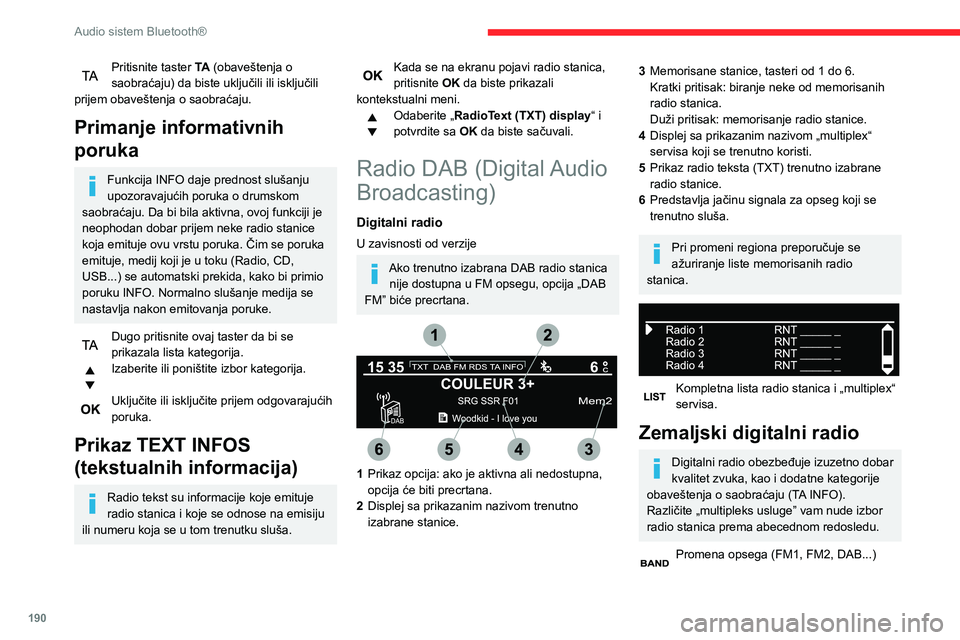
1 Prikaz opcija: ako je aktivna ali nedostupna,
opcija će biti precrtana.
2 Displej sa prikazanim nazivom trenutno
izabrane stanice.
3Memorisane stanice, tasteri od 1 do 6.
Kratki pritisak: biranje neke od memorisanih
radio stanica.
Duži pritisak: memorisanje radio stanice.
4 Displej sa prikazanim nazivom „multiplex“
servisa koji se trenutno koristi.
5 Prikaz radio teksta (TXT) trenutno izabrane
radio stanice.
6 Predstavlja jačinu signala za opseg koji se
trenutno sluša.
Pri promeni regiona preporučuje se
ažuriranje liste memorisanih radio
stanica.
Kompletna lista radio stanica i „multiplex“
servisa.
Zemaljski digitalni radio
Digitalni radio obezbeđuje izuzetno dobar
kvalitet zvuka, kao i dodatne kategorije
obaveštenja o saobraćaju (TA INFO).
Različite „multipleks usluge” vam nude izbor
radio stanica prema abecednom redosledu.
Promena opsega (FM1, FM2, DAB...)
Page 193 of 260
191
Audio sistem Bluetooth®
10Promena stanice u okviru iste „multipleks
usluge”.
Pokretanje pretrage za prethodnom/
sledećom „multipleks uslugom”.
Dugi pritisak: izbor željenih kategorija
vesti kao što su Transport, Vesti, Zabava i
Specijalne kratke vesti (dostupno u zavisnosti od
stanice).
Kada se na ekranu pojavi radio stanica,
pritisnite „OK” da biste prikazali
kontekstualni meni.
(Frequency search (RDS), DAB
/ FM auto
tracking, RadioText (TXT) display, informacije
na stanici...)
Praćenje DAB/FM stanica
„DAB” ne pokriva 100% teritorije zemlje.
Kada je digitalni signal lošeg kvaliteta
„DAB
/ FM auto tracking” opcija omogućava
da nastavite slušanje iste stanice,
automatskim prebacivanjem na odgovarajuću
analognu „FM” stanicu (ukoliko takva postoji).
Kada je aktivno „DAB
/ FM auto tracking”,
automatski će biti izabrana DAB stanica.
Pritisnite taster MENU (Meni).
Odaberite „Multimedia” i potvrdite.
Odaberite „DAB / FM auto tracking” i
potvrdite.
Ako je omogućeno „DAB / FM auto
tracking” praćenje, doći će do kašnjenja
od nekoliko sekundi koliko je potrebno da se
sistem prebaci na analogni radio „FM”,
ponekad sa varijacijom u jačini zvuka.
Ukoliko „DAB” stanica nije dostupna na
„FM” (opcija „DAB/FM” je precrtana) ili
ako „DAB
/ FM auto tracking” nije aktivirano,
dolaziće do prekida emitovanja kad god je
kvalitet emitovanja digitalnog radio signala
loš.
Mediji
USB priključak
Memorijski USB uređaj ubacite direktno u
USB priključak ili priključenje uređaja
obavite pomoću odgovarajućeg kabla (ne
isporučuje se sa vozilom).
Sistem automatski prelazi na „USB” izvor.
Da biste zaštitili sistem, nemojte da
koristite USB čvorište.
Svi dodatni uređaji koje priključujete na
sistem moraju biti usklađeni sa
standardom koji važi za konkretan proizvod i/
ili sa standardom IEC 60950-1.
Sistem pravi liste pesama (u privremenoj
memoriji); pri prvom povezivanju, to može
potrajati od nekoliko sekundi do nekoliko minuta.
Smanjite broj datoteka koje nisu muzičke i broj
fascikli da biste smanjili vreme čekanja. Liste
pesama se ažuriraju pri svakom priključenju
nove USB memorije.
Kada se koristi USB priključak, prenosivi
uređaj se automatski puni.
Režim reprodukcije
Raspoloživi režimi reprodukcije su:
– Normal : numere se emituju redom, zavisno od
klasifikacije odabranih datoteka.
–
Random
: numere u albumu ili fascikli se
emituju nasumičnim redosledom.
–
Random on all media (Nasumično na svim
medijima): sve numere snimljene na mediju se
reprodukuju nasumičnim redosledom.
–
Repeat
: reprodukuju se samo numere iz
trenutnog albuma ili fascikle.
Pritisnite ovaj taster da biste prikazali
kontekstualni meni za funkciju Medija.
Pritisnite ovaj taster da biste izabrali
odabrani režim reprodukcije.
Pritisnite ovaj taster za potvrdu.
Načinjeni izbor se prikazuje na vrhu ekrana.
Izbor numere za reprodukciju
Pritisnite jedan od tastera da biste
pristupili prethodnoj/narednoj numeri.
Page 218 of 260
216
CITROËN Connect Nav
step. There's more information available in
"novice" mode. You can set the dialogue mode to
"expert" when you feel comfortable. (Pritisnite
dugme "pritisni za razgovor" i recite mi šta želite
nakon zvučnog signala. Možete da me prekinete
u bilo kom trenutku pritiskom na ovo dugme. Ako
ga pritisnete ponovo dok čekam da izgovorite, to
će prekinuti razgovor. Ako treba da počnete
ispočetka, recite "otkaži". Ako želite nešto da
poništite, recite "poništi". A da dobijete
informacije i savete u bilo kom trenutku, samo
recite "pomoć". Ako želite da nešto uradim, a
nedostaju neke informacije koje su mi potrebne,
navešću vam primer ili vas navoditi korak po
korak. Ima više dostupnih informacija u režimu
"početnik". Režim dijaloga možete da postavite
na "stručnjak" kada želite.)
Globalne glasovne komande
Glasovne komande
Set dialogue mode as novice - expert (Podesi
režim dijaloga kao početnik – stručnjak)
Select user 1 / Select profile John (Izaberi
korisnika 1/izaberi profil Džon)
Increase temperature (Povećaj temperaturu)
Decrease temperature (Smanji temperaturu)
Poruke za pomoć
"There are lots of topics I can help you with.
You can say: "help with phone", "help with
navigation", "help with media" or "help with
radio". For an overview on how to use voice
Glasovne komande
Komande na volanu
Glasovne komande:
Glasovne komande možete zadati sa
bilo koje stranice ekrana nakon kratkog pritiska
na taster „Glasovne komande” na volanu ili na
kraju ručke komande svetala (u zavisnosti od
opreme), pod uslovom da nije u toku telefonski
poziv.
Da bi se osiguralo da sistem uvek
prepozna glasovne komande,
pridržavajte se sledećih preporuka:
–
govorite prirodno i normalnim tonom,
bez seckanja reči i podizanja glasa.
–
pre početka razgovora, uvek sačekajte
"bip" (zvučni signal),
–
najbolje rezultate postići ćete ako zatvorite
prozore i krovni prozor
, kako biste otklonili
spoljašnju buku (u zavisnosti od verzije).
–
pre izdavanja glasovne komande, zamolite
putnike u vozilu za tišinu.
Prvi koraci
Primer "voice command" (glasovne
komande) za navigaciju:
"Navigate to address 11 regent street,
London (Navigacija do adrese Ulica Ridžent
11, London)".
Primer "voice command" (glasovne komande) za
radio i medije:
"Play artist Madonna (Reprodukuj izvođača
Madonu)".
Primer "voice command" (glasovne komande)
za telefon:
"Call David Miller (Pozovi Dejvida Milera)"
Glasovne komande, za koje postoji izbor
od 17 jezika (arapski, brazilski
portugalski, češki, danski, holandski, engleski,
farsi, francuski, nemački, italijanski, norveški,
poljski, portugalski, ruski, španski, švedski i
turski), podudaraju se sa jezikom koji je
prethodno odabran i podešen u sistemu.
Za neke glasovne komande postoje
alternativni sinonimi.
Primer: Guide to (Navodi do)/Navigate to
(Usmeravaj do)/Go to (Idi do)/...
Glasovne komande na arapskom jeziku
za:
"Navigate to address" (Usmeravaj do adrese)
i "Display POI in the city" (Prikaži POI u
gradu) nisu dostupne.
Informacije – način upotrebe
Kada aktivirate glasovne komande,
kratkim pritiskom na taster na ekranu
osetljivom na dodir prikazuje se pomoć koja
sadrži različite menije i omogućava glasovnu
interakciju sa sistemom.
Kad izaberete meni, postaje dostupan izvestan
broj komandi.
Press the Push To Talk button and tell me
what you'd like after the tone. Remember
you can interrupt me at any time by pressing this
button. If you press it again while I'm waiting for
you to speak, it'll end the conversation. If you
need to start over, say "cancel". If you want to
undo something, say "undo". And to get
information and tips at any time, just say "help".
If you ask to me do something and there's some
information missing that I need, I'll give you
some examples or take you through it step by
Page 219 of 260
217
CITROËN Connect Nav
12step. There's more information available in
"novice" mode. You can set the dialogue mode to
"expert" when you feel comfortable. (Pritisnite
dugme "pritisni za razgovor" i recite mi šta želite
nakon zvučnog signala. Možete da me prekinete
u bilo kom trenutku pritiskom na ovo dugme. Ako
ga pritisnete ponovo dok čekam da izgovorite, to
će prekinuti razgovor. Ako treba da počnete
ispočetka, recite "otkaži". Ako želite nešto da
poništite, recite "poništi". A da dobijete
informacije i savete u bilo kom trenutku, samo
recite "pomoć". Ako želite da nešto uradim, a
nedostaju neke informacije koje su mi potrebne,
navešću vam primer ili vas navoditi korak po
korak. Ima više dostupnih informacija u režimu
"početnik". Režim dijaloga možete da postavite
na "stručnjak" kada želite.)
Globalne glasovne komande
Glasovne komande
Set dialogue mode as novice - expert (Podesi
režim dijaloga kao početnik – stručnjak)
Select user 1 / Select profile John (Izaberi
korisnika 1/izaberi profil Džon)
Increase temperature (Povećaj temperaturu)
Decrease temperature (Smanji temperaturu)
Poruke za pomoć
"There are lots of topics I can help you with.
You can say: "help with phone", "help with
navigation", "help with media" or "help with
radio". For an overview on how to use voice controls, you can say "help with voice controls".
("Ima mnogo tema oko kojih mogu da vam
pomognem. Možete reći: "pomoć sa telefonom",
"pomoć sa navigacijom", "pomoć sa medijima"
ili "pomoć sa radijom". Za pregled o načinu na
koji se koriste glasovne komande, možeš reći
"pomoć sa glasovim komandama".")
Say "yes" if I got that right. Otherwise, say "no"
and we'll start that again. (Recite "da" ako sam
dobro razumeo. U suprotnom, recite "ne" i
krenućemo ispočetka.)
Glasovne komande
"Navigation" (Navigacija)
Glasovne komande
Navigate home (Navigacija do kuće)
Navigate to work (Navigacija do posla)
Navigate to preferred address, Tennis club
(Navigacija do željene adrese, teniski klub)
Navigate to contact, John Miller (Navigacija
do kontakta, Džon Miler)
Navigate to address 11 regent street, London
(Navigacija do adrese Ulica Ridžent 11,
London)
Poruke za pomoć
To plan a route, say "navigate to" followed by the
address, the contact name or an intersection. For
example, "navigate to address 11 Regent Street,
London", "navigate to contact, John Miller",
or "navigate to intersection of Regent Street, London". You can specify if it's a preferred
address, or a Point of Interest. For example,
say "navigate to preferred address, Tennis
club", or "navigate to POI Heathrow Airport in
London". Or, you can just say, "navigate home".
To see Points of Interest on a map, you can
say things like "show POI hotels in Banbury".
For more information say "help with points of
interest" or "help with route guidance". (Za
planiranje putanje, recite "navigacija do" i nakon
toga adresu, ime kontakta ili naziv raskrsnice.
Na primer, " navigacija do Ulice Ridžent 11,
London", "navigacija do kontakta, Džon Miler" ili
"navigacija do raskrsnice Ulice Ridžent, London".
Možete da odredite da li je to omiljena adresa ili
značajna lokacija. Na primer, recite "navigacija
do omiljene adrese, teniski klub" ili "navigacija
do značajne tačke aerodrom Hitrou u Londonu".
Ili jednostavno možete reći "navigacija do kuće".
Da biste videli značajne tačke na mapi, možete
reći "prikaži značajne tačke hotela u Benberiju".
Za više informacija recite "pomoć oko značajnih
tačaka" ili "pomoć za navođenje po putanji".)
To choose a destination, say something like
"navigate to line three" or "select line two". If you
can't find the destination but the street's right,
say for example "select the street in line three".
To move around a displayed list, you can say
"next page" or "previous page". You can undo
your last action and start over by saying "undo",
or say "cancel" to cancel the current action.
(Da biste izabrali destinaciju, recite na primer
"navigacija do trećeg reda" ili "izaberi drugi red".
Page 221 of 260
219
CITROËN Connect Nav
12to hear. You can choose between "song",
"artist", or "album". Just say something like
"play artist, Madonna", "play song, Hey Jude",
or "play album, Thriller". (Audio-izvor možete
da izaberete tako što ćete reći "uključi izvor" i
nakon toga naziv uređaja. Na primer, "uključi
izvor, Bluetooth striming" ili "uključi izvor, radio".
Koristite komandu "reprodukuj" za određivanje
vrste muzike koju želite da slušate. Možete da
birate između "pesme", "izvođača" ili "albuma".
Samo recite "reprodukuj izvođača, Madonu",
"reprodukuj pesmu, Hey Jude" ili "reprodukuj
album, Thriller".)
Glasovne komande
Tune to channel BBC Radio 2 (Pređite na
kanal BBC Radio 2)
Tune to 98.5 FM (Podesi na 98,5 FM)
Tune to preset number five (Podesi na
memorisani broj pet)
Poruke za pomoć
You can pick a radio station by saying "tune to"
and the station name or frequency. For example
"tune to channel Talksport" or "tune to 98.5
FM". To listen to a preset radio station, say for
example "tune to preset number five". (Radio
stanicu možete da izaberete tako što ćete reći
"prebaci na" i naziv ili frekvenciju stanice. Na
primer "prebaci na kanal Talksport" ili "prebaci
na 98,5 FM". Da biste slušali memorisanu radio stanicu, recite na primer "prebaci na memorisani
broj pet".)
Glasovne komande
What's playing? (Šta se reprodukuje?)
Poruke za pomoć
To choose what you'd like to play, start by saying
"play" and then the item. For example, say "play
song Hey Jude", "play line 3" or "select line 2".
You can undo your last action and start over
by saying "undo", or say "cancel" to cancel the
current action. (Da biste izabrali šta želite da
reprodukujete, počnite rekavši "reprodukuj",
a zatim stavku, Na primer, recite "reprodukuj
pesmu Hey Jude", "reprodukuj 3. red" ili "izaberi
2. red". Možete poništiti poslednju radnju i početi
ispočetka rekavši "poništi" ili "otkaži" da biste
otkazali trenutnu radnju.)
Glasovne komande
Play song Hey Jude (Reprodukuj pesmu Hey
Jude)
Play artist Madonna (Reprodukuj izvođača
Madonu)
Play album Thriller (Reprodukuj album
Thriller)
Poruke za pomoć
I'm not sure what you'd like to play. Please say
"play" and then a song title, an album title, or
an artist name. For example, say "play song
Hey Jude", "play artist Madonna" or "play
album Thriller". To select a line number from the
display, say "select line two". To move around
a displayed list, you can say "next page" or
"previous page". You can undo your last action
and start over by saying "undo", or say "cancel"
to cancel the current action. (Nisam siguran šta
želite da se reprodukuje. Recite "reprodukuj",
a zatim naziv pesme, naziv albuma ili ime
izvođača. Na primer, recite "reprodukuj pesmu
Hey Jude", "reprodukuj izvođača Madonu" ili
"reprodukuj album Thriller". Da biste izabrali broj
reda sa displeja, recite "izaberi drugi red". Da
biste se kretali po prikazanoj listi, možete reći
"naredna strana" ili "prethodna strana". Možete
poništiti poslednju radnju i početi ispočetka
rekavši "poništi" ili "otkaži" da biste otkazali
trenutnu radnju.)
Glasovne komande za medije su
dostupne samo uz USB konekciju.
Glasovne komande za
"Telephone" (Telefon)
Ako telefon nije povezan pomoću Bluetooth, glasovna poruka upozorava:
„Molimo vas da najpre povežete telefon”, i
glasovna sesija se završava.
Glasovne komande
Page 222 of 260
220
CITROËN Connect Nav
Call David Miller (Pozovi Dejvida Milera)*
Call voicemail (Pozovi glasovnu poštu) *
Display calls (Prikaži pozive)*
Poruke za pomoć
To make a phone call, say "call" followed by
the contact name, for example: "Call David
Miller". You can also include the phone type, for
example: "Call David Miller at home". To make
a call by number, say "dial" followed by the
phone number, for example, "Dial 107776 835
417". You can check your voicemail by saying
"call voicemail". To send a text, say "send quick
message to", followed by the contact, and then
the name of the quick message you'd like to
send. For example, "send quick message to
David Miller, I'll be late". To display the list of
calls, say "display calls". For more information
on SMS, you can say "help with texting". (Za
obavljanje telefonskog poziva, recite "pozovi"
i nakon toga ime kontakta, na primer: "Pozovi
Dejvida Milera". Takođe možete da uključite i
tip telefona, na primer: "Pozovi Dejvida Milera
kod kuće". Za obavljanje telefonskog poziva po
broju, recite "biraj" i nakon toga broj telefona, na
primer, "Biraj 107776 835 417". Govornu poštu
možete da proverite tako što ćete reći "govorna
pošta". Za slanje tekstualne poruke, recite
"pošalji brzu poruku", nakon toga ime kontakta, a
zatim naziv brze poruke koju želite da pošaljete.
* Ova funkcija je do stupna samo ako telefon koji je povezan sa sistemom podržava preuzimanje imenika i nedavnih poziva i ako je to preuzimanje
izvršeno.
Na primer, "pošalji brzu poruku Dejvidu Mileru,
kasnim". Za prikazivanje liste poziva, recite
"prikaži pozive". Za više informacija o SMS,
možete reći "pomoć sa slanjem poruka".)
To choose a contact, say something like "select
line three". To move around the list say "next
page" or "previous page". You can undo your last
action and start over by saying "undo", or say
"cancel" to cancel the current action. (Da biste
izabrali kontakt, recite na primer " izaberi treći
red". Da biste se kretali po listi, recite "naredna
strana " ili "prethodna strana". Možete poništiti
poslednju radnju i početi ispočetka tako što ćete
reći "poništi" ili "otkaži" da biste otkazali trenutnu
radnju.)
Glasovne komande "Text
message" (Tekstualna
poruka)
Ako telefon nije povezan pomoću Bluetooth, glasovna poruka upozorava:
„Molimo vas da najpre povežete telefon”, i
glasovna sesija se završava.
Funkcija glasovnih komandi za
Tekstualne poruke omogućava vam da
diktirate i šaljete SMS-ove.
Izdiktirajte tekst, vodeći računa da pravite
kratke pauze između reči.
Kad završite, sistem za prepoznavanje glasa
automatski će generisati SMS.
Glasovne komande
Send quick message to Bill Carter, I'll be late
(Pošalji brzu poruku Bilu Karteru, kasnim)
Poruke za pomoć
From the list of quick messages, say the name
of the one you'd like to send. To move around
the list you can say "go to start", "go to end",
"next page" or "previous page". You can undo
your last action and start over by saying "undo",
or say "cancel" to cancel the current action. (Sa
liste brzih poruka, recite naziv one koju želite da
pošaljite. Da biste se kretali po listi, možete reći
"idi na početak", "idi na kraj", "naredna strana"
ili "prethodna strana". Možete poništiti poslednju
radnju i krenuti ispočetka rekavši "poništi" ili
recite "otkaži" da biste otkazali trenutnu radnju.)
Glasovne komande
Send SMS to John Miller, I'm just arriving
(Pošalji SMS Džonu MIleru, stižem)
Page 223 of 260
221
CITROËN Connect Nav
12Send SMS to David Miller at the office, don't
wait for me (Pošalji SMS Dejvidu Mileru u
kancelariji, ne čekaj me)
Poruke za pomoć
Please say "call" or "send quick message to",
and then select a line from the list. To move
around a list shown on the display, you can
say "go to start", "go to end", "next page" or
"previous page". You can undo your last action
and start over by saying "undo", or say "cancel"
to cancel the current action. (Recite "pozovi"
ili "pošalji brzu poruku", a zatim izaberite red
na listi, Da biste se kretali po listi prikazanoj na
displeju, možete reći "idi na početak", "idi na
kraj", "naredna strana" ili "prethodna strana".
Možete poništiti poslednju radnju i poleti
ispočetka rekavši "poništi" ili recite "otkaži" da
biste otkazali trenutnu radnju.)
Glasovne komande
Listen to most recent message (Preslušaj
najnoviju poruku) *
Poruke za pomoć
To hear your last message, you can say "listen to
most recent message". When you want to send
a text, there's a set of quick messages ready for
you to use. Just use the quick message name
and say something like "send quick message to
* Ova funkcija je do stupna samo ako telefon koji je povezan sa sistemom podržava preuzimanje imenika i nedavnih poziva i ako je to preuzimanje
izvršeno.
Bill Carter, I'll be late". Check the phone menu
for the names of the supported messages. (Da
biste preslušali poslednju poruku, možete reći
"preslušaj poslednju poruku". Kada želite da
pošaljete tekstualnu poruku, postoji skup brzih
poruka spremnih za korišćenje. Samo upotrebite
naziv brze poruke i recite "pošalji brzu poruku
Bilu Karteru, kasnim". U meniju telefona možete
naći nazive podržanih poruka.)
Sistem šalje samo unapred podešene
"Quick messages" (Brze poruke).
Navigacija
Izbor profila
Ka novom odredištu
Intuitivni metod:Pritisnite Navigacija da bi se prikazala
glavna stranica.
Pritisnite "Pretraži...".
Upišite adresu ili ključne reči željenog
odredišta.
Pritisnite „OK” da biste izabrali
„Podešavanje navigacije”.
Ili
Navođeni metod:
Da biste mogli da koristite funkciju
navigacije, morate upisati „ Grad”, „Ulica”
(predlozi se automatski prikazuju kad počnete
da kucate), i „Broj” na virtuelnoj tastaturi, ili
izabrati adresu sa liste „ Kontakt” ili iz
Prethodno posećeno adresa.
Ako ne potvrdite kućni broj, navigacioni
sistem će prikazati početak ili kraj ulice.
Pritisnite taster „MENI” da biste prešli na drugu
stranicu.
Izaberite „Ubaci adresu”.
Zatim
Izaberite Zemlja
Izaberite jezik tastature.
Izmenite tip tastature u skladu s izabranim
jezikom: ABCDE; AZERTY; QWERTY ili
QWERTZ.
Upišite „Grad”, „Ulica” i „Broj” i potvrdite
pritiskom na prikazane predloge.
Pritisnite „OK” da biste izabrali
„Podešavanje navigacije”.
I/ili
Izaberite „Vidi na karti” da biste odabrali
„Podešavanje navigacije”.
Page 240 of 260
238
CITROËN Connect Nav
Određene radio stanice umesto svog naziva
odašilju druge informacije (naslov pesme, na
primer).
Sistem tumači ove detalje kao naziv stanice.
►
Pritisnite taster „Update list” u sekundarnom
meniju „Lista radio stanica”.
Medija
Reprodukcija moje USB memorijske kartice
se pokreće nakon dužeg čekanja (od 2 do 3
minuta).
Neke datoteke koje su na memorijskom stiku
mogu bitno da uspore čitanje memorijskog
stika (10 puta duže od vremena potrebnog za
katalogizovanje).
►
Obrišite datoteke koje su na memorijskoj
kartici i ograničite broj potfascikli u strukturi
datoteka na memorijskoj kartici.
Može nastupiti duža pauza nakon što
priključite USB stik.
Sistem očitava mnoštvo podataka (fascikle,
naslove, izvođače itd.).
To može potrajati od
nekoliko sekundi do nekoliko minuta.
To je savršeno normalno.
Neki slova u informacijama o mediju koji se
trenutno reprodukuje mogu biti prikazana
pogrešno.
Audio-sistem ne prepoznaje neke tipove slova.
►
Upotrebljavajte standardne karaktere za
imenovanje numera i fascikli.
Ne počinje reprodukcija strimovanih
datoteka. Povezani uređaj ne pokreće automatski
reprodukciju.
►
Pokrenite reprodukciju sa uređaja.
Nazivi pesama i njihovo trajanje nisu
prikazani na ekranu audio-strimovanja.
Bluetooth profil ne dozvoljava prenos ovih
informacija.
Telephone
Ne uspevam da povežem svoj Bluetooth
telefon.
Moguće je da je Bluetooth na vašem telefonu
isključen ili da telefon nije vidljiv.
►
Proverite da li je uključen Bluetooth na
telefonu.
►
Proverite u podešavanjima da li je vaš telefon
podešen na "visible to all" (svi ga mogu videti).
►
Isključite i ponovo uključite Bluetooth na
telefonu.
Bluetooth telefon nije kompatibilan sa sistemom.
►
Možete proveriti da li je vaš telefon
kompatibilan na internet stranici proizvođača
(usluge).
Ne čuje se telefon konektovan na Bluetooth.
Jačina zvuka zavisi kako od sistema, tako i od
telefona.
►
Pojačajte jačinu zvuka audio-sistema, po
potrebi na najjače i pojačajte jačinu zvuka
telefona ukoliko je potrebno.
Buka iz okoline utiče na kvalitet telefonskog
poziva.
►
Smanjite buku iz okoline (zatvorite prozore,
smanjite ventilaciju, usporite itd.). Određeni kontakti se pojavljuju dva puta na
listi.
Opcije za sinhronizaciju kontakata nude
sinhronizovanje kontakata sa SIM kartice,
kontakata sa telefona ili sa oba. Kad su
odabrane dve sinhronizacije, moguće je videti
određene kontakte dva puta.
►
Izaberite „Display SIM card contacts” ili
„Display telephone contacts”.
Kontakti su prikazani abecednim redom.
Kod određenih telefona nude se opcije prikaza.
Zavisno od odabranih parametara, kontakti se
mogu prenositi određenim redosledom.
►
Izmenite podešavanja za prikaz telefonskog
imenika.
Sistem ne dobija SMS poruke.
SMS poruke nije moguće slati na sistem preko
Bluetooth veze.
Settings
Kad izmenite podešavanja visokih i niskih
tonova, menja se izabrani ambijentalni zvuk.
Kad izmenite podešavanja ambijentalnog
zvuka, menjaju se i podešavanja visokih i
niskih tonova.
Izbor ambijentalnog zvuka nameće određena
podešavanja visokih i niskih tonova, i obrnuto.
►
Izmenite podešavanja visokih ili niskih tonova
ili ambijentalnog zvuka da biste dobili željenu
zvučnu sliku.
Kad izmenite podešavanja balansa, menja se
izabrana raspodela zvuka.