2021 CITROEN BERLINGO VAN android auto
[x] Cancel search: android autoPage 216 of 260
214
CITROËN Connect Nav
Aplikacije
Pokrenite neke aplikacije na pametnom
telefonu koji je povezan putem CarPlay®,
MirrorLinkTM (dostupno u nekim zemljama) ili
Android Auto.
Proverite status veza Bluetooth
® i Wi-Fi.
Radio mediji
FM 87.5 MHz
Izaberite izvor zvuka ili radio-stanicu, ili
prikažite fotografije.
mape i, u zavisnosti od usluga, obaveštenjima o
navigaciji.
–
Idite na podešavanja ekrana osetljivog na
dodir i digitalne instrument table.
Izbor izvora zvuka (u zavisnosti od opreme):
–
FM/DAB/AM radio-stanice (u zavisnosti od
opreme).
–
T
elefon povezan preko Bluetooth veze
i Bluetooth emitovanje (strimovanje)
multimedijskog sadržaja.
–
Memorijski stik USB.
–
Čitač medija povezan preko pomoćne utičnice
(u zavisnosti od opreme).
–
V
ideo (u zavisnosti od opreme).
U meniju „Podešavanje” možete napraviti
profil za pojedinca ili grupu ljudi
zajedničkih interesovanja i konfigurisati
mnoštvo podešavanja (unapred podešene
stanice, audio-podešavanja, istorija
navigacije, omiljeni kontakti itd.). Podešavanja
se primenjuju automatski.
U slučaju velike vrućine, jačina zvuka se
može ograničiti da bi se sačuvao sistem.
Može ući u režim pripravnosti (s isključenim
ekranom i zvukom) na 5 minuta ili više.
Sistem će nastaviti da radi normalno kad se
spusti temperatura u kabini.
Komande na volanu
Glasovna komanda:
Ova komanda se nalazi na volanu ili na
kraju komandne ručice za svetla (u zavisnosti od
opreme).
Kratki pritisak, glasovne komande sistema.
Dugački pritisak, glasovne komande za pametni
telefon ili CarPlay
®, MirrorLinkTM (dostupnost
zavisi od zemlje prodaje), Android Auto preko
sistema.
Povećanje jačine zvuka.
Smanjenje jačine zvuka.
Isključenje zvuka postiže se istovremenim
pritiskom na tastere za povećanje i smanjenje
jačine zvuka (u zavisnosti od opreme).
Radi ponovnog uključenja zvuka pritisnite na bilo
koji od dva tastera za jačinu zvuka.
Mediji (kratki pritisak): promena izvora
multimedijalnih sadržaja.
Telefon (kratki pritisak): iniciranje
telefonskog poziva.
Poziv u toku (kratki pritisak): pristup meniju
telefona. Telefon (dugi pritisak): odbijanje dolazećeg
poziva, završetak poziva; kada nema poziva,
pristup meniju telefona.
Radio (okretanje): automatsko traženje
prethodne/sledeće stanice.
Mediji (okretanje): prethodna/sledeća numera,
pomeranje po spisku.
Kratki pritisak: potvrda izbora; ako ništa nije
izabrano, pristup unapred podešenim opcijama.
Radio: prikazivanje liste stanica.
Mediji : prikazivanje liste numera.
Radio (pritisak i držanje): ažuriranje liste
dostupnih stanica.
Meniji
Povezana navigacija
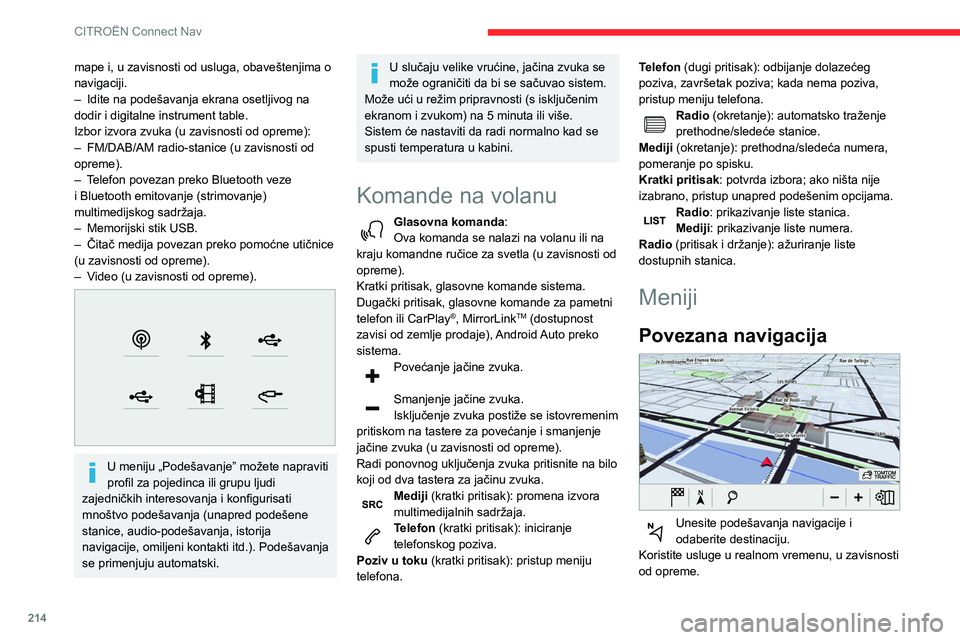
Unesite podešavanja navigacije i
odaberite destinaciju.
Koristite usluge u realnom vremenu, u zavisnosti
od opreme.
Page 217 of 260
215
CITROËN Connect Nav
12Aplikacije
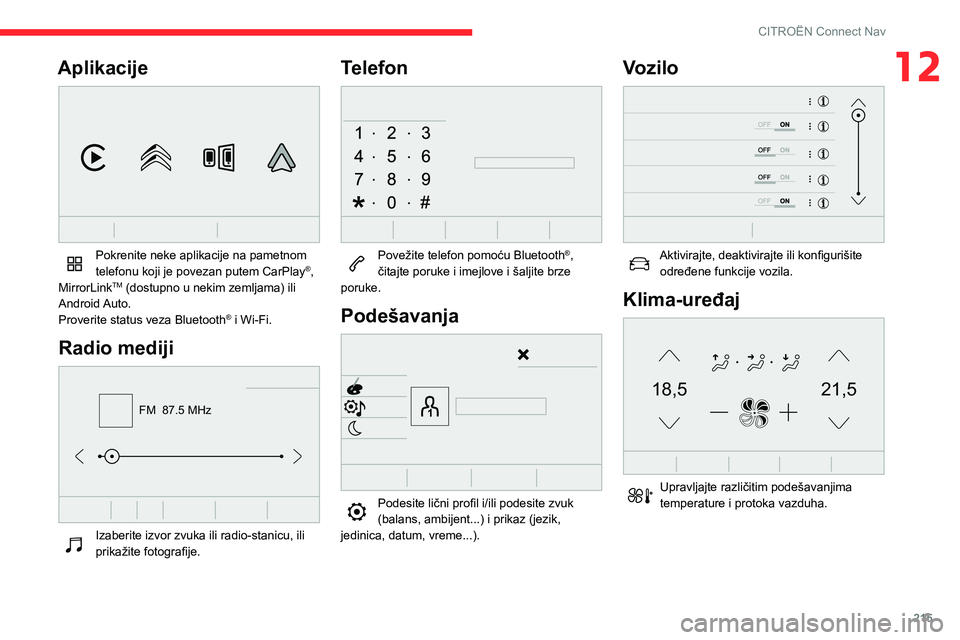
Pokrenite neke aplikacije na pametnom
telefonu koji je povezan putem CarPlay®,
MirrorLinkTM (dostupno u nekim zemljama) ili
Android Auto.
Proverite status veza Bluetooth
® i Wi-Fi.
Radio mediji
FM 87.5 MHz
Izaberite izvor zvuka ili radio-stanicu, ili
prikažite fotografije.
Telefon
Povežite telefon pomoću Bluetooth®,
čitajte poruke i imejlove i šaljite brze
poruke.
Podešavanja
Podesite lični profil i/ili podesite zvuk
(balans, ambijent...) i prikaz (jezik,
jedinica, datum, vreme...).
Vozilo
Aktivirajte, deaktivirajte ili konfigurišite određene funkcije vozila.
Klima-uređaj
21,518,5
Upravljajte različitim podešavanjima
temperature i protoka vazduha.
Page 228 of 260
226
CITROËN Connect Nav
Povezivanje pametnog
telefona pomoću funkcije
MirrorLink
TM
Funkcija „MirrorLinkTM” zahteva
kompatibilan pametni telefon i
kompatibilne aplikacije.
Možete proveriti da li je vaš telefon
kompatibilan na internet stranici proizvođača
(usluge).
Kad povezujete pametni telefon sa
sistemom, preporučujemo da uključite
Bluetooth
® na pametnom telefonu.Priključite USB kabl. Pametni telefon se
puni kada je povezan USB kablom.
Na sistemu pritisnite „Connect-App” da bi
se prikazala glavna stranica.
Pritisnite „Povezanost” da biste pristupili funkciji
„MirrorLink
TM”.Pritisnite "MirrorLinkTM" da biste
pokrenuli aplikaciju u sistemu.
U zavisnosti od pametnog telefona, možda će
biti neophodno aktivirati funkciju " MirrorLink
TM".Tokom tog postupka, na ekranu se
prikazuje više stranica povezanih sa
određenim funkcijama.
Prihvatite da biste pokrenuli i dovršili
povezivanje.
Kada se uspostavi veza, prikazuje se stranica
sa aplikacijama koje su već preuzete na
Pritisnite ovaj taster da biste prikazali
drugu stranicu.
Izaberite jezičak „ Parametri“.
Izaberite željeni tip konektora.
Pritisnite „OK” da biste sačuvali.
Prikaz obaveštenja o
vremenskim prilikama
Pritisnite Navigacija da bi se prikazala
glavna stranica.
Pritisnite ovaj taster da bi se prikazala
lista usluga.
Izaberite „Pogledaj kartu”.
Izaberite „Vremenska prognoza”.
Pritisnite ovaj taster da bi se prikazale
osnovne informacije.
Pritisnite ovaj taster da bi se prikazala
detaljna obaveštenja o vremenskim
uslovima.
Temperatura prikazana u 6 sati ujutro biće najviša dnevna temperatura.
Temperatura prikazana u 18 časova biće
najniža temperatura tokom noći.
Aplikacije
USB portovi
U zavisnosti od opreme, dodatna obaveštenja
o USB portovima kompatibilnim sa aplikacijama
CarPlay
®, MirrorLinkTM ili Android Auto naći
ćete u odeljku „Ergonomija i udobnost”.
Listu odgovarajućih pametnih telefona
naći ćete na nacionalnim internet
stranicama proizvođača.
Sinhronizovanje pametnog telefona
omogućava korisnicima da prikažu na
ekranu vozila aplikacije koje podržavaju
tehnologije MirrorLinkCarPlay
®, TM ili Android
Auto na pametnom telefonu. Za tehnologiju
CarPlay
®, na pametnom telefonu najpre
morate uključiti funkciju CarPlay®.
U svim slučajevima, pametni telefon mora
biti otključan da bi funkcionisao proces
komunikacije između pametnog telefona i
sistema.
Pošto se načela i standardi stalno menjaju,
preporučujemo da uvek ažurirate
operativni sistem pametnog telefona, kao i
datum i vreme na pametnom telefonu i na
sistemu.
Povezanost
Pritisnite Connect-App da bi se prikazala
glavna stranica.
Pritisnite „Povezanost” da biste pristupili
funkcijama CarPlay®, MirrorLinkTM ili Android
Auto.
Povezivanje mobilnog
telefona pomoću aplikacije
CarPlay
®
Priključite USB kabl. Pametni telefon se
puni kada je povezan USB kablom.
Pritisnite „Telefon” da biste prikazali
CarPlay® interfejs.
Ili
Priključite USB kabl. Pametni telefon se
puni kada je povezan USB kablom.
Na sistemu pritisnite „Connect-App” da bi
se prikazala glavna stranica.
Pritisnite „Povezanost” da biste pristupili funkciji
„CarPlay
®”.Pritisnite „CarPlay ” da biste prikazali
CarPlay® interfejs.
Prilikom povezivanja USB kabla, funkcija
CarPlay® isključuje režim Bluetooth® na
sistemu.
Kad isključite USB kabl i prekinete, pa
ponovo date kontakt, sistem neće
automatski preći u režim Radio Media; izvor
morate promeniti ručno.
Page 229 of 260
227
CITROËN Connect Nav
12Povezivanje pametnog
telefona pomoću funkcije
MirrorLink
TM
Funkcija „MirrorLinkTM” zahteva
kompatibilan pametni telefon i
kompatibilne aplikacije.
Možete proveriti da li je vaš telefon
kompatibilan na internet stranici proizvođača
(usluge).
Kad povezujete pametni telefon sa
sistemom, preporučujemo da uključite
Bluetooth
® na pametnom telefonu.Priključite USB kabl. Pametni telefon se
puni kada je povezan USB kablom.
Na sistemu pritisnite „Connect-App” da bi
se prikazala glavna stranica.
Pritisnite „Povezanost” da biste pristupili funkciji
„MirrorLink
TM”.Pritisnite "MirrorLinkTM" da biste
pokrenuli aplikaciju u sistemu.
U zavisnosti od pametnog telefona, možda će
biti neophodno aktivirati funkciju " MirrorLink
TM".Tokom tog postupka, na ekranu se
prikazuje više stranica povezanih sa
određenim funkcijama.
Prihvatite da biste pokrenuli i dovršili
povezivanje.
Kada se uspostavi veza, prikazuje se stranica
sa aplikacijama koje su već preuzete na
vaš pametni telefon i kompatibilne su sa
tehnologijom MirrorLinkTM.
Na margini prikaza MirrorLinkTM ostaje dostupan
pristup izboru različitih izvora zvuka pomoću
dugmadi osetljivih na dodir koja se nalaze na
gornjoj traci.
Pristup menijima sistema može da se izvrši u
svakom trenutku pomoću tastera koji su za to
namenjeni.
Može nastupiti pauza pre nego što
aplikacije postanu dostupne, u zavisnosti
od kvaliteta mreže.
Povezivanje pametnog
telefona pomoću aplikacije
Android Auto
Iz prodavnice „Google Play” instalirajte
aplikaciju „ Android Auto” na pametni
telefon.
Funkcija "Android Auto" zahteva korišćenje
kompatibilnog pametnog telefona i aplikacija.
Priključite USB kabl. Pametni telefon se
puni kada je povezan USB kablom.
Na sistemu pritisnite „Connect-App” da bi
se prikazala glavna stranica.
Pritisnite „Povezanost” da biste pristupili funkciji
„Android Auto”.
Pritisnite „Android Auto” da biste
pokrenuli aplikaciju u sistemu.
Tokom tog postupka, na ekranu se prikazuje više stranica povezanih sa
određenim funkcijama.
Prihvatite da biste pokrenuli i dovršili
povezivanje.
Na margini prikaza Android Auto ostaje dostupan
pristup izboru različitih izvora zvuka pomoću
dugmadi osetljivih na dodir koja se nalaze na
gornjoj traci.
Pristup menijima sistema može da se izvrši u
svakom trenutku pomoću tastera koji su za to
namenjeni.
U režimu Android Auto, isključena je
funkcija koja prikazuje padajuće menije
kada nakratko pritisnite ekran sa tri prsta.
Može nastupiti pauza pre nego što
aplikacije postanu dostupne, u zavisnosti
od kvaliteta mreže.
Aplikacije za vozilo
Pritisnite Connect-App da bi se prikazala
glavna stranica.
Pritisnite „Aplikacije za vozilo” da bi se
prikazala matična stranica aplikacija.
Internet pretraživač
Pritisnite Connect-App da bi se prikazala
glavna stranica.
Pritisnite „Povezanost” da biste pristupili funkciji
„Povezane aplikacije”.
Page 245 of 260
243
Abecedni sadržaj
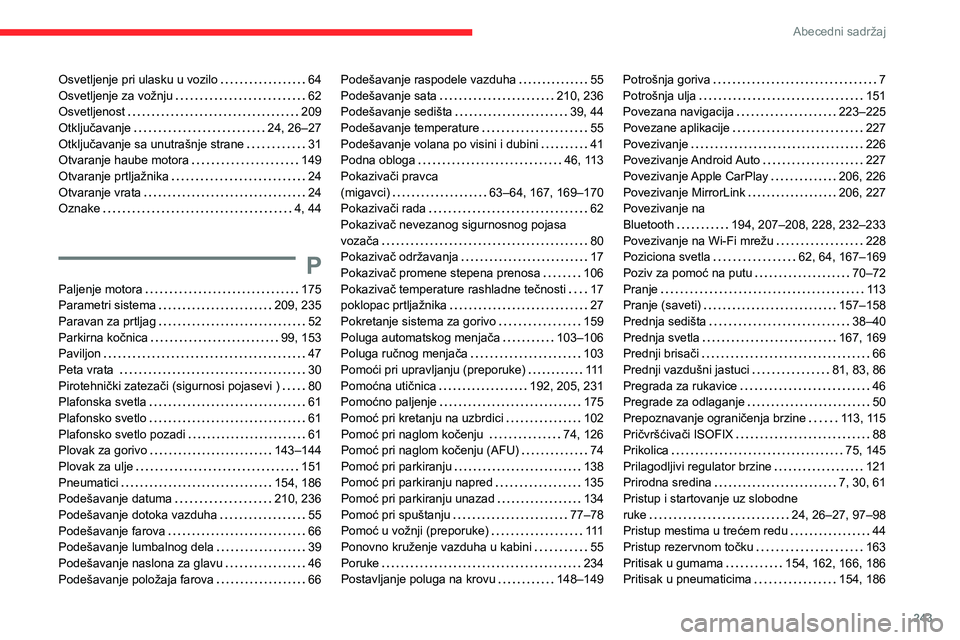
Osvetljenje pri ulasku u vozilo 64
Osvetljenje za vožnju
62
Osvetljenost
209
Otključavanje
24, 26–27
Otključavanje sa unutrašnje strane
31
Otvaranje haube motora
149
Otvaranje prtljažnika
24
Otvaranje vrata
24
Oznake
4, 44
P
Paljenje motora 175
Parametri sistema
209, 235
Paravan za prtljag
52
Parkirna kočnica
99, 153
Paviljon
47
Peta vrata
30
Pirotehnički zatezači (sigurnosi pojasevi )
80
Plafonska svetla
61
Plafonsko svetlo
61
Plafonsko svetlo pozadi
61
Plovak za gorivo
143–144
Plovak za ulje
151
Pneumatici
154, 186
Podešavanje datuma
210, 236
Podešavanje dotoka vazduha
55
Podešavanje farova
66
Podešavanje lumbalnog dela
39
Podešavanje naslona za glavu
46
Podešavanje položaja farova
66
Podešavanje raspodele vazduha 55
Podešavanje sata
210, 236
Podešavanje sedišta
39, 44
Podešavanje temperature
55
Podešavanje volana po visini i dubini
41
Podna obloga
46, 113
Pokazivači pravca
(migavci)
63–64, 167, 169–170
Pokazivači rada
62
Pokazivač nevezanog sigurnosnog pojasa
vozača
80
Pokazivač održavanja
17
Pokazivač promene stepena prenosa
106
Pokazivač temperature rashladne tečnosti
17
poklopac prtljažnika
27
Pokretanje sistema za gorivo
159
Poluga automatskog menjača
103–106
Poluga ručnog menjača
103
Pomoći pri upravljanju (preporuke)
111
Pomoćna utičnica
192, 205, 231
Pomoćno paljenje
175
Pomoć pri kretanju na uzbrdici
102
Pomoć pri naglom kočenju
74, 126
Pomoć pri naglom kočenju (AFU)
74
Pomoć pri parkiranju
138
Pomoć pri parkiranju napred
135
Pomoć pri parkiranju unazad
134
Pomoć pri spuštanju
77–78
Pomoć u vožnji (preporuke)
111
Ponovno kruženje vazduha u kabini
55
Poruke
234
Postavljanje poluga na krovu
148–149Potrošnja goriva 7
Potrošnja ulja
151
Povezana navigacija
223–225
Povezane aplikacije
227
Povezivanje
226
Povezivanje Android Auto
227
Povezivanje Apple CarPlay
206, 226
Povezivanje MirrorLink
206, 227
Povezivanje na
Bluetooth
194, 207–208, 228, 232–233
Povezivanje na Wi-Fi mrežu
228
Poziciona svetla
62, 64, 167–169
Poziv za pomoć na putu
70–72
Pranje
113
Pranje (saveti)
157–158
Prednja sedišta
38–40
Prednja svetla
167, 169
Prednji brisači
66
Prednji vazdušni jastuci
81, 83, 86
Pregrada za rukavice
46
Pregrade za odlaganje
50
Prepoznavanje ograničenja brzine
113, 115
Pričvršćivači ISOFIX
88
Prikolica
75, 145
Prilagodljivi regulator brzine
121
Prirodna sredina
7, 30, 61
Pristup i startovanje uz slobodne
ruke
24, 26–27, 97–98
Pristup mestima u trećem redu
44
Pristup rezervnom točku
163
Pritisak u gumama
154, 162, 166, 186
Pritisak u pneumaticima
154, 186