Page 307 of 620
3055-4. Autres paramètres
COROLLA HV_D
5
Entune audio
5-4 .Au tres paramètres
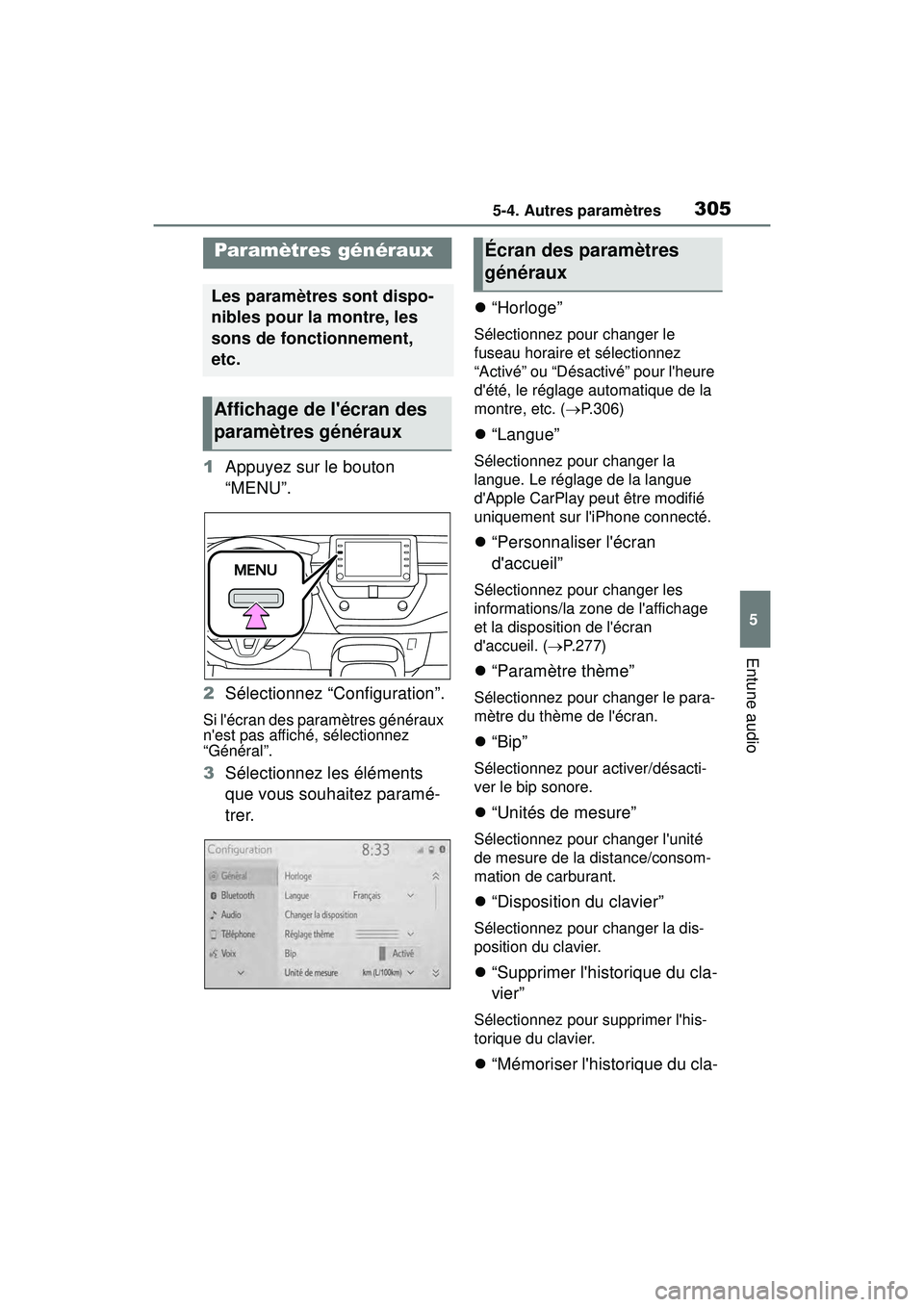
1 Appuyez sur le bouton
“MENU”.
2 Sélectionnez “Configuration”.
Si l'écran des paramètres généraux
n'est pas affiché, sélectionnez
“Général”.
3Sélectionnez les éléments
que vous souhaitez paramé-
trer.
“Horloge”
Sélectionnez pour changer le
fuseau horaire et sélectionnez
“Activé” ou “Désactivé” pour l'heure
d'été, le réglage automatique de la
montre, etc. ( P.306)
“Langue”
Sélectionnez pour changer la
langue. Le réglage de la langue
d'Apple CarPlay peut être modifié
uniquement sur l'iPhone connecté.
“Personnaliser l'écran
d'accueil”
Sélectionnez pour changer les
informations/la zone de l'affichage
et la disposition de l'écran
d'accueil. ( P.277)
“Paramètre thème”
Sélectionnez pour changer le para-
mètre du thème de l'écran.
“Bip”
Sélectionnez pour activer/désacti-
ver le bip sonore.
“Unités de mesure”
Sélectionnez pour changer l'unité
de mesure de la distance/consom-
mation de carburant.
“Disposition du clavier”
Sélectionnez pour changer la dis-
position du clavier.
“Supprimer l'historique du cla-
vier”
Sélectionnez pour supprimer l'his-
torique du clavier.
“Mémoriser l'historique du cla-
Paramètres généraux
Les paramètres sont dispo-
nibles pour la montre, les
sons de fonctionnement,
etc.
Affichage de l'écran des
paramètres généraux
Écran des paramètres
généraux
Page 308 of 620
3065-4. Autres paramètres
COROLLA HV_D
vier”
Sélectionnez pour activer/désacti-
ver l'historique du clavier mémo-
risé.
“Animation”
Sélectionnez pour activer/désacti-
ver les animations.
“Apple CarPlay”*1
Sélectionnez pour activer/désacti-
ver le mode de connexion automa-
tique d'Apple CarPlay lorsqu'un
iPhone compatible est connecté au
système via l'USB.
“Driver Setting”
Sélectionnez pour changer les
paramètres du conducteur.
( P.307)
“Supprimer les données per-
sonnelles”
Sélectionnez pour supprimer des
données personnelles. ( P.308)
“Mise à jour du logiciel”
Sélectionnez pour mettre à jour des
versions de logiciel. Pour des
détails, contactez votre concession-
naire Toyota.
“Réglage de mise à jour de
logiciel”
*2
Sélectionnez pour régler le para-
mètre de mise à jour du logiciel.
( P.308)
“Mise à jour de base de don-
nées Gracenote”
Sélectionnez pour mettre à jour les
versions de la base de données
Gracenote
®. Pour des détails,
contactez votre concessionnaire
To y o t a .
“Informations sur le logiciel”
Sélectionnez pour afficher les infor-
mations du logiciel. Les notes rela-
tives au logiciel tiers utilisé dans ce
produit sont listées. (Ceci inclut les
instructions d'obtention d'un tel logi-
ciel, le cas échéant.)
“Niveau sensibilité commut.”
Sélectionnez pour changer la sen-
sibilité des boutons d'écran tactiles
capacitifs à 1 (basse), 2
(moyenne), ou 3 (élevée).
*1: Cette fonction n'est pas dispo-
nible dans certains pays ou
zones.
*2: Sur modèles équipés
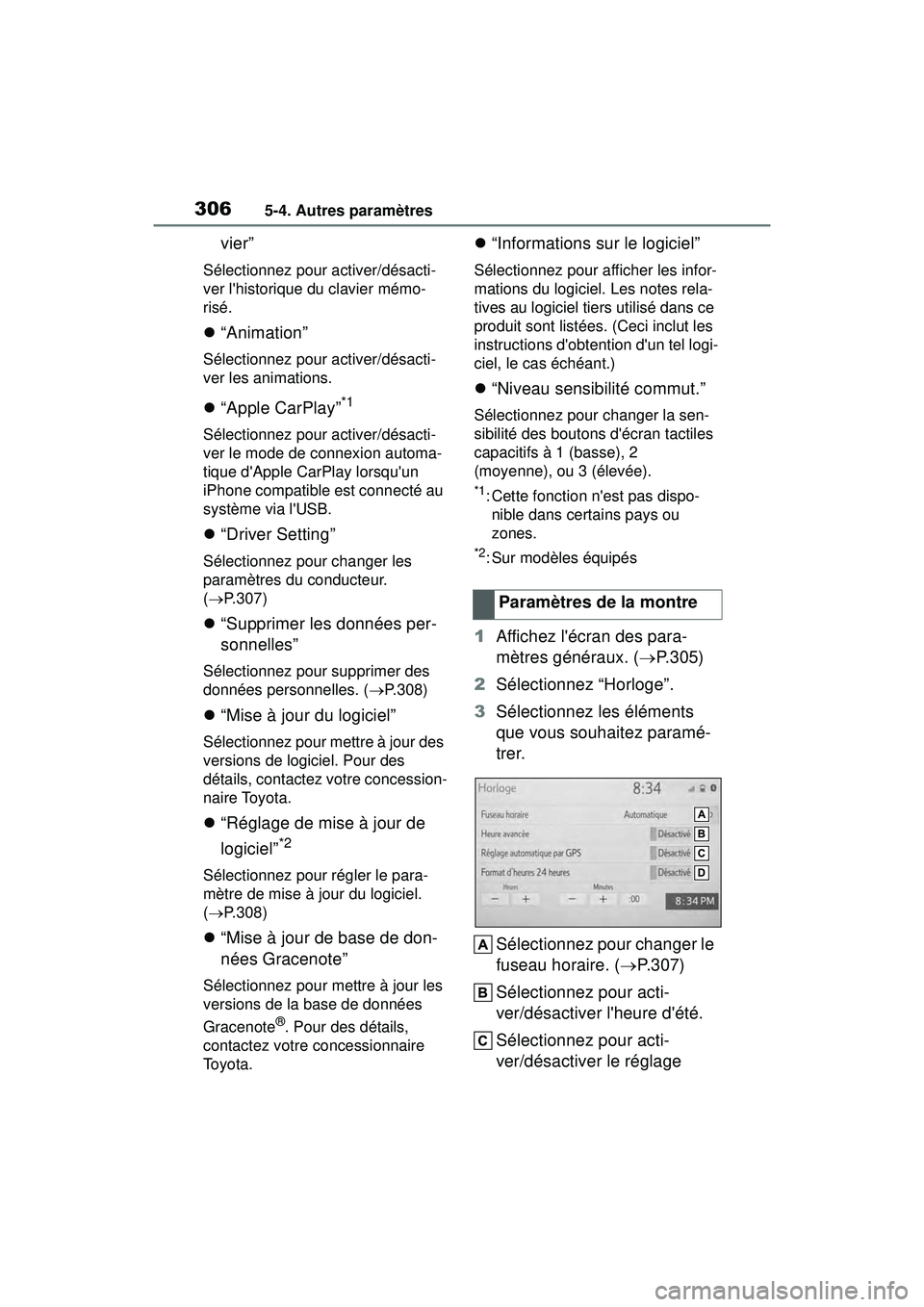
1 Affichez l'écran des para-
mètres généraux. ( P.305)
2 Sélectionnez “Horloge”.
3 Sélectionnez les éléments
que vous souhaitez paramé-
trer.
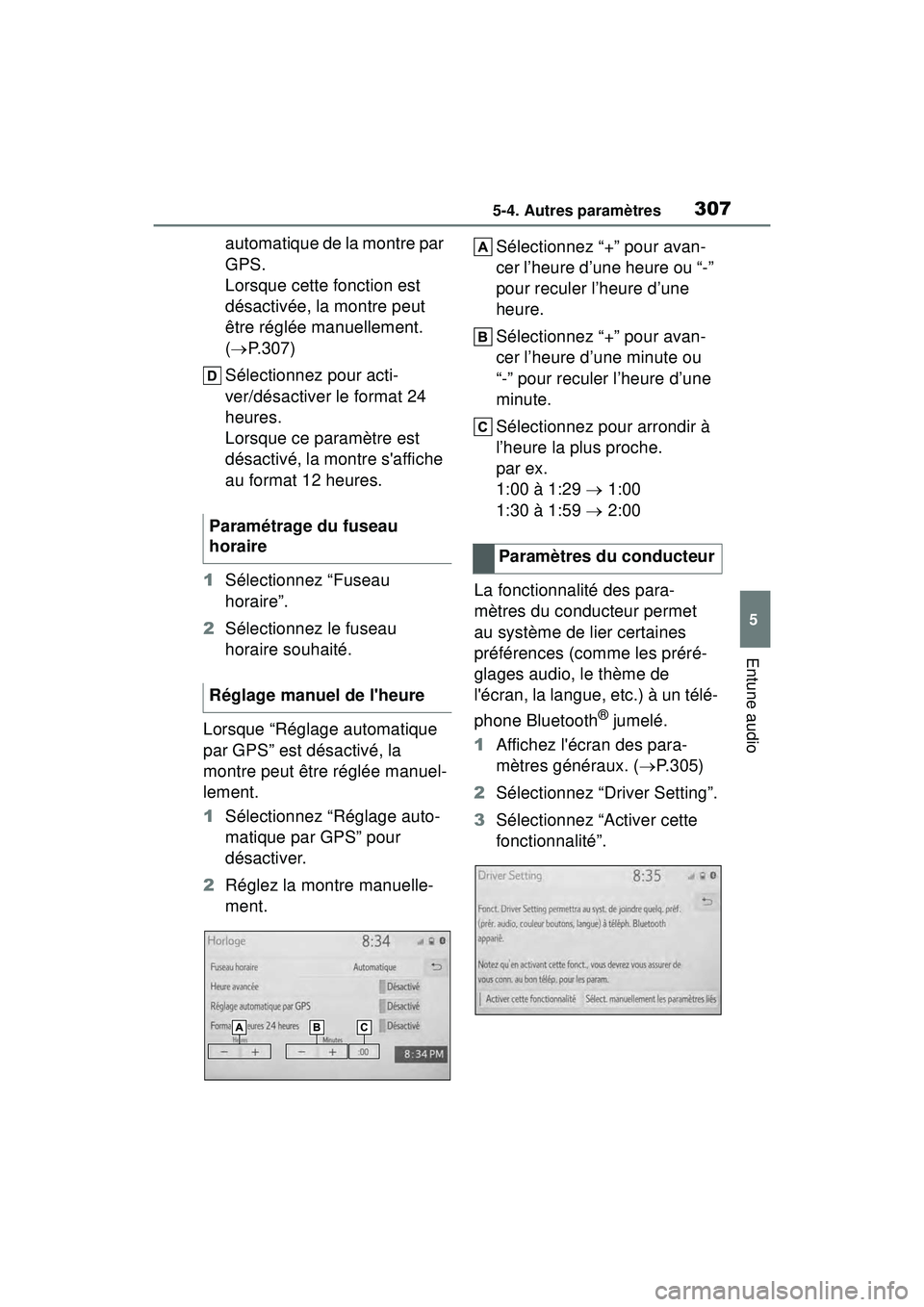
Sélectionnez pour changer le
fuseau horaire. ( P.307)
Sélectionnez pour acti-
ver/désactiver l'heure d'été.
Sélectionnez pour acti-
ver/désactiver le réglage Paramètres de la montre
Page 309 of 620
3075-4. Autres paramètres
COROLLA HV_D
5
Entune audio
automatique de la montre par
GPS.
Lorsque cette fonction est
désactivée, la montre peut
être réglée manuellement.
( P.307)
Sélectionnez pour acti-
ver/désactiver le format 24
heures.
Lorsque ce paramètre est
désactivé, la montre s'affiche
au format 12 heures.
1 Sélectionnez “Fuseau
horaire”.
2 Sélectionnez le fuseau
horaire souhaité.
Lorsque “Réglage automatique
par GPS” est désactivé, la
montre peut être réglée manuel-
lement.
1 Sélectionnez “Réglage auto-
matique par GPS” pour
désactiver.
2 Réglez la montre manuelle-
ment. Sélectionnez “+” pour avan-
cer l’heure d’une heure ou “-”
pour reculer l’heure d’une
heure.
Sélectionnez “+” pour avan-
cer l’heure d’une minute ou
“-” pour reculer l’heure d’une
minute.
Sélectionnez pour arrondir à
l’heure la plus proche.
par ex.
1:00 à 1:29
1:00
1:30 à 1:59 2:00
La fonctionnalité des para-
mètres du conducteur permet
au système de lier certaines
préférences (comme les préré-
glages audio, le thème de
l'écran, la langue, etc.) à un télé-
phone Bluetooth
® jumelé.
1 Affichez l'écran des para-
mètres généraux. ( P.305)
2 Sélectionnez “Driver Setting”.
3 Sélectionnez “Activer cette
fonctionnalité”.
Paramétrage du fuseau
horaire
Réglage manuel de l'heure
Paramètres du conducteur
Page 310 of 620
3085-4. Autres paramètres
COROLLA HV_D
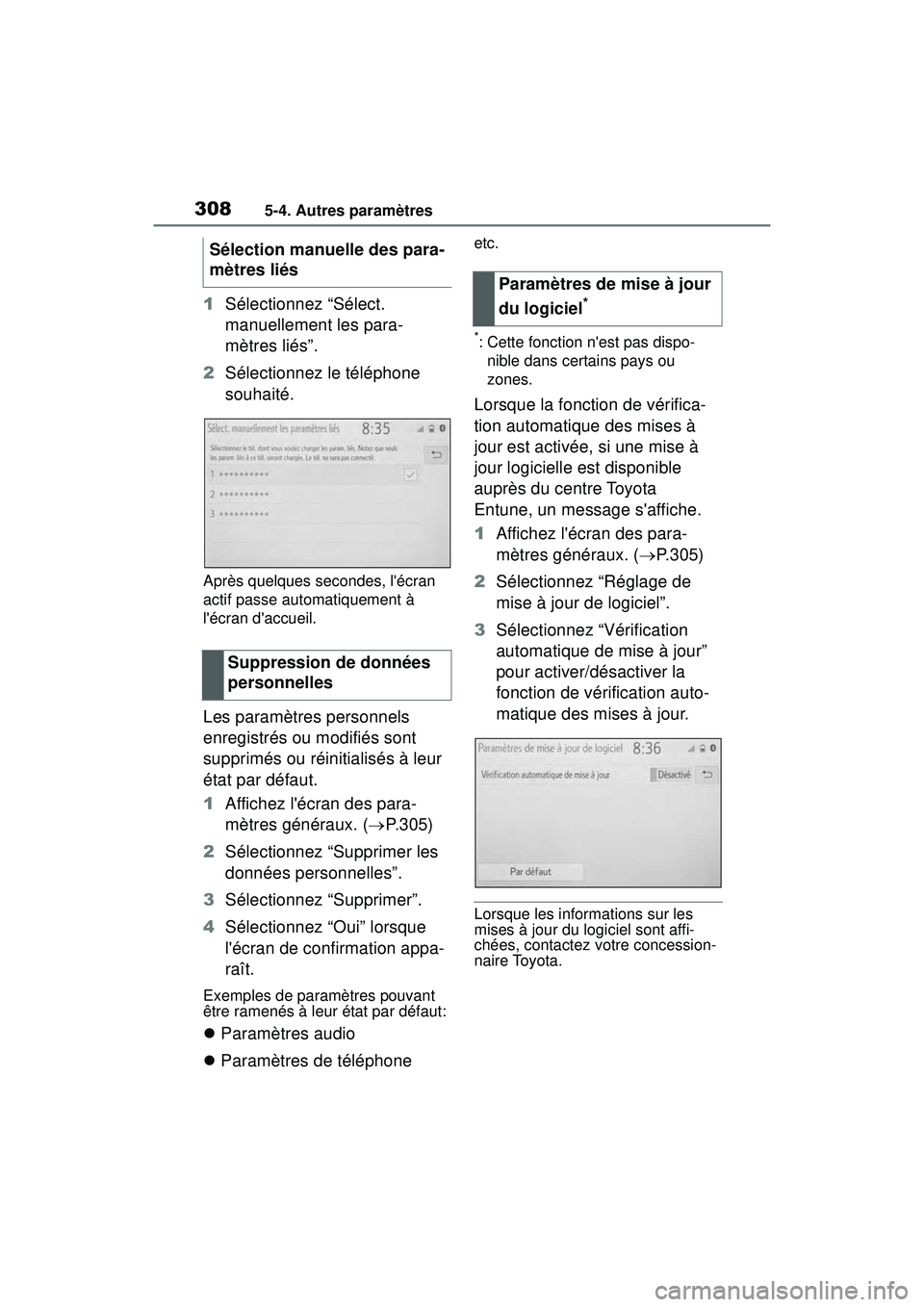
1Sélectionnez “Sélect.
manuellement les para-
mètres liés”.
2 Sélectionnez le téléphone
souhaité.
Après quelques secondes, l'écran
actif passe automatiquement à
l'écran d'accueil.
Les paramètres personnels
enregistrés ou modifiés sont
supprimés ou réinitialisés à leur
état par défaut.
1Affichez l'écran des para-
mètres généraux. ( P.305)
2 Sélectionnez “Supprimer les
données personnelles”.
3 Sélectionnez “Supprimer”.
4 Sélectionnez “Oui” lorsque
l'écran de confirmation appa-
raît.
Exemples de paramètres pouvant
être ramenés à leur état par défaut:
Paramètres audio
Paramètres de téléphone
etc.
*: Cette fonction n'est pas dispo-
nible dans certains pays ou
zones.
Lorsque la fonction de vérifica-
tion automatique des mises à
jour est activée, si une mise à
jour logicielle est disponible
auprès du centre Toyota
Entune, un message s'affiche.
1 Affichez l'écran des para-
mètres généraux. ( P.305)
2 Sélectionnez “Réglage de
mise à jour de logiciel”.
3 Sélectionnez “Vérification
automatique de mise à jour”
pour activer/désactiver la
fonction de vérification auto-
matique des mises à jour.
Lorsque les informations sur les
mises à jour du logiciel sont affi-
chées, contactez votre concession-
naire Toyota.
Sélection manuelle des para-
mètres liés
Suppression de données
personnelles
Paramètres de mise à jour
du logiciel
*
Page 314 of 620
3125-5. Utilisation du système audio/visuel
COROLLA HV_D
5-5 .Utilisatio n d u s ystème audio/visuel
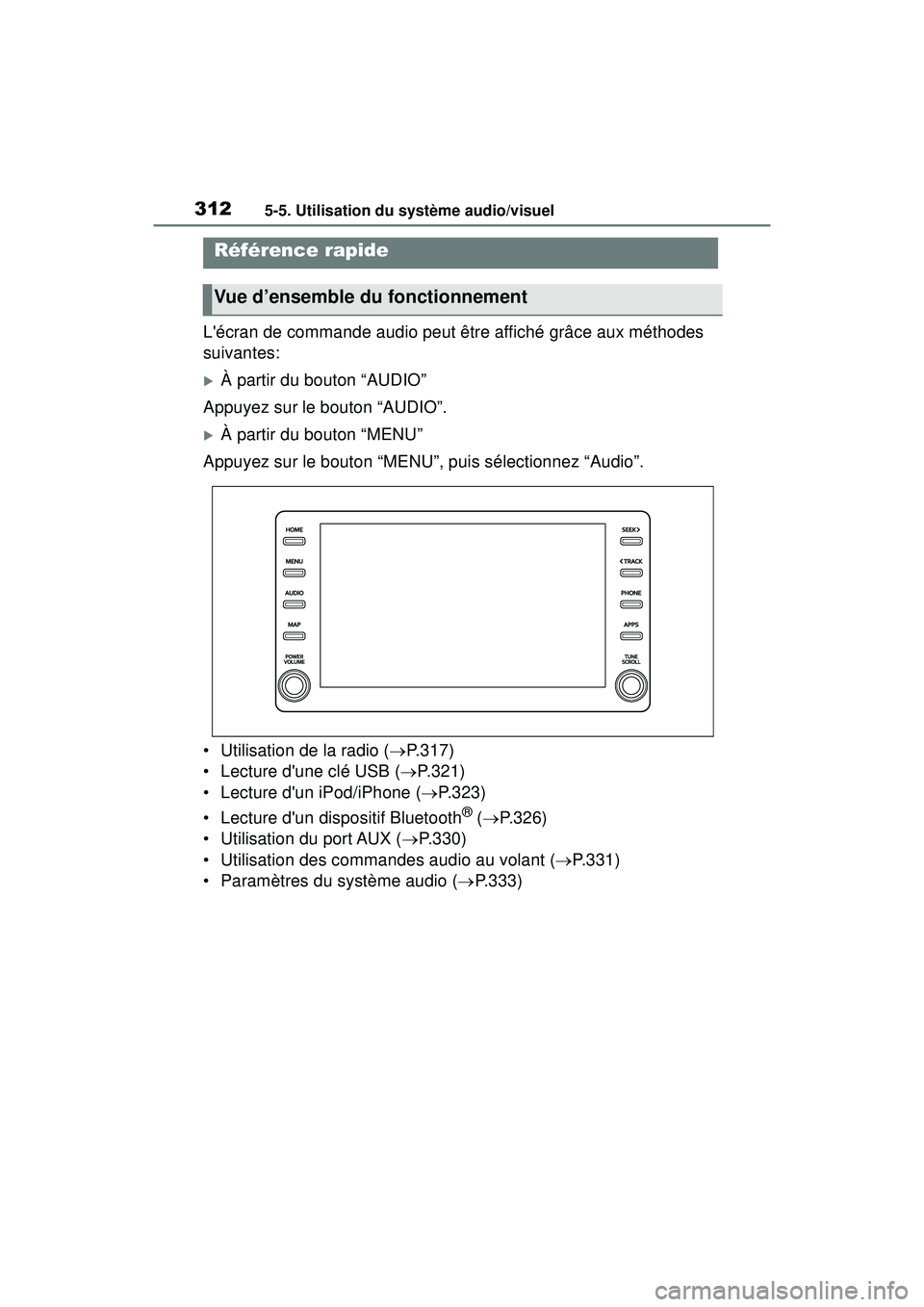
L'écran de commande audio peut être affiché grâce aux méthodes
suivantes:
À partir du bouton “AUDIO”
Appuyez sur le bouton “AUDIO”.
À partir du bouton “MENU”
Appuyez sur le bouton “MENU”, puis sélectionnez “Audio”.
• Utilisation de la radio ( P.317)
• Lecture d'une clé USB ( P.321)
• Lecture d'un iPod/iPhone ( P.323)
• Lecture d'un dispositif Bluetooth
® ( P.326)
• Utilisation du port AUX ( P.330)
• Utilisation des commandes audio au volant ( P.331)
• Paramètres du système audio ( P.333)
Référence rapide
Vue d’ensemble du fonctionnement
Page 321 of 620
3195-6. Fonctionnement de la radio
COROLLA HV_D
5
Entune audio
Lorsque le mode RBDS est
activé, la radio peut effectuer les
fonctions suivantes.
• Sélectionner uniquement des stations correspondant à un
type de programme particulier
• Afficher des messages des
stations de radio
• Rechercher une station dont
le signal est plus fort
Les fonctions RBDS sont uni-
quement disponibles lorsque
vous écoutez une station FM qui
diffuse des informations RBDS
et que la fonction “Infos FM” est
activée. ( P.318)
●Il est possible d'activer d'autres
applications pendant l'écoute de
la radio internet.
●Il est possible de paramétrer cer-
taines parties des applications à
l'aide des commandes au volant.
●Pour des informations supplémen-
taires, reportez-vous à
http://www.toyota.com/Entune/
ou
appelez le
1-800-331-4331 aux États-Unis,
http://www.toyota.ca/entune
ou
appelez le
1-888-869-6828 au Canada, et
http://www.toyotapr.com/entune
ou appelez le
1-877-855-8377 à Porto Rico.
1 Affichez l'écran de sélection
de la source audio. ( P.313)
2 Sélectionnez le bouton
d'écran d'application sou-
haité.
L'écran d'application de la
radio internet s'affiche.
Effectuez les opérations en
fonction de l'écran d'applica-
Radio internet
L'une des fonctions de
Toyota Entune App Suite
Connect est la possibilité
d'écouter la radio sur
internet. Pour utiliser ce ser-
vice, il est nécessaire de
configurer un téléphone
compatible et le système.
Pour des détails: P.399
Écoute de la radio sur
internet
Page 322 of 620
3205-6. Fonctionnement de la radio
COROLLA HV_D
tion affiché.
Pour la méthode d'utilisation
du tableau de bord: P. 3 1 3
Si un téléphone compatible
est déjà enregistré, il se
connecte automatiquement.
Page 325 of 620
3235-7. Utilisation de média
COROLLA HV_D
5
Entune audio
tion peut uniquement émettre du
son.
●En présence d'informations bali-
sées, les noms de fichier/dossier
sont modifiés en noms de
piste/d’album.
Il est possible de répéter la lec-
ture du fichier/de la piste ou du
dossier/de l'album en cours
d'écoute.
Sélectionnez .
●Chaque fois que est sélec-
tionné, le mode change comme
suit:
Lorsque la lecture dans un ordre
aléatoire est désactivée
Répétition fichier/piste répétition
dossier/album désactivé
Lorsque la lecture dans un ordre
aléatoire est activée
Répétition fichier/piste désactivé
Il est possible de sélectionner
les fichiers/pistes ou les dos-
siers/albums automatiquement
et de manière aléatoire.
Sélectionnez .
Chaque fois que est sélec-
tionné, le mode change comme suit:
Lecture dans un ordre aléatoire (1
dossier/album lu dans un ordre
aléatoire) dossier/album lu dans
un ordre aléatoire (tous les dos-
siers/albums lus dans un ordre aléa-
toire) désactivé
Les méthodes suivantes vous
permettent d'accéder à l'écran
d'utilisation de l'iPod/iPhone:
P.313
Connexion d'un iPod/iPhone
( P.300, 314)
Lorsque l’iPod/iPhone connecté
au système contient une vidéo,
le système ne peut diffuser que
le son.
Répétition
Lecture dans un ordre aléa-
toire
iPod/iPhone
AVERTISSEMENT
N’utilisez pas les commandes du
lecteur ou ne connectez pas
l'iPod/iPhone pendant la conduite.
NOTE
●Ne laissez pas votre lecteur por-
table dans le véhicule. En parti-
culier, des températures
élevées à l’intérieur du véhicule
peuvent endommager le lec-
teur portable.
●N'appuyez pas ou n'appliquez
aucune pression inutile sur le
lecteur portable lorsqu'il est
connecté car cela risquerait
d'endommager le lecteur por-
table ou sa borne.
●N'insérez pas de corps étran-
gers dans le port car cela ris-
querait d'endommager le
lecteur portable ou sa borne.
Vue d'ensemble