2020 Peugeot Boxer USB
[x] Cancel search: USBPage 178 of 196
176
Аудио- и телематическая система с сенсорным экраном
Навигация
Нажмите N AV, затем по центру или внизу
экрана, чтобы отобразить настройки и меню
навигатора:
Навести на...
Выберите "Навести на", чтобы задать направление
несколькими способами, а не только по набраному
адресу.
Показать карту
Показать карту маршрута, чтобы отслеживать при
помощи навигатора карты.
Планировать маршрут
Воспользоваться навигатором для прокладки
маршрута заранее, выбрав пункт отправления и
пункт прибытия.
Службы
Пользоваться информацией о дорожном движении,
чтобы снизить влияние задержек в пути из-за
дорожной обстановки.
Настройки
Внести изменения в вид и работу навигационной
системы.
Большая часть настроек системы открывается
нажатием на "Параметры" в главном меню.
Помощь
Доступ к информации о службах технической
помощи и иных специализированных службах.
Закончить
Подтвердить настройки.
Ограничение
Ограничение скорости (если известна). Для просмотра разницы между желаемым
временем прибытия и расчетным.
Переключаться между форматами карты 3D и 2D.
"Навести на...", "Показать карту", "Планировать
маршрут", "Службы", "Настройки", "Помощь",
"Закончить".
При первом включении системы навигации
отображаются текущие параметры "Режима
вождения" и данные о текущем местонахождении.
Коснитесь центра экрана, чтобы открыть главное
меню.
Подробности
Итоговый путевой отчет позволяет отслеживать
прохождение маршрута, видеть остаток пути
до конечного пункта и расчетное время его
преодоления.
При наличии данных RDS-TMC в итоговом отчете
маршрута приводятся сообщения о дорожных
ситуациях, повлекших задержки на маршруте.
Заменить конечный пункт
Навигатор помогает прибыть в кратчайшие сроки
в конечный пункт, показывая альтернативный
маршрут, если таковой имеется.
Закончить
Подтвердить настройки.
Указания
Указания навигатора по оставшейся части
маршрута и расстоянию до следующего указания.
Если следующее указание касается точки,
расположенной на расстоянии менее 150 метров, оно появится сразу вместо параметра расстояния.
Коснитесь этой части панели состояния, чтобы
еще раз прослушать последнее указание.
Обновление карт
Получить обновление карты можно
следующим образом.
– Гарантия обновления карты: если в течение 90 дней после первого использования системы
станет доступна новая карта, вы можете
загрузить ее один раз бесплатно.
– Обновление карты: можно приобрести новую версию карты для вашей системы.
Чтобы установить обновление карты в вашей
системе, выполните следующие четыре шага.
– Подготовьте USB-устройство.– Установите приложение TomTom HOME и
создайте учетную запись MyTomTom.
– Загрузите карту.– Установите новую карту.
Используйте USB-накопитель вместо
запоминающего устройства (телефон или
медиаплеер).
Для защиты системы не используйте
USB-концентратор.
Подготовка USB-устройства
Подготовку USB-устройства необходимо
выполнять на неподвижном
автомобиле с работающим двигателем.
Page 179 of 196
177
Аудио- и телематическая система с сенсорным экраном
12Чтобы обновить карту, используемое USB-
устройство должно соответствовать следующим
требованиям.
– USB-устройство должно быть пустым.– На USB-устройстве должно быть 16 ГБ свободного пространства.– Используйте только USB-устройства в формате FAT32 (File Allocation Table).– Не блокируйте USB-устройство, чтобы на нем можно было сохранить файлы.
Чтобы подготовить USB-устройство, выполните
следующие действия.
► Убедитесь, что карта, которую необходимо обновить, активна в вашей навигационной
системе.
Если в навигационной системе имеется несколько
карт, и вы хотите обновить карту, которая в данный
момент неактивна, начните с ее активации.
► В приложении навигации выберите Change
map (Изменить карту) в меню Settings
(Настройки).
► Выберите Navigation updates (Обновление
навигации) в меню Settings (Настройки).
► Необходимо указать, нужно ли подготовить USB-устройство для загрузки обновлений.► Выберите Ye s (Да).► Вставьте USB-устройство в USB-разъем для передачи данных, расположенный в
центральном отделении для хранения.
Система начинает процесс подготовки
USB-устройства.
– Если система продолжает просить вставить USB-устройство, убедитесь, что
используемое USB-устройство соответствует
указанным выше требованиям, а затем
повторите попытку.
– Если вы подключено несколько USB-устройств, система предложит извлечь лишние
устройства, чтобы было подключено только
подготовленное устройство.
– Если на USB-устройстве недостаточно места, вам будет предложено использовать другое
USB-устройство.
– Если на подключенном USB-устройстве есть файлы, система предупредит, что эти файлы
могут быть удалены.
Когда USB-устройство будет готово, появится
следующее сообщение:
Navigation updates
The preparation of the USB device is finished.
You can now safely remove the USB device.
(Обновление навигации. Подготовка USB-
устройства завершена. Теперь его можно
безопасно извлечь.)
► Извлеките USB-устройство. Теперь на него можно загрузить новую карту.
Установка приложения TomTom HOME
Чтобы установить приложение TomTom HOME и
создайть учетную запись MyTomTom, выполните
следующие действия.
► Установите на компьютер приложение TomTom
HOME, которое необходимо загрузить по адресу:
tomtom.com/getstarted
► Выберите и загрузите TomTom HOME, а затем
следуйте инструкциям на экране.
Для загрузки приложения используйте
безопасную сеть Wi-Fi, а не 3G/4G.
► Подключите USB-устройство к вашему компьютеру. Приложение TomTom HOME
запустится автоматически.
► В правом верхнем углу TomTom HOME нажмите Log in (Вход).► Выберите Register (Зарегистрироваться) и
введите свои данные, чтобы создать учетную
запись MyTomTom.
Для получения обновлений карт
необходима учетная запись MyTomTom.
После создания учетной записи необходимо
указать, нужно ли связать вашу систему с этой
учетной записью. Подготовленное USB-устройство
представляет вашу систему.
► Выберите Link device (Привязать устройство),
а затем Close (Закрыть).
Теперь все готово для загрузки карты на
USB-устройство.
Загрузка карты
Подключите USB-устройство к компьютеру.
Выбор карты для загрузки
– Чтобы проверить, можно ли загрузить карту бесплатно по гарантии на обновления карты, в
TomTom HOME выберите Tools (Инструменты),
Map refresh guarantee (Гарантия на обновление
карты).
Page 180 of 196
178
Аудио- и телематическая система с сенсорным экраном
– Чтобы приобрести обновление карты, в TomTom HOME выберите Buy maps (Купить карты).– Если вы уже приобрели обновление, в TomTom HOME выберите Update my device (Обновить мое
устройство).
Загрузка карты
Если для вашей системы доступно обновление
карты, оно будет отображаться в списке доступных
обновлений.
Если в системе уже установлена самая
последняя версия карты, обновления будут
недоступны.
► Выберите карту для загрузки и нажмите Update
and install (Обновить и установить). Карта будет
загружена и установлена на ваше USB-устройство.
► После зав ершения процесса нажмите Done
(Готово).
Установка карты
Загрузку новой карты необходимо
выполнять на неподвижном
автомобиле с работающим двигателем.
После загрузки карты на свое USB-устройство ее
можно установить в системе.
► Вставьте USB-устройство, содержащее новую карту, в USB-разъем для передачи данных в
систему, расположенный в центральном
отделении для хранения.
Система обнаружит наличие новой карты на
USB-устройстве. Оно также может содержать
обновление навигационного программного
обеспечения, если это необходимо для
использования новой карты.
► Необходимо указать, нужно ли обновить систему.► Нажмит е Start (Начать).
Если USB-устройство содержит новое
программное обеспечение, процесс начнется
с обновления программы навигации. После
обновления программного обеспечения
необходимо перезагрузить систему.
► Нажмит е OK.
Перед началом обновления карты система
отобразит предупреждение, что процесс установки
карты занимает не менее 30 минут.
Не извлекайте USB-устройство и не
выключайте систему до завершения
обновления. До завершения процесса
обновления система будет недоступна. Если
обновление было прервано, перезапустите
процесс обновления системы.
После завершения процесса обновления карты
появится следующее сообщение:
Updates completed
You can now safely remove the USB device.
(Обновление завершено. Теперь можно безопасно
извлечь USB-устройство.)
► Нажмит е Close (Закрыть).
Теперь новая карта доступна в системе.
Решение проблем
В ходе обновления могут возникнуть следующие
проблемы.
– Карта на USB-устройстве недействительна. В таком случае загрузите карту на USB-устройство
еще раз через приложение TomTom HOME.
Может потребоваться еще раз выполнить
подготовку USB-устройства.
– Версия к арты на USB-устройстве совпадает с версией, установленной в системе, или старше. В
таком случае загрузите карту на USB-устройство
еще раз через приложение TomTom HOME.
Может потребоваться еще раз выполнить
подготовку USB-устройства.
Телефон
Нажмите PHONE, чтобы открыть меню
телефона.
– Mobile phone .– Отображение и вызов контактов из телефонной книги.– Используйте кнопки 5 и 6 для просмотра списка контактов.
– Переход непосредственно к нужной букве в списке.
Recent calls
– All calls, In, Out, Missed .– Отображение и вызов последних контактов из журнала звонков.
В системной памяти есть шаблоны текстовых сообщений, которые можно отправить в качестве
ответа на полученное сообщение или в качестве
нового сообщения.
После получения текстового сообщения (в
зависимости от версии телефона) система его
воспроизводит.
Settings
– Connected tels. Add device, Connected audio.– Возможность подключения до 10 телефонов и аудиоустройств, которая позволяет упростить и
ускорить доступ и подключение.
Набор номера телефона с помощью виртуальной
экранной клавиатуры.
Transf.
– Transf..– Перевод звонков из системы на мобильный телефон и наоборот.– Mute.– Отключение звука микрофона системы для личных разговоров.
Подключение телефона
Bluetooth
®
По соображениям безопасности настройки,
требующие от водителя особого внимания,
связанные с сопряжением мобильного
телефона Bluetooth
® с системой громкой связи
радиоприемника, следует выполнять на
неподвижном автомобиле.
Page 184 of 196
182
Аудио- и телематическая система с сенсорным экраном
Чтобы голосовые команды были четко
распознаны и приняты системой,
рекомендуется:
– произносить сл ова нормальным тоном,– произносить команды только после прозвучавшего звукового сигнала,– система способна распознавать отданные ей голосовые распоряжения независимо от
пола, тона и изменений в голосе произносящего
команду,
– по возможности максимально снизить посторонние шумы в салоне,– призвать других пассажиров к тишине во время произнесения голосовых команд.
Система воспринимает голоса независимо от
того, от кого они исходят, поэтому она может
принять за команду высказывание любого из
одновременно говорящих в салоне и выполнить
ее как основную или дополнительную к
основной,
– для обеспечения четкой работы системы рекомендуется поднять оконные стекла
и закрыть люк (на модификациях, где он
имеется), чтобы исключить любые внешние
помехи.
Переключатели на рулевом
колесе
Эта кнопка активирует голосовое
распознавание в режиме "Телефон",
используемое для исходящих и входящих звонков,
просмотра недавних/входящих/принятых вызовов, списка контактов и т. д.Эта кнопка активирует голосовое
распознавание в режиме "Радио/Медиа",
используемое для настройки на определенную
радиостанцию или нужную радиочастоту AF/FM,
прослушивания трека или альбома, записанного на
флеш-карту USB/iPod/CD MP3.
Голосовое управление срабатывает
быстрее, если нажимать на эти кнопки в
момент работы речевого информатора; в этот
момент оно взаимодействует напрямую с
системой.
Например, подсказку речевого информатора
можно прервать, не дослушав ее до конца,
нажатием на эти кнопки и дать системе свою
голосовую команду (таким образом, можно
избежать прослушивания полного текста
подсказки речевого информатора).
Если система находится в режиме ожидания
голосовой команды пользователя, нажатие
на эти кнопки прерывает работу речевого
информатора.
При каждом нажатии на кнопки
срабатывает звуковой сигнал "бипера", а
на экране дисплея появляется окно подсказок с
предложением произнести ту или иную
команду.
Общеупотребительные
голосовые команды
Эти команды можно отдавать при
любом окне, открытом на экране
дисплея, нажав для этого на кнопку голосовых
команд или телефона, расположенную на рулевом
колесе, при условии, что в данный момент по
телефону не выполняется вызов.
Help
Предоставление справки пользователю с
предложением несколько доступных команд.
Cancel
Отмена текущей последовательности голосовых
команд.
Repeat
Повтор последнего голосового сообщения
пользователю.
Voice tutorial
Подробное описание инструкций по использованию
системы голосового управления.
Голосовые команды системы
«Телефон»
Если телефон подключен к системе, эти
голосовые команды можно отдавать при
любом окне на экране дисплея, нажав для этого
кнопку телефон на рулевом колесе, при условии
что в данный момент по телефону не выполняется
вызов.
Если телефон не подключен к системе, прозвучит
голосовое сообщение: No telephone is connected.
Connect a telephone and try again. (Телефон не
Page 186 of 196
184
Аудио- и телематическая система с сенсорным экраном
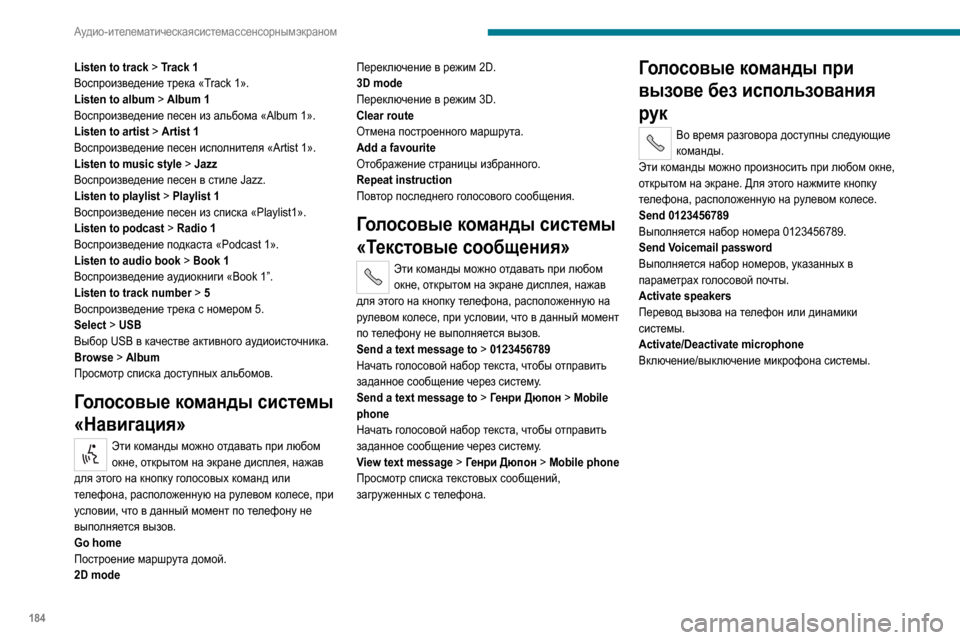
Listen to track > Track 1
Воспроизведение трека «Track 1».
Listen to album > Album 1
Воспроизведение песен из альбома «Album 1».
Listen to artist > Artist 1
Воспроизведение песен исполнителя «Artist 1».
Listen to music style > Jazz
Воспроизведение песен в стиле Jazz.
Listen to playlist > Playlist 1
Воспроизведение песен из списка «Playlist1».
Listen to podcast > Radio 1
Воспроизведение подкаста «Podcast 1».
Listen to audio book > Book 1
Воспроизведение аудиокниги «Book 1”.
Listen to track number > 5
Воспроизведение трека с номером 5.
Select > USB
Выбор USB в качестве активного аудиоисточника.
Browse > Album
Просмотр списка доступных альбомов.
Голосовые команды системы
«Навигация»
Эти команды можно отдавать при любом
окне, открытом на экране дисплея, нажав
для этого на кнопку голосовых команд или
телефона, расположенную на рулевом колесе, при
условии, что в данный момент по телефону не
выполняется вызов.
Go home
Построение маршрута домой.
2D mode Переключение в режим 2D.
3D mode
Переключение в режим 3D.
Clear route
Отмена построенного маршрута.
Add a favourite
Отображение страницы избранного.
Repeat instruction
Повтор последнего голосового сообщения.
Голосовые команды системы
«Текстовые сообщения»
Эти команды можно отдавать при любом
окне, открытом на экране дисплея, нажав
для этого на кнопку телефона, расположенную на
рулевом колесе, при условии, что в данный момент
по телефону не выполняется вызов.
Send a text message to > 0123456789
Начать голосовой набор текста, чтобы отправить
заданное сообщение через систему.
Send a text message to > Генри Дюпон > Mobile
phone
Начать голосовой набор текста, чтобы отправить
заданное сообщение через систему.
View text message > Генри Дюпон > Mobile phone
Просмотр списка текстовых сообщений,
загруженных с телефона.
Голосовые команды при
вызове без использования
рук
Во время разговора доступны следующие
команды.
Эти команды можно произносить при любом окне,
открытом на экране. Для этого нажмите кнопку
телефона, расположенную на рулевом колесе.
Send 0123456789
Выполняется набор номера 0123456789.
Send Voicemail password
Выполняется набор номеров, указанных в
параметрах голосовой почты.
Activate speakers
Перевод вызова на телефон или динамики
системы.
Activate/Deactivate microphone
Включение/выключение микрофона системы.
Page 191 of 196
189
Алфавитный указатель
Поясничная область 30Прикуриватель 47Проверка уровней эксплуатационных жидкостей 104–106Проигрыватель CD MP3 174Противобуксовочная система (ASR) 56–57Противозаносная система ESP 57Противотуманные фары 50Пульт дистанционного управления (ПДУ) 23, 71
Пуск дизельного двигателя 99
Р
Рабочая жидкость усилителя рулевого управления 105–106Радар (уведомления) 80Радиоприемник 164, 172, 174Радиостанция 164, 172Разъем Jack 165, 174Разъем USB 165, 173–174Расход масла 105Расход топлива 5Регенерация сажевого фильтра 108Регулировка положения рулевого колеса 33Регулировка ремней безопасности по высоте 60Регулировка угла наклона сиденья 30Регулятор подсветки панели приборов 7Регулятор скорости 85–87Регулятор тормозных сил REF 56Рекомендации по вождению 5, 69–70Ремни безопасности 59–60
С
Светодиодные дневные ходовые огни 50–51Сенсорная система аудио-телематики 170, 185Сенсорный экран 170, 185Сигнализатор системы контроля дорожной разметки "AFIL" 88–89Сиденья с подогревом 31Силовые агрегаты 135–136
Система динамической стабилизации CDS 56–57Система динамической стабилизации ESC 56Система отслеживания "слепых" зон 90Система помощи на спусках 58–59Система помощи при трогании на уклоне 77Система распознавания ограничения скорости 81–82Система регулирования микроклимата в салоне 39Система снижения токсичности отработавших газов SCR 110Система "стоп-старт" 35, 42, 54, 60, 75–77, 103, 107, 132Система экранных меню 172–173, 176, 178, 180Система ABS 56Система ASR 56Системы экологической защиты 5Системы ESP и ASR 57Слив масла из двигателя 105Стеклоочиститель 53–54Стеклоподъемники 29Счетчик пробега 81
Т
Таблица силовых агрегатов 136Текущее обслуживание автомобиля 81, 107Текущие и контрольные проверки систем 107–109Телефон 166, 179–180Температура охлаждающей жидкости 13Технические характеристики 136
Типы ламп 120Топливный бак 98Топливо 5, 99Тормоза 108–109Тормозная жидкость 105–106Тормозные диски 109Тормоз стояночный 73–74, 109Тягово-сцепное устройство с быстросъемной шаровой опорой 100–102
У
Уведомляющие индикаторы и сигнализаторы 8Указатели поворотов 50Указатель пробега до планового технического обслуживания 11–12Указатель температуры охлаждающей жидкости 13Указатель уровня масла в двигателе 11–12Указатель уровня топлива 98Уровень AdBlue® 107Уровень масла 105
Page 192 of 196
190
Алфавитный указатель
Уровень охлаждающей жидкости 13, 106Уровень рабочей жидкости в усилителе руля 106Уровень тормозной жидкости 106Уровни 105–106Установка на ноль указателя техобслуживания 11–12Установка текущей даты 21
Ф
Фары ближнего света 50Фары дальнего света 50Фильтр воздушный 107Фильтр дизтоплива 104, 109Фильтр масляный 108Фильтр сажевый 108Фильтр салонный 35, 107Фонари аварийной световой сигнализации 55Фонари указателей поворотов 50Фонарь противотуманный задний 50Фронтальные подушки безопасности 62
Ц
Цветной дисплей 172Центральная консоль 4Цепи противоскольжения 99–100Цифровое радиовещание - DAB (Digital Audio Broadcasting) 173
Ш
Шины 109Штатный комплект инструментов 114–115, 117–118, 119Шторные подушки безопасности 63
Э
Эко-вождение (рекомендации) 5Экономичное вождение 5Экстренное автоматическое торможение 91–92, 94Запас хода по присадке AdBlue® 13–14, 107Электрические стеклоподъемники 29Электронная блокировка пуска двигателя 71Электронный регулятор тормозных сил REF 56
Я
Яркость 7
A
Active Safety Brake 91–92, 94AdBlue® 110AFU 56
B
BlueHDi 13, 107Bluetooth (беспроводная гарнитура "свободные руки") 166, 179
C
CDS 56
CD-плеер 174Collision Risk Alert 91–93
D
DAB (Digital Audio Broadcasting) - Цифровое радиовещание 173
J
Jack 165, 174
S
SCR (селективный каталитический преобразователь) 110
U
USB 165, 173–174