2020 JEEP COMPASS radio
[x] Cancel search: radioPage 330 of 388

MULTIMEDIA
328
REMARQUE:
Pour utiliser Android Auto™, assurez-vous
d'être dans une zone disposant d'une couver-
ture mobile. Android Auto™ peut utiliser les
données mobiles et votre couverture mobile
est affichée dans le coin supérieur droit de
l'écran de la radio.Données Google Maps™ et couverture mobile
REMARQUE:
Nécessite un smartphone compatible fonc-
tionnant sous Android™ 5.0 (Lollipop) ou
une version plus récente et le télécharge-
ment de l'application sur Google Play.
Android™, Android Auto™ et Google Play
sont des marques déposées de Google Inc.Maps (Carte)
Appuyez sur le bouton VR (Reconnaissance
vocale) situé sur le volant et maintenez-le
enfoncé, ou appuyez sur l'icône de micro-
phone pour demander à Google de vous
conduire à votre destination par commande
vocale. Vous pouvez également appuyer sur
l'icône Navigation dans Android Auto™ pour
accéder à Google Maps™.
REMARQUE:
Si vous ne maintenez pas le bouton VR
(Reconnaissance vocale) enfoncé et que
vous appuyez simplement dessus, la VR
(Reconnaissance vocale) Uconnect intégrée
vous envoie une invite et toute commande de
navigation prononcée lance le système de
navigation Uconnect Navigation intégré.
Pendant que vous utilisez Android Auto™,
Google Maps™ propose un guidage vocal :
Navigation
Informations de circulation en temps réel
Aide au changement de voie
REMARQUE:
Si vous utilisez le système de navigation
Uconnect Navigation intégré et que vous
démarrez un nouvel itinéraire en utilisant Android Auto™, que ce soit par commande
vocale ou toute autre méthode, une fenêtre
contextuelle s'affiche pour vous demander si
vous désirez passer de Uconnect Navigation
à la navigation via smartphone. Une fenêtre
contextuelle s'affiche également pour vous
demander si vous désirez changer de
système, si vous tentez de lancer un itiné-
raire sur l'application Uconnect intégrée
alors qu'Android Auto™ est en cours d'utili-
sation. Si vous sélectionnez « Yes » (Oui),
vous changez de type de navigation au profit
de la nouvelle méthode sélectionnée et un
itinéraire vers la nouvelle destination est
calculé. Si vous sélectionnez « No » (Non),
le type de navigation reste inchangé.
Fenêtre contextuelle de navigation
20_MP_UG_FR_EU_t.book Page 328
Page 331 of 388

329
Pour plus d'informations, référez-vous à
www.android.com/auto/.
Pour plus d'informations sur la fonction de
navigation, veuillez vous référer à https://
support.google.com/android ou à https://
support.google.com/androidauto/.
Music (Musique)
Android Auto™ vous permet d'accéder à
votre musique préférée et de la diffuser en
streaming avec des applications telles que
Play Music, iHeartRadio et Spotify. Grâce
aux données mobiles de votre smartphone,
vous pouvez écouter de la musique en strea-
ming à volonté pendant votre trajet.
REMARQUE:
Pour que vos applications de musique, vos
listes de lecture et vos stations fonctionnent
avec Android Auto™, vous devez les confi-
gurer sur votre smartphone avant d'utiliser
Android Auto™. Musique Android Auto™
REMARQUE:
Pour voir les métadonnées de la musique lue
via Android Auto™, sélectionnez l'écran
multimédia du système Uconnect.
Pour plus d'informations, référez-vous à
https://support.google.com/androidauto .
Communication
Avec Android Auto™ connecté, maintenez le
bouton VR (Reconnaissance vocale) du volant
enfoncé pour activer la fonction de reconnais-
sance vocale spécifique à Android Auto™. Cela
vous permet d'envoyer et de répondre à des
messages texte, de faire lire les messages texte entrants à voix haute et de passer et recevoir des
appels mains-libres.
Téléphone Android Auto™
Apps (Applications)
L'application Android Auto™ affiche toutes
les applications compatibles pouvant être
utilisées avec Android Auto™, à chaque
lancement de cette application. Vous devez
avoir téléchargé l'application compatible et
vous devez être connecté à l'application pour
qu'elle fonctionne avec Android Auto™.
Référez-vous à g.co/androidauto pour voir la
dernière liste des applications disponibles
pour Android Auto™.
20_MP_UG_FR_EU_t.book Page 329
Page 333 of 388
331
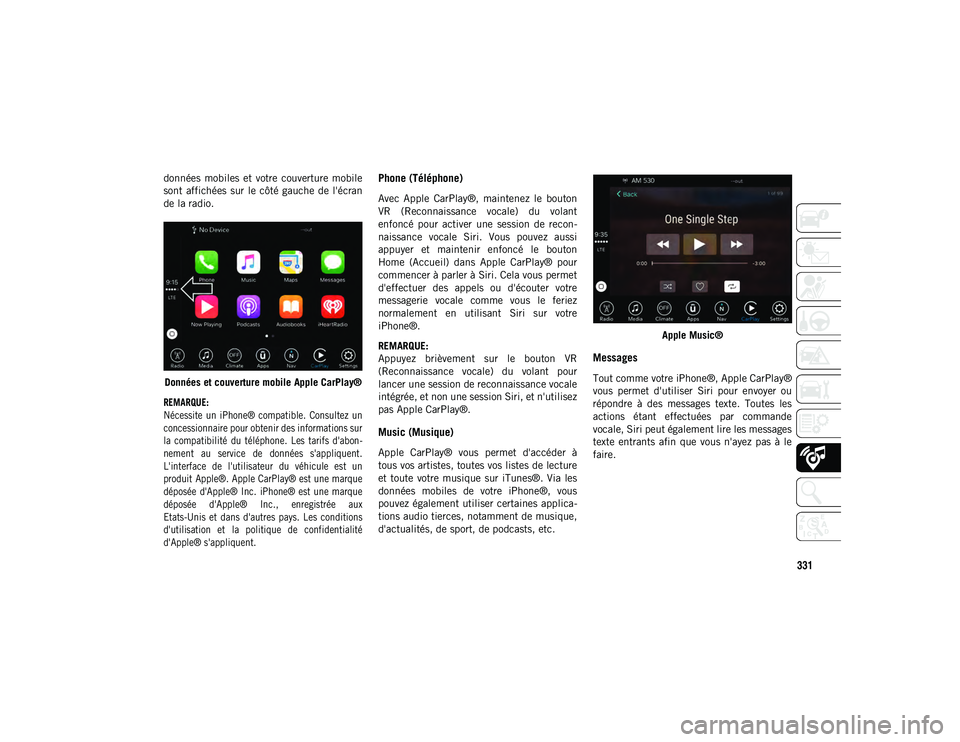
données mobiles et votre couverture mobile
sont affichées sur le côté gauche de l'écran
de la radio.Données et couverture mobile Apple CarPlay®
REMARQUE:
Nécessite un iPhone® compatible. Consultez un
concessionnaire pour obtenir des informations sur
la compatibilité du téléphone. Les tarifs d'abon-
nement au service de données s'appliquent.
L'interface de l'utilisateur du véhicule est un
produit Apple®. Apple CarPlay® est une marque
déposée d'Apple® Inc. iPhone® est une marque
déposée d'Apple® Inc., enregistrée aux
Etats-Unis et dans d'autres pays. Les conditions
d'utilisation et la politique de confidentialité
d'Apple® s'appliquent.
Phone (Téléphone)
Avec Apple CarPlay®, maintenez le bouton
VR (Reconnaissance vocale) du volant
enfoncé pour activer une session de recon-
naissance vocale Siri. Vous pouvez aussi
appuyer et maintenir enfoncé le bouton
Home (Accueil) dans Apple CarPlay® pour
commencer à parler à Siri. Cela vous permet
d'effectuer des appels ou d'écouter votre
messagerie vocale comme vous le feriez
normalement en utilisant Siri sur votre
iPhone®.
REMARQUE:
Appuyez brièvement sur le bouton VR
(Reconnaissance vocale) du volant pour
lancer une session de reconnaissance vocale
intégrée, et non une session Siri, et n'utilisez
pas Apple CarPlay®.
Music (Musique)
Apple CarPlay® vous permet d'accéder à
tous vos artistes, toutes vos listes de lecture
et toute votre musique sur iTunes®. Via les
données mobiles de votre iPhone®, vous
pouvez également utiliser certaines applica-
tions audio tierces, notamment de musique,
d'actualités, de sport, de podcasts, etc. Apple Music®
Messages
Tout comme votre iPhone®, Apple CarPlay®
vous permet d'utiliser Siri pour envoyer ou
répondre à des messages texte. Toutes les
actions étant effectuées par commande
vocale, Siri peut également lire les messages
texte entrants afin que vous n'ayez pas à le
faire.
20_MP_UG_FR_EU_t.book Page 331
Page 337 of 388
335
Enregistrement et transfert des données
de trajet
Les données de trajet peuvent être enregistrées
dans la mémoire du système et partagées hors
de la voiture avec l'application Uconnect LIVE.
Cela permet aux utilisateurs de consulter les
données recueillies ultérieurement et d'afficher
l'analyse globale des données de trajet. Pour
plus d'informations, référez-vous au site Web
www.driveuconnect.eu.
Pour un accès complet à l'ensemble du service,
vous devez autoriser l'enregistrement de vos
données sur le système embarqué de la voiture.
L'icône correspond à l'indicateur de
géolocalisation de l'utilisateur.
Étant donné que les services Uconnect LIVE
spécifiques dépendent de la position du véhi-
cule, l'icône apparaît sur la barre d'état de la
radio une fois que vous autorisez la géolocalisa-
tion afin de vérifier que les données géogra-
phiques sont transférées au serveur.
Le transfert des données s'appuie sur l'appli-
cation Uconnect LIVE et les données
mobiles de votre smartphone.
L'icône s'affiche dès que la communication
avec le serveur est obtenue et s'éteint dès
que la communication s'arrête.
L'application Uconnect LIVE vous permet de
choisir d'activer la détection de votre locali-
sation et de partager vos données avec la
communauté.
Timer (minuteur)
Afficher les temps de trajet, la distance moyenne parcourue en kilomètres, les durées, les distances, etc.
Routes (Itinéraires)
Vous pouvez sélectionner un itinéraire à afficher sur la carte et accéder aux performances afférentes pour démarrer
l'expérience de conduite. Après avoir sélectionné l'itinéraire, vous pouvez accéder à vos meilleures performances et
sessions. Des conseils et des informations utiles sont disponibles pendant la conduite.
My Itineraries (Mes itinéraires)
Vous pouvez créer des itinéraires personnalisés ou sélectionner un itinéraire à partir de ceux que vous avez
précédemment créés. En outre, vous pouvez enregistrer l'itinéraire GPS à partir du point de départ « A » vers la
destination « B ». Une fois l'itinéraire de A à B enregistré, les coordonnées GPS sont utilisées pour créer un itinéraire
personnalisé que vous pourrez réutiliser ultérieurement.
Réglages
Les « Settings » (Réglages) peuvent être utilisés pour sélectionner les unités de mesure pour la sauvegarde.
Icône
Description
20_MP_UG_FR_EU_t.book Page 335
Page 338 of 388

MULTIMEDIA
336
REGLAGES UCONNECT
Le système Uconnect vous permet d'accéder
à des fonctions programmables par l'utilisa-
teur telles que Display (affichage), Voice
(commande vocale), Clock (horloge), Safety
& Driving Assistance (sécurité et assistance
de conduite), Lights (éclairage), Doors &
Locks (portes et serrures), Auto-On Comfort
(confort auto), Engine Off Options (options
de moteur éteint), Audio, Phone/Bluetooth®
(téléphone/Bluetooth), Restore Settings
(réinitialiser les paramètres), Clear Personal
Data (effacer les données personnelles) et
System Information (informations système),
grâce à des boutons sur l'écran tactile.Appuyez sur le bouton Settings (paramètres)
(Uconnect 3 avec affichage de 5 pouces et
Uconnect 4 avec affichage de 7 pouces), ou
appuyez sur le bouton Apps (applications)
(Uconnect 4C/4C NAV avec affichage de
8,4 pouces) situé près du bas de l'écran
tactile, appuyez ensuite sur le bouton
« Settings » (paramètres) de l'écran tactile
pour accéder à l'écran de paramétrage. Pour
faire votre sélection, faites défiler la page
vers le haut ou vers le bas jusqu'à ce que le
réglage préféré apparaisse en surbrillance,
puis pressez le bouton correspondant jusqu'à
ce qu'une case cochée s'affiche à côté du
réglage, indiquant que ce réglage a été sélec-
tionné.
REMARQUE:
En fonction des options du véhicule, les
réglages de fonction peuvent varier.
Référez-vous à la section « Paramètres
Uconnect » du chapitre « Multimédia » du
manuel de l'utilisateur pour plus d'informa-
tions.
COMMANDES AUDIO AU
VOLANT
Les commandes à distance du système audio
se trouvent sur la face arrière du volant, aux
positions 3 et 9 heures.
Commandes à distance du système audio
La commande du côté droit est à bascule,
avec un bouton-poussoir au centre. Elle
commande le volume et le mode du système
audio. Une pression sur le haut de la
commande à bascule augmente le volume et
une pression sur le bas de la commande le
diminue.
Une pression sur le bouton central coupe le
son de la radio.
20_MP_UG_FR_EU_t.book Page 336
Page 339 of 388

337
La commande du côté gauche est à bascule
avec un bouton-poussoir central. La fonction
de la commande du côté gauche varie en
fonction du mode en cours.
L'information suivante décrit le fonctionne-
ment de la commande gauche dans chaque
mode.
Fonctionnement de la radio
Une pression sur le haut du commutateur
permet de rechercher l'émetteur audible
suivant et une pression sur le bas du commu-
tateur permet de rechercher l'émetteur
audible précédent.
Le bouton au centre de la commande du côté
gauche permet de commuter entre les diffé-
rents modes (AM/FM/DAB, etc.) disponibles.
Mode Média
Une pression sur le haut du commutateur
permet d'accéder à la piste suivante du
média sélectionné (AUX/USB/Bluetooth®).
Une pression sur le bas du commutateur
permet de passer au début de la piste
actuelle ou au début de la piste précédente
dans les huit secondes qui suivent le début
de la lecture de la piste actuelle.
COMMANDE AUX/USB/MP3
Il y a un port USB et une prise AUX dans la
console centrale. Cette fonctionnalité
permet de connecter un dispositif externe
aux ports USB ou AUX.Port USB de la console centrale
Le port USB permet l'interaction avec un
smartphone connecté via Android Auto™ ou
Apple CarPlay® si le véhicule est équipé d'un
système Uconnect 4C/4C NAV. Le port est
destiné à la charge uniquement si le véhicule
est équipé d'un système Uconnect 3 avec
écran 5 pouces, d'un système Uconnect 4 avec
écran 7 pouces ou d'un système Uconnect 4/
4C NAV avec écran 8,4 pouces.
Pour plus d'informations, référez-vous au
supplément du manuel de l'utilisateur
Uconnect.
NAVIGATION — SELON
L'EQUIPEMENT
Les informations contenues dans la
section ci-dessous sont valables unique-
ment si vous avez le système Uconnect 4C
NAV avec écran 8,4 pouces.
Appuyez sur le bouton Nav (Navigation) de
l'écran tactile pour accéder au système de
Navigation.
Modification du volume d'invite vocale de
navigation
1. Appuyez sur le bouton Settings (Para- mètres) de l'écran tactile dans le coin
inférieur droit de l'écran.
2. Dans le menu Settings (Paramètres), appuyez sur la touche Guidance
(Guidage) de l'écran tactile.
1 – Port USB
2 – Prise auxiliaire
20_MP_UG_FR_EU_t.book Page 337
Page 342 of 388

MULTIMEDIA
340
Ajouter un arrêt
Pour ajouter un arrêt, vous devez suivre un
itinéraire.
Appuyez sur le bouton « Menu » de l'écrantactile pour revenir au menu principal de
navigation.
Appuyez sur le bouton « Where To? » (Où
aller ?) de l'écran tactile, puis recherchez
l'arrêt supplémentaire. Lorsqu'une destination
supplémentaire a été sélectionnée, vous
pouvez choisir d'annuler votre itinéraire précé-
dent, d'ajouter comme première destination ou
d'ajouter comme dernière destination.
Appuyez sur la sélection souhaitée et
appuyez sur le bouton « GO! » (Aller) de
l'écran tactile.
Création d'un détour
Pour ajouter un détour, vous devez suivre
un itinéraire.
Appuyez sur le bouton « Detour » (Détour)
de l'écran tactile.
REMARQUE:
Si l'itinéraire que vous suivez actuellement
est la seule option raisonnable, il se peut que
le système de navigation ne calcule aucun détour. Pour de plus amples informations,
référez-vous à votre supplément du Manuel
de l'utilisateur Uconnect.
Map Update (mise à jour de la carte)
Pour mettre à jour votre carte, veuillez vous
référer à
www.maps.mopar.eu ou contactez
un concessionnaire agréé.
UCONNECT PHONE
Uconnect Phone (Appel mains libres
Bluetooth®)
Menu téléphone de la radio Uconnect 3 avec
écran 5 pouces
1 — Call/Redial/Hold (Appeler/recomposer/
raccrocher)
2 — Mobile Phone Signal Strength (Puis-
sance du signal du téléphone mobile)
3 — Currently Paired Mobile Phone
(Téléphone mobile actuellement jumelé)
4 — Mobile Phone Battery Life (Durée de
vie de la batterie du téléphone mobile)
5 — Mute Microphone (Mettre le
microphone en sourdine)
6 — Transfer To/From Uconnect System
(Transfert vers/depuis le système Uconnect)
7 — Uconnect Phone Settings Menu (Menu
des paramètres de téléphone Uconnect)
8 — Text Messaging (Messagerie textuelle)
9 — Direct Dial Pad (Clavier de numérota-
tion directe)
10 — Recent Call Log (Journal des appels
récents)
11 — Browse Phone Book (Rechercher
dans le répertoire téléphonique)
12 — End Call (Terminer l'appel)
20_MP_UG_FR_EU_t.book Page 340
Page 343 of 388

341
Menu téléphone de la radio Uconnect 4 avec affichage de 7 pouces
1 — Favorite Contacts (Contacts Favoris)
2 — Mobile Phone Battery Life (Durée de
vie de la batterie du téléphone mobile)
3 — Currently Paired Mobile Phone (Télé-
phone mobile actuellement jumelé)
4 — Siri
5 — Mute Microphone (Mettre le micro-
phone en sourdine)
6 — Transfer To/From Uconnect System
(Transfert vers/depuis le système Uconnect)
7 — Conference Call (Conférence télépho-
nique)*
8 — Phone Settings (Paramètres du
téléphone)
9 — Text Messaging (Messagerie
textuelle)**
10 — Direct Dial Pad (Clavier de numérota-
tion directe)
11 — Recent Call Log (Journal des appels
récents)
12 — Browse Phone Book Entries (Recher-
cher dans les entrées du répertoire télépho-
nique)
13 — End Call (Terminer l'appel)14 — Call/Redial/Hold (Appeler/recompo-
ser/raccrocher)
15 — Do Not Disturb (Ne pas déranger)
16 — Reply with Text Message (Répondre
par un message texte)
* — Fonction de conférence téléphonique
disponible uniquement sur les périphé-
riques mobiles GSM
** — Fonction de messagerie texte non dis-
ponible sur tous les téléphones portables
(nécessite un profil MAP Bluetooth®)
20_MP_UG_FR_EU_t.book Page 341