2019 JEEP COMPASS radio
[x] Cancel search: radioPage 326 of 404
Radio Off With Door (Radio éteinte avec portes
ouvertes) — Selon l'équipement
• Appuyez sur le bouton « Radio Off With
Door » (Radio éteinte avec portes ouvertes)
de l'écran tactile pour activer l'écran Radio
Off With Door (Radio éteinte avec portes
ouvertes). La fonction Radio Off With Door
(Radio éteinte avec portes ouvertes), une
fois activée, garde la radio allumée jusqu'à
ce que la porte conducteur ou du passager
soit ouverte, ou lorsque le temps sélec-
tionné pour la fonction Radio Off Delay
(Durée de désactivation de la radio) a
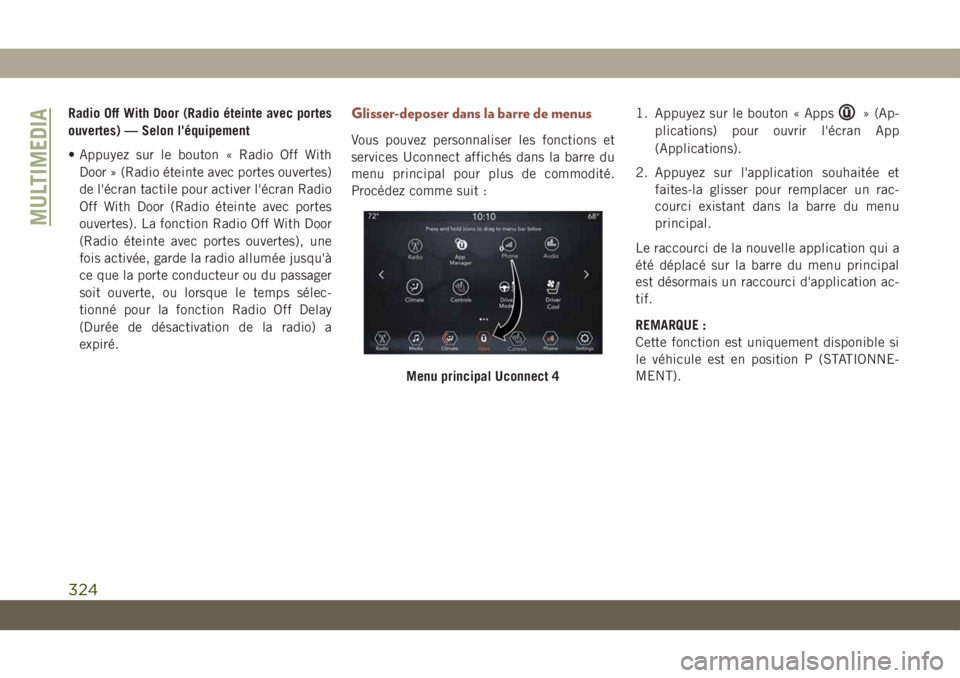
expiré.Glisser-deposer dans la barre de menus
Vous pouvez personnaliser les fonctions et
services Uconnect affichés dans la barre du
menu principal pour plus de commodité.
Procédez comme suit :1. Appuyez sur le bouton « Apps
» (Ap-
plications) pour ouvrir l'écran App
(Applications).
2. Appuyez sur l'application souhaitée et
faites-la glisser pour remplacer un rac-
courci existant dans la barre du menu
principal.
Le raccourci de la nouvelle application qui a
été déplacé sur la barre du menu principal
est désormais un raccourci d'application ac-
tif.
REMARQUE :
Cette fonction est uniquement disponible si
le véhicule est en position P (STATIONNE-
MENT).
Menu principal Uconnect 4
MULTIMEDIA
324
Page 327 of 404
Radio
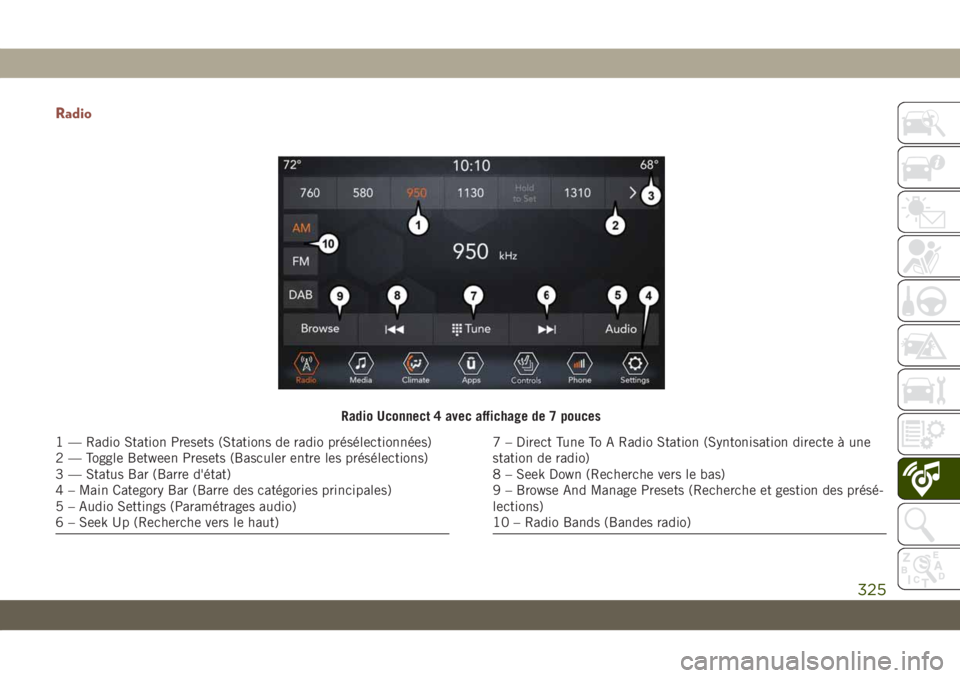
Radio Uconnect 4 avec affichage de 7 pouces
1 — Radio Station Presets (Stations de radio présélectionnées)
2 — Toggle Between Presets (Basculer entre les présélections)
3 — Status Bar (Barre d'état)
4 – Main Category Bar (Barre des catégories principales)
5 – Audio Settings (Paramétrages audio)
6 – Seek Up (Recherche vers le haut)7 – Direct Tune To A Radio Station (Syntonisation directe à une
station de radio)
8 – Seek Down (Recherche vers le bas)
9 – Browse And Manage Presets (Recherche et gestion des présé-
lections)
10 – Radio Bands (Bandes radio)
325
Page 328 of 404
AVERTISSEMENT !
Gardez TOUJOURS les mains sur le vo-
lant. Vous êtes entièrement responsable et
devez assumer tous les risques liés à l'uti-
lisation des fonctions Uconnect et des
applications dans ce véhicule. N'utilisez
Uconnect qu'en toute sécurité. Dans le
cas contraire, vous risquez d'avoir un ac-
cident aux conséquences graves ou fa-
tales.
• Appuyez sur le bouton « Radio » de l'écran
tactile pour accéder au mode Radio.
Sélection des stations de radio
• Appuyez sur le bouton correspondant à la
bande de radio désirée (AM, FM ou DAB)
sur l'écran tactile.
Recherche vers le haut /Recherche vers le bas
• Appuyez sur les boutons fléchés SEEK (Re-
chercher) vers le haut ou vers le bas sur
l'écran tactile pendant moins de deux se-
condes pour parcourir les stations de radio.• Maintenez appuyé l'un ou l'autre bouton
fléché sur l'écran tactile pendant plus de
deux secondes pour dépasser les stations
sans arrêter la recherche. La radio s'arrê-
tera à la prochaine station audible une fois
le bouton fléché sur l'écran tactile relâché.
Direct Tune (Syntonisation directe)
• Réglez directement une station de radio en
appuyant sur le bouton « Tune » (Syntoni-
ser) sur l'écran, et en entrant le numéro de
station désiré.
Enregistrement manuel des présélections de
radio
Votre radio peut enregistrer 36 stations pré-
sélectionnées, 12 présélections par bande
(AM, FM et DAB). Ces présélections sont
visibles dans la partie supérieure de l'écran
de la radio. Pour voir les 12 stations présé-
lectionnées par bande, appuyez sur le bouton
fléché de l'écran tactile en haut à droite de
l'écran pour basculer entre les deux en-
sembles de six préréglages.Pour mémoriser manuellement une présélec-
tion radio, suivez les étapes ci-dessous :
1. Choisissez la station à l'aide de la
syntonisation.
2.
Pressez et maintenez enfoncé le bouton
numéroté souhaité sur l'écran tactile pen-
dant plus de deux secondes ou jusqu'à ce
que vous entendiez un bip de confirmation.
MULTIMEDIA
326
Page 329 of 404
Pôle multimédia – USB/Prise audio (AUX)
– Selon l'équipementIl existe plusieurs manières d'écouter la mu-
sique de vos lecteurs MP3 ou des dispositifs
USB sur le système audio de votre véhicule.
Appuyez sur le bouton « Media » (Médias) de
l'écran tactile pour commencer.
Prise audio (AUX)
• La prise AUX permet de connecter un péri-
phérique à la radio et d'utiliser le système
audio du véhicule, via un câble audio de
3,5 mm, pour amplifier la source et la
diffuser par les haut-parleurs du véhicule.
• Une pression sur le bouton « AUX » de
l'écran tactile permet de passer en mode
auxiliaire si une prise audio est connectée,
ce qui vous permet d'écouter la musique de
votre périphérique par les haut-parleurs du
véhicule. Pour activer AUX, brancher la
prise audio.
• Les fonctions du périphérique sont contrô-
lées par les boutons du périphérique. Le
volume peut être contrôlé à l'aide de la
radio ou du périphérique.• Pour acheminer le câble audio hors de la
console centrale, utilisez la découpe d'ac-
cès à l'avant de la console.
Port USB
• Connectez votre appareil compatible au
port USB à l'aide d'un câble USB. Vous
pouvez également lire les fichiers audio
enregistrés sur des clés USB. Le son du
dispositif audio peut être retransmis par le
système audio du véhicule, qui affiche les
métadonnées sur l'écran de la radio (ar-
tiste, titre de piste, album, etc.).
• Vous avez également la possibilité de
contrôler votre dispositif USB compatible
(si connecté) à l'aide des commandes audio
au volant ou de la radio pour lire une piste,
passer à la piste précédente ou suivante,
naviguer dans le système de fichiers et
afficher le contenu enregistré.
• La batterie du dispositif se recharge lors de
la connexion au port USB/AUX (si cette
fonction est prise en charge par le dispositif
audio).
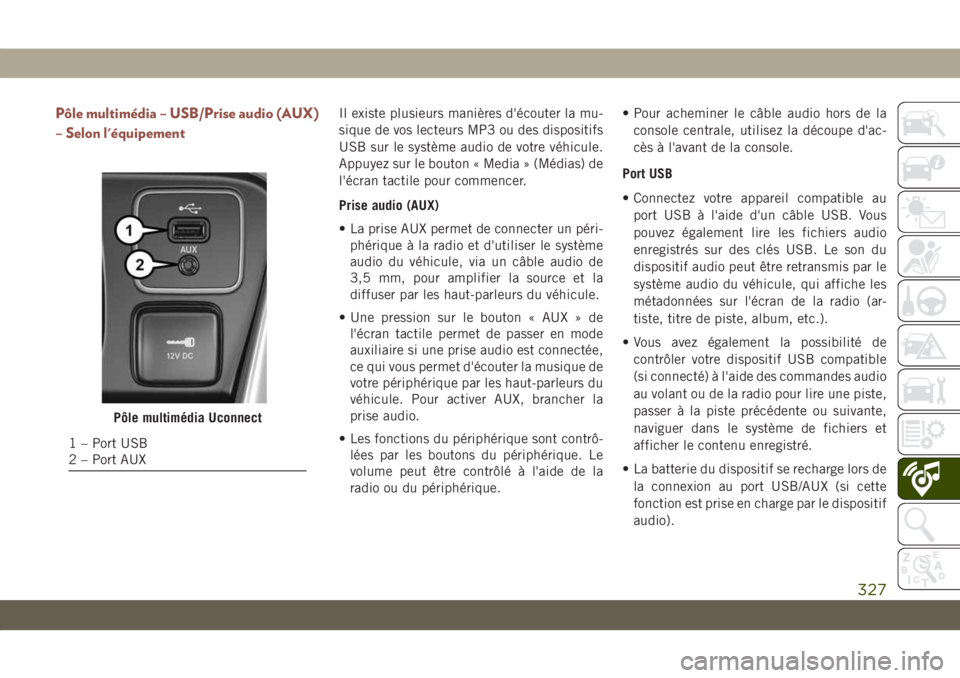
Pôle multimédia Uconnect
1 – Port USB
2 – Port AUX
327
Page 330 of 404

REMARQUE :
Lors de la première connexion, le système
peut nécessiter plusieurs minutes avant de
lire votre musique suivant le nombre de fi-
chiers enregistrés sur votre appareil. Par
exemple, le système prendra environ cinq
minutes toutes les 1 000 chansons chargées
sur l'appareil. Les fonctions Shuffle (lecture
aléatoire) et Browse (navigation dans le sys-
tème de fichiers) sont également désactivées
pendant la phase de reconnaissance de l'ap-
pareil. Ce processus est nécessaire pour une
utilisation optimale des fonctionnalités et ne
se déroule que lors de la première connexion.
Les fois suivantes, ce processus prendra
beaucoup moins de temps, sauf en cas de
modification ou d'ajout de nouveaux titres à
votre liste de lecture.
Lecture audio Bluetooth
• Si le véhicule est équipé de la commande
vocale Uconnect, votre dispositif Bluetooth
peut également diffuser de la musique sur
le système audio de votre véhicule. Votre
appareil connecté doit être compatible
Bluetooth et jumelé à votre système (voir
Uconnect Phone pour les instructions de
jumelage). Vous pouvez accéder à la mu-sique de votre périphérique Bluetooth
connecté en appuyant sur le bouton
Bluetooth sur l'écran tactile lorsque vous
êtes en mode Média.
Commandes multimédiaLes commandes sont accessibles en ap-
puyant sur le bouton souhaité sur l'écran
tactile et en choisissant AUX, USB ou
Bluetooth.
REMARQUE :
Uconnect passe automatiquement au mode
adéquat lorsque vous connectez ou insérez un
support dans le système pour la première fois.
Android Auto — Selon l'équipement
REMARQUE :
La disponibilité de la fonction dépend de
votre opérateur et du fabricant du téléphone
mobile. Certaines fonctions Android Auto
peuvent ne pas être disponibles dans tous les
pays et/ou toutes les langues.
Android Auto est une fonction de votre sys-
tème Uconnect et de votre smartphone
équipé d'Android 5.0 Lollipop, ou d'une ver-
sion ultérieure et compatible données mo-
biles, qui vous permet d'utiliser votre smart-
phone et un certain nombre des applications
qu'il contient sur l'écran tactile de la radio.
Android Auto affiche automatiquement vos
informations utiles, et les organise sous
formes de cartes simples qui s'affichent
Commandes multimédia
1–Repeat Music Track (Répéter la piste)
2–Music Track And Time (Piste et temps)
3 – Shuffle Music Tracks (Lecture aléatoire)
4 – Music Track Information (Information
sur les pistes)
5–
Show Songs Currently In Queue To Be
Played (Affiche les chansons à venir)
6 – Browse Music By (Rechercher dans les
musique par)
7 – Music Source (Source)
MULTIMEDIA
328
Page 331 of 404

lorsqu'elles sont nécessaires. Android Auto
peut être utilisé avec la technologie de recon-
naissance vocale de pointe de Google, les
commandes au volant, les touches et boutons
de la façade de la radio ainsi que l'écran
tactile de la radio afin de vous permettre de
contrôler de nombreuses applications. Pour
utiliser Android Auto, suivez ces étapes :
1. Téléchargez l'application Android Auto
sur le Google Play Store sur votre smart-
phone Android.
2. Connectez votre smartphone Android à
l'un des ports USB multimédias de votre
véhicule. Si vous n'avez pas téléchargé
l'application Android Auto sur votre
smartphone avant de brancher l'appareil
pour la première fois, le téléchargement
de l'application commence.
REMARQUE :
Veillez à utiliser le câble USB fourni en
usine livré avec votre téléphone, dans la
mesure où les câbles du marché secon-
daire risquent de ne pas fonctionner.
Votre téléphone peut vous demander
d'approuver l'utilisation de l'application
Android Auto avant son utilisation.3. Une fois le dispositif connecté et reconnu,
Android Auto devrait se lancer automati-
quement, mais vous pouvez également le
lancer en appuyant sur l'icône Android
Auto sur l'écran tactile, située dans Apps
(applications).
Une fois Android Auto lancé et en fonction-
nement sur votre système Uconnect, les
fonctions suivantes peuvent être utilisées via
les données mobiles de votre smartphone :
• Google Maps pour la navigation
• Google Play Music, Spotify, iHeart Radio,
etc. pour la musique• Appel mains libres et messagerie texte pour
la communication
• Des centaines d'applications compatibles,
et bien d'autres !
REMARQUE :
Pour utiliser Android Auto, assurez-vous d'être
dans une zone disposant d'une couverture mo-
bile. Android Auto peut utiliser les données
mobiles et votre couverture mobile est affichée
dans le coin supérieur droit de l'écran de la
radio. Une fois qu'Android AUTO a établi une
connexion via USB, Android AUTO se connec-
tera également via Bluetooth.
Android Auto
Données Google Maps et couverture
mobile
329
Page 333 of 404

REMARQUE :
Pour utiliser CarPlay, assurez-vous que les
données mobiles sont activées et que la zone
dans laquelle vous vous trouvez dispose
d'une couverture mobile. Vos données mo-
biles et votre couverture mobile sont affi-
chées sur le côté gauche de l'écran de la
radio.
REMARQUE :
Nécessite un iPhone compatible. Consultez
un concessionnaire pour obtenir des informa-
tions sur la compatibilité du téléphone. Les
tarifs d'abonnement au service de données
s'appliquent. L'interface utilisateur du véhi-cule est un produit d'Apple. Apple CarPlay
est une marque déposée d'Apple Inc. iPhone
est une marque déposée d'Apple Inc., enre-
gistrée aux Etats-Unis et dans d'autres
pays. Les conditions d'utilisation et la poli-
tique de confidentialité d'Apple s'appliquent.
Apps — Selon l'équipement
Pour accéder aux applications, appuyez sur
le bouton « Uconnect Apps » sur l'écran
tactile pour naviguer dans la liste des appli-
cations :
• EcoDrive
• MyCar
• TuneIn
• Deezer
• Reuters
• Twitter
• Facebook Check-In
• Apple CarPlay
• Android Auto, et plus encore.
UCONNECT 4C/4C NAV
AVEC AFFICHAGE DE
8,4 POUCES
Aperçu Uconnect 4C/4C NAV
AVERTISSEMENT !
Gardez TOUJOURS les mains sur le vo-
lant. Vous êtes entièrement responsable et
devez assumer tous les risques liés à l'uti-
lisation des fonctions Uconnect et des
applications dans ce véhicule. N'utilisez
Uconnect qu'en toute sécurité. Dans le cas
Données et couverture mobile CarPlay
Radio Uconnect 4C/4C NAV
331
Page 334 of 404

AVERTISSEMENT !
contraire, vous risquez d'avoir un accident
aux conséquences graves ou fatales.
ATTENTION !
Ne fixez aucun objet à l'écran tactile, vous
risqueriez de l'endommager.
Réglage de l'heure
• Le modèle Uconnect 4C/4C NAV synchro-
nise l'heure automatiquement via le GPS et
ne requiert donc pas de réglage. Si vous
devez régler l'heure manuellement, suivez
les instructions ci-dessous pour le modèle
Uconnect 4C/4C NAV.
• Pour Uconnect 4C/4C NAV, allumez l'unité,
puis appuyez sur l'affichage de l'heure en
haut de l'écran. Appuyez sur « Yes » (Oui).
• Si l'heure n'est pas affichée en haut de
l'écran, appuyez sur le bouton « Settings »
(Réglages) de l'écran tactile. Sur l'écran de
réglage, appuyez sur la touche « Clock »
(Horloge) de l'écran tactile, puis sélection-
nez ou désélectionnez cette option.• Appuyez sur « + » ou«-»àcôté de Set
Time Hours (régler heure - heures) et Set
Time Minutes (régler heure - minutes) pour
régler l'heure.
• Si ces fonctions ne sont pas disponibles,
désélectionner la case Sync Time (Synchro-
nisation heure).
• Appuyez sur«X»pour enregistrer vos
réglages et quitter l'écran Clock Setting
(Réglage de l'horloge).
Thèmes de fond – Selon l'équipement
• Vous pouvez sélectionner des thèmes de
fond à partir d'une liste de thèmes pré-
téléchargée. Si vous désirez définir un
thème, suivez les instructions ci-dessous.
• Appuyez sur le bouton « Settings » (Para-
mètres) de l'écran tactile.
• Appuyez sur la touche « Display » (affi-
chage) sur l'écran tactile.
• Puis appuyez sur le bouton « Theme »
(thème) sur l'écran tactile et sélectionnez
un thème.Paramétrages audio
• Appuyez sur le bouton « Audio » de l'écran
tactile en mode radio ou média afin d'acti-
ver l'écran des paramètres Audio pour ajus-
ter les options Balance\Fade (Equilibrage
gauche/droite et avant/arrière), Equalizer
(Egaliseur) et Speed Adjusted Volume (Vo-
lume selon la vitesse).
• Vous pouvez revenir à l'écran Radio en
appuyant sur le « X » situé en haut à droite.
Balance/Fade (Equilibrage gauche/droite et
avant/arrière)
• Appuyez sur le bouton « Balance/Fade »
(Equilibrage gauche/droite et avant/arrière)
de l'écran tactile pour équilibrer le volume
entre les haut-parleurs avant ou entre les
haut-parleurs avant et arrière.
• Appuyez sur les boutons « Front » (Avant),
« Rear » (Arrière), « Left » (Gauche) ou
« Right » (Droite) de l'écran tactile, ou
appuyez sur l'icône du haut-parleur et
faites-la glisser pour ajuster l'équilibrage
gauche/droite et avant/arrière.MULTIMEDIA
332