2018 JEEP GRAND CHEROKEE ad blue
[x] Cancel search: ad bluePage 379 of 458
ПРИМЕЧАНИЕ:
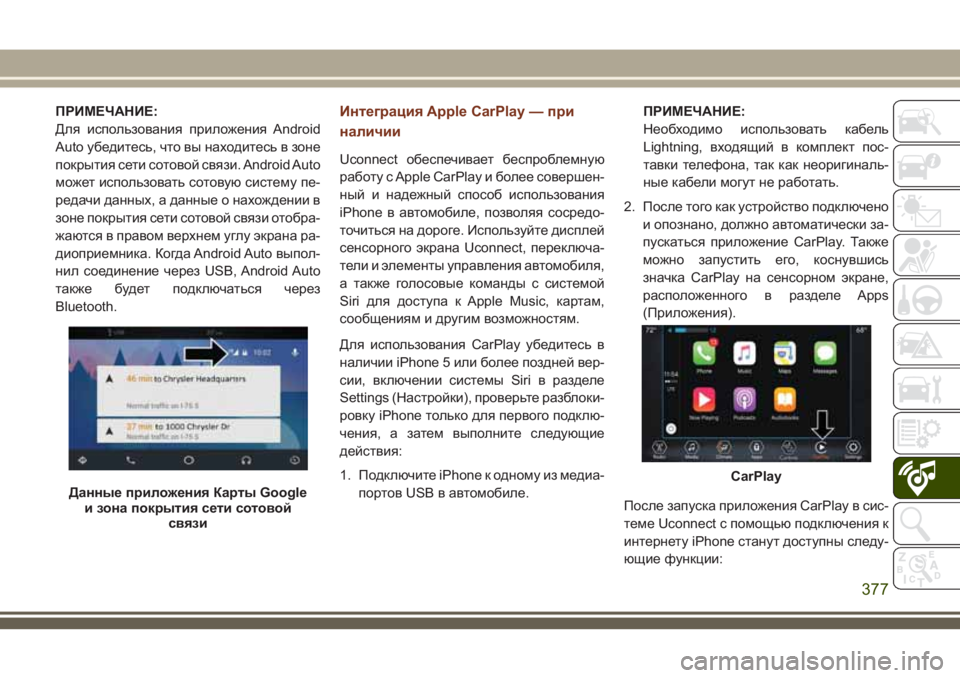
Для использования приложения Android
Auto убедитесь, что вы находитесь в зоне
покрытия сети сотовой связи. Android Auto
может использовать сотовую систему пе-
редачи данных, а данные о нахождении в
зоне покрытия сети сотовой связи отобра-
жаются в правом верхнем углу экрана ра-
диоприемника. Когда Android Auto выпол-
нил соединение через USB, Android Auto
также будет подключаться через
Bluetooth.Интеграция Apple CarPlay — при
наличии
Uconnect обеспечивает беспроблемную
работу с Apple CarPlay и более совершен-
ный и надежный способ использования
iPhone в автомобиле, позволяя сосредо-
точиться на дороге. Используйте дисплей
сенсорного экрана Uconnect, переключа-
тели и элементы управления автомобиля,
а также голосовые команды с системой
Siri для доступа к Apple Music, картам,
сообщениям и другим возможностям.
Для использования CarPlay убедитесь в
наличии iPhone 5 или более поздней вер-
сии, включении системы Siri в разделе
Settings (Настройки), проверьте разблоки-
ровку iPhone только для первого подклю-
чения, а затем выполните следующие
действия:
1. Подключите iPhone к одному из медиа-
портов USB в автомобиле.ПРИМЕЧАНИЕ:
Необходимо использовать кабель
Lightning, входящий в комплект пос-
тавки телефона, так как неоригиналь-
ные кабели могут не работать.
2. После того как устройство подключено
и опознано, должно автоматически за-
пускаться приложение CarPlay. Также
можно запустить его, коснувшись
значка CarPlay на сенсорном экране,
расположенного в разделе Apps
(Приложения).
После запуска приложения CarPlay в сис-
теме Uconnect с помощью подключения к
интернету iPhone станут доступны следу-
ющие функции:
Данные приложения Карты Google
и зона покрытия сети сотовой
связи
CarPlay
377
Page 385 of 458
цию и упорядочивает ее на удобных кар-
точках, которые отображаются только при
необходимости. Для управления боль-
шинством приложений можно использо-
вать Android Auto совместно с лучшей в
своем классе технологией распознавания
речи Google, элементами управления на
рулевом колесе, переключателями и
кнопками на лицевой панели радиопри-
емника и сенсорным экраном радиопри-
емника. Для использования Android Auto
выполните следующие действия:
1. Загрузите приложение Android Auto из
магазина Google Play на смартфон с
поддержкой ОС Android.
2. Подключите смартфон с поддержкой
ОС Android к одному из медиа-портов
USB в автомобиле. Если вы не загру-
зили приложение Android Auto на смар-
тфон перед подключением устройства
в первый раз, то начинается загрузка
приложения.ПРИМЕЧАНИЕ:
Необходимо использовать USB-
кабель, входящий в комплект пос-
тавки телефона, так как неоригиналь-
ные кабели могут не работать.
Перед началом работы телефон мо-
жет запросить у вас разрешение на
использование приложения Android
Auto.
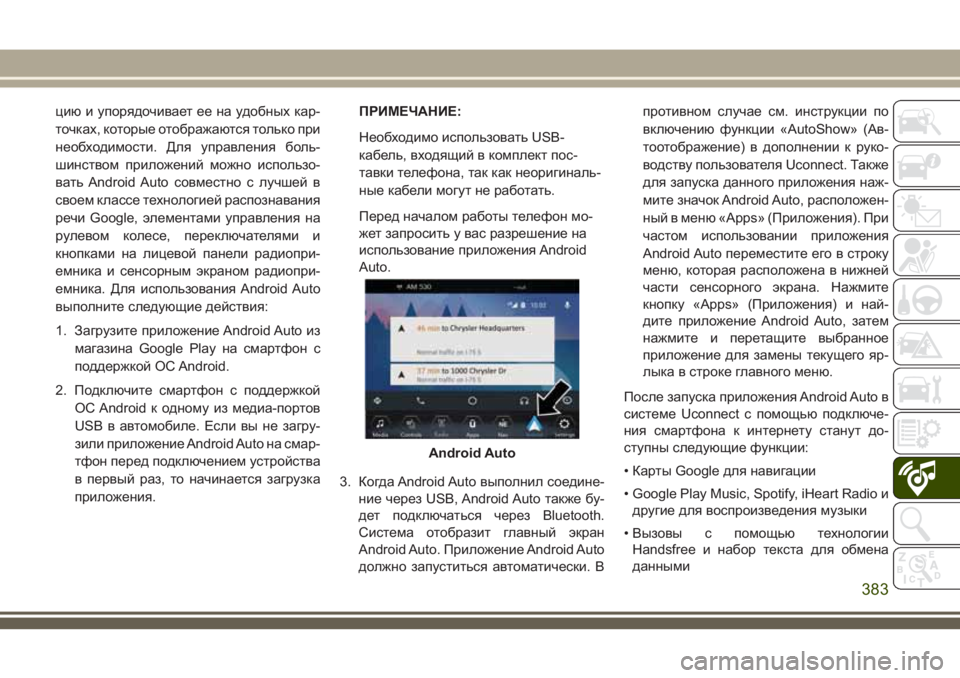
3. Когда Android Auto выполнил соедине-
ние через USB, Android Auto также бу-
дет подключаться через Bluetooth.
Система отобразит главный экран
Android Auto. Приложение Android Auto
должно запуститься автоматически. Впротивном случае см. инструкции по
включению функции «AutoShow» (Ав-
тоотображение) в дополнении к руко-
водству пользователя Uconnect. Также
для запуска данного приложения наж-
мите значок Android Auto, расположен-
ный в меню «Apps» (Приложения). При
частом использовании приложения
Android Auto переместите его в строку
меню, которая расположена в нижней
части сенсорного экрана. Нажмите
кнопку «Apps» (Приложения) и най-
дите приложение Android Auto, затем
нажмите и перетащите выбранное
приложение для замены текущего яр-
лыка в строке главного меню.
После запуска приложения Android Auto в
системе Uconnect с помощью подключе-
ния смартфона к интернету станут до-
ступны следующие функции:
• Карты Google для навигации
• Google Play Music, Spotify, iHeart Radio и
другие для воспроизведения музыки
• Вызовы с помощью технологии
Handsfree и набор текста для обмена
данными
Android Auto
383
Page 391 of 458

Приложения
Чтобы использовать приложение, сов-
местимое с CarPlay, необходимо загру-
зить совместимое приложение и зарегис-
трироваться в нем. Последнюю версию
списка приложений, доступных для
CarPlay, см. на сайте http://
www.apple.com/ios/carplay/.
Приложения — при наличии
Чтобы получить доступ к приложениям,
нажмите кнопку Uconnect Apps (Приложе-
ния Uconnect) на сенсорном экране для
просмотра списка приложений.• EcoDrive
• MyCar
• TuneIn
• Deezer
• Reuters
• Twitter
• Facebook Check-In
• Apple CarPlay
• Android Auto
• TomTom Live Services и другие.
НАСТРОЙКИ СИСТЕМЫ
UCONNECT
Система Uconnect позволяет получить
доступ к настройкам программируемых
пользователем функций, в том числе:
дисплей, голосовое управление, часы,
безопасность и помощь, фары, двери и
замки, автоматическое включение систем
обеспечения комфорта, эксплуатация
при выключенном двигателе, настройки
компаса, настройки аудио и телефона/
Bluetooth, подвеска, настройки радиопри-емника, восстановление настроек, очис-
тка персональных данных и системная
информация, – через кнопки на сенсор-
ном экране.
Нажмите кнопку настройки (Uconnect 4)
или нажмите кнопку «Apps» (Приложе-
ния) (система Uconnect 4C/4C NAV), рас-
положенную в нижней части сенсорного
экрана, затем нажмите кнопку «Settings»
(Настройки) на сенсорном экране для до-
ступа к экрану Settings (Настройки). Вы-
бирая параметры, выполняйте прокрутку
вверх или вниз, пока не будет выделен
нужный параметр настройки, затем нажи-
майте нужную настройку до тех пор, пока
рядом с параметром настройки не поя-
вится флажок, указывая, что выбор осу-
ществлен. Доступны следующие на-
стройки функций:
• дисплей • эксплуатация при
выключенном дви-
гателе
• единицы измере-
ния• камера
• голосовое управ-
ление• подвеска
Всплывающее окно Navigation
(Навигация)
389
Page 392 of 458
• часы • аудио
• безопасность и
помощь при движе-
нии• телефон/Bluetooth
• зеркала и стекло-
очистители• функция облегче-
ния восприятия
• осветительные
приборы• настройка радио-
приемника
• двери и замки • восстановление
настроек
• автоматическое
включение систем
обеспечения ком-
форта и дистанци-
онный запуск двига-
теля• удаление личных
данных
• компас (при нали-
чии)• системная инфор-
мация
ПРИМЕЧАНИЕ:
В зависимости от параметров автомоби-
лей настройки функции могут быть раз-
ными.
Дополнительную информацию см. в
главе "Настройки системы Uconnect" в
Руководстве по эксплуатации.
УПРАВЛЕНИЕ
IPOD/USB/MEDIA PLAYER
Существует множество способов воспро-
изведения музыки с MP3-плееров или ус-
тройств USB с помощью аудиосистемывашего автомобиля. Нажмите кнопку
Media (Медиа) на сенсорном экране,
чтобы начать работу.
Аудиоразъем (AUX)
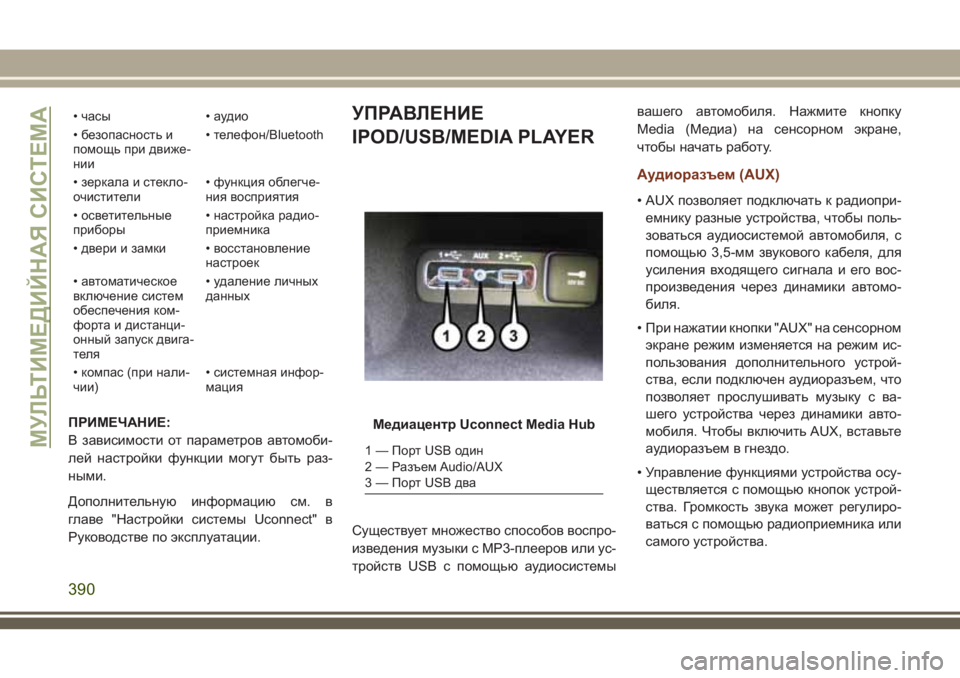
• AUX позволяет подключать к радиопри-
емнику разные устройства, чтобы поль-
зоваться аудиосистемой автомобиля, с
помощью 3,5-мм звукового кабеля, для
усиления входящего сигнала и его вос-
произведения через динамики автомо-
биля.
• При нажатии кнопки "AUX" на сенсорном
экране режим изменяется на режим ис-
пользования дополнительного устрой-
ства, если подключен аудиоразъем, что
позволяет прослушивать музыку с ва-
шего устройства через динамики авто-
мобиля. Чтобы включить AUX, вставьте
аудиоразъем в гнездо.
• Управление функциями устройства осу-
ществляется с помощью кнопок устрой-
ства. Громкость звука может регулиро-
ваться с помощью радиоприемника или
самого устройства.
Медиацентр Uconnect Media Hub
1 — Порт USB один
2 — Разъем Audio/AUX
3 — Порт USB дваМУЛЬТИМЕДИЙНАЯ СИСТЕМА
390
Page 393 of 458
Порт USB
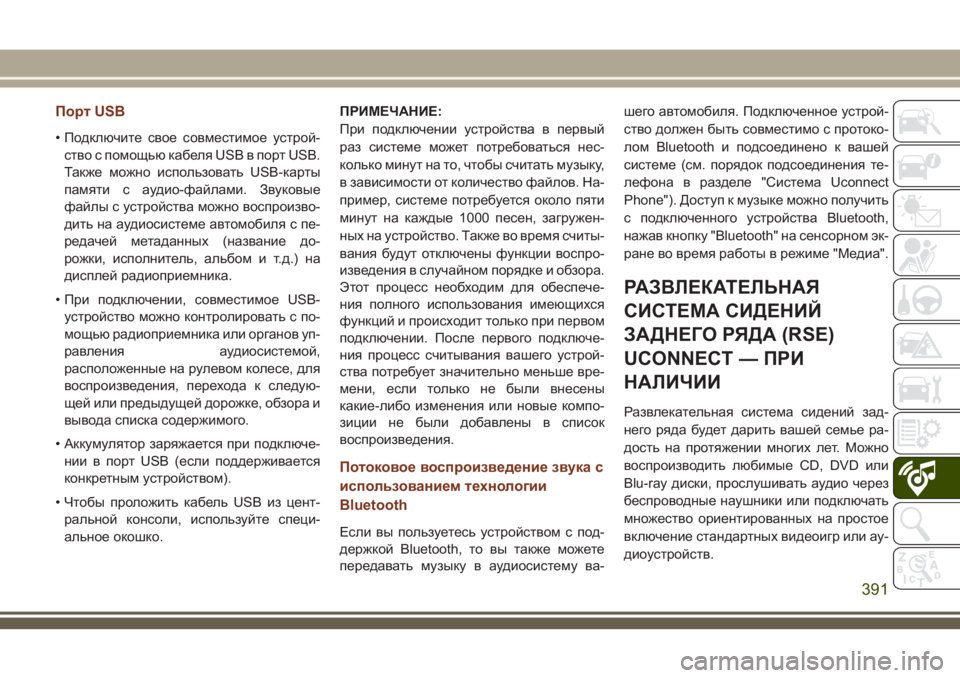
• Подключите свое совместимое устрой-
ство с помощью кабеля USB в порт USB.
Также можно использовать USB-карты
памяти с аудио-файлами. Звуковые
файлы с устройства можно воспроизво-
дить на аудиосистеме автомобиля с пе-
редачей метаданных (название до-
рожки, исполнитель, альбом и т.д.) на
дисплей радиоприемника.
• При подключении, совместимое USB-
устройство можно контролировать с по-
мощью радиоприемника или органов уп-
равления аудиосистемой,
расположенные на рулевом колесе, для
воспроизведения, перехода к следую-
щей или предыдущей дорожке, обзора и
вывода списка содержимого.
• Аккумулятор заряжается при подключе-
нии в порт USB (если поддерживается
конкретным устройством).
• Чтобы проложить кабель USB из цент-
ральной консоли, используйте специ-
альное окошко.ПРИМЕЧАНИЕ:
При подключении устройства в первый
раз системе может потребоваться нес-
колько минут на то, чтобы считать музыку,
в зависимости от количество файлов. На-
пример, системе потребуется около пяти
минут на каждые 1000 песен, загружен-
ных на устройство. Также во время считы-
вания будут отключены функции воспро-
изведения в случайном порядке и обзора.
Этот процесс необходим для обеспече-
ния полного использования имеющихся
функций и происходит только при первом
подключении. После первого подключе-
ния процесс считывания вашего устрой-
ства потребует значительно меньше вре-
мени, если только не были внесены
какие-либо изменения или новые компо-
зиции не были добавлены в список
воспроизведения.
Потоковое воспроизведение звука с
использованием технологии
Bluetooth
Если вы пользуетесь устройством с под-
держкой Bluetooth, то вы также можете
передавать музыку в аудиосистему ва-шего автомобиля. Подключенное устрой-
ство должен быть совместимо с протоко-
лом Bluetooth и подсоединено к вашей
системе (см. порядок подсоединения те-
лефона в разделе "Система Uconnect
Phone"). Доступ к музыке можно получить
с подключенного устройства Bluetooth,
нажав кнопку "Bluetooth" на сенсорном эк-
ране во время работы в режиме "Медиа".
РАЗВЛЕКАТЕЛЬНАЯ
СИСТЕМА СИДЕНИЙ
ЗАДНЕГО РЯДА (RSE)
UCONNECT — ПРИ
НАЛИЧИИ
Развлекательная система сидений зад-
него ряда будет дарить вашей семье ра-
дость на протяжении многих лет. Можно
воспроизводить любимые CD, DVD или
Blu-ray диски, прослушивать аудио через
беспроводные наушники или подключать
множество ориентированных на простое
включение стандартных видеоигр или ау-
диоустройств.
391
Page 405 of 458
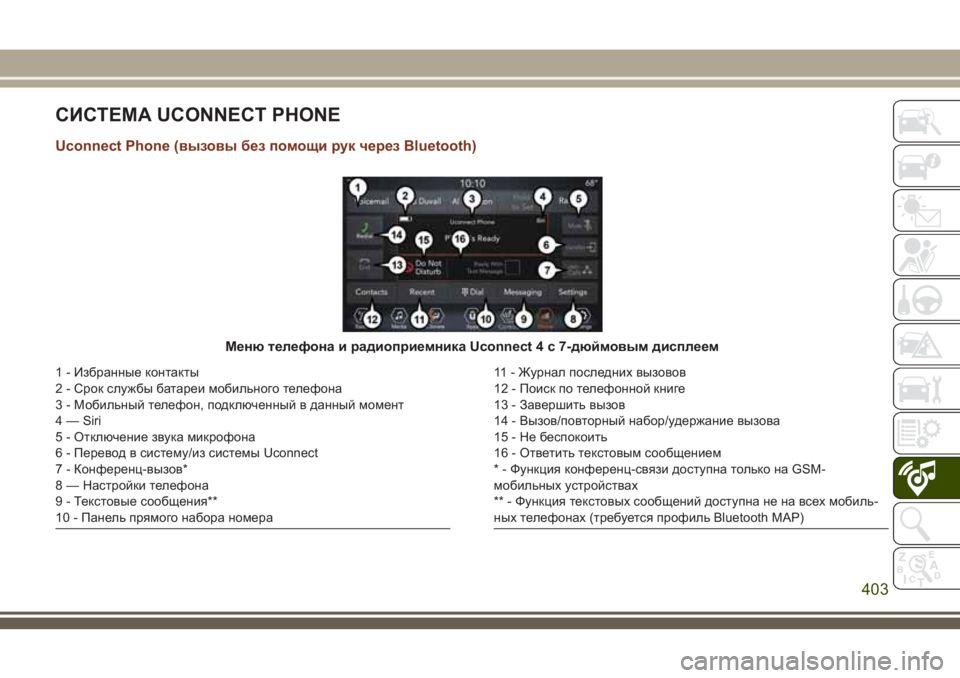
СИСТЕМА UCONNECT PHONE
Uconnect Phone (вызовы безпомощи рук черезBluetooth)
Меню телефона и радиоприемника Uconnect 4 с 7-дюймовым дисплеем
1 - Избранные контакты
2 - Срок службы батареи мобильного телефона
3 - Мобильный телефон, подключенный в данный момент
4 — Siri
5 - Отключение звука микрофона
6 - Перевод в систему/из системы Uconnect
7 - Конференц-вызов*
8 — Настройки телефона
9 - Текстовые сообщения**
10 - Панель прямого набора номера11 - Журнал последних вызовов
12 - Поиск по телефонной книге
13 - Завершить вызов
14 - Вызов/повторный набор/удержание вызова
15 - Не беспокоить
16 - Ответить текстовым сообщением
* - Функция конференц-связи доступна только на GSM-
мобильных устройствах
** - Функция текстовых сообщений доступна не на всех мобиль-
ных телефонах (требуется профиль Bluetooth MAP)
403
Page 406 of 458
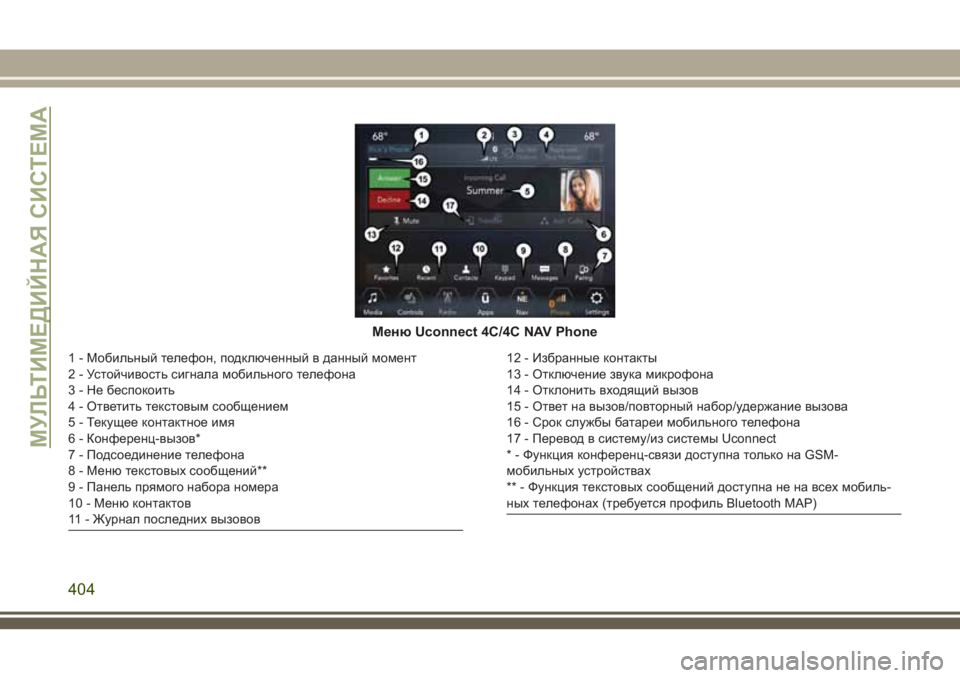
Меню Uconnect 4C/4C NAV Phone
1 - Мобильный телефон, подключенный в данный момент
2 - Устойчивость сигнала мобильного телефона
3 - Не беспокоить
4 - Ответить текстовым сообщением
5 - Текущее контактное имя
6 - Конференц-вызов*
7 - Подсоединение телефона
8 - Меню текстовых сообщений**
9 - Панель прямого набора номера
10 - Меню контактов
11 - Журнал последних вызовов12 - Избранные контакты
13 - Отключение звука микрофона
14 - Отклонить входящий вызов
15 - Ответ на вызов/повторный набор/удержание вызова
16 - Срок службы батареи мобильного телефона
17 - Перевод в систему/из системы Uconnect
* - Функция конференц-связи доступна только на GSM-
мобильных устройствах
** - Функция текстовых сообщений доступна не на всех мобиль-
ных телефонах (требуется профиль Bluetooth MAP)
МУЛЬТИМЕДИЙНАЯ СИСТЕМА
404
Page 407 of 458
Функция Uconnect Phone позволяет со-
вершать и принимать вызовы мобильного
телефона без помощи рук. Водители
также могут совершать вызовы по мо-
бильному телефону при помощи голоса
или кнопок на сенсорном экране (см. раз-
дел "Голосовые команды" ).
Функция вызовов без помощи рук воз-
можна благодаря технологии Bluetooth –
международного стандарта, который поз-
воляет подсоединять различные элект-
ронные устройства друг к другу по бес-
проводному соединению.
Если на рулевом колесе есть кнопка
Uconnect Phone
, это говорит о нали-
чии функций Uconnect Phone.
ПРИМЕЧАНИЕ:
• Для работы системы Uconnect Phone
требуется мобильный телефон, подде-
рживающий Bluetooth Hands-Free Profile
версии 1.0 или выше.
• Большинство мобильных телефонов/
устройств совместимы с системой
Uconnect, однако на некоторых мобиль-
ных телефонах/устройствах может небыть всех необходимых функций, чтобы
использовать все функциональные воз-
можности системы Uconnect.
Для связи со службой поддержки клиен-
тов Uconnect:
• Посетите веб-сайт UconnectPhone.com
или позвоните по телефону
1-877-855-8400.
Подсоединение (беспроводное
подключение) мобильного
телефона к системе Uconnect
Подсоединение мобильного телефона —
это процесс установки беспроводного со-
единения между мобильным телефоном
и системой Uconnect.
ПРИМЕЧАНИЕ:
•
Чтобы использовать систему Uconnect
Phone, сначала необходимо определить,
совместимы ли ваш мобильный телефон и
программное обеспечение с системой
Uconnect. Для получения сведений о сов-
местимости мобильного телефона посе-
тите сайт
UconnectPhone.com.• Возможность подсоединения мобиль-
ного телефона недоступна во время
движения автомобиля.
• Подсоединить к системе Uconnect
можно не более 10 мобильных
телефонов.
Запуск процедуры соединения на ра-
дио
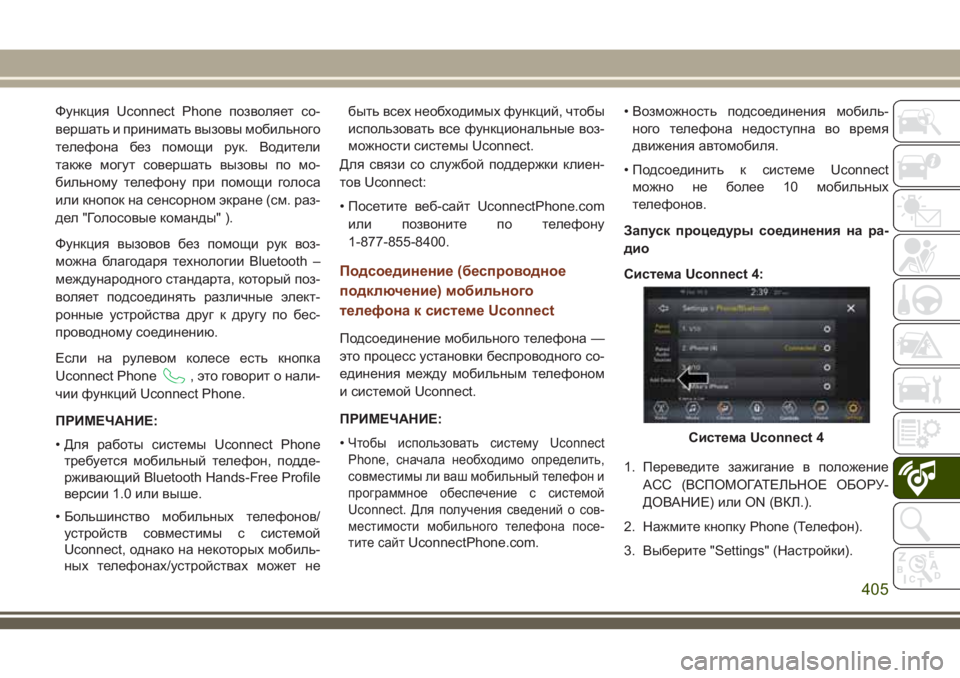
Система Uconnect 4:
1. Переведите зажигание в положение
ACC (ВСПОМОГАТЕЛЬНОЕ ОБОРУ-
ДОВАНИЕ) или ON (ВКЛ.).
2. Нажмите кнопку Phone (Телефон).
3. Выберите "Settings" (Настройки).
Система Uconnect 4
405