2017 CITROEN DS4 display
[x] Cancel search: displayPage 434 of 468

13 DS Connect Nav
Verso un punto sulla mappa
oppure
Premere Navigazione per Navigazione per Navigazione visualizzare la pagina principale.
Esplorare la mappa facendola scorrere con il dito.
Selezionare la destinazione premendo sulla mappa.
Battere delicatamente il dito sul display per posizionare un punto di riferimento e visualizzare un sotto menu.
Premere questo tasto per avviare la navigazione.
Oppure
Premere questo tasto per salvare l'indirizzo visualizzato.
La pressione lunga su un punto apre una lista di POI nelle vicinanze.
Verso delle coordinate GPS
oppure
Premere Navigazione per visualizzare la pagina principale.
Esplorare la mappa facendola scorrere con il dito.
Premere questo tasto per visualizzare il mappamondo. Utilizzando la griglia, selezionare con lo zoom il paese o la regione desiderati.
Premere questo tasto per inserire le coordinate GPS.
Appare un punto di riferimento al centro del display, indicato dalle coordinate " Latitudine " e " Longitudine ".
Premere questo tasto per avviare la navigazione.
Oppure
Premere questo tasto per salvare l'indirizzo visualizzato.
Oppure
Premere questo tasto per inserire i valori della " Latitudine " sulla tastiera virtuale.
E
Premere questo tasto per inserire i valori della " Longitudine " sulla tastiera virtuale.
Page 437 of 468

16 DS Connect Nav
Attivare o disattivare: - " Autorizzare la dichiarazione delle zone di pericolo ". - " Visualizzare in piano per raggiungere la destinazione finale a piedi " - " Autorizzare l'invio di informazioni " Questi settaggi devo essere eseguiti secondo di ogni profilo.
Selezionare " Allarmi ".
Attivare o disattivare " Av ver tire zone di pericolo ".
Selezionare questo tasto.
Attivare: Allarme sonoro
Per accedere alla navigazione connessa a Internet, spuntare l'opzione " Autorizzare l'invio di informazioni ".
La visualizzazione delle zone a rischio è condizionata dalla legislazione in vigore e dalla sottoscrizione del servizio.
Segnalazione delle "Zone a
rischio"
Per diffondere le informazioni sulla segnalazione delle zone a rischio, spuntare l'opzione " Autorizzare la dichiarazione delle zone di pericolo ".
oppure
Premere Navigazione per
visualizzare la pagina principale.
Premere il tasto " Indica una nuova zona di pericolo " situato nella fascia superiore del display touch screen
Selezionare l'opzione " Tipo Selezionare l'opzione " Tipo Selezionare l'opzione " " per scegliere il tipo di " Zona di pericolo ".
Selezionare l'opzione "Velocità" e indicarla con la tastiera virtuale.
Premere " OK " per salvare e diffondere l'informazione.
Aggiornamento del pack
"Zone a rischio"
Premere Regolazioni per visualizzare la pagina principale.
Premere il tasto " OPZIONI " per accedere alla seconda schermata.
Selezionare " Parametri sistema ".
Selezionare la scheda " Info. sistema ".
Selezionare " Consultare " per consultare la versione dei vari moduli installati nel sistema.
Selezionare " Aggiornamento in attesa ".
È possibile scaricare gli aggiornamenti del sistema e delle cartografie dal sito della Marca La procedura di aggiornamento è
reperibile sul sito.
Page 439 of 468

18 DS Connect Nav
Connettività
oppure
Premere Connect-App per visualizzare la pagina principale.
Premere " Connettività " per andare alle
funzioni CarPlay ® MirrorLink ® MirrorLink ®TM oppure Android Auto .
Connect-App
oppure
Premere Connect-App per visualizzare la pagina principale.
Premere " Connect-App " per visualizzare la home page delle applicazioni.
CarPlay ® Connessione ® Connessione ®
smartphone
Per ragioni di sicurezza e poiché necessita di un'attenzione particolare da parte del guidatore, l'utilizzo dello smartphone è vietato durante la guida. Le manipolazioni devono essere effettuate a veicolo fermo .
La sincronizzazione di uno smartphone permette agli utenti di visualizzare le applicazioni adattate alla tecnologia CarPlay ® dello smartphone sul display del ® dello smartphone sul display del ®
veicolo, avendo in precedenza attivato la funzione CarPlay ® dello smartphone. ® dello smartphone. ®
Poiché i principi e le norme sono costantemente in evoluzione, si consiglia di aggiornare il sistema operativo dello smartphone. Per conoscere i modelli di smartphone
predisposti, collegarsi all'indirizzo Internet della marca del proprio paese.
Collegare un cavo USB . Lo smartphone è in modalità carica quando è collegato mediante il cavo USB .
oppure
Premere " Telefono " per visualizzare l'interfaccia CarPlay ® .
Oppure
Collegare un cavo USB . Lo smartphone è in modalità carica quando è collegato mediante il cavo USB .
oppure
Nel sistema, premere " Connect-App " per visualizzare la prima schermata.
Premere " Connettività " per andare alla
funzione CarPlay ® .
Premere " CarPlay " per visualizzare l'interfaccia CarPlay ® .
Al collegamento del cavo USB , la funzione CarPlay ® disattiva la modalità Bluetooth ® disattiva la modalità Bluetooth ® ®
del sistema.
Page 440 of 468

19 DS Connect Nav
MirrorLink TMMirrorLink TMMirrorLink Connessione
smartphone
Per ragioni di sicurezza e poiché necessita di un'attenzione particolare da parte del guidatore, l'utilizzo dello smartphone è vietato durante la guida. Le manipolazioni devono essere effettuate a veicolo fermo .
La sincronizzazione dello smartphone permette agli utenti di visualizzare le applicazioni adattate alla tecnologia MirrorLink TM dello smartphone sul display del veicolo. Per garantire il corretto funzionamento del processo di comunicazione tra smartphone e sistema, occorre in ogni caso che lo smartphone sia sbloccato; aggiornare il sistema operativo del telefono e la data e l'ora di telefono e sistema. Per conoscere i modelli di smartphone predisposti, collegarsi all'indirizzo Internet della marca del proprio paese.
Per ragioni di sicurezza, le applicazioni sono consultabili solo a veicolo fermo, alla ripresa della guida la loro visualizzazione s'interrompe.
La funzione " MirrorLink TM " necessita di uno smartphone e di applicazioni compatibili.
Durante il collegamento dello smartphone al sistema, si raccomanda di attivare il " Bluetooth ®" sullo smartphone.
Collegare un cavo USB . Lo smartphone è in modalità carica quando è collegato mediante il cavo USB .
oppure
Nel sistema, premere " Connect-App " per visualizzare la prima schermata.
Premere " Connettività " per andare alla funzione MirrorLink TM .
Premere " MirrorLink Premere " MirrorLink Premere " TM " per lanciare l'applicazione dal sistema.
A seconda dello smartphone, potrebbe essere necessario attivare la funzione " MirrorLinkTM ".
Durante la procedura, appaiono più schermate associate ad alcune funzioni. Accettare per lanciare e terminare la connessione.
Una volta effettuata la connessione, appare una pagina con le applicazioni scaricate in precedenza nello smartphone e adattate alla tecnologia MirrorLink TM .
Diverse modalità audio rimangono accessibili sul margine del display MirrorLink TM , utilizzando i pulsanti touch nella barra superiore. L'accesso ai menu del sistema può avvenire in qualsiasi momento mediante dei tasti dedicati.
A seconda della qualità della rete internet, potrebbe essere necessario un tempo d'attesa prima che le applicazioni siano disponibili.
Page 441 of 468

20 DS Connect Nav
Per ragioni di sicurezza e poiché necessita di un'attenzione particolare da parte del guidatore, l'utilizzo dello smartphone è vietato durante la guida. Le manipolazioni devono essere effettuate a veicolo fermo .
La sincronizzazione dello smartphone permette agli utenti di visualizzare le applicazioni adattate alla tecnologia Android Auto dello smartphone sul display del veicolo. I principi e le norme sono costantemente in evoluzione; per garantire il corretto funzionamento del processo di comunicazione tra smartphone e sistema, lo smartphone deve obbligatoriamente
essere sbloccato; aggiornare il sistema operativo dello smar tphone e la data e l'ora dello smar tphone e del sistema. Per conoscere i modelli di smartphone predisposti, collegarsi all'indirizzo Internet della marca del proprio paese.
Per ragioni di sicurezza, le applicazioni sono consultabili solo a veicolo fermo, alla ripresa della guida la loro visualizzazione s'interrompe.
La funzione " Android Auto " necessita di uno smartphone e di applicazioni compatibili.
Collegare un cavo USB . Lo smartphone è in modalità carica quando è collegato mediante il cavo USB .
oppure
Nel sistema, premere " Connect-App " per visualizzare la prima schermata.
Premere " Connettività " per andare alla funzione " Android Auto ".
Premere " Android Auto " per lanciare l'applicazione dal sistema.
Durante la procedura, appaiono più schermate associate ad alcune funzioni. Accettare per lanciare e terminare la connessione.
Diverse modalità audio rimangono accessibili sul margine del display Android Auto , utilizzando i pulsanti touch nella barra superiore. L'accesso ai menu del sistema può avvenire in qualsiasi momento mediante dei tasti dedicati.
In modalità Android Auto , la funzione che visualizza il menu premendo brevemente sullo schermo con tre dita, è disattivata.
A seconda della qualità della rete internet, potrebbe essere necessario un tempo d'attesa prima che le applicazioni siano disponibili.
Connessione smartphone
Android Auto
Page 451 of 468
30 DS Connect Nav
I ser vizi disponibili dipendono dalla rete, dalla scheda SIM e dalla compatibilità del dispositivo Bluetooth . Verificare sul manuale del telefono e con il proprio operatore telefonico, quali sono i ser vizi ai quali si può accedere.
I profili compatibili con il sistema sono: HFP, OPP, PBAP, A 2DP, AVRCP, MAP e PA N .
Collegarsi al sito della marca per ulteriori informazioni (compatibilità, aiuto complementare, ecc.).
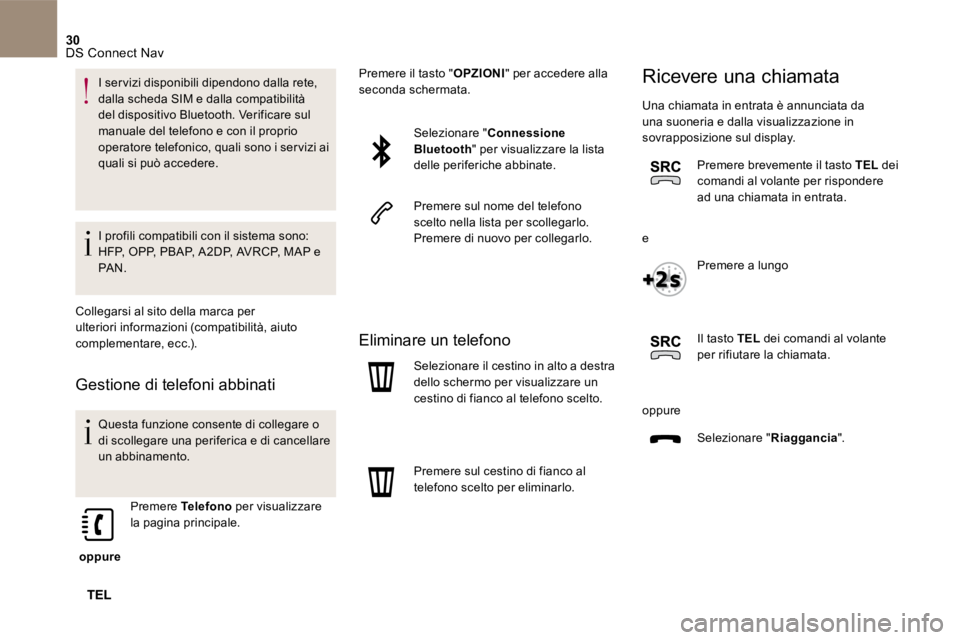
Gestione di telefoni abbinati
Questa funzione consente di collegare o di scollegare una periferica e di cancellare un abbinamento.
oppure
Premere Telefono per visualizzare la pagina principale.
Premere il tasto " OPZIONI " per accedere alla seconda schermata.
Selezionare " Connessione Bluetooth " per visualizzare la lista delle periferiche abbinate.
Premere sul nome del telefono scelto nella lista per scollegarlo. Premere di nuovo per collegarlo.
Eliminare un telefono
Selezionare il cestino in alto a destra dello schermo per visualizzare un cestino di fianco al telefono scelto.
Premere sul cestino di fianco al telefono scelto per eliminarlo.
Ricevere una chiamata
Una chiamata in entrata è annunciata da una suoneria e dalla visualizzazione in sovrapposizione sul display.
Premere brevemente il tasto TEL dei comandi al volante per rispondere ad una chiamata in entrata.
e
Premere a lungo
Il tasto TEL dei comandi al volante per rifiutare la chiamata.
oppure
Selezionare " Riaggancia ".
Page 456 of 468

35 DS Connect Nav
Premere " OK " per confermare.
Premere questo tasto per integrare una foto del profilo.
Inserire una chiavetta USB
contenente la foto nella presa USB . Selezionare la foto.
Premere " OK " per accettare il trasferimento della foto.
Premere di nuovo " OK " per salvare le regolazioni.
L'ubicazione della foto è in un formato quadrato, il sistema deforma la foto d'origine se è in un formato diverso da quello del sistema.
Premere questo tasto per inizializzare il profilo selezionato.
L'inizializzazione del profilo selezionato attiva la lingua inglese per default.
Selezionare un " Profilo " (1 o 2 o 3) per associargli le " Impostazioni audio ".
Selezionare " Impostazioni audio ".
Selezionare " Acustiche ".
Oppure
" Ripartizione ".
Oppure
" Suono ".
Oppure
" Voce ".
Oppure
" Suonerie ".
Premere " OK " per salvare le impostazioni.
Modifica dei parametri del
sistema
oppure
Premere Regolazioni per visualizzare la pagina principale.
Premere il tasto " OPZIONI " per accedere alla seconda schermata.
Selezionare " Configurazione display ".
Selezionare " Animazione ".
Attivare o disattivare: " Scorrimento testo automatico ".
Selezionare " Luminosità ".
Page 461 of 468

40 DS Connect Nav
Sistemi Multimediali
DOMANDARISPOSTASOLUZIONE
La lettura della chiavetta USB inizia dopo un tempo eccessivamente lungo (circa 2-3 minuti). Alcuni file forniti con la chiavetta possono rallentare di molto l'accesso alla lettura della chiavetta (moltiplicazione per 10 del tempo di catalogazione).
Cancellare i file forniti con la chiavetta e limitare il numero di sottocartelle nella struttura della chiavetta.
Il CD viene espulso sistematicamente o non viene letto dal lettore. Il CD è inserito al contrario, è illeggibile, non contiene dati audio o contiene un formato audio
non riconosciuto dal sistema audio. Il CD è stato masterizzato in un formato non compatibile con il lettore (udf, ecc.). Il CD è protetto da un sistema di protezione antipirateria non riconosciuto dal sistema audio.
Verificare il senso di inserimento del CD nel lettore. Verificare lo stato del CD: il CD non potrà essere
letto se è troppo danneggiato. Verificare il contenuto se si tratta di un CD inciso: consultare i consigli del capitolo "AUDIO". ll lettore CD del sistema audio non legge i DVD. Se di qualità scadente, alcuni CD masterizzati non vengono letti dal sistema audio.
Il tempo di attesa dopo l'inserimento di un CD o il collegamento di una chiavetta USB è lungo. Al momento dell'inserimento di una nuova chiavetta, il sistema legge un determinato numero di dati (cartella, titolo, artista, ecc.). Questa operazione può durare da qualche secondo a qualche minuto.
Ciò è del tutto normale.
Il suono del lettore CD è deteriorato. Il CD utilizzato è rigato o di cattiva qualità. Inserire CD di buona qualità e conser varli adeguatamente.
Le regolazioni del sistema audio (bassi, alti, acustiche) non sono adatte. Riportare il livello di alti o bassi a 0, senza selezionare un tipo di acustica.
Alcuni caratteri delle informazioni del sistema multimediale in corso di lettura non vengono visualizzati correttamente.
Il sistema audio non riesce a visualizzare alcuni tipi di caratteri. Utilizzare dei caratteri standard per nominare i brani e le cartelle.
La lettura dei file in streaming si avvia. La periferica collegata non lancia automaticamente la lettura. Lanciare la lettura dalla periferica.
I nomi dei brani e la durata di lettura non appaiono sul display dello streaming audio. Il profilo Bluetooth non permette di trasferire queste informazioni.