2015 TESLA MODEL S bluetooth
[x] Cancel search: bluetoothPage 113 of 199
Über USB angeschlossene Flash-LaufwerkeSchießen Sie ein Flash-Laufwerk an einen der
USB-Anschlüsse an (siehe USB-Anschlüsse auf
Seite 113). Drücken Sie auf Media > Browse >
Meine Musik & Geräte . Drücken Sie
anschließend auf den Namen des Flash- Laufwerks und den Titel, den Sie abspielenmöchten.
Hinweis: Die Wiedergabe von Medien über
eine USB-Verbindung ist beim Model S nur
von Flash-Laufwerken möglich. Um Medien
von anderen Gerätetypen (wie z. B. einem
iPod) wiederzugeben, müssen Sie diese über
Bluetooth anschließen (sofern dies von den
Geräten unterstützt wird).
Bluetooth ®
-Geräte
Wenn Sie ein Bluetooth-fähiges Gerät haben,
beispielsweise ein Telefon, das bereits mit dem Model S gekoppelt und verbunden ist(siehe Koppeln eines Bluetooth-Telefons auf
Seite 115), können Sie die darauf
gespeicherten Audiodateien wiedergeben und
Musik streamen (z. B. über Pandora oder Spotify). Drücken Sie auf Medien > Browse >
Meine Musik & Geräte und dann auf den
Namen des über Bluetooth verbundenen
Geräts.
Die auf dem Gerät derzeit aktive Audiodatei wird vom Bluetooth-Gerät wiedergegeben,und auf dem Touchscreen wird der Bildschirm
„Wiedergabe“ angezeigt.
Wenn Sie einen anderen Titel abspielen
möchten, drücken Sie auf dem Touchscreen
auf das entsprechende Symbol, oder
verwenden Sie die Tasten an der linken Seite des Lenkrads.
Hinweis: Um Mediendateien von einem über
Bluetooth verbundenem Gerät abzuspielen,
muss der Medienzugriff für dieses Gerät
aktiviert sein (siehe Telefon auf Seite 115).USB-Anschlüsse
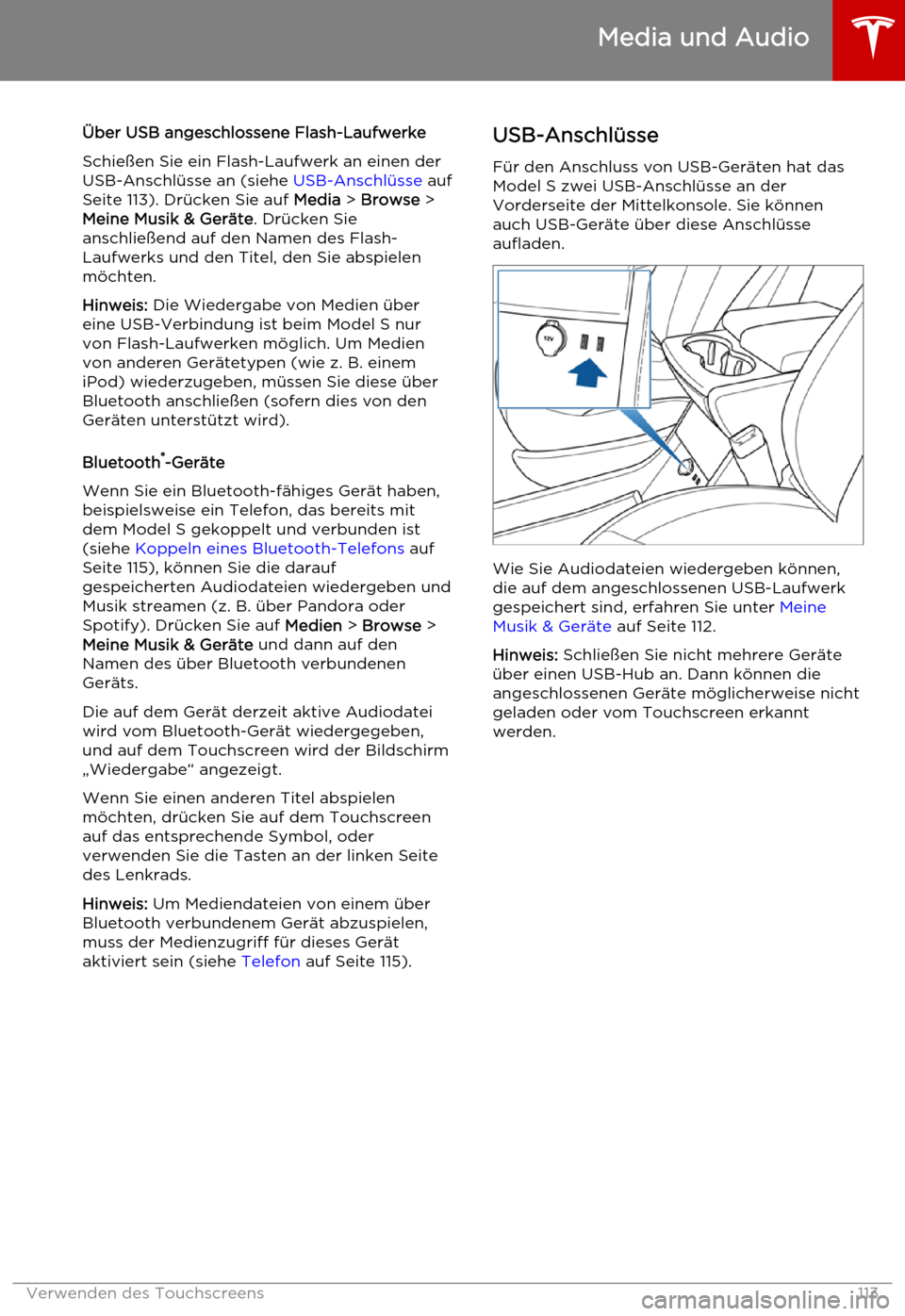
Für den Anschluss von USB-Geräten hat das
Model S zwei USB-Anschlüsse an der
Vorderseite der Mittelkonsole. Sie können
auch USB-Geräte über diese Anschlüsse
aufladen.
Wie Sie Audiodateien wiedergeben können, die auf dem angeschlossenen USB-Laufwerkgespeichert sind, erfahren Sie unter Meine
Musik & Geräte auf Seite 112.
Hinweis: Schließen Sie nicht mehrere Geräte
über einen USB-Hub an. Dann können die angeschlossenen Geräte möglicherweise nichtgeladen oder vom Touchscreen erkannt
werden.
Media und Audio
Verwenden des Touchscreens113
Page 115 of 199

Bluetooth®
-Kompatibilität
Sie können Ihr Bluetooth-fähiges Telefon im Model S im Freisprechmodus verwenden,
vorausgesetzt, dass es sich innerhalb der Funktionsreichweite befindet. Bluetooth
unterstützt zwar in der Regel eine drahtlose
Verbindung über Entfernungen bis etwa
9 Meter, die Eigenschaften können jedoch je
nach Telefon abweichen.
Bevor Sie Ihr Telefon zusammen mit dem
Model S verwenden können, müssen Sie es
koppeln. Beim Koppeln (Pairing) wird das
Model S so eingerichtet, dass es mit Ihrem
Bluetooth-fähigen Telefon kommunizieren
kann (siehe Koppeln eines Bluetooth-Telefons
auf Seite 115).
Sie können bis zu zehn Bluetooth-Telefone
koppeln. Das Model S verbindet sich immer
automatisch mit dem zuletzt verwendeten
Telefon (sofern sich dieses innerhalb der
Funktionsreichweite befindet). Wie Sie eine
Verbindung mit einem anderen Telefon
herstellen können, erfahren Sie in Verbinden
mit einem gekoppelten Telefon auf Seite 116.
Hinweis: Bei vielen Telefonen schaltet sich
Bluetooth ab, wenn die Batterie des Telefons erschöpft ist.
Hinweis: Neben Telefonen können Sie auch
andere Bluetooth-fähige Geräte mit Model S
koppeln. Sie können beispielsweise einen
iPod Touch bzw. einen iPad oder einen
Android-Tablet koppeln, um Musik zu
streamen.
Koppeln eines Bluetooth-Telefons Beim Koppeln (Pairing) wird das Model S so
eingerichtet, dass es mit Ihrem Bluetooth- fähigen Telefon kommunizieren kann. Sobald
das Telefon gekoppelt ist, kann Model S eine
Verbindung aufbauen, wenn sich das Telefon
in Reichweite befindet.
Um ein Telefon zu koppeln, führen Sie die
folgenden Schritte aus, wenn Sie in dem
Model S sitzen:
1. Kontrollieren Sie, ob sowohl der
Touchscreen als auch das Telefon
eingeschaltet sind.
2. Drücken Sie in der Statusleiste des
Touchscreens auf das Bluetooth-Symbol.
3. Aktivieren Sie auf Ihrem Telefon Bluetooth
und die Erkennungsfunktion.4. Berühren Sie auf dem Touchscreen des
Model S die Option „Suche starten“. Der
Touchscreen sucht dann alle verfügbaren
Bluetooth-Geräte innerhalb der
Betriebsreichweite und zeigt diese in einer
Liste an.
5. Drücken Sie auf dem Touchscreen des
Model S auf das Telefon, das Sie koppelnwollen. Innerhalb weniger Sekunden zeigt
der Touchscreen eine zufällig erzeugte
Nummer an. Auf Ihrem Telefon sollte die
gleiche Nummer erscheinen.
6. Prüfen Sie, ob die auf Ihrem Telefon
angezeigte Nummer mit der Nummer
übereinstimmt, die auf dem Touchscreen
angezeigt wird. Bestätigen Sie dann auf
Ihrem Telefon, dass Sie eine Kopplung
durchführen wollen.
Nach der erfolgreichen Kopplung verbindet
sich das Model S automatisch mit dem Telefon, und auf dem Touchscreen erscheintneben dem Namen des Telefons das
Bluetooth-Symbol als Hinweis, dass die Verbindung aktiv ist.
Importieren von Kontakten Nach der Kopplung können Sie auf demEinstellungsbildschirm für Bluetooth festlegen,ob Sie den Zugriff auf die Kontakte und
letzten Anrufe Ihres Telefons gestatten wollen.
Wenn der Zugriff aktiviert ist, können Sie Ihre Kontaktliste auf dem Touchscreen des
Model S sehen. Drücken Sie auf Telefon >
Kontakte . Sie müssen nun nur noch auf einen
Kontakt drücken, um dessen Telefonnummer
zu wählen oder zu dessen Adresse zu navigieren.
Hinweis: Bevor Kontakte importiert werden
können, müssen Sie gegebenenfalls auf Ihrem
Telefon zuerst die Synchronisierung zulassen
oder in einem Popup-Fenster des Telefons
bestätigen, dass die Kontakte synchronisiert
werden dürfen. Dies hängt von der Art des
Telefons ab, das Sie verwenden. Details finden Sie in der Benutzeranleitung, die mit Ihrem
Telefon geliefert wurde.
Wenn der Zugriff aktiviert ist, werden importierte Informationen angezeigt, sobald
Sie auf die Registerkarte „Kontakte“ auf der
Telefon-App drücken.
Telefon
Verwenden des Touchscreens115
Page 116 of 199

Entkoppeln eines Bluetooth-
Telefons
Wenn Sie die Verbindung zu Ihrem Telefon
trennen und es später wieder verwenden wollen, drücken Sie einfach auf dem
Einstellungsbildschirm für Bluetooth auf „Trennen“. Wenn Sie Ihr Telefon mit demModel S nicht wieder verwenden wollen,drücken Sie auf die Option „Dieses Gerät
löschen“. Sollten Sie ein Gerät vergessen
haben, müssen Sie die Kopplung erneut
durchführen, wenn Sie das Gerät mit dem
Model S verwenden wollen (siehe Koppeln
eines Bluetooth-Telefons auf Seite 115).
Hinweis: Ihr Telefon unterbricht die
Verbindung automatisch, sobald Sie das
Model S verlassen.
Verbinden mit einem gekoppelten
Telefon
Model S stellt automatisch die Verbindung mit dem Telefon her, mit dem es zuletzt
verbunden war, sofern dieses sich in
Reichweite befindet und die Bluetooth-
Funktion eingeschaltet ist. Befindet sich das zuletzt verbundene Telefon nicht in
Reichweite, versucht das Fahrzeug eine
Verbindung zum nächsten Telefon
herzustellen, mit dem es gekoppelt wurde.
Zum Herstellen einer Verbindung zu einem
anderen Telefon drücken Sie auf das
Bluetooth-Symbol in der Statusleiste des
Touchscreens. Im Bluetooth-Fenster wird eine
Liste der gekoppelten Telefone angezeigt.
Wählen Sie das Telefon aus, zu dem Sie eine Verbindung herstellen wollen, und drücken Sie
auf Verbinden . Wenn das Telefon, zu dem Sie
eine Verbindung herstellen wollen, nicht
aufgeführt wird, befolgen Sie die
Anweisungen unter Koppeln eines Bluetooth-
Telefons auf Seite 115.
Besteht eine Verbindung, erscheint auf dem
Touchscreen des Model S das Bluetooth- Symbol neben dem Namen des Telefons als
Hinweis, dass die Verbindung aktiv ist.
Anrufen
Sie können ein Telefonanruf tätigen, indem
Sie:
• Einen Sprachbefehl sprechen (siehe Verwenden von Sprachbefehlen auf Seite
42)
• Einen Kontakt aus Ihrer Kontaktliste auswählen (siehe vorherige Beschreibung)• Die Option „Wählen“ auf dem Bildschirmdes Model S verwenden
So rufen Sie mit der Option „Wählen“ auf dem
Bildschirm an:
1. Drücken Sie auf dem Touchscreen auf die
Telefon-App und dann auf „Wählen“.
2. Geben Sie die Telefonnummer im Feld
„Wählen“ ein.
3. Drücken Sie auf „Anrufen“. Auf dem
Touchscreen werden der Anrufbildschirm und die angerufene Nummer angezeigt.
So telefonieren Sie durch Auswahl eines Kontakts:
1. Drücken Sie auf dem Touchscreen auf die
Telefon-App und dann auf „Kontakte“.
Hinweis: Achten Sie darauf, dass der
Zugriff auf die Kontakte des Telefons aktiviert ist.
2. Drücken Sie auf den Namen des Kontakts,
mit dem Sie telefonieren wollen, um die
Kontaktdetails anzuzeigen.
3. Drücken Sie auf die Nummer, die Sie
wählen wollen (möglicherweise hat Ihr Kontakt mehrere Rufnummern). Der
Touchscreen zeigt den Rufbildschirm und den Namen des Kontakts an, den Sie
anrufen.
Hinweis: Wenn es sicher und ohne Verletzung
von Vorschriften möglich ist, können Sie auch
direkt die Nummer wählen oder den Kontakt
direkt im Telefon auswählen.
Annehmen eines Anrufs
Wenn Ihr Telefon einen eingehenden Anruf
entgegennimmt, wird auf der
Instrumententafel und auf dem Touchscreen die Nummer oder der Name des Anrufers
(falls dieser in Ihrer Kontaktliste steht und
Model S Zugriff auf Ihre Kontakte hat) angezeigt.
Drücken Sie auf eine der Optionen auf dem Touchscreen, oder nutzen Sie das Daumenradauf der rechten Seite des Lenkrads, um denAnruf anzunehmen oder abzuweisen (siehe Verwenden der rechten Lenkrad-
Bedienelemente auf Seite 41).
Telefon
116Model S Benutzerhandbuch
Page 122 of 199

ÜberblickHinweis: Der Kalender ist eine BETA-Funktion in Version 6.0.
Die Kalender-App ermöglicht die Anzeige des aktuellen und des folgenden Tages auf Ihrem Telefonkalender (iPhone oder Android). Für die Kalender-App wird Folgendes vorausgesetzt:
• Die Mobile App für das Tesla Model S wird ausgeführt und Sie sind angemeldet. In einer auf Ihrem Telefon erfolgenden Abfrage müssen Sie dem Kalender den Zugriff auf die Mobile App
gewähren. Diese kann dann regelmäßig (und automatisch) Kalenderdaten von Ihrem Telefon
an das Model S senden. Außerdem werden bei jedem Aufruf der Mobile App auf Ihrem
Telefon die aktualisierten Kalenderdaten an das Model S gesendet. Um sicherzustellen, dass
Sie Zugriff auf alle Funktionen der Kalender-App haben, benötigen Sie die neueste Version
der Mobile App.
• Ihr Telefon ist mit Model S über Bluetooth verbunden. (Aus Datenschutzgründen werden die Kalenderdaten nur von dem über Bluetooth mit Model S verbundenen Telefon bezogen).
• Der Fernzugriff auf das Model S ist aktiviert. (Drücken Sie Fahrzeug > Einstellungen >
Sicherheit > Fernzugriff > Ein .)
• Model S und das Telefon verfügen beide über eine gute Verbindung.
Wenn Sie in das Model S einsteigen, zeigt der Touchscreen möglicherweise Erinnerungen für die
Tagesereignisse an. Sie können festlegen, ob und wann Termine im Kalender angezeigt werden sollen. Wählen Sie dazu Fahrzeug > Einstellungen > Apps > Kalender > Kalender beim Einsteigen
anzeigen .
Wählen Sie die Kalender-App im Hauptfenster des Touchscreens, um geplante Ereignisse für die
nächsten 48 Stunden anzuzeigen. Die Kalender-App zeigt Ereignisse in chronologischer Reihenfolge an.
1. Wenn das Kalenderereignis eine Adresse beinhaltet, weist ein Navigationspfeil darauf hin,
dass Sie die Adresse auswählen können, um zum Ereignisort zu navigieren (sofern das
Model S mit der Navigationsoption ausgestattet ist).
2. Wenn eine Telefonnummer mit einem Kalenderereignis verbunden ist, können Sie diese
Nummer auswählen, um einen Anruf zu tätigen.
3. Sollten Ereignisse in mehreren Kalendern angezeigt werden, können Sie nach einem oder
bestimmten Ereignissen filtern.
4. Wenn mit dem Kalenderereignis Anmerkungen verbunden sind, wählen Sie zum Anzeigen der
Anmerkungen in einem Popup-Fenster das Informationssymbol aus.
5. Wenn eine Ereignisanmerkung eine oder mehrere Telefonnummern beinhaltet, wird ein
Telefonsymbol mit dem Informationssymbol angezeigt, und die erste Telefonnummer in denAnmerkungen wird in der Ereignisliste angezeigt. Diese Nummer können Sie dann verwenden,
Kalender
122Model S Benutzerhandbuch
Page 194 of 199

AAbblendassistent 56
Abmessungen 174
ABS (Antiblockiersystem) 61
Abstandsgeschwindigkeitsregler 86
Airbag, Beifahrer, deaktivieren 36
Airbags 34
Aktive Haube 68
Alarm 124
Anhänger ankuppeln 172
Anhängerkupplungen 172
anlassen und ausschalten 46
Anpassen des Model S 99
Antiblockiersystem (ABS) 61
Anweisungen für Schleppung 185
Anzeigehelligkeit 99
Anzeigeleuchten, Zusammenfassung 50AudioBedienelemente am Lenkrad 40
Dateien wiedergeben 110
Lautstärkeregelung 110
Auffahrwarnung 82
AufladenAnweisungen 134
Komponenten und Ausrüstung 130
Ladeeinstellungen 136
öffentliche Ladestationen 131
Planung 136
Status 138
Ausbesserung der Karosserie 154
außenAbmessungen 174
Fahrzeugplane 155
Leuchten 54
Politur, Ausbesserung und Reparatur 154
Reinigung 152AußenÜberblick 3
Automatische Notbremsung 84
Autopilot 73
Autowäsche 152
B
Batterie (12 V)Technische Daten 177
vollständige Entladung 132Batterie (Hochspannung)Kühlmittel 158
Pflege 132
Technische Daten 178
Temperaturgrenzwerte 132
Batterie (Schlüssel) auswechseln 5
Beheizte Scheibenwischer 59
Beifahrersitzbelegung erkennen 36
Belüftung 106
Benennen des Model S 102
Berganfahrhilfe 67
Beschleunigung (Dual Motor) 96
Besitzerhandbuch, über das 187, 188
Blinken beim Spurwechsel 58
Blinker 58
Blinker, Warnblinkleuchten 58BluetoothAllgemeine Informationen 115
Geräte, Audiodateien wiedergeben 113
Telefon, koppeln und verwenden 115
Bodenfreiheit 174
BremsenAutomatik in Notfällen 84
Flüssigkeitsstand 158
Technische Daten 177
Überblick 61
Bremsflüssigkeitswechsel 140
C CE-Zertifizierung 191
CHAdeMO 131
D DAB-Radio 110
Dachträger 172
Datenaufzeichnung 189
Datenschilder 170
Deckenleuchten (Leseleuchten) 54
E
Einbruchserkennung 124
Einparkhilfe 65
Einstellungen 99
Einstellungen, löschen 102
Elektrische Feststellbremse 62
Energiedurch regeneratives Bremsen gewonnen
62
Reichweiteninformation 49
Tipps zur Minimierung der Verwendung
von 70
Energie- und Ladeeinstellung 99
Energiesparmodus 70
Energy-App 70
Index
194Model S Benutzerhandbuch
Page 195 of 199

entriegelnKofferraum, Front 12
Kofferraum, hinten 10
Entriegeln, wenn der Schlüssel nicht
funktioniert 7
Ereignisdaten aufzeichnen 189
Ersetzen von Teilen 169
F Fabrikstandards, wiederherstellen 102
FahrenModel S anlassen 46
Sitzposition 17
Tipps zur Maximierung der Reichweite
70FahrerProfile 38
Sitzeinstellung 17FahrerassistenzAbstandsgeschwindigkeitsregler 86
Auffahrwarnung 82
Automatische Notbremsung 84
Spurmarkierungen einhalten 79
Totwinkelwarnung 80
Überblick 73
Überholbeschleunigung 86
Fahrgestellnummer (VIN) 170
Fahrstellung 47
Fahrzeugbeladung 171
Fahrzeugplane 155
Favoriten, hinzufügen und entfernen 112
FCC-Zertifizierung 191
Federung 108
Federung mit automatischer Höhenanpassung
107
Fensterheber 9
Fernlicht 56
Feststellbremse 62
Firmware-Updates (Software) 128
Flash-Laufwerke, Audiodateien wiedergeben
113
FlüssigkeitenBehälter prüfen 158
Wechselintervalle 140
Front-Kofferraum 12
Funktionen, Herunterladen neuer 128
Fußbodenmatten 155
Fußgängerschutz 68
G
Gänge 47
Gänge schalten 47
Ganzjahresreifen 145
Garagentore öffnen 125
Gebläsedrehzahl, Innenraum 105
Geräteanschließen 113
Audiodateien wiedergeben 113
Bluetooth, Audiodateien wiedergeben 113
Gesamtstreckenüberblick 119
Geschwindigkeitsregler 86
Getränkehalter 16
Gewichtsspezifikationen 175
H
Halterwechsel 102
Handelsmarken 187, 188
Handschuhfach 14
Haube 12
Heckklappeöffnen 10
Öffnungshöhe einstellen 10
Heizung 103
Helligkeit von Displays 99
HochspannungKomponenten 130
Sicherheit 140
Technische Daten der Batterie 178Höheneinstellung (Federung)automatische Höhenanpassung 107
automatische und manuelle
Einstellungen 108
deaktivieren (Servicemodus) 108HomeLinkFCC-Zertifizierung 193
programmieren und verwenden 125
Hupe 43
I
IC-Zertifizierung 191
immer verbunden, Einstellung 70
innenReinigung 153
Temperaturregelung 103InnenAbmessungen 174
Leuchten 54
Überblick 2InstrumententafelLadestatus 138
Reinigung 154
Überblick 49
Intelligente Vorklimatisierung 99
Internetradio 111
Ionisierer 99
Ionisierer für Klimaregelung 99
ISOFIX-Kindersitze, Einbau 27
Index
Index195