2021 Peugeot 308 Usb port
[x] Cancel search: Usb portPage 7 of 244
5
Panoramica
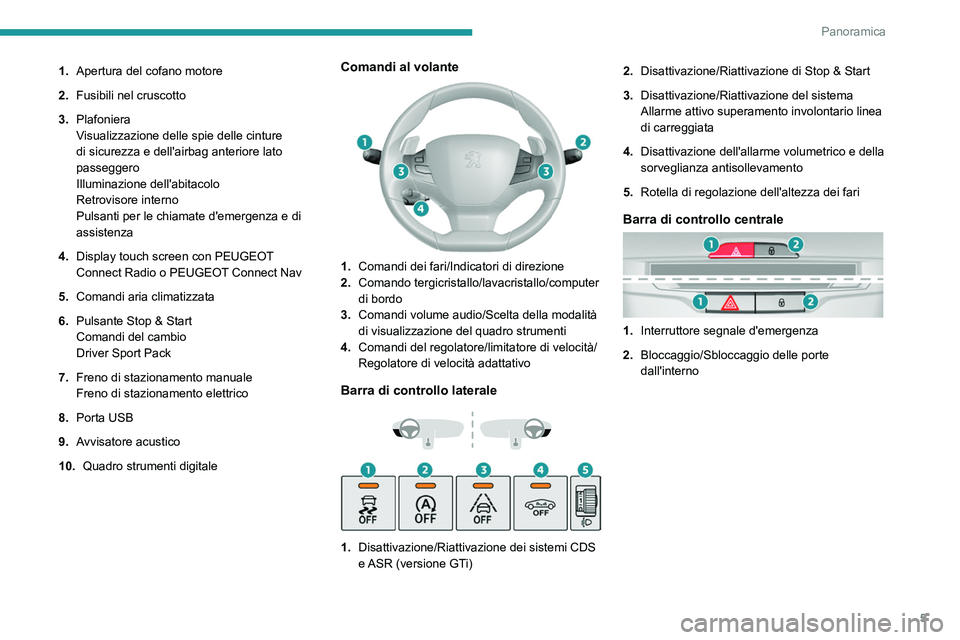
1.Apertura del cofano motore
2. Fusibili nel cruscotto
3. Plafoniera
Visualizzazione delle spie delle cinture
di sicurezza e dell'airbag anteriore lato
passeggero
Illuminazione dell'abitacolo
Retrovisore interno
Pulsanti per le chiamate d'emergenza e di
assistenza
4. Display touch screen con PEUGEOT
Connect Radio o PEUGEOT Connect Nav
5. Comandi aria climatizzata
6. Pulsante Stop & Start
Comandi del cambio
Driver Sport Pack
7. Freno di stazionamento manuale
Freno di stazionamento elettrico
8. Porta USB
9. Avvisatore acustico
10. Quadro strumenti digitaleComandi al volante
1.Comandi dei fari/Indicatori di direzione
2. Comando tergicristallo/lavacristallo/computer
di bordo
3. Comandi volume audio/Scelta della modalità
di visualizzazione del quadro strumenti
4. Comandi del regolatore/limitatore di velocità/
Regolatore di velocità adattativo
Barra di controllo laterale
1.Disattivazione/Riattivazione dei sistemi CDS
e ASR (versione GTi) 2.
Disattivazione/Riattivazione di Stop & Start
3. Disattivazione/Riattivazione del sistema
Allarme attivo superamento involontario linea
di carreggiata
4. Disattivazione dell'allarme volumetrico e della
sorveglianza antisollevamento
5. Rotella di regolazione dell'altezza dei fari
Barra di controllo centrale
1.Interruttore segnale d'emergenza
2. Bloccaggio/Sbloccaggio delle porte
dall'interno
Page 43 of 244
41
Ergonomia e confort
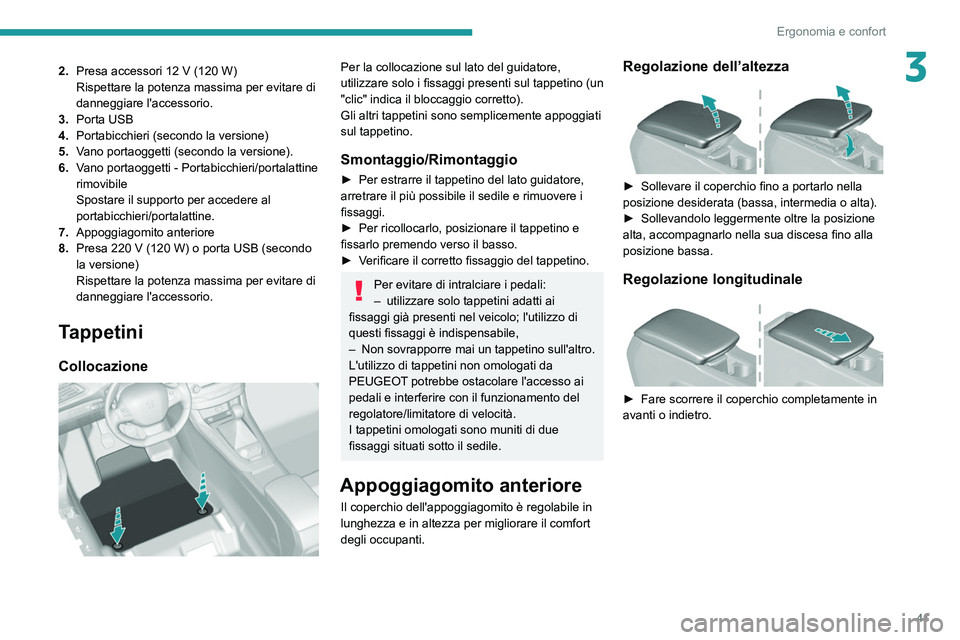
32.Presa accessori 12 V (120 W)
Rispettare la potenza massima per evitare di
danneggiare l'accessorio.
3. Porta USB
4. Portabicchieri (secondo la versione)
5. Vano portaoggetti (secondo la versione).
6. Vano portaoggetti - Portabicchieri/portalattine
rimovibile
Spostare il supporto per accedere al
portabicchieri/portalattine.
7. Appoggiagomito anteriore
8. Presa 220
V (120 W) o porta USB (secondo
la versione)
Rispettare la potenza massima per evitare di
danneggiare l'accessorio.
Tappetini
Collocazione
Per la collocazione sul lato del guidatore,
utilizzare solo i fissaggi presenti sul tappetino (un
"clic" indica il bloccaggio corretto).
Gli altri tappetini sono semplicemente appoggiati
sul tappetino.
Smontaggio/Rimontaggio
► Per estrarre il tappetino del lato guidatore,
arretrare il più possibile il sedile e rimuovere i
fissaggi.
►
Per ricollocarlo, posizionare il tappetino e
fissarlo premendo verso il basso.
►
V
erificare il corretto fissaggio del tappetino.
Per evitare di intralciare i pedali:
– utilizzare solo tappetini adatti ai
fissaggi già presenti nel veicolo; l'utilizzo di
questi fissaggi è indispensabile,
–
Non sovrapporre mai un tappetino sull'altro.
L'utilizzo di tappetini non omologati da
PEUGEOT
potrebbe ostacolare l'accesso ai
pedali e interferire con il funzionamento del
regolatore/limitatore di velocità.
I tappetini omologati sono muniti di due
fissaggi situati sotto il sedile.
Appoggiagomito anteriore
Il coperchio dell'appoggiagomito è regolabile in
lunghezza e in altezza per migliorare il comfort
degli occupanti.
Regolazione dell’altezza
► Sollevare il coperchio fino a portarlo nella
posizione desiderata (bassa, intermedia o alta).
►
Sollevandolo leggermente oltre la posizione
alta, accompagnarlo nella sua discesa fino alla
posizione bassa.
Regolazione longitudinale
► Fare scorrere il coperchio completamente in
avanti o indietro.
Page 44 of 244

42
Ergonomia e confort
Vani portaoggetti
► Sollevare la levetta.
► Alzare completamente il coperchio.
Presa accessori 12 V
► Collegare un accessorio da 12 V (con
potenza nominale massima di 120 W) utilizzando
un adattatore idoneo.
Rispettare la potenza massima per
evitare di danneggiare l'accessorio.
Il collegamento di un equipaggiamento
elettrico non omologato da PEUGEOT,
come un apparecchio di ricarica con presa
USB, potrebbe provocare dei
malfunzionamenti degli equipaggiamenti
elettrici del veicolo, ad esempio una cattiva
ricezione radio o disturbi della visualizzazione
sui display.
Prese USB
Questa presa permette di collegare un
equipaggiamento portatile, come un lettore
digitale tipo iPod
®, ricaricare il dispositivo.La presa USB situata nella
parte anteriore permette
anche di collegare un telefono in connessione
MirrorLink
TMAndroid Auto® o CarPlay® per
beneficiare di alcune applicazioni del telefono sul
display touch screen.
Queste applicazioni possono essere gestite con
i comandi al volante o con quelli del sistema
audio.
Durante l'utilizzo della porta USB, il
dispositivo portatile si ricarica
automaticamente.
Durante la ricarica, appare un messaggio se
l'assorbimento dell'equipaggiamento portatile
è superiore all'amperaggio fornito dal veicolo.
Per maggiori informazioni sull'utilizzo di
questo dispositivo, fare riferimento alla
sezione Audio e telematica.
Appoggiagomito posteriore
► Abbassare l'appoggiagomito posteriore per
rendere più confortevole la posizione.
L'appoggiagomito può essere equipaggiato di
portalattine e permette anche di accedere allo
sportello per sci.
Sportellino per sci
Permette di trasportare oggetti lunghi.
Page 198 of 244
196
PEUGEOT Connect Radio
Premere questo tasto per modificare il
testo esistente.
Premere questo tasto per scrivere un
nuovo messaggio.
Premere il cestino per eliminare il
messaggio.
Radio
Selezione di una stazione
Premere RADIO MEDIA per visualizzare
la schermata principale.
Premere uno dei tasti per effettuare una
ricerca automatica delle stazioni radio.
Oppure
Spostare il cursore per cercare
manualmente una frequenza verso l'alto o
il basso.
Oppure
Premere la frequenza.
Inserire i valori delle bande di frequenza
FM e AM con la tastiera virtuale.
Premere "OK" per confermare.
La ricezione radiofonica potrebbe essere
disturbata dall'utilizzo di dispositivi
elettrici non omologati dalla Marca, ad
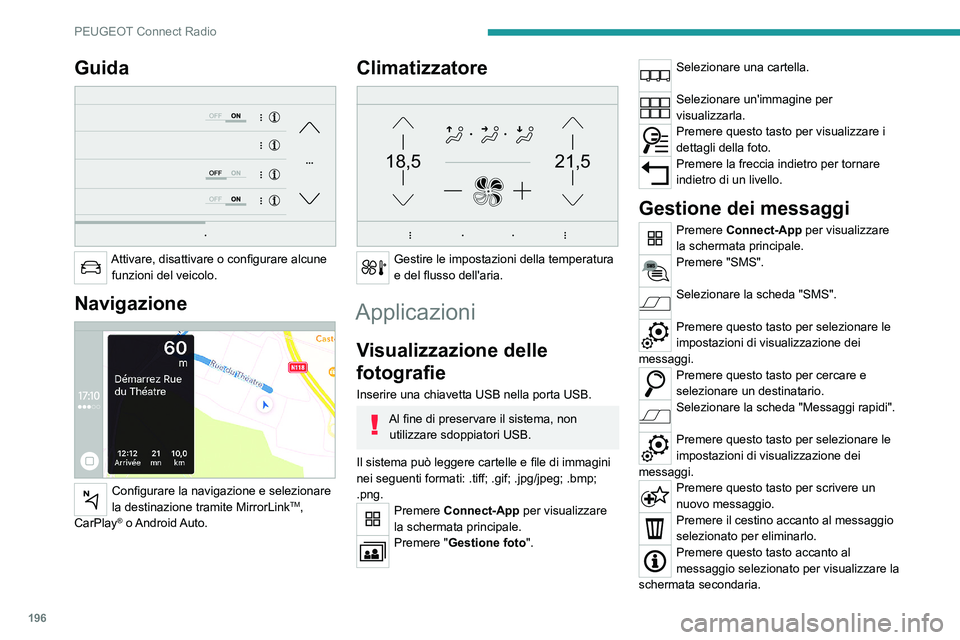
Guida
Attivare, disattivare o configurare alcune funzioni del veicolo.
Navigazione
Configurare la navigazione e selezionare
la destinazione tramite MirrorLinkTM,
CarPlay® o Android Auto.
Climatizzatore
21,518,5
Gestire le impostazioni della temperatura
e del flusso dell'aria.
Applicazioni
Visualizzazione delle
fotografie
Inserire una chiavetta USB nella porta USB.
Al fine di preservare il sistema, non utilizzare sdoppiatori USB.
Il sistema può leggere cartelle e file di immagini
nei seguenti formati: .tiff; .gif; .jpg/jpeg; .bmp;
.png.
Premere Connect-App per visualizzare
la schermata principale.
Premere "Gestione foto".
Selezionare una cartella.
Selezionare un'immagine per
visualizzarla.
Premere questo tasto per visualizzare i
dettagli della foto.
Premere la freccia indietro per tornare
indietro di un livello.
Gestione dei messaggi
Premere Connect-App per visualizzare
la schermata principale.
Premere "SMS".
Selezionare la scheda "SMS".
Premere questo tasto per selezionare le
impostazioni di visualizzazione dei
messaggi.
Premere questo tasto per cercare e
selezionare un destinatario.
Selezionare la scheda "Messaggi rapidi".
Premere questo tasto per selezionare le
impostazioni di visualizzazione dei
messaggi.
Premere questo tasto per scrivere un
nuovo messaggio.
Premere il cestino accanto al messaggio
selezionato per eliminarlo.
Premere questo tasto accanto al
messaggio selezionato per visualizzare la
schermata secondaria.
Page 200 of 244
198
PEUGEOT Connect Radio
Attivare/disattivare "FM-DAB".
Premere nella zona ombreggiata per
confermare.
Se la "FM-DAB" è attivata, potrebbe
verificarsi un ritardo di alcuni secondi
quando il sistema passa alla radio "FM"
analogica e, in alcuni casi, una variazione del
volume.
Non appena viene ripristinata la qualità
del segnale digitale, il sistema torna
automaticamente in "DAB".
Se la stazione "DAB" ascoltata non è
disponibile in "FM", o se la "FM-DAB"
non è attivata, l'audio viene interrotto quando
il segnale digitale è troppo debole.
Media
Porta USB
Inserire la chiavetta USB nella porta USB
o collegare il dispositivo USB alla porta
USB utilizzando un cavo adatto (non fornito in
dotazione).
Al fine di preservare il sistema, non utilizzare sdoppiatori USB.
Il sistema crea delle playlist nella memoria
temporanea e, al primo collegamento, il tempo
Attivare/disattivare "INFO".
Premere nella zona ombreggiata per
confermare.
Riproduzione dei messaggi
TA
La funzione degli annunci sul traffico TA (Traffic
Announcement) rende prioritaria la riproduzione
dei messaggi d'allarme TA. Per funzionare
correttamente, questa opzione deve disporre
della ricezione corretta di una stazione radio
che trasmette questi tipi di messaggi. Quando
viene trasmessa un'informazione sul traffico, il
file multimediale in fase di riproduzione viene
interrotto automaticamente per consentire
l'ascolto del messaggio TA. La normale
riproduzione del file multimediale precedente
riprende al termine del messaggio.
Premere RADIO MEDIA per visualizzare
la schermata principale.
Premere il tasto "OPZIONI" per passare alla
schermata secondaria.
Attivare/disattivare "TA ".
Premere nella zona ombreggiata per
confermare.
Impostazioni audio
Premere RADIO MEDIA per visualizzare
la schermata principale.
Premere il tasto "OPZIONI" per passare alla
schermata secondaria.
Premere "Impostazioni audio ".
Selezionare la scheda "Tonalità",
"Ripartizione", "Suono", "Voce" o
"Suonerie" per configurare le impostazioni
audio.
Premere la freccia indietro per
confermare.
Nella scheda "Tonalità", le impostazioni
audio di Grafica, Bass , Medium e
Treble sono diverse e indipendenti per ogni
sorgente audio.
Nella scheda " Ripartizione", le impostazioni
di Tutti i passeggeri , Guidatore e Solo
anteriore sono comuni per tutte le sorgenti.
Nella scheda " Suono", attivare o disattivare
"Regolazione volume in funzione della
velocità", "Entrata ausiliaria" e "Suoni
touch".
La ripartizione (o spazializzazione grazie
al sistema Arkamys©) del suono è una
tecnologia che permette di migliorare la
qualità dell'audio in funzione del numero di
passeggeri nel veicolo.
Audio a bordo: il sistema Sound Staging©
di Arkamys ottimizza la ripartizione del
suono nell'abitacolo.
Radio DAB (Digital Audio
Broadcasting)
Radio digitale terrestre
(RDT)
La radio digitale consente di usufruire di un
audio di qualità superiore.
I vari servizi "multiplex/ensemble" propongono
una scelta di stazioni radio visualizzate in ordine
alfabetico.
Premere RADIO MEDIA per visualizzare
la schermata principale.
Premere il tasto "OPZIONI" per passare alla
schermata secondaria.
Premere "Banda" per selezionare la
"Banda DAB".
Premere nella zona ombreggiata per
confermare.
FM-DAB
Il "DAB" non copre il 100% del territorio.
Quando la qualità del segnale digitale è
scadente, la "FM-DAB" permette di continuare
ad ascoltare la stessa stazione, passando
automaticamente alla stazione "FM" analogica
corrispondente (se disponibile).
Premere RADIO MEDIA per visualizzare
la schermata principale.
Premere il tasto "OPZIONI" per passare alla
schermata secondaria.
Page 201 of 244
199
PEUGEOT Connect Radio
10Attivare/disattivare "FM-DAB".
Premere nella zona ombreggiata per
confermare.
Se la "FM-DAB" è attivata, potrebbe
verificarsi un ritardo di alcuni secondi
quando il sistema passa alla radio "FM"
analogica e, in alcuni casi, una variazione del
volume.
Non appena viene ripristinata la qualità
del segnale digitale, il sistema torna
automaticamente in "DAB".
Se la stazione "DAB" ascoltata non è
disponibile in "FM", o se la "FM-DAB"
non è attivata, l'audio viene interrotto quando
il segnale digitale è troppo debole.
Media
Porta USB
Inserire la chiavetta USB nella porta USB
o collegare il dispositivo USB alla porta
USB utilizzando un cavo adatto (non fornito in
dotazione).
Al fine di preservare il sistema, non utilizzare sdoppiatori USB.
Il sistema crea delle playlist nella memoria
temporanea e, al primo collegamento, il tempo di creazione può richiedere da pochi secondi ad
alcuni minuti.
La riduzione del numero di file non musicali
e delle cartelle permette di ridurre il tempo
d'attesa.
Le playlist vengono aggiornate tutte le volte
che si disinserisce il contatto o che viene
collegata una chiavetta USB. Le playlist vengono
memorizzate nel sistema audio e, se non sono
presenti modifiche, il tempo di caricamento
successivo sarà inferiore.
Presa ausiliaria jack (AUX)
Secondo l'equipaggiamentoCollegare il dispositivo portatile (lettore
MP3, ecc.) alla presa ausiliaria jack
utilizzando un cavo audio (non fornito in
dotazione).
Questa sorgente audio è disponibile solo se
l'opzione "Entrata ausiliaria" è stata selezionata
nelle impostazioni audio.
Regolare innanzitutto il volume del dispositivo
portatile (volume elevato). In seguito regolare il
volume del sistema audio.
I comandi vengono gestiti dal dispositivo
portatile.
Scelta della sorgente
Premere RADIO MEDIA per visualizzare
la schermata principale.
Premere il tasto "MODALITÀ".
Selezionare la sorgente.
BluetoothStreaming®
Streaming consente di ascoltare i feed audio dal
proprio smartphone.
Il profilo Bluetooth deve essere attivato.
Regolare innanzitutto il volume del dispositivo
portatile (volume elevato). In seguito regolare il
volume del sistema.
Se la lettura dei file non inizia automaticamente,
potrebbe essere necessario attivarla dal
telefono.
La gestione si effettua dal dispositivo portatile o
utilizzando i tasti touch del sistema.
Una volta collegato in modalità
Streaming, lo smartphone viene
considerata una fonte multimediale.
Connessione lettori Apple®
Collegare il lettore Apple® alla presa USB con il
cavo adatto (non fornito).
La lettura inizia automaticamente.
Il lettore è gestito tramite i comandi del sistema
audio del veicolo.
Le classificazioni disponibili sono quelle
del lettore portatile collegato (artisti /
album / generi / playlist / libri audio / podcast).
È possibile anche utilizzare classificazioni
strutturate sotto forma di libreria.
La classificazione utilizzata per default
è quella per artista. Per modificare la
classificazione utilizzata, risalire fino al
primo livello del menu quindi selezionare
Page 202 of 244
200
PEUGEOT Connect Radio
Durante la procedura, vengono
visualizzate diverse schermate associate
ad alcune funzioni.
Accettare per avviare e terminare la
connessione.
Telefono collegato in Bluetooth®
Collegare un cavo USB. Lo smartphone è
in modalità di carica quando è collegato
mediante il cavo USB.
Nel sistema, premere "Telefono" per
visualizzare la schermata principale.
Premere il tasto "TEL" per visualizzare la
schermata secondaria.
Premere "MirrorLinkTM" per avviare
l'applicazione nel sistema.
Una volta effettuata la connessione, viene
visualizzata una pagina con le applicazioni già
scaricate sullo smartphone, compatibili con la
tecnologia MirrorLink
TM.
Diverse sorgenti audio rimangono accessibili sul
margine del display MirrorLink
TM, utilizzando i
pulsanti touch nella barra superiore.
L'accesso ai menu del sistema può avvenire in
qualsiasi momento mediante dei tasti dedicati.
In funzione della qualità della rete
Internet, potrebbe essere necessario un
tempo d'attesa prima che le applicazioni siano
disponibili.
la classificazione desiderata (ad esempio:
playlist) quindi confermare per scendere nello
schema fino al brano desiderato.
La versione del software dell'autoradio potrebbe
non essere compatibile con la generazione del
lettore Apple
®.
Informazioni e consigli
Il sistema supporta i dispositivi di archiviazione
di massa USB, i dispositivi BlackBerry® e i lettori
Apple® tramite le porte USB. Il cavo adattatore
non è fornito in dotazione.
I dispositivi vengono gestiti utilizzando i comandi
del sistema audio.
Gli altri dispositivi non riconosciuti dal sistema
durante la connessione devono essere collegati
alla presa ausiliaria con un cavo jack (non fornito
in dotazione) o tramite streaming Bluetooth, in
caso di compatibilità.
Al fine di preservare il sistema, non utilizzare sdoppiatori USB.
Il sistema audio è in grado di riprodurre solo i
file audio con estensione ".wav", ".wma", ".aac",
".ogg" e ".mp3", a una velocità in bit compresa
tra 32 Kbps e 320 Kbps.
Il sistema supporta anche la modalità VBR
(Variable Bit Rate).
Tutti gli altri tipi di file (.mp4, ecc.) non possono
essere riprodotti.
Tutti i file ".wma" devono essere di tipo WMA 9
standard.
Le frequenze di campionamento supportate sono
11, 22, 44 e 48 KHz.
Per evitare i problemi di riproduzione e
visualizzazione, è consigliabile creare nomi di
file con meno di 20 caratteri e senza caratteri
speciali (ad es. " ? .
; ù).
Utilizzare unicamente chiavette USB in formato
FAT32 (File Allocation Table).
Si consiglia di utilizzare il cavo USB
originale del dispositivo portatile.
Telefono
Prese USB
Secondo l'equipaggiamento; per ulteriori
informazioni sulle prese USB compatibili con le
applicazioni CarPlay
®, MirrorLinkTM o Android
Auto, consultare la sezione “Ergonomia e
confort".
La sincronizzazione dello smartphone
permette agli utenti di visualizzare le
applicazioni adattate alla tecnologia CarPlay
®,
MirrorLinkTM o Android Auto dello smartphone
sul display del veicolo. Per la tecnologia
CarPlay
®, la funzione CarPlay® deve essere
attivata prima sullo smartphone.
Affinché il processo di comunicazione tra lo
smartphone e il sistema funzioni, è essenziale
in ogni caso che lo smartphone sia sbloccato.
Dal momento che i principi e gli standard
sono in continua evoluzione, si consiglia
di tenere aggiornato il sistema operativo
dello smartphone, così come la data e l'ora
dello smartphone e del sistema.
Per conoscere i modelli di smartphone
predisposti, collegarsi all'indirizzo Internet
della marca del proprio Paese.
Connessione smartphone
MirrorLink
TM
Secondo il Paese o la versione.
La funzione "MirrorLinkTM" necessita di
uno smartphone e di applicazioni
compatibili.
Telefono non collegato in Bluetooth®
Durante il collegamento dello smartphone
al sistema, si consiglia di attivare il
Bluetooth
® sullo smartphone.Collegare un cavo USB. Lo smartphone è
in modalità di carica quando è collegato
mediante il cavo USB.
Nel sistema, premere "Telefono" per
visualizzare la schermata principale.
Premere "MirrorLinkTM" per avviare
l'applicazione nel sistema.
In funzione del modello di smartphone,
potrebbe essere necessario attivare la funzione
MirrorLink
TM .
Page 222 of 244
220
PEUGEOT Connect Nav
La temperatura visualizzata alle 6 del
mattino sarà la temperatura massima
della giornata.
La temperatura visualizzata alle 18 sarà la
temperatura minima della notte.
Applicazioni
Porte USB
Secondo l'equipaggiamento; per ulteriori
informazioni sulle porte USB compatibili con le
applicazioni CarPlay
®, MirrorLinkTM o Android
Auto, consultare la sezione "Ergonomia e
comfort".
Per conoscere i modelli di smartphone
compatibili, visitare il sito Web nazionale
della Marca.
La sincronizzazione dello smartphone
consente agli utenti di visualizzare le
applicazioni compatibili con la tecnologia
MirrorLinkCarPlay
®, TM o Android Auto sul
display del veicolo. Per la tecnologia
CarPlay
®, la funzionalità CarPlay® deve
essere prima attivata sullo smartphone.
In tutti i casi, lo smartphone deve essere
sbloccato per abilitare il processo di
comunicazione tra lo smartphone e il sistema.
Poiché le procedure e gli standard sono
in costante evoluzione, si consiglia di
aggiornare regolarmente il sistema
operativo dello smartphone, così come
la data e l'ora dello smartphone e del
sistema .
Connettività
Premere Connect-App per visualizzare
la schermata principale.
Premere "Connettività" per accedere alle
funzioni CarPlay
®, MirrorLinkTM o Android
Auto.
Connessione smartphone
CarPlay
®
Collegare un cavo USB. Lo smartphone è
in modalità di carica quando è collegato
mediante il cavo USB.
Premere "Telefono" per visualizzare
l'interfaccia CarPlay®.
Oppure
Collegare un cavo USB. Lo smartphone è
in modalità di carica quando è collegato
mediante il cavo USB.
Nel sistema, premere "Connect-App" per
visualizzare la schermata principale.
Premere "Connettività" per accedere alla
funzione "CarPlay
®".Premere "CarPlay" per visualizzare
l'interfaccia CarPlay®.
Al collegamento del cavo USB, la funzione CarPlay® disattiva la modalità
Bluetooth® del sistema.
Se il cavo USB è scollegato e il contatto
viene disinserito e inserito nuovamente, il
sistema non passa automaticamente alla
modalità RADIO MEDIA ed è necessario
cambiare manualmente la sorgente.
Connessione smartphone
Android Auto
Installare l'applicazione " Android Auto"
sullo smartphone tramite "Google Play".
La funzione " Android Auto" necessita di uno
smartphone e di applicazioni compatibili.
Collegare un cavo USB. Lo smartphone è
in modalità di carica quando è collegato
mediante il cavo USB.
Nel sistema, premere "Connect-App" per
visualizzare la schermata principale.
Premere "Connettività" per accedere alla
funzione "Android Auto".
Premere "Android Auto" per avviare
l'applicazione dal sistema.
Durante la procedura, vengono
visualizzate diverse schermate associate
ad alcune funzioni.
Accettare per avviare e terminare la
connessione.
Diverse sorgenti audio rimangono accessibili sul
margine del display Android Auto, utilizzando i
pulsanti touch nella barra superiore.