2021 CITROEN C3 AIRCROSS horn
[x] Cancel search: hornPage 160 of 244

158
V prípade poruchy
Horná poistková skrinka
PoistkaČ.Menovitá
hodnota
(A)Funkcie
F2 10 Odrosovanie
spätných zrkadiel.
F3 30 Ovládače otvárania
predných okien.
F4 5 Automatické
sklopenie bočných
zrkadiel.
F5 30 Ovládače otvárania
zadných okien.
F6 25 Predné vyhrievané
sedadlá.
F7 15 Predné elektrické
spúšťače okien.
F8 20 Audio zosilňovač.
F10 25Panoramatická
strecha.
► Pomocou špeciálnej pinzety vytiahnite poistku z jej držiaka a skontrolujte stav vlákna.► Poškodenú poistku vždy nahraďte poistkou s rovnakým menovitým výkonom (a farbou); pri rozdielnom menovitom výkone môže dôjsť k
poruche – hrozí riziko požiaru!
Ak sa porucha zopakuje krátko po výmene
poistky, nechajte skontrolovať elektrickú sústavu
u autorizovaného predajcu CITROËN alebo v
kvalifikovanom servise.
Tabuľky priradenia poistiek a príslušné
schémy sú k dispozícii u autorizovaného
predajcu CITROËN alebo v kvalifikovanom
servise.
Výmena poistky, ktorá nie je uvedená v
tabuľkách priradenia poistiek, môže
spôsobiť vážnu poruchu na vašom vozidle.
Obráťte sa na autorizovaného predajcu
CITROËN alebo kvalifikovaný servis.
Dobrá
Chybná
Pinzeta
Inštalácia elektrického príslušenstva
Elektrický systém vášho vozidla bol
zostavený tak, aby správne fungoval so
štandardnou alebo voliteľnou výbavou.
Pred inštaláciou iného elektrického vybavenia
alebo príslušenstva na vašom vozidle sa
obráťte na predajcu siete CITROËN alebo na
kvalifikovanú dielňu.
CITROËN sa zbavuje akejkoľvek
zodpovednosti za náklady vzniknuté pri
oprave vášho vozidla alebo opravy porúch
spôsobených inštaláciou príslušenstva, ktoré
spoločnosť CITROËN nedodáva, neodporúča,
a ktoré neboli inštalované v súlade s jej
pokynmi. Týka sa to predovšetkým prípadov,
kedy kombinovaná spotreba všetkých
dodatočných zariadení presahuje 10
miliampérov.
Poistky v prístrojovej doske
Prístup k poistkám
2 poistkové skrinky sa nachádzajú v spodnej časti prístrojovej dosky pod volantom.► Odistite kryt potiahnutím ľavej hornej časti a následne pravej časti.
2 poistkové skrinky sa nachádzajú v spodnej
časti prístrojovej dosky, v príručnej skrinke.
► Otvorte príručnú skrinku.► Odistite ochranný kryt poistkovej skrinky .
Page 161 of 244

159
V prípade poruchy
8Horná poistková skrinka
PoistkaČ.Menovitá
hodnota
(A)Funkcie
F2 10 Odrosovanie
spätných zrkadiel.
F3 30 Ovládače otvárania
predných okien.
F4 5 Automatické
sklopenie bočných
zrkadiel.
F5 30 Ovládače otvárania
zadných okien.
F6 25 Predné vyhrievané
sedadlá.
F7 15 Predné elektrické
spúšťače okien.
F8 20 Audio zosilňovač.
F10 25Panoramatická
strecha.
Poistka
Č.Menovitá
hodnota
(A)Funkcie
F12 20Otváracia strecha.
Dolná poistková skrinka
Poistka
Č.Menovitá
hodnota
(A)Funkcie
F3 5 Napájanie prívesu.
Poistka
Č.Menovitá
hodnota
(A)Funkcie
F4 15 Klaksón.
F5 – F6 20Čerpadlo predného a
zadného ostrekovača
skla.
F7 10 Zadná 12V zásuvka.
F8 20 Stierač zadného
skla.
F10 – F11 30Zamknutie/
odomknutie dverí a
uzáveru palivovej
nádrže.
F14 5Alarm, telematická
jednotka.
F27 5Alarm (príprava).
F29 20Telematické rádio.
F31 15Rádio (dodatočná
montáž).
F32 15Predná zásuvka
12 V.
Poistky v motorovom
priestore
Poistková skrinka je umiestnená v motorovej
časti vedľa batérie.
Page 178 of 244
176
Audio systém Bluetooth®
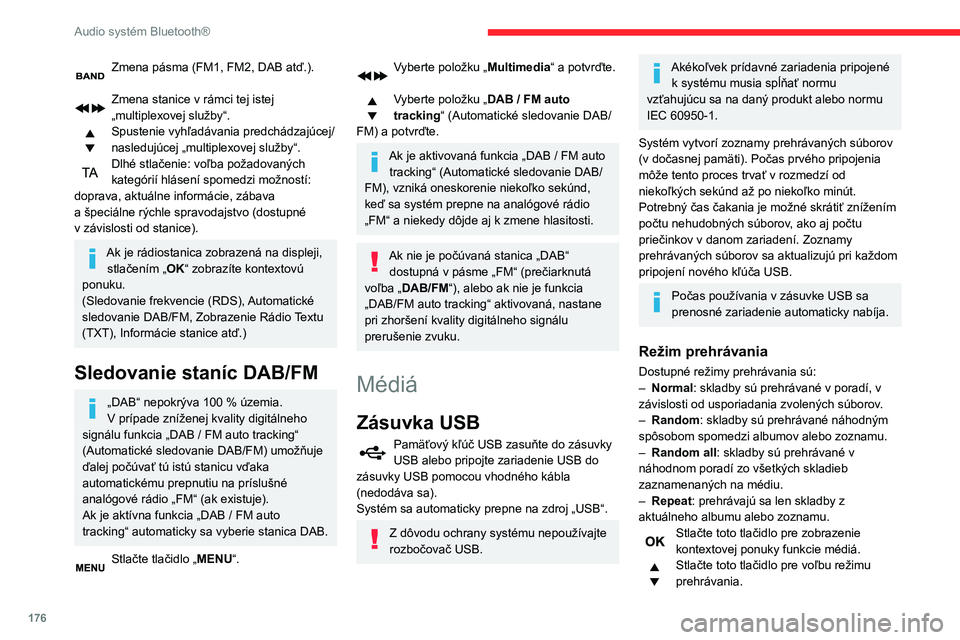
Zmena pásma (FM1, FM2, DAB atď.).
Zmena stanice v rámci tej istej „multiplexovej služby“.Spustenie vyhľadávania predchádzajúcej/
nasledujúcej „multiplexovej služby“.
Dlhé stlačenie: voľba požadovaných kategórií hlásení spomedzi možností:
doprava, aktuálne informácie, zábava
a špeciálne rýchle spravodajstvo (dostupné v závislosti od stanice).
Ak je rádiostanica zobrazená na displeji, stlačením „OK“ zobrazíte kontextovú
ponuku.
(Sledovanie frekvencie (RDS), Automatické
sledovanie DAB/FM, Zobrazenie Rádio Textu
(TXT), Informácie stanice atď.)
Sledovanie staníc DAB/FM
„DAB“ nepokrýva 100 % územia.
V prípade zníženej kvality digitálneho
signálu funkcia „DAB / FM auto tracking“ (Automatické sledovanie DAB/FM) umožňuje
ďalej počúvať tú istú stanicu vďaka
automatickému prepnutiu na príslušné
analógové rádio „FM“ (ak existuje).
Ak je aktívna funkcia „DAB / FM auto tracking“ automaticky sa vyberie stanica DAB.
Stlačte tlačidlo „MENU“.
Vyberte položku „ Multimedia“ a potvrďte.
Vyberte položku „DAB / FM auto tracking“ (Automatické sledovanie DAB/FM) a potvrďte.
Ak je aktivovaná funkcia „DAB / FM auto tracking“ (Automatické sledovanie DAB/
FM), vzniká oneskorenie niekoľko sekúnd,
keď sa systém prepne na analógové rádio
„FM“ a niekedy dôjde aj k zmene hlasitosti.
Ak nie je počúvaná stanica „DAB“ dostupná v pásme „FM“ (prečiarknutá
voľba „DAB/FM“), alebo ak nie je funkcia
„DAB/FM auto tracking“ aktivovaná, nastane
pri zhoršení kvality digitálneho signálu
prerušenie zvuku.
Médiá
Zásuvka USB
Pamäťový kľúč USB zasuňte do zásuvky USB alebo pripojte zariadenie USB do
zásuvky USB pomocou vhodného kábla
(nedodáva sa).
Systém sa automaticky prepne na zdroj „USB“.
Z dôvodu ochrany systému nepoužívajte
rozbočovač USB.
Akékoľvek prídavné zariadenia pripojené k systému musia spĺňať normu
vzťahujúcu sa na daný produkt alebo normu
IEC 60950-1.
Systém vytvorí zoznamy prehrávaných súborov
(v dočasnej pamäti). Počas prvého pripojenia
môže tento proces trvať v rozmedzí od
niekoľkých sekúnd až po niekoľko minút.
Potrebný čas čakania je možné skrátiť znížením
počtu nehudobných súborov, ako aj počtu
priečinkov v danom zariadení. Zoznamy
prehrávaných súborov sa aktualizujú pri každom
pripojení nového kľúča USB.
Počas používania v zásuvke USB sa
prenosné zariadenie automaticky nabíja.
Režim prehrávania
Dostupné režimy prehrávania sú:– Normal: skladby sú prehrávané v poradí, v
závislosti od usporiadania zvolených súborov.
– Random: skladby sú prehrávané náhodným
spôsobom spomedzi albumov alebo zoznamu.
– Random all: skladby sú prehrávané v
náhodnom poradí zo všetkých skladieb
zaznamenaných na médiu.
– Repeat: prehrávajú sa len skladby z
aktuálneho albumu alebo zoznamu.
Stlačte toto tlačidlo pre zobrazenie kontextovej ponuky funkcie médiá.Stlačte toto tlačidlo pre voľbu režimu
prehrávania.
Stlačte toto tlačidlo pre potvrdenie.
V hornej časti displeja sa zobrazí uskutočnený
výber.
Voľba prehrávanej skladby
Stlačte jedno z týchto tlačidiel, čím sa
dostanete na predchádzajúcu/
nasledujúcu skladbu.
Stlačte jedno z týchto tlačidiel, čím sa
dostanete do predchádzajúcej/
nasledujúcej zložky.
Zoradenie súborov
Stlačte a podržte toto tlačidlo, aby sa zobrazili jednotlivé skupiny súborov.Vyberte podľa možností „zložka“/
„interpret“/„žáner“/„zoznam skladieb“.
V závislosti od dostupnosti a typu použitého
zariadenia.
Stlačte tlačidlo OK pre voľbu vybraného
zoradenia, následne znova tlačidlo stlačte
OK pre potvrdenie voľby.
Prehrávanie súborov
Dlhým stlačením tohto tlačidla zobrazíte vybrané zoradenie.Posúvajte sa v zozname pomocou
tlačidiel vľavo/vpravo a hore/dole
Voľbu potvrďte stlačením tlačidla OK.
* Podľa dostupnosti a typu použitého zariadenia.
Page 179 of 244
177
Audio systém Bluetooth®
10Stlačte toto tlačidlo pre potvrdenie.
V hornej časti displeja sa zobrazí uskutočnený
výber.
Voľba prehrávanej skladby
Stlačte jedno z týchto tlačidiel, čím sa
dostanete na predchádzajúcu/
nasledujúcu skladbu.
Stlačte jedno z týchto tlačidiel, čím sa
dostanete do predchádzajúcej/
nasledujúcej zložky.
Zoradenie súborov
Stlačte a podržte toto tlačidlo, aby sa zobrazili jednotlivé skupiny súborov.Vyberte podľa možností „zložka“/
„interpret“/„žáner“/„zoznam skladieb“.
V závislosti od dostupnosti a typu použitého
zariadenia.
Stlačte tlačidlo OK pre voľbu vybraného
zoradenia, následne znova tlačidlo stlačte
OK pre potvrdenie voľby.
Prehrávanie súborov
Dlhým stlačením tohto tlačidla zobrazíte vybrané zoradenie.Posúvajte sa v zozname pomocou
tlačidiel vľavo/vpravo a hore/dole
Voľbu potvrďte stlačením tlačidla OK.
* Podľa dostupnosti a typu použitého zariadenia.
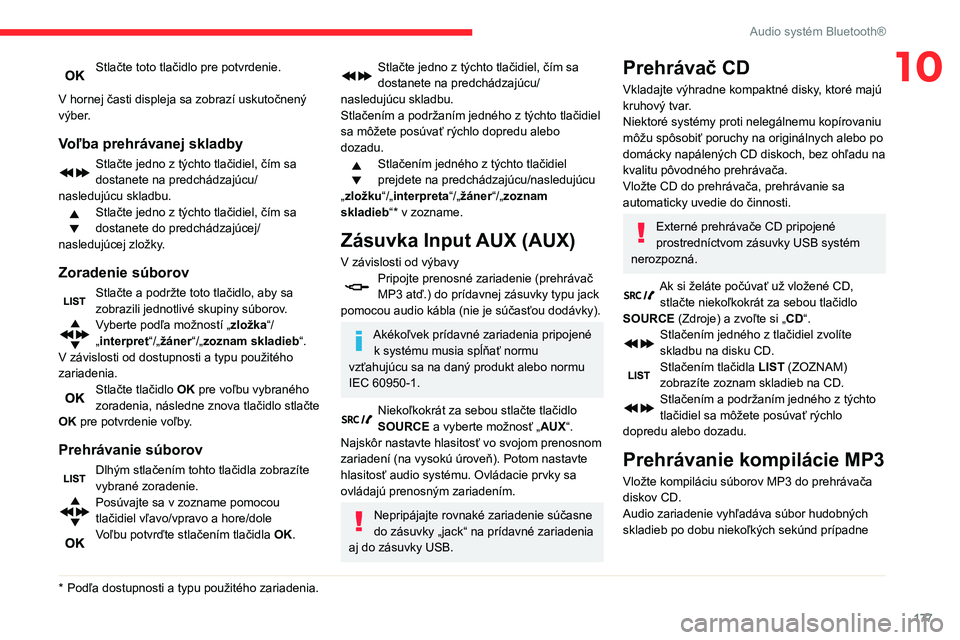
Stlačte jedno z týchto tlačidiel, čím sa
dostanete na predchádzajúcu/
nasledujúcu skladbu.
Stlačením a podržaním jedného z týchto tlačidiel sa môžete posúvať rýchlo dopredu alebo
dozadu.
Stlačením jedného z týchto tlačidiel
prejdete na predchádzajúcu/nasledujúcu
„zložku“/„interpreta“/„žáner“/„zoznam
skladieb“* v zozname.
Zásuvka Input AUX (AUX)
V závislosti od výbavyPripojte prenosné zariadenie (prehrávač MP3 atď.) do prídavnej zásuvky typu jack
pomocou audio kábla (nie je súčasťou dodávky).
Akékoľvek prídavné zariadenia pripojené k systému musia spĺňať normu
vzťahujúcu sa na daný produkt alebo normu
IEC 60950-1.
Niekoľkokrát za sebou stlačte tlačidlo SOURCE a vyberte možnosť „AUX“.
Najskôr nastavte hlasitosť vo svojom prenosnom
zariadení (na vysokú úroveň). Potom nastavte
hlasitosť audio systému. Ovládacie prvky sa
ovládajú prenosným zariadením.
Nepripájajte rovnaké zariadenie súčasne
do zásuvky „jack“ na prídavné zariadenia
aj do zásuvky USB.
Prehrávač CD
Vkladajte výhradne kompaktné disky, ktoré majú
kruhový tvar.
Niektoré systémy proti nelegálnemu kopírovaniu
môžu spôsobiť poruchy na originálnych alebo po
domácky napálených CD diskoch, bez ohľadu na
kvalitu pôvodného prehrávača.
Vložte CD do prehrávača, prehrávanie sa
automaticky uvedie do činnosti.
Externé prehrávače CD pripojené
prostredníctvom zásuvky USB systém
nerozpozná.
Ak si želáte počúvať už vložené CD, stlačte niekoľkokrát za sebou tlačidlo
SOURCE (Zdroje) a zvoľte si „CD“.
Stlačením jedného z tlačidiel zvolíte
skladbu na disku CD.
Stlačením tlačidla LIST (ZOZNAM)
zobrazíte zoznam skladieb na CD.
Stlačením a podržaním jedného z týchto tlačidiel sa môžete posúvať rýchlo
dopredu alebo dozadu.
Prehrávanie kompilácie MP3
Vložte kompiláciu súborov MP3 do prehrávača
diskov CD.
Audio zariadenie vyhľadáva súbor hudobných
skladieb po dobu niekoľkých sekúnd prípadne
Page 186 of 244

184
CITROËN Connect Radio
CITROËN Connect Radio
Multimediálny audio
systém – aplikácie – telefón
Bluetooth
®
Opísané funkcie a nastavenia sa líšia v
závislosti od verzie vozidla a
konfigurácie.
Z bezpečnostných dôvodov a vzhľadom
na to, že si vyžadujú trvalú pozornosť
vodiča, sa v zastavenom vozidle a pri
zapnutom zapaľovaní musia vykonávať tieto
činnosti:
– Spárovanie smartfónu so systémom v režime Bluetooth.– Používanie smartfónu.– Pripojenie k aplikáciám CarPlay®,
MirrorLinkTM alebo Android Auto (určité
aplikácie prerušia svoje zobrazenie počas
jazdy vozidla).
– Zmena nastavení systému a konfigurácie.
Systém je chránený takým spôsobom,
aby bol funkčný len vo vozidle.
Keď sa systém chystá vstúpiť do príslušného
režimu, zobrazí sa správa Režim úspory
energie.
Zdrojové kódy systému Open Source
Software (OSS) sú dostupné na
nasledujúcich adresách:
https://www.groupe-psa.com/fr/oss/
https://www.groupe-psa.com/en/oss/
Prvé kroky
Ak je naštartovaný motor, stlačením je možné vypnúť zvuk.
Ak je vypnuté zapaľovanie, stlačením sa systém
zapne.
Pomocou kruhového ovládača alebo tlačidiel
„plus“ a „mínus“ znížite/zvýšite hlasitosť (v
závislosti od výbavy).
K jednotlivým ponukám sa dostanete pomocou
tlačidiel umiestnených na oboch stranách
dotykového displeja alebo pod dotykovým
displejom, následne stlačte zobrazené tlačidlá na
dotykovom displeji.
V závislosti od modelu sa k jednotlivým
ponukám dostanete pomocou tlačidiel „Source“
(Zdroj) alebo „Menu“ (Ponuka) na ľavej strane dotykového displeja a následne stlačte zobrazené tlačidlá na dotykovom displeji.
Posuvné ponuky môžete kedykoľvek zobraziť
krátkym stlačením displeja tromi prstami.
Všetky dotykové oblasti displeja sú bielej farby.
Stránky s viacerými záložkami v spodnej časti
displeja môžete prepínať buď ťuknutím na
záložku požadovanej stránky alebo posunutím
prsta doprava/doľava.
Stlačením šedej zóny sa vrátite o úroveň vyššie
alebo potvrdíte.
Stlačením šípky späť sa vrátite o úroveň vyššie
alebo potvrdíte.
Displej je „kapacitného“ typu.
Displej odporúčame čistiť jemnou,
neabrazívnou handričkou (napr. na čistenie
okuliarov), bez akéhokoľvek čistiaceho
prípravku.
Displeja sa nedotýkajte ostrými predmetmi.
Displeja sa nedotýkajte mokrými rukami.
Niektoré informácie sú trvalo zobrazené na
hornej lište dotykového displeja:
– Informácie o stave klimatizácie (v závislosti od verzie) a priamy prístup k príslušnej ponuke.– Informácie o stave Rádio médií a Telefónu.– Informácie o ochrane súkromných údajov .– Prístup k nastaveniam dotykového displeja a digitálneho prístrojového panela.
Výber zdroja zvuku (v závislosti od zariadenia):
– Rádiostanice v pásme FM/DAB/AM (v závislosti od výbavy).
Page 193 of 244

191
CITROËN Connect Radio
11Podporuje tiež súbory s variabilnou bitovou
rýchlosťou VBR (Variable Bit Rate).
Nie je možné prehrávať žiadne iné typy súborov
(„.mp4“ a pod.).
Všetky súbory „.wma“ musia byť štandardné
súbory WMA 9.
Podporované vzorkovacie frekvencie sú 11, 22,
44 a 48 KHz.Ak chcete predísť problémom s čítaním a
zobrazovaním, odporúčame vám zvoliť názvy
súborov kratšie ako 20 znakov, ktoré neobsahujú
žiadne špeciálne znaky (napr. „ ? . ; ù).Používajte výhradne kľúče USB vo formáte
FAT32 (File Allocation Table).
Pre prenosné zariadenie odporúčame
použiť originálny kábel USB.
Telefón
Zásuvky USB
V závislosti od vybavenia nájdete ďalšie
informácie o zásuvkách USB kompatibilných
s aplikáciami CarPlay®, MirrorLinkTM
alebo Android Auto v časti „Ergonómia a
komfort“.
Synchronizácia smartfónu umožňuje
používateľom zobraziť aplikácie
kompatibilné s technológiou CarPlay
®,
MirrorLinkTM alebo Android Auto na displeji vozidla. V prípade technológie CarPlay® sa
funkcia CarPlay® musí vopred aktivovať na
smartfóne.
Z dôvodu správneho fungovania procesu
komunikácie medzi smartfónom a systémom
je potrebné, aby bol smartfón vo všetkých
prípadoch odblokovaný.
Predpisy a normy sa neustále vyvíjajú, a preto
vám odporúčame pravidelne aktualizovať
operačný systém vášho smartfónu, ako aj
dátum a čas smartfónu a systému.
Podporované modely smartfónov nájdete na
webových stránkach značky pre vašu krajinu.
Pripojenie smartfónov
pomocou rozhrania
MirrorLink
TM
Funkcia „MirrorLink TM“ vyžaduje
kompatibilný smartfón a aplikácie.
Telefón nepripojený prostredníctvom
rozhrania Bluetooth®
Pri pripájaní smartfónu k systému odporúčame aktivovať Bluetooth® na
smartfóne.
Pripojte kábel USB. Počas pripojenia pomocou kábla USB sa bude smartfón
nabíjať.
V systéme stlačte tlačidlo „Telephone“
(Telefón) na zobrazenie hlavnej stránky.
Stlačením tlačidla „MirrorLinkTM“ spustite
aplikáciu v systéme.
V závislosti od smartfónu môže byť potrebné
aktivovať funkciu „ MirrorLink
TM“.Pri tomto úkone sa zobrazia stránky, resp. okná s informáciami súvisiacimi s určitými
funkciami.
Potvrďte ich, aby ste mohli uskutočniť, a potom ukončiť pripojenie.
Telefón pripojený prostredníctvom
rozhrania Bluetooth®
Pripojte kábel USB. Počas pripojenia pomocou kábla USB sa bude smartfón
nabíjať.
V systéme stlačte tlačidlo „Telephone“
(Telefón) na zobrazenie hlavnej stránky.
Stlačte tlačidlo „ PHONE“ (Telefón) na prístup k
vedľajšej stránke.
Stlačením tlačidla „MirrorLinkTM“ spustite
aplikáciu v systéme.
Po vytvorení spojenia sa zobrazí stránka, na
ktorej sú zobrazené aplikácie, ktoré už boli
prevzaté do smartfónu a sú kompatibilné s
technológiou MirrorLink
TM.
Na okraji zobrazenia funkcie MirrorLinkTM sú k
dispozícii jednotlivé zdroje zvuku, ktoré je možné
vybrať pomocou dotykových tlačidiel na hornej
lište.
Do jednotlivých ponúk sa kedykoľvek dostanete
pomocou príslušných tlačidiel.
Page 194 of 244

192
CITROËN Connect Radio
V závislosti od kvality siete môže dôjsť k
pozastaveniu aplikácií.
Pripojenie smartfónov
pomocou rozhrania
CarPlay
®
Pripojte kábel USB. Počas pripojenia pomocou kábla USB sa bude smartfón
nabíjať.
V systéme stlačením tlačidla Telephone
(Telefón) zobrazíte rozhranie CarPlay®.
Alebo
Ak je smartfón už pripojený pomocou rozhrania Bluetooth®.Pripojte kábel USB. Počas pripojenia pomocou kábla USB sa bude smartfón
nabíjať.
V systéme stlačte tlačidlo „Telephone“
(Telefón) na zobrazenie hlavnej stránky.
Stlačením tlačidla „ PHONE“ získate prístup na
vedľajšiu stránku.
Stlačením „CarPlay “ (Telefón) zobrazíte
rozhranie CarPlay®.
Po pripojení kábla USB deaktivuje
funkcia CarPlay® režim Bluetooth®
systému.
Keď je kábel USB odpojený a
zapaľovanie je vypnuté, potom sa systém
znovu automaticky prepne do režimu Radio
Media. Zdroj sa musí manuálne zmeniť.
K navigácii cez CarPlay® môžete
kedykoľvek pristupovať stlačením tlačidla
Navigation systému.
Pripojenie smartfónov
pomocou rozhrania Android
Auto
Na smartfóne si prevezmite aplikáciu Android Auto.
Funkcia „Android Auto“ vyžaduje použitie
kompatibilného smartfónu a aplikácií.
Telefón nepripojený prostredníctvom
rozhrania Bluetooth®
Pripojte kábel USB. Počas pripojenia pomocou kábla USB sa bude smartfón
nabíjať.
V systéme stlačte tlačidlo „Telephone“
(Telefón) na zobrazenie hlavnej stránky.
Stlačením tlačidla „Android Auto“
spustíte aplikáciu v systéme.
V závislosti od smartfónu môže byť potrebné
aktivovať funkciu „ Android Auto“.
Pri tomto úkone sa zobrazia stránky, resp. okná s informáciami súvisiacimi s určitými
funkciami.
Potvrďte ich, aby ste mohli uskutočniť, a potom ukončiť pripojenie.Pri pripájaní smartfónu k systému odporúčame aktivovať Bluetooth® na
smartfóne.
Telefón pripojený prostredníctvom
rozhrania Bluetooth®
V systéme stlačte tlačidlo „Telephone“
(Telefón) na zobrazenie hlavnej stránky.
Stlačte tlačidlo „ PHONE“ (Telefón) na prístup k
vedľajšej stránke.
Stlačením tlačidla „Android Auto“
spustíte aplikáciu v systéme.
Na okraji zobrazenia funkcie Android Auto sú k
dispozícii jednotlivé zdroje zvuku, ktoré je možné
vybrať pomocou dotykových tlačidiel na hornej
lište.
Do jednotlivých ponúk sa kedykoľvek dostanete
pomocou príslušných tlačidiel.
V závislosti od kvality siete môže dôjsť k
pozastaveniu aplikácií.
Párovanie telefónu
Bluetooth
®
Dostupné služby sú závislé od siete, SIM
karty a kompatibility použitých zariadení Bluetooth. Pozrite si používateľskú príručku
telefónu a obráťte sa na poskytovateľa
služieb, aby ste zistili, ktoré služby sú k
dispozícii.
Funkcia Bluetooth musí byť aktivovaná a
telefón musí byť nakonfigurovaný ako
„Viditeľný pre všetkých“ (v nastaveniach
telefónu).
Na dokončenie spárovania, bez ohľadu na to, aký postup ste použili (z telefónu alebo zo systému), skontrolujte, či je kód v systéme a telefóne rovnaký.
Ak zlyhá postup párovania, odporúčame deaktivovať, a potom znovu aktivovať
funkciu Bluetooth v telefóne.
Postup pomocou telefónu
Zvoľte si názov systému v zozname nájdených zariadení.V systéme potvrďte požiadavku na pripojenie telefónu.
Postup pomocou systému
Stlačením tlačidla Telephone zobrazíte
hlavnú stránku.
Stlačte možnosť „Bluetooth search“.
Zobrazí sa zoznam nájdených telefónov.
Zvoľte si názov vybraného telefónu v zozname.
Zdieľanie pripojenia
Systém ponúka možnosť pripojiť telefón s 3
profilmi:
– „Telephone“ (Telefón) (súprava hands-free,
iba telefón),
– „Streaming“ (streamovanie: bezdrôtové
prehrávanie zvukových súborov telefónu),
– „Mobile internet data “.Vyberte jeden alebo viacero profilov.
Page 195 of 244

193
CITROËN Connect Radio
11Na dokončenie spárovania, bez ohľadu na to, aký postup ste použili (z telefónu alebo zo systému), skontrolujte, či je kód v systéme a telefóne rovnaký.
Ak zlyhá postup párovania, odporúčame deaktivovať, a potom znovu aktivovať
funkciu Bluetooth v telefóne.
Postup pomocou telefónu
Zvoľte si názov systému v zozname nájdených zariadení.V systéme potvrďte požiadavku na pripojenie telefónu.
Postup pomocou systému
Stlačením tlačidla Telephone zobrazíte
hlavnú stránku.
Stlačte možnosť „Bluetooth search“.
Zobrazí sa zoznam nájdených telefónov.
Zvoľte si názov vybraného telefónu v zozname.
Zdieľanie pripojenia
Systém ponúka možnosť pripojiť telefón s 3
profilmi:
– „Telephone“ (Telefón) (súprava hands-free,
iba telefón),
– „Streaming“ (streamovanie: bezdrôtové
prehrávanie zvukových súborov telefónu),
– „Mobile internet data “.Vyberte jeden alebo viacero profilov.
Potvrďte stlačením tlačidla „OK“.
V závislosti od typu telefónu vás systém môže
vyzvať na prijatie alebo neprijatie prenosu vašich
kontaktov a správ.
Možnosť systému pripojiť sa iba k jednému profilu závisí od telefónu.V predvolenom nastavení sa môžu pripojiť všetky tri profily.
Profily kompatibilné so systémom sú:
HFP, OPP, PBAP, A2DP, AVRCP, MAP a
PAN.
Navštívte webovú stránku výrobcu, kde nájdete
bližšie informácie (kompatibilita, dodatočná
pomoc a pod.).
Opätovné automatické pripojenie
Ak sa po návrate do vozidla v ňom opätovne
vyskytuje telefón, ktorý bol naposledy pripojený,
bude automaticky rozpoznaný a do približne 30
sekúnd po zapnutí zapaľovania dôjde k jeho
spárovaniu (aktivovaný režim Bluetooth).
Ako vykonať zmenu profilu pripojenia:
Stlačením tlačidla Telephone zobrazíte
hlavnú stránku.
Stlačením tlačidla „ PHONE“ získate prístup na
vedľajšiu stránku.
Výberom „Bluetooth connection“
(Pripojenie Bluetooth) zobrazíte
zoznam spárovaných zariadení.
Stlačte tlačidlo „Details“ (Podrobnosti) spárovaného zariadenia.Vyberte jeden alebo viacero profilov.
Potvrďte stlačením tlačidla „OK“.
Správa spárovaných telefónov
Táto funkcia vám umožňuje pripojiť alebo odpojiť
zariadenie alebo zrušiť párovanie.
Stlačením tlačidla Telephone zobrazíte
hlavnú stránku.
Stlačením tlačidla „ PHONE“ získate prístup na
vedľajšiu stránku.
Výberom „Bluetooth connection“
(Pripojenie Bluetooth) zobrazíte
zoznam spárovaných zariadení.
Stlačením názvu vybraného telefónu v zozname ho odpojíte.
Znovu stlačte názov telefónu pre jeho pripojenie.
Odstránenie telefónu
Stlačte kôš v hornej pravej časti displeja,
čím sa zobrazí kôš vedľa vybraného
telefónu.
Stlačte kôš vedľa vybraného telefónu, čím
telefón odstránite do koša.
Prijatie hovoru
Prichádzajúci hovor je signalizovaný zvonením
a zobrazením, ktoré prekryje časť okna
zobrazeného na displeji.