2019 TOYOTA PROACE CITY VERSO sat nav
[x] Cancel search: sat navPage 250 of 272
250
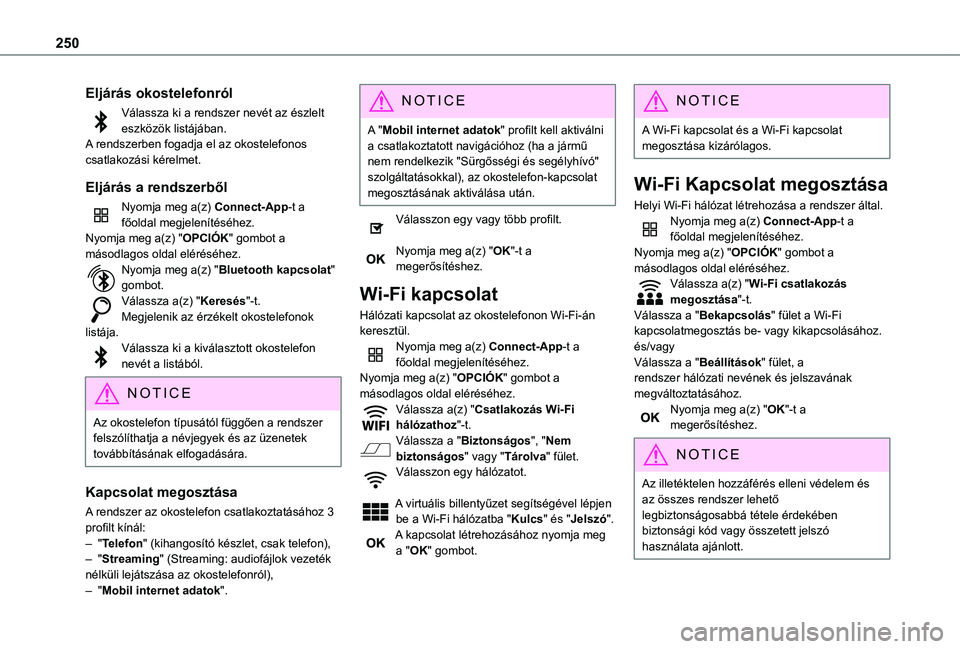
Eljárás okostelefonról
Válassza ki a rendszer nevét az észlelt eszközök listájában.A rendszerben fogadja el az okostelefonos csatlakozási kérelmet.
Eljárás a rendszerből
Nyomja meg a(z) Connect-App-t a főoldal megjelenítéséhez.Nyomja meg a(z) "OPCIÓK" gombot a másodlagos oldal eléréséhez.Nyomja meg a(z) "Bluetooth kapcsolat" gombot.Válassza a(z) "Keresés"-t.Megjelenik az érzékelt okostelefonok listája.Válassza ki a kiválasztott okostelefon nevét a listából.
NOTIC E
Az okostelefon típusától függően a rendszer felszólíthatja a névjegyek és az üzenetek továbbításának elfogadására.
Kapcsolat megosztása
A rendszer az okostelefon csatlakoztatásához 3 profilt kínál:– "Telefon" (kihangosító készlet, csak telefon),– "Streaming" (Streaming: audiofájlok vezeték nélküli lejátszása az okostelefonról),– "Mobil internet adatok".
NOTIC E
A "Mobil internet adatok" profilt kell aktiválni a csatlakoztatott navigációhoz (ha a jármű nem rendelkezik "Sürgősségi és segélyhívó" szolgáltatásokkal), az okostelefon-kapcsolat megosztásának aktiválása után.
Válasszon egy vagy több profilt.
Nyomja meg a(z) "OK"-t a megerősítéshez.
Wi-Fi kapcsolat
Hálózati kapcsolat az okostelefonon Wi-Fi-án keresztül.Nyomja meg a(z) Connect-App-t a főoldal megjelenítéséhez.Nyomja meg a(z) "OPCIÓK" gombot a másodlagos oldal eléréséhez.Válassza a(z) "Csatlakozás Wi-Fi hálózathoz"-t.Válassza a "Biztonságos", "Nem
biztonságos" vagy "Tárolva" fület.Válasszon egy hálózatot.
A virtuális billentyűzet segítségével lépjen be a Wi-Fi hálózatba "Kulcs" és "Jelszó".A kapcsolat létrehozásához nyomja meg a "OK" gombot.
NOTIC E
A Wi-Fi kapcsolat és a Wi-Fi kapcsolat megosztása kizárólagos.
Wi-Fi Kapcsolat megosztása
Helyi Wi-Fi hálózat létrehozása a rendszer által.Nyomja meg a(z) Connect-App-t a főoldal megjelenítéséhez.Nyomja meg a(z) "OPCIÓK" gombot a másodlagos oldal eléréséhez.Válassza a(z) "Wi-Fi csatlakozás megosztása"-t.Válassza a "Bekapcsolás" fület a Wi-Fi kapcsolatmegosztás be- vagy kikapcsolásához.és/vagyVálassza a "Beállítások" fület, a rendszer hálózati nevének és jelszavának megváltoztatásához.Nyomja meg a(z) "OK"-t a megerősítéshez.
NOTIC E
Az illetéktelen hozzáférés elleni védelem és az összes rendszer lehető legbiztonságosabbá tétele érdekében biztonsági kód vagy összetett jelszó használata ajánlott.
Page 251 of 272
251
TOYOTA Connect Nav
12
Kapcsolatok kezelése
Nyomja meg a(z) Connect-App-t a főoldal megjelenítéséhez.Nyomja meg a(z) "OPCIÓK" gombot a másodlagos oldal eléréséhez.Válassza a(z) "Kapcsolat kezelése"-t.
Ezzel a funkcióval megtekintheti a csatlakoztatott szolgáltatásokhoz való hozzáférést, a csatlakoztatott szolgáltatások elérhetőségét, és módosíthatja a kapcsolódási módot.
Rádió
Állomás kiválasztása
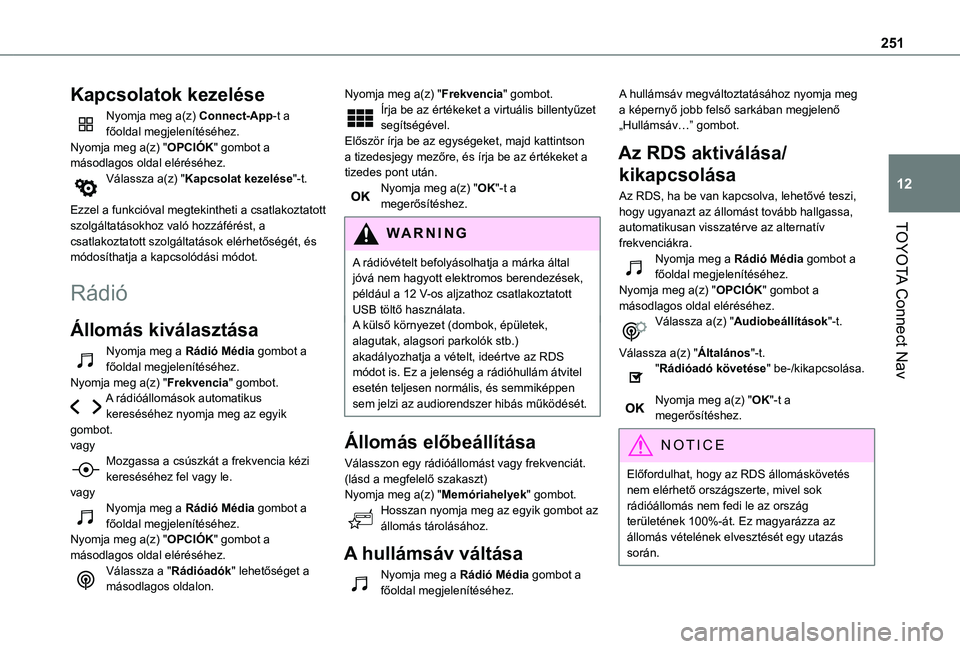
Nyomja meg a Rádió Média gombot a főoldal megjelenítéséhez.Nyomja meg a(z) "Frekvencia" gombot.A rádióállomások automatikus kereséséhez nyomja meg az egyik gombot.
vagyMozgassa a csúszkát a frekvencia kézi kereséséhez fel vagy le.vagyNyomja meg a Rádió Média gombot a főoldal megjelenítéséhez.Nyomja meg a(z) "OPCIÓK" gombot a másodlagos oldal eléréséhez.Válassza a "Rádióadók" lehetőséget a másodlagos oldalon.
Nyomja meg a(z) "Frekvencia" gombot.Írja be az értékeket a virtuális billentyűzet segítségével.Először írja be az egységeket, majd kattintson a tizedesjegy mezőre, és írja be az értékeket a tizedes pont után.Nyomja meg a(z) "OK"-t a megerősítéshez.
WARNI NG
A rádióvételt befolyásolhatja a márka által jóvá nem hagyott elektromos berendezések, például a 12 V-os aljzathoz csatlakoztatott USB töltő használata.A külső környezet (dombok, épületek, alagutak, alagsori parkolók stb.) akadályozhatja a vételt, ideértve az RDS módot is. Ez a jelenség a rádióhullám átvitel esetén teljesen normális, és semmiképpen sem jelzi az audiorendszer hibás működését.
Állomás előbeállítása
Válasszon egy rádióállomást vagy frekvenciát.(lásd a megfelelő szakaszt)Nyomja meg a(z) "Memóriahelyek" gombot.Hosszan nyomja meg az egyik gombot az állomás tárolásához.
A hullámsáv váltása
Nyomja meg a Rádió Média gombot a főoldal megjelenítéséhez.
A hullámsáv megváltoztatásához nyomja meg a képernyő jobb felső sarkában megjelenő „Hullámsáv…” gombot.
Az RDS aktiválása/
kikapcsolása
Az RDS, ha be van kapcsolva, lehetővé teszi, hogy ugyanazt az állomást tovább hallgassa, automatikusan visszatérve az alternatív frekvenciákra.Nyomja meg a Rádió Média gombot a főoldal megjelenítéséhez.Nyomja meg a(z) "OPCIÓK" gombot a másodlagos oldal eléréséhez.Válassza a(z) "Audiobeállítások"-t.
Válassza a(z) "Általános"-t."Rádióadó követése" be-/kikapcsolása.
Nyomja meg a(z) "OK"-t a megerősítéshez.
NOTIC E
Előfordulhat, hogy az RDS állomáskövetés nem elérhető országszerte, mivel sok rádióállomás nem fedi le az ország területének 100%-át. Ez magyarázza az állomás vételének elvesztését egy utazás során.
Page 253 of 272
253
TOYOTA Connect Nav
12
Média
USB port
Helyezze be a USB memóriakártyát a USB portba, vagy csatlakoztassa a USB eszközt a USB portba egy megfelelő kábellel (nem tartozék).
WARNI NG
A rendszer védelme érdekében ne használjon USB hubot.
A rendszer lejátszási listákat épít (ideiglenes memóriában); ez a művelet néhány másodperctől néhány percig tarthat az első csatlakozáskor.Csökkentse a nem zenei fájlok és a mappák számát a várakozási idő csökkentése érdekében.A lejátszási listák mindig frissülnek, a gyújtás kikapcsolásakor vagy USB memóriakártya csatlakoztatásakor. Az audiorendszer megjegyzi ezeket a listákat, amelyek később gyorsabban betöltődnek, ha nem változtak meg.
Forrás kiválasztása
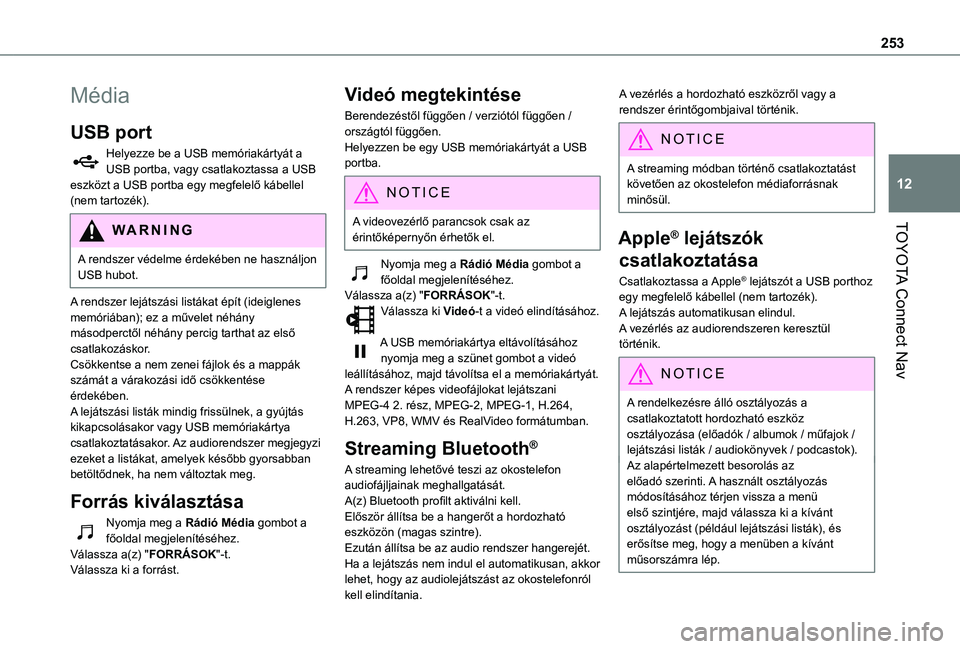
Nyomja meg a Rádió Média gombot a főoldal megjelenítéséhez.Válassza a(z) "FORRÁSOK"-t.Válassza ki a forrást.
Videó megtekintése
Berendezéstől függően / verziótól függően / országtól függően.Helyezzen be egy USB memóriakártyát a USB portba.
NOTIC E
A videovezérlő parancsok csak az érintőképernyőn érhetők el.
Nyomja meg a Rádió Média gombot a főoldal megjelenítéséhez.Válassza a(z) "FORRÁSOK"-t.Válassza ki Videó-t a videó elindításához.
A USB memóriakártya eltávolításához nyomja meg a szünet gombot a videó leállításához, majd távolítsa el a memóriakártyát.A rendszer képes videofájlokat lejátszani MPEG-4 2. rész, MPEG-2, MPEG-1, H.264, H.263, VP8, WMV és RealVideo formátumban.
Streaming Bluetooth®
A streaming lehetővé teszi az okostelefon audiofájljainak meghallgatását.A(z) Bluetooth profilt aktiválni kell.Először állítsa be a hangerőt a hordozható eszközön (magas szintre).Ezután állítsa be az audio rendszer hangerejét.Ha a lejátszás nem indul el automatikusan, akkor lehet, hogy az audiolejátszást az okostelefonról kell elindítania.
A vezérlés a hordozható eszközről vagy a rendszer érintőgombjaival történik.
NOTIC E
A streaming módban történő csatlakoztatást követően az okostelefon médiaforrásnak minősül.
Apple® lejátszók
csatlakoztatása
Csatlakoztassa a Apple® lejátszót a USB porthoz egy megfelelő kábellel (nem tartozék).A lejátszás automatikusan elindul.A vezérlés az audiorendszeren keresztül történik.
NOTIC E
A rendelkezésre álló osztályozás a csatlakoztatott hordozható eszköz osztályozása (előadók / albumok / műfajok / lejátszási listák / audiokönyvek / podcastok).Az alapértelmezett besorolás az előadó szerinti. A használt osztályozás módosításához térjen vissza a menü első szintjére, majd válassza ki a kívánt osztályozást (például lejátszási listák), és erősítse meg, hogy a menüben a kívánt
műsorszámra lép.
Page 255 of 272
255
TOYOTA Connect Nav
12
NOTIC E
A "Mobil internet adatok" profilt kell aktiválni a csatlakoztatott navigációhoz, az okostelefon-kapcsolat megosztásának aktiválása után.
Válasszon egy vagy több profilt.
Nyomja meg a(z) "OK"-t a megerősítéshez.A telefon típusától függően a rendszer felszólíthatja a névjegyek és az üzenetek továbbításának elfogadására.
NOTIC E
A rendszer képessége mindössze egyetlen profil csatlakoztatására a telefontól függ.Alapértelmezés szerint mindhárom profil csatlakozhat.
NOTIC E
A rendszerrel kompatibilis profilok a következők: HFP, OPP, PBAP, A2DP, AVRCP, MAP és PAN.
További információkért (kompatibilitás, további
segítség stb.) keresse fel a Márka weboldalát.
Automatikus újracsatlakozás
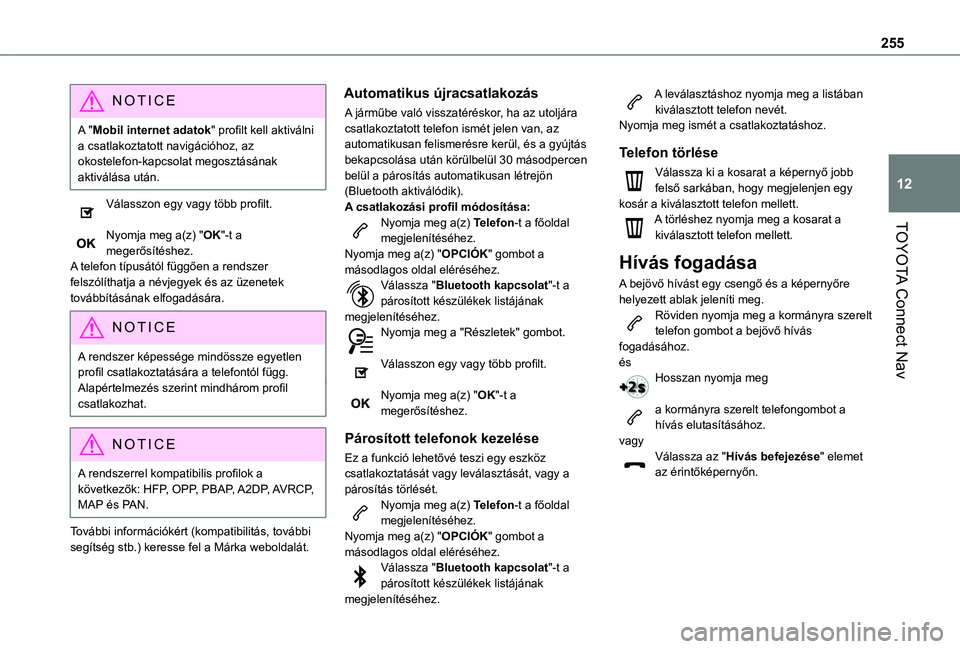
A járműbe való visszatéréskor, ha az utoljára csatlakoztatott telefon ismét jelen van, az automatikusan felismerésre kerül, és a gyújtás bekapcsolása után körülbelül 30 másodpercen belül a párosítás automatikusan létrejön (Bluetooth aktiválódik).A csatlakozási profil módosítása:Nyomja meg a(z) Telefon-t a főoldal megjelenítéséhez.Nyomja meg a(z) "OPCIÓK" gombot a másodlagos oldal eléréséhez.Válassza "Bluetooth kapcsolat"-t a párosított készülékek listájának megjelenítéséhez.Nyomja meg a "Részletek" gombot.
Válasszon egy vagy több profilt.
Nyomja meg a(z) "OK"-t a megerősítéshez.
Párosított telefonok kezelése
Ez a funkció lehetővé teszi egy eszköz csatlakoztatását vagy leválasztását, vagy a párosítás törlését.Nyomja meg a(z) Telefon-t a főoldal megjelenítéséhez.Nyomja meg a(z) "OPCIÓK" gombot a másodlagos oldal eléréséhez.Válassza "Bluetooth kapcsolat"-t a párosított készülékek listájának
megjelenítéséhez.
A leválasztáshoz nyomja meg a listában kiválasztott telefon nevét.Nyomja meg ismét a csatlakoztatáshoz.
Telefon törlése
Válassza ki a kosarat a képernyő jobb felső sarkában, hogy megjelenjen egy kosár a kiválasztott telefon mellett.A törléshez nyomja meg a kosarat a kiválasztott telefon mellett.
Hívás fogadása
A bejövő hívást egy csengő és a képernyőre helyezett ablak jeleníti meg.Röviden nyomja meg a kormányra szerelt telefon gombot a bejövő hívás fogadásához.ésHosszan nyomja meg
a kormányra szerelt telefongombot a hívás elutasításához.vagy
Válassza az "Hívás befejezése" elemet az érintőképernyőn.
Page 257 of 272
257
TOYOTA Connect Nav
12
WARNI NG
A "Üzenetek" hozzáférés az okostelefon és a fedélzeti rendszer kompatibilitásától függ.Egyes okostelefonok lassabban töltik le az üzeneteket vagy e-mail üzeneteket, mint mások.
Gyors üzenetek kezelése
Nyomja meg a(z) Telefon-t a főoldal megjelenítéséhez.Nyomja meg a(z) "OPCIÓK" gombot a másodlagos oldal eléréséhez.Válassza "SMS-ek"-t az üzenetek listájának megjelenítéséhez.Válassza a "Kések", "Megérkeztem", "Nem elérhető" vagy "Egyéb" fület, lehetővé téve új üzenetek létrehozását.Új üzenet írásához nyomja meg a "Létrehoz" gombot.Válassza ki a kívánt üzenetet az egyik listában.
Egy vagy több címzett kiválasztásához nyomja meg a "Továbbít" gombot.Az üzenet lejátszásának megkezdéséhez nyomja meg a "Meghallgatás" gombot.
Az e-mail kezelése
Nyomja meg a(z) Telefon-t a főoldal megjelenítéséhez.Nyomja meg a(z) "OPCIÓK" gombot a másodlagos oldal eléréséhez.Válassza "Email"-t az üzenetek listájának megjelenítéséhez.Válassza a "Fogadottak", "Elküldött" vagy "Nem olvasott" fület.Válassza ki a kívánt üzenetet az egyik listában.Az üzenet lejátszásának megkezdéséhez nyomja meg a "Meghallgatás" gombot.
WARNI NG
Az e-mail üzenetekhez való hozzáférés az okostelefon és a fedélzeti rendszer kompatibilitásától függ.
Beállítások
Audio-beállítások
Nyomja meg a(z) Beállítások-t a főoldal megjelenítéséhez.Válassza a(z) "Audio-beállítások"-t.
Ezután válassza az "Hangulatok", "Balansz"; "Hang", "Hang" vagy "Csengőhang" lehetőséget.A beállítások mentéséhez nyomja meg a "OK" gombot.
NOTIC E
Az egyensúly/elosztás (vagy az Arkamys© rendszerrel történő térbeli differenciálás) hangfeldolgozást használ a hangminőség beállításához a jármű utasszámának megfelelően.Csak az első és a hátsó hangszóró konfigurációjával érhető el.
NOTIC E
A Hangulatok beállítás (6 környezet kiválasztása), valamint a Mély, Közép és a Magas hangbeállítások különböznek és függetlenek az egyes audio források esetében."Loudness" be- vagy kikapcsolása.A "Balansz” beállítások (Összes utas, Vezető és Csak elöl) minden forráshoz közösek.A "Érintés hangok", "Sebességfüggő hangerő" és "Tartozékbemenet" be- vagy kikapcsolása.
NOTIC E
Az egységes mérleg / eloszlás (vagy az Arkamys © rendszerrel elérhető térbeli
differenciálás)
Page 260 of 272
260
Nem kapok „Veszélyes zóna” figyelmeztetéseket.Nem fizette elő az online szolgáltatásokat.► Ha előfizette ezeket a lehetőségeket:- néhány nap eltelhet a szolgáltatás aktiválása előtt,- lehetséges, hogy a szolgáltatások nincsenek kiválasztva a rendszermenüben,- az online szolgáltatások nem aktívak ("TOMTOM TRAFFIC" nem jelennek meg a térképen).Az ÉP-k nem jelennek meg.Az ÉP-k nem kerültek kiválasztásra.► A zoom szintet állítsa 200 m (600 láb) értékre, vagy válasszon ÉP-ket az ÉP-k listájából.A "Veszélyes zóna" hangjelzés nem működik.A hangjelzés nem aktív, vagy a hangerő túl alacsony.► Aktiválja a figyelmeztetést a "Navigáció" menüben, és ellenőrizze a hangerőt a hangbeállításokban.A rendszer nem javasol kitérő útvonalat egy az útvonalon történt esemény elkerülésére.
Az útvonal-beállítások nem veszik figyelembe a TMC üzeneteket.► Konfigurálja a "Forgalmi információ" funkciót az útvonal-beállítások listájában (kikapcsolva, kézi vagy automatikus).Figyelmeztetést kapok egy "Veszélyes terület" -ról, amely nincs az útvonalamon.A vezérelt navigáció mellett a rendszer bejelenti az összes „Veszélyes területet”, amely a jármű
előtt található kúpban helyezkedik el. Riasztást
adhat a közeli vagy párhuzamos utakon található "Veszélyes területekre".► Nagyítsa a térképet a "Veszélyes terület" pontos helyének megjelenítéséhez. A "Az útvonalon" opcióval leállíthatja a figyelmeztetések fogadását vagy csökkentheti a figyelmeztetések időtartamát.Az útvonal egyes forgalmi dugóit nem jelzik valós időben.Induláskor néhány perc eltelhet, mielőtt a rendszer megkezdi a forgalmi információk fogadását.► Várjon a forgalmi információk helyes vételéig (a térképen megjelenő forgalmi információs ikonok).Egyes országokban csak a főbb útvonalakat (autópályákat stb.) sorolják fel a forgalmi információk.Ez teljesen normális. A rendszer a rendelkezésre álló forgalmi információktól függ.A magasság nem jelenik meg.Induláskor a GPS inicializálása akár 3 percet is igénybe vehet, több mint 4 műhold helyes
vételéhez.► Várja meg, amíg a rendszer teljesen el nem indul, hogy legalább 4 műholdas GPS-lefedettséget biztosítson.A földrajzi környezettől (alagút stb.) Vagy az időjárástól függően a GPS-jel vételének körülményei változhatnak.Ez a viselkedés normális. A rendszer a GPS-jel vételének feltételeitől függ.
A navigációm már nem csatlakozik.
Indításkor és bizonyos földrajzi területeken előfordulhat, hogy a kapcsolat nem érhető el.► Ellenőrizze, hogy az online szolgáltatások be vannak-e kapcsolva (beállítások, szerződés).
Rádió
A hangolt rádióállomás vételi minősége fokozatosan romlik, vagy az állomás előre beállított értékei nem működnek (nincs hang, a kijelzőn a 87,5 MHz-es kijelzés látható stb.).A jármű túl messze van a kiválasztott állomás adójától, vagy a földrajzi területen nincs adó.► Aktiválja a "RDS" funkciót a rövid menü segítségével, lehetővé téve a rendszer azámára erősebb adó jelenlétének ellenőrzését a földrajzi területen.Az antenna hiányzik vagy megsérült (például egy autómosóba vagy mélygarázsba való behajtáskor).► Ellenőriztesse az antennát egy kereskedővel.A külső környezet (dombok, épületek, alagutak, alagsori parkolók stb.) akadályozhatja a vételt, ideértve az RDS módot is.
Ez a jelenség a rádióhullám átvitel esetén teljesen normális, és semmiképpen sem az audiorendszer hibás működését jelzi.Nem találok néhány rádióállomást a fogadott állomások listájában.A rádióállomás neve megváltozik.Az állomás már nem vehető, vagy a neve megváltozott a listában.Néhány rádióállomás más információkat küld
neve helyett (például a dal címe).
Page 261 of 272
261
TOYOTA Connect Nav
12
A rendszer ezeket az adatokat az állomás nevének értelmezi.► Nyomja meg a "Lista frissítése" gombot a "Rádióadók" másodlagos menüben.
Média
Az USB memóriakártya lejátszása csak nagyon hosszú várakozás után (kb. 2-3 perc) kezdődik.Egyes, a memóriakártyához mellékelt fájlok jelentősen lelassíthatják a memóriakártya olvasását (a katalogizálási idő tízszerese).► Törölje a memóriakártyához mellékelt fájlokat, és korlátozza az almappák számát a memóriakártya könyvtárstruktúrájában.Hosszabb szünet fordulhat elő az USB-eszköz behelyezése után.A rendszer különféle adatokat olvas (mappát, címet, előadót stb.). Ez néhány másodperctől néhány percig tarthat.Ez teljesen normális.Előfordulhat, hogy az éppen lejátszott adathordozó információjában szereplő egyes
karakterek nem jelennek meg megfelelően.Az audiorendszer nem képes feldolgozni bizonyos típusú karaktereket.► Használjon szabványos karaktereket a műsorszámok és mappák megnevezésére.A streaming fájlok lejátszása nem indul el.A csatlakoztatott eszköz nem indítja el automatikusan a lejátszást.► Indítsa el a lejátszást az eszközről.
A műsorszámok neve és a lejátszási idő nem jelenik meg az audio streaming képernyőn.A Bluetooth profil nem teszi lehetővé ezen információk továbbítását.
Telefon
Nem tudom csatlakoztatni a Bluetooth telefont.Lehet, hogy a telefon Bluetooth funkciója ki van kapcsolva, vagy a telefon nem látható.► Ellenőrizze, hogy a telefonon be van-e kapcsolva a Bluetooth.► Ellenőrizze a telefonbeállítások között, hogy az "mindenki számára látható".► Deaktiválja, majd aktiválja újra a telefon Bluetooth funkcióját.A Bluetooth telefon nem kompatibilis a rendszerrel.► A telefon kompatibilitását ellenőrizheti a Márka weboldalán (szolgáltatások).A Bluetooth módban csatlakoztatott telefon hangja nem hallható.A hangerő a rendszertől és a telefontól is függ.
► Növelje az audiorendszer hangerejét, igény szerint a maximumra, és ha szükséges, növelje a telefon hangerejét.A környezeti zaj befolyásolja a telefonhívás minőségét.► Csökkentse a környezeti zajszintet (zárja be az ablakokat, csökkentse a szellőzést, lassítson le, stb.).
Néhány névjegy kétszer szerepel a listában.A névjegyek szinkronizálásának lehetőségei a következők: a SIM-kártyán, a telefonon lévő névjegyek vagy mindkettő szinkronizálása. Mindkét szinkronizálás kiválasztása esetén néhány névjegy duplázódhat.► Válassza a "SIM-kártyán tárolt névjegyek megjelenítése" vagy "Telefonon tárolt névjegyek megjelenítése" lehetőséget.A kapcsolatok nem ábécé sorrendben szerepelnek.Egyes telefonok megjelenítési lehetőségeket kínálnak. A kiválasztott beállításoktól függően a névjegyeket adott sorrendben lehet átvinni.► Módosítsa a telefonkönyv megjelenítési beállításait.A rendszer nem fogad SMS-t.Az SMS szöveges üzeneteket nem lehet elküldeni a rendszernek Bluetooth módban.
Beállítások
A magas és a basszus beállítások megváltoztatásakor a környezet nem kerül
kiválasztásra.A környezet módosításakor a magas és a basszus beállítások alaphelyzetbe kerülnek.A környezet kiválasztása meghatározza a magas és a basszus beállításokat, és fordítva.► Módosítsa a magas és a basszus vagy a környezeti beállításokat a kívánt zenei környezet elérése érdekében.