2019 MAZDA MODEL 3 HATCHBACK USB
[x] Cancel search: USBPage 170 of 290
Cos'è MZD Connect?
Cos'è MZD Connect?
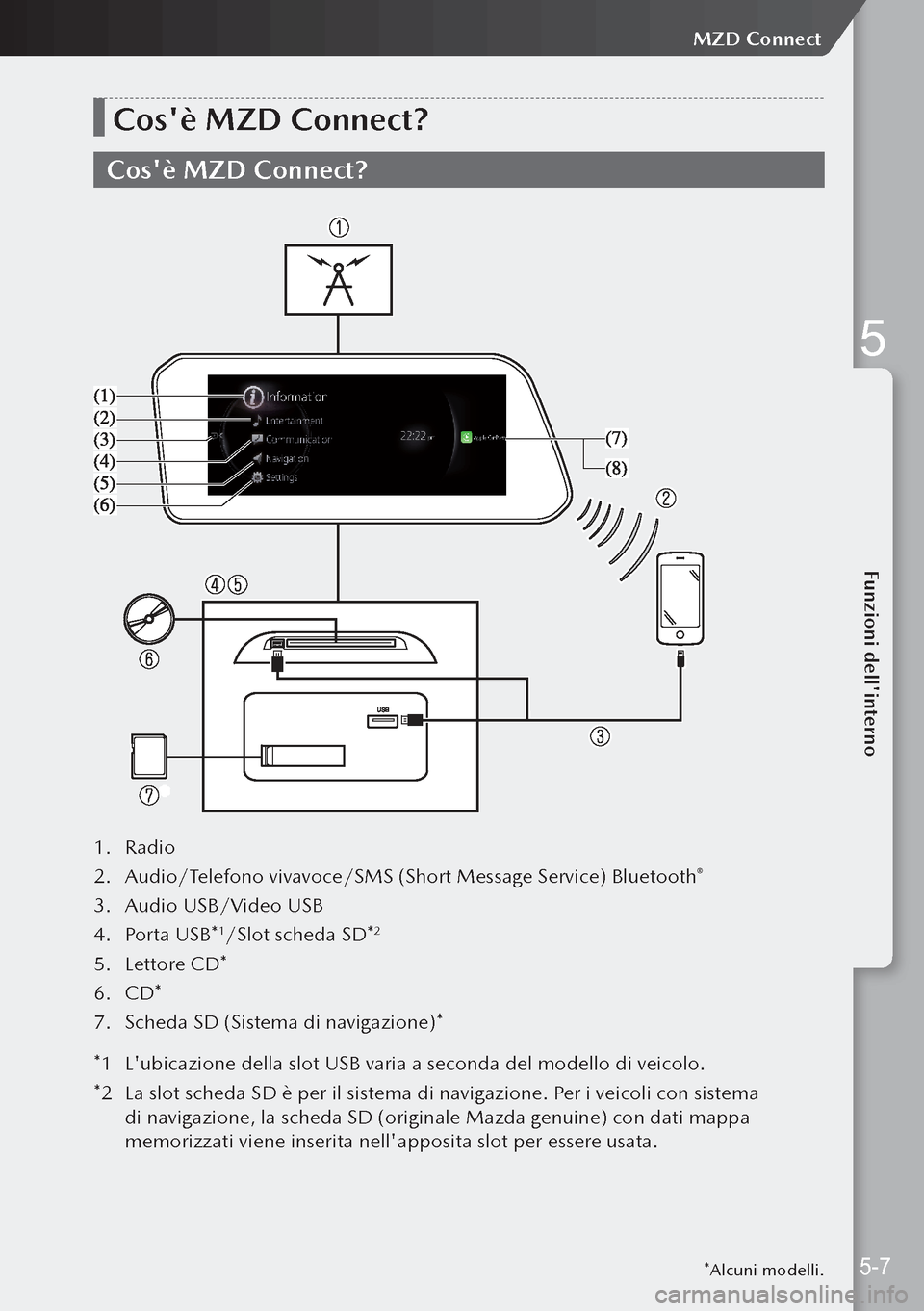
1. Radio
2. Audio/Telefono vivavoce/SMS (Short Message Service) Bluetooth
®
3. Audio USB/Video USB
4. Porta USB*
1/Slot scheda SD*2
5. Lettore CD*
6. CD*
7. Scheda SD (Sistema di navigazione)*
*1 L'ubicazione della slot USB varia a seconda del modello di veicolo.
*2 La slot scheda SD è per il sistema di navigazione. Per i veicoli con sistema
di navigazione, la scheda SD (originale Mazda genuine) con dati mappa
memorizzati viene inserita nell'apposita slot per essere usata.
*Alcuni modelli.5-7
MZD Connect
5
Funzioni dell'interno
Page 171 of 290
NºMenu Spiegazione
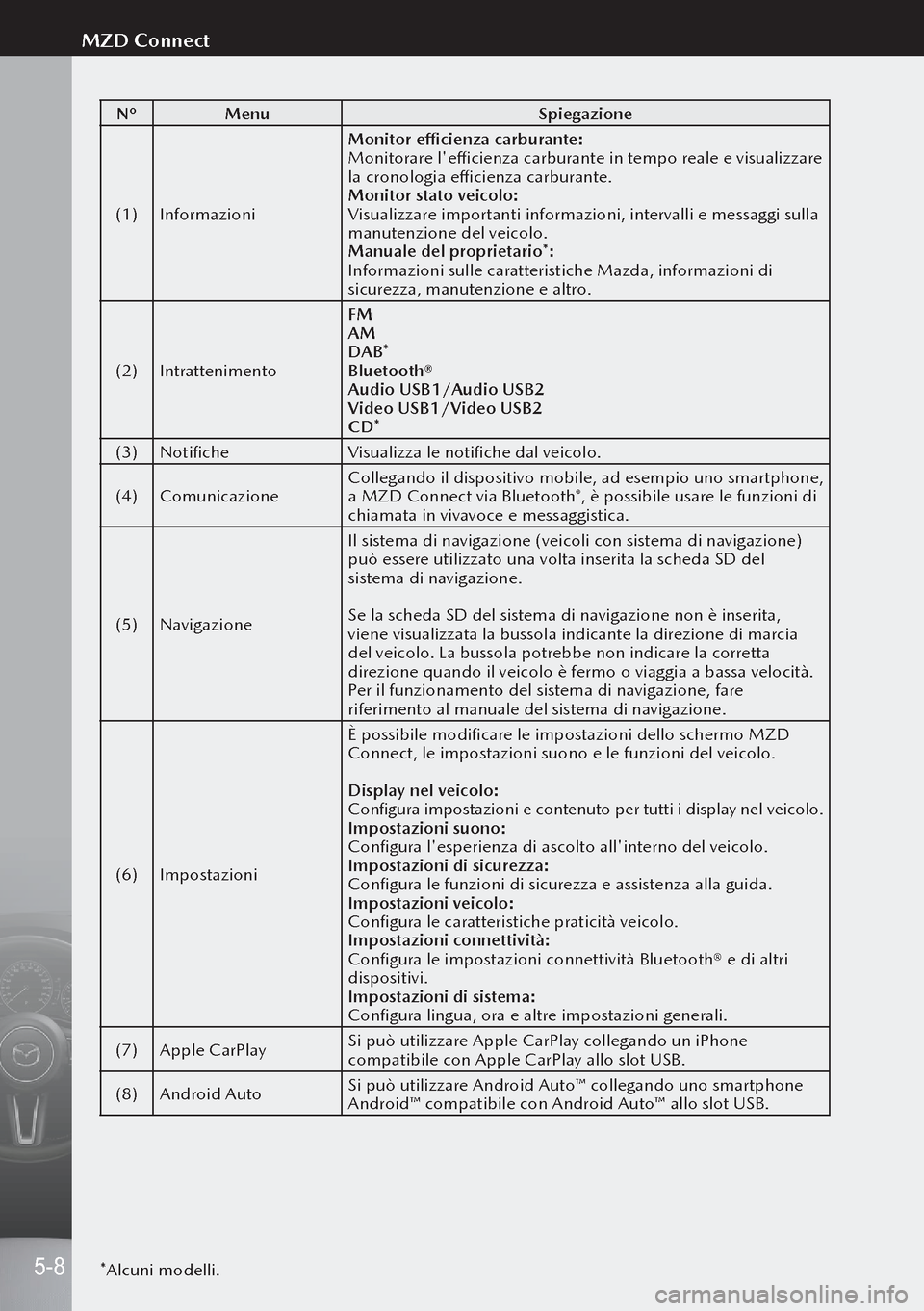
(1) Informazioni Monitor efficienza carburante:
Monitorare l'efficienza carburante in tempo reale e visualizzare
la cronologia efficienza carburante.
Monitor stato veicolo:
Visualizzare importanti informazioni, intervalli e messaggi sulla
manutenzione del veicolo.
Manuale del proprietario*:
Informazioni sulle caratteristiche Mazda, informazioni di
sicurezza, manutenzione e altro.
(2) Intrattenimento FM
AM
DAB
*
Bluetooth®
Audio USB1/Audio USB2
Video USB1/Video USB2
CD*
(3) Notifiche Visualizza le notifiche dal veicolo.
(4) Comunicazione Collegando il dispositivo mobile, ad esempio uno smartphone,
a MZD Connect via Bluetooth
®, è possibile usare le funzioni di
chiamata in vivavoce e messaggistica.
(5) Navigazione Il sistema di navigazione (veicoli con sistema di navigazione)
può essere utilizzato una volta inserita la scheda SD del
sistema di navigazione.
Se la scheda SD del sistema di navigazione non è inserita,
viene visualizzata la bussola indicante la direzione di marcia
del veicolo. La bussola potrebbe non indicare la corretta
direzione quando il veicolo è fermo o viaggia a bassa velocità.
Per il funzionamento del sistema di navigazione, fare
riferimento al manuale del sistema di navigazione.
(6) Impostazioni È possibile modificare le impostazioni dello schermo MZD
Connect, le impostazioni suono e le funzioni del veicolo.
Display nel veicolo:
Configura impostazioni e contenuto per tutti i display nel veicolo.Impostazioni suono:
Configura l'esperienza di ascolto all'interno del veicolo.
Impostazioni di sicurezza:
Configura le funzioni di sicurezza e assistenza alla guida.
Impostazioni veicolo:
Configura le caratteristiche praticità veicolo.
Impostazioni connettività:
Configura le impostazioni connettività Bluetooth® e di altri
dispositivi.
Impostazioni di sistema:
Configura lingua, ora e altre impostazioni generali.
(7) Apple CarPlay Si può utilizzare Apple CarPlay collegando un iPhone
compatibile con Apple CarPlay allo slot USB.
(8) Android Auto Si può utilizzare Android Auto™ collegando uno smartphone
Android™ compatibile con Android Auto™ allo slot USB.
*Alcuni modelli.
5-8
MZD Connect
Page 182 of 290
MenuSpiegazione
Elenco sorgenti Visualizza lo schermo dell'Elenco Sorgenti.
Si può commutare la sorgente audio.
Cartelle Visualizza il primo livello di cartella/file.
Selezionare la cartella per visualizzare i file che contiene.
Una volta selezionato il file che si desidera ascoltare, la riproduzione
ha inizio.
Comandi
riproduzione Visualizza lo schermo di comando (icona) sullo schermo di riproduzione.
Per il metodo di funzionamento di ciascuna icona, fare riferimento a Come
utilizzare lo schermo di comando (icona).
Imp. Bluetooth È possibile modificare le impostazioni Bluetooth®.
Impostazioni audio Regola la qualità del suono.
Audio USB1/Audio USB2
Connessione dei dispositivi
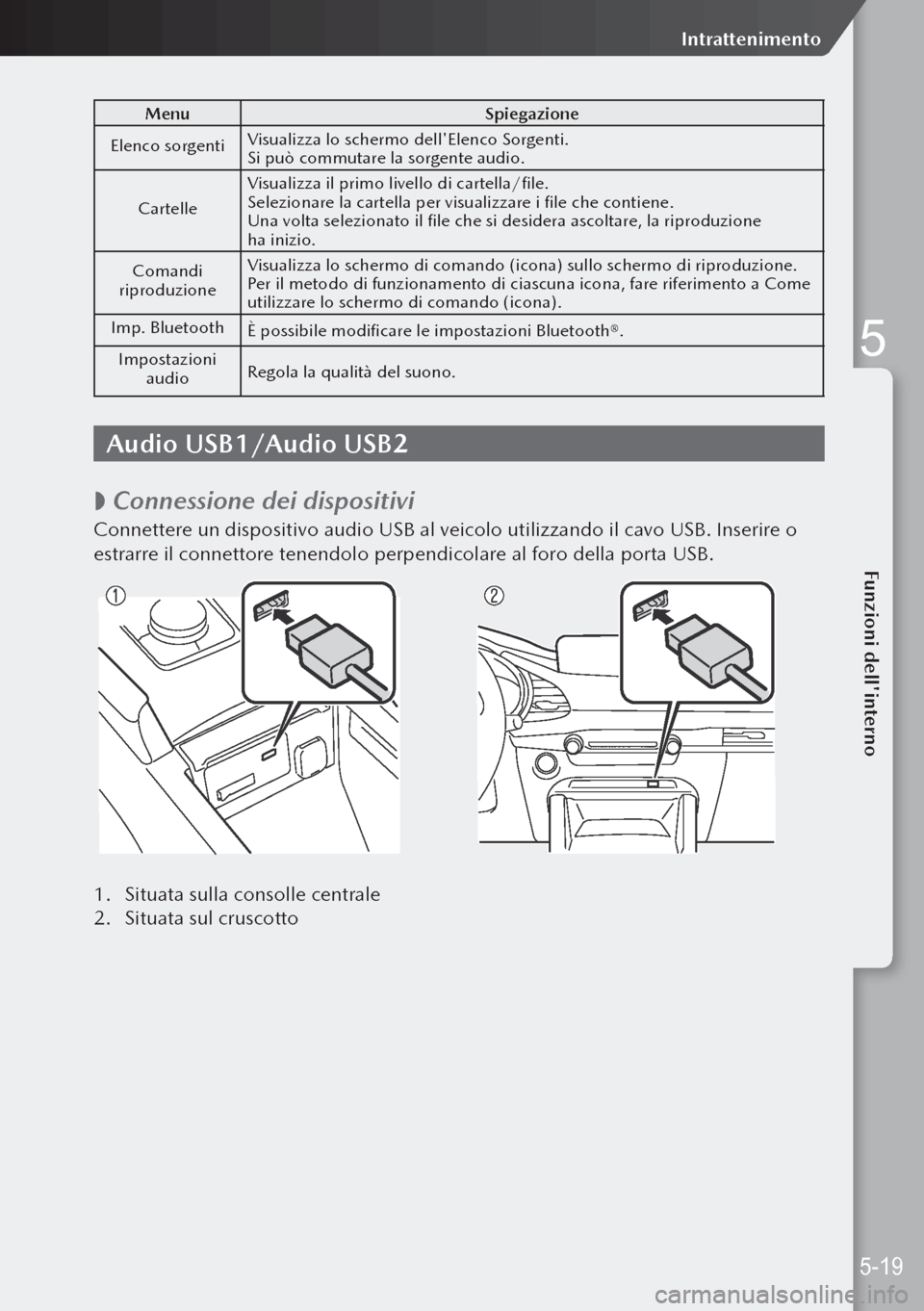
Connettere un dispositivo audio USB al veicolo utilizzando il cavo USB. Inserire o
estrarre il connettore tenendolo perpendicolare al foro della porta USB.
1.
Situata sulla consolle centrale
2. Situata sul cruscotto
5-19
Intrattenimento
5
Funzioni dell'interno
Page 183 of 290
8:06 pm
MENU
Audio USB1 - XXX01
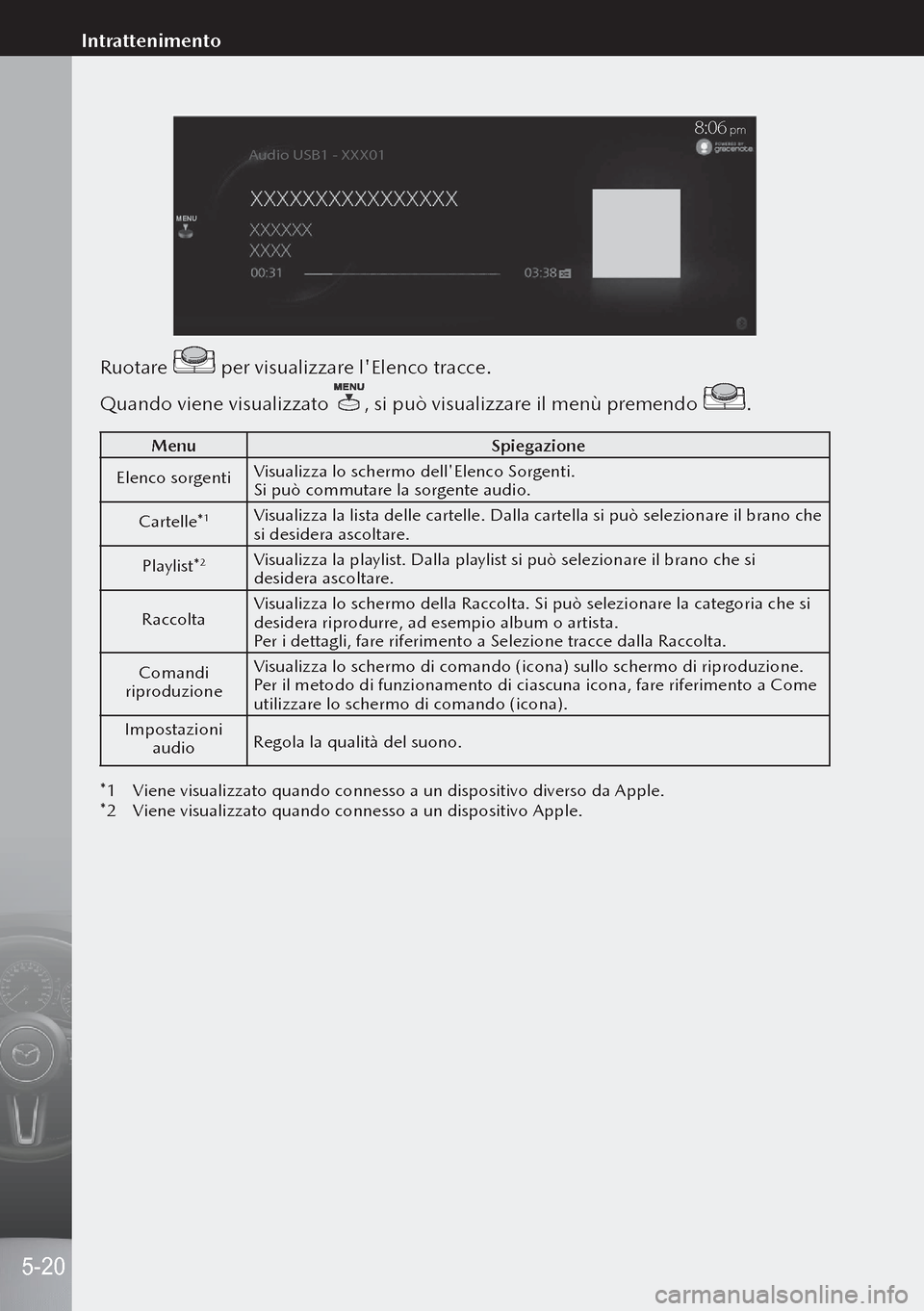
Ruotare per visualizzare l'Elenco tracce.
Quando viene visualizzato
, si può visualizzare il menù premendo .
Menu Spiegazione
Elenco sorgenti Visualizza lo schermo dell'Elenco Sorgenti.
Si può commutare la sorgente audio.
Cartelle*
1Visualizza la lista delle cartelle. Dalla cartella si può selezionare il brano che
si desidera ascoltare.
Playlist*
2Visualizza la playlist. Dalla playlist si può selezionare il brano che si
desidera ascoltare.
Raccolta Visualizza lo schermo della Raccolta. Si può selezionare la categoria che si
desidera riprodurre, ad esempio album o artista.
Per i dettagli, fare riferimento a Selezione tracce dalla Raccolta.
Comandi
riproduzione Visualizza lo schermo di comando (icona) sullo schermo di riproduzione.
Per il metodo di funzionamento di ciascuna icona, fare riferimento a Come
utilizzare lo schermo di comando (icona).
Impostazioni audio Regola la qualità del suono.
*1
Viene visualizzato quando connesso a un dispositivo diverso da Apple.
*2 Viene visualizzato quando connesso a un dispositivo Apple.
5-20
Intrattenimento
Page 269 of 290
I dati riguardanti funzioni di comfort e
infotainment possono essere memorizzati
in locale sul veicolo o possono trovarsi
sul dispositivo che connette al veicolo
(ad esempio smartphone, chiavetta
USB o lettore MP3). Qualora lei
inserisca questi dati, potrà cancellarli
in qualsiasi momento.
La trasmissione di questi dati presi
dal veicolo può avvenire solo su sua
richiesta, in particolare per ciò che
concerne le impostazioni selezionate
nell'utilizzo di servizi online.
Integrazione dello smartphone, per
esempio Android Auto™ o Apple
CarPlay
Se il veicolo è equipaggiato in modo
adeguato, potete collegare il vostro
smartphone o altro dispositivo mobile
al medesimo, così da poterlo controllare
usando i comandi integrati nel veicolo.
Immagini e suoni dello smartphone
possono essere riprodotti attraverso
il sistema multimediale del veicolo.
Allo stesso tempo, alcune specifiche
informazioni possono essere trasferite
al suo smartphone. A seconda del
tipo d'integrazione, queste possono
includere i dati sulla posizione,
la modalità antiabbagliamento
e altre informazioni generali del
veicolo. La invitiamo a familiarizzare
con le istruzioni di funzionamento
del sistema veicolo/infotainment.L'integrazione consente l'utilizzo
di alcune applicazioni installate
sullo smartphone abbinato, come
per esempio la navigazione o la
riproduzione di musica. Non ci sono
ulteriori interazioni fra smartphone
e veicolo, in particolare per ciò che
concerne l'accesso attivo ai dati del
veicolo. La natura di eventuali ulteriori
elaborazioni di dati dipende dal
provider dell'applicazione. Se e quali
impostazioni si possono usare dipende
dalla specifica applicazione e dal
sistema operativo dello smartphone.
Altri servizi
Se il veicolo è equipaggiato con
una connessione alla rete wireless,
ciò consente uno scambio di dati fra
il veicolo e altri sistemi. La connessione
wireless viene abilitata per mezzo
di un'unità trasmittente e ricevente
specifica per il veicolo o attraverso
un dispositivo mobile (ad esempio
uno smartphone) da lei installato.
Attraverso questa connessione alla
rete si possono utilizzare funzioni
online. Queste includono i servizi online
e le applicazioni (app) che le vengono
fornite dal costruttore o da altri provider.
8-6
Raccolta ed elaborazione dei dati contenuti nel veicolo