2019 JEEP CHEROKEE phone
[x] Cancel search: phonePage 318 of 378
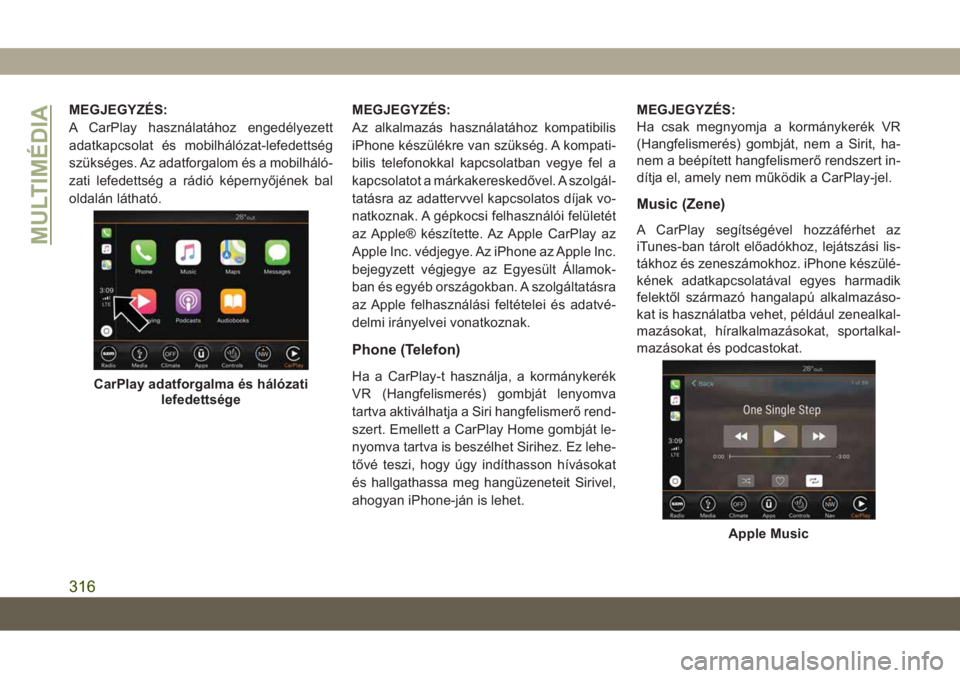
MEGJEGYZÉS:
A CarPlay használatához engedélyezett
adatkapcsolat és mobilhálózat-lefedettség
szükséges. Az adatforgalom és a mobilháló-
zati lefedettség a rádió képernyőjének bal
oldalán látható.MEGJEGYZÉS:
Az alkalmazás használatához kompatibilis
iPhone készülékre van szükség. A kompati-
bilis telefonokkal kapcsolatban vegye fel a
kapcsolatot a márkakereskedővel. A szolgál-
tatásra az adattervvel kapcsolatos díjak vo-
natkoznak. A gépkocsi felhasználói felületét
az Apple® készítette. Az Apple CarPlay az
Apple Inc. védjegye. Az iPhone az Apple Inc.
bejegyzett végjegye az Egyesült Államok-
ban és egyéb országokban. A szolgáltatásra
az Apple felhasználási feltételei és adatvé-
delmi irányelvei vonatkoznak.
Phone (Telefon)
Ha a CarPlay-t használja, a kormánykerék
VR (Hangfelismerés) gombját lenyomva
tartva aktiválhatja a Siri hangfelismerő rend-
szert. Emellett a CarPlay Home gombját le-
nyomva tartva is beszélhet Sirihez. Ez lehe-
tővé teszi, hogy úgy indíthasson hívásokat
és hallgathassa meg hangüzeneteit Sirivel,
ahogyan iPhone-ján is lehet.MEGJEGYZÉS:
Ha csak megnyomja a kormánykerék VR
(Hangfelismerés) gombját, nem a Sirit, ha-
nem a beépített hangfelismerő rendszert in-
dítja el, amely nem működik a CarPlay-jel.
Music (Zene)
A CarPlay segítségével hozzáférhet az
iTunes-ban tárolt előadókhoz, lejátszási lis-
tákhoz és zeneszámokhoz. iPhone készülé-
kének adatkapcsolatával egyes harmadik
felektől származó hangalapú alkalmazáso-
kat is használatba vehet, például zenealkal-
mazásokat, híralkalmazásokat, sportalkal-
mazásokat és podcastokat.
CarPlay adatforgalma és hálózati
lefedettsége
Apple Music
MULTIMÉDIA
316
Page 319 of 378

Messages (Üzenetek)
Ugyanúgy, ahogy iPhone készüléke, a Car-
Play is lehetővé teszi, hogy a Siri segítségé-
vel szöveges üzenetekre válaszoljon és új
üzeneteket küldjön. Mivel minden hangve-
zérléssel történik, a Siri a bejövő szöveges
üzeneteket is képes felolvasni Ön helyett.
Maps (Térképek)
Ha az Apple Térképeket szeretné használni
Uconnect rendszerének navigációjához, in-
dítsa el a CarPlay-t, majd tartsa lenyomva a
kormánykerék VR (Hangfelismerés) gomb-
ját, hogy Siri segítségével megadhassa a
kívánt úti célt. Emellett lehetőség még, hogy
közeli úti célt ad meg a Destinations (Úti
célok) menüt és egy kategóriát kiválasztva,
elindíthatja Sirit az úti célok képernyőről, va-
lamint be is gépelhet egy úti célt.MEGJEGYZÉS:
• Ha a VR (Hangfelismerés) gombot nyomva
tartás helyett csak megnyomja, a beépített
Uconnect hangfelismerő lép működésbe,
és minden navigációs utasítást a beépített
Uconnect navigációs rendszer fog értel-
mezni.
• Ha a beépített Uconnect navigációs rend-
szert használja, és a CarPlay segítségével,
hangutasítással vagy más módszerrel pró-
bál új utazást indítani, egy ablak ugrik fel,
amelyben kiválaszthatja, hogy át
szeretne-e váltani a Uconnect navigációról
iPhone-os navigációra. Ilyen felugró ablak
jelenik meg akkor is, ha a CarPlay navigá-ció használata közben a beépített
Uconnect rendszerrel próbál utazást indí-
tani. A „Yes” (Igen) lehetőséget választva a
másik navigációs rendszerre válthat, és el-
indíthatja az új úti cél tervezését. Ha a „No”
(Nem) lehetőséget választja, a navigációs
rendszer nem változik.
Alkalmazások
Ahhoz, hogy egy kompatibilis alkalmazást a
CarPlay-en keresztül használhasson, elő-
ször le kell töltenie az alkalmazást iPhone
készülékére, és be kell jelentkeznie. A
CarPlay-hez elérhető alkalmazások legfris-
sebb listájáért látogasson el a http://
www.apple.com/ios/carplay/ weboldalra.
Maps (Térképek)
Navigációs felugró ablak
317
Page 320 of 378

Alkalmazások — ha része a
felszereltségnek
Az alkalmazások eléréséhez nyomja meg az
érintőképernyő „Uconnect Apps” (Uconnect
alkalmazások) gombját, és böngéssze az
alkalmazások listáját:
• EcoDrive
• MyCar
• TuneIn
• Deezer
• Reuters
• Twitter
• Facebook Check-In (Facebook bejelentke-
zés)
• Apple CarPlay
• Android Auto
• TomTom Live Services (TomTom élő szol-
gáltatások) stb.
UCONNECT BEÁLLÍTÁSOK
A Uconnect rendszer segítségével olyan, az
ügyfél által programozható funkciókhoz fér-
het hozzá az érintőképernyő gombjainakhasználatával, mint a kijelző, hang, óra, biz-
tonsági és vezetéstámogató eszközök, vilá-
gítás, ajtók és zárak, automatikusan bekap-
csoló kényelmi funkciók, motorleállítási
lehetőségek, felfüggesztés, audio, telefon/
Bluetooth, rádióbeállítás, beállítások vissza-
állítása, személyes adatok törlése és a
rendszer-információk.
A Settings (Beállítások) képernyő megnyitásá-
hoz nyomja meg a SETTINGS (Beállítások)
gombot (Uconnect 3) vagy nyomja meg az érin-
tőképernyő alján található „Apps” (Alkalmazá-
sok) gombot (Uconnect 4 vagy 4C/4C NAV),
majd nyomja meg az érintőképernyőn a „Set-
tings” (Beállítások) gombot. A kiválasztáshoz
görgessen a megfelelő menüelemre, majd
nyomja meg a kívánt beállítást. A kiválasztott
állapotot a beállítás mellett megjelenő pipa
jelzi. Az alábbi funkcióbeállítások érhetők el:
• Language (Nyelv) • Engine Off Options
(Motorleállítási le-
hetőségek)
• Display (Kijelző) • Compass (Iránytű)
– ha része a felsze-
reltségnek
• Units (Mértékegy-
ségek)• Audio• Voice (Hang) • Phone/Bluetooth
(Telefon/Bluetooth)
• Clock (Óra) • Suspension (Fel-
függesztés) – ha
része a felszerelt-
ségnek
• Camera (Kamera) –
ha része a felsze-
reltségnek• AUX Switches (Ki-
egészítő kapcso-
lók)
• Safety & Driving
Assistance (Bizton-
ság és vezetéstá-
mogató eszközök)• Restore Settings
(Beállítások vissza-
állítása)
• Brakes (Fékek) • Clear Personal
Data (Személyes
adatok törlése)
• Mirrors & Wipers
(Tükrök és ablak-
törlők) – ha része a
felszereltségnek• System Information
(Rendszerinformá-
ció)
• Lights (Világítás) • Radio Setup (Rá-
dióbeállítás)
• Doors & Locks (Aj-
tók és zárak)
• Automatikusan be-
kapcsoló kényelmi
funkciók
MULTIMÉDIA
318
Page 328 of 378
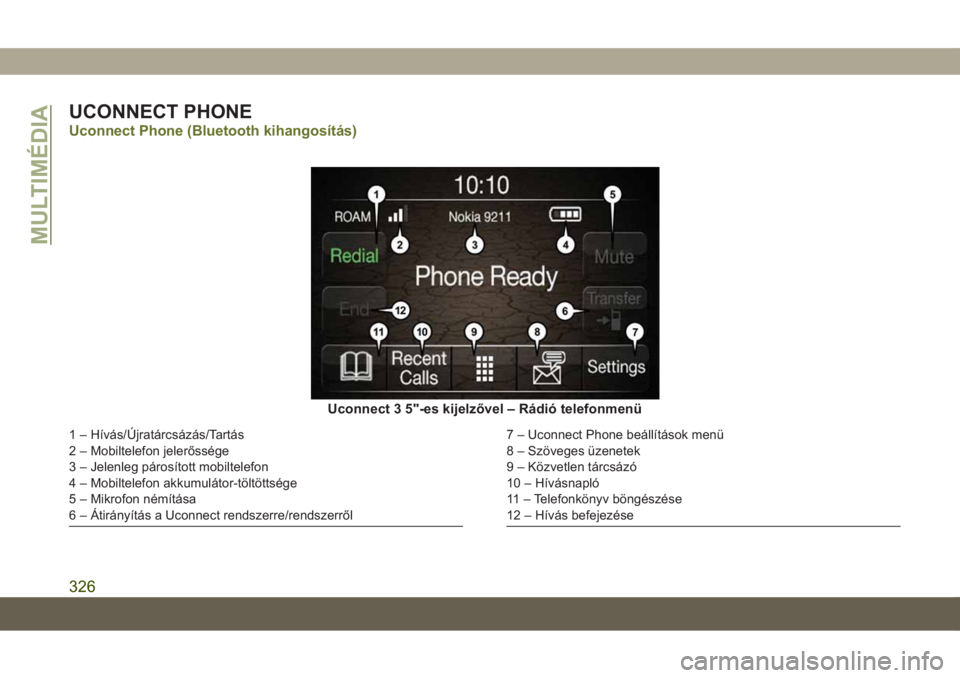
UCONNECT PHONE
Uconnect Phone (Bluetooth kihangosítás)
Uconnect 3 5"-es kijelzővel – Rádió telefonmenü
1 – Hívás/Újratárcsázás/Tartás
2 – Mobiltelefon jelerőssége
3 – Jelenleg párosított mobiltelefon
4 – Mobiltelefon akkumulátor-töltöttsége
5 – Mikrofon némítása
6 – Átirányítás a Uconnect rendszerre/rendszerről7 – Uconnect Phone beállítások menü
8 – Szöveges üzenetek
9 – Közvetlen tárcsázó
10 – Hívásnapló
11 – Telefonkönyv böngészése
12 – Hívás befejezése
MULTIMÉDIA
326
Page 331 of 378

A Uconnect Phone funkció segítségével kéz
nélkül indíthat és fogadhat telefonhívásokat.
A vezető hangparancsok és az érintőképer-
nyőn található gombok segítségével is indít-
hatnak hívásokat (Lásd a „Hangutasítás”
című részt).
A kihangosított hívásokat Bluetooth techno-
lógia teszi lehetővé. Ez olyan globális szab-
vány, melynek révén vezeték nélkül csatla-
koztathat különböző elektronikus
készülékeket.
Ha a kormánykeréken megtalálható a
Uconnect Phone gomb
, akkor a gépko-
csin elérhetők a Uconnect Phone funkciók.
MEGJEGYZÉS:
• A Uconnect Phone használatához
Bluetooth Hands-Free Profile 1.0 vagy
újabb verzióval rendelkező mobiltelefonra
van szükség.
• A legtöbb mobiltelefon kompatibilis a
Uconnect rendszerrel, azonban előfordul-
hat, hogy egyes mobiltelefonok/eszközök
nem rendelkeznek a megfelelő funkciókkal
a Uconnect rendszer használatához.
• Uconnect ügyfélszolgálat:• Látogasson el a DriveUconnect.eu webol-
dalra
• Vagy látogasson el egy hivatalos
márkakereskedőhöz
A mobiltelefon és a Uconnect
rendszer párosítása (vezeték nélküli
csatlakoztatása)
A mobiltelefon párosítása egy olyan eljárás,
melynek során vezeték nélküli kapcsolat jön
létre egy mobiltelefon és a Uconnect rend-
szer között.
MEGJEGYZÉS:
• A Uconnect Phone funkció használatához
először állapítsa meg, hogy a mobiltele-
fonja és a szoftvere kompatibilis-e a
Uconnect rendszerrel. A kompatibilis mo-
biltelefonokkal kapcsolatos információkért
látogasson el a www.DriveUconnect.eu
weboldalra, vagy keressen fel egy hivata-
los márkakereskedőt.
• A mobiltelefon párosítása menet közben
nem lehetséges.
• Legfeljebb tíz mobiltelefon párosítható a
Uconnect rendszerhez.Párosítási eljárás elindítása a rádión
Uconnect 3 5"-es kijelzővel:
1. Kapcsolja a gyújtáskapcsolót ACC (TAR-
TOZÉK) vagy ON (BE) helyzetbe.
2. Nyomja meg a „Phone” (Telefon) gombot.
3. Válassza a „Settings” (Beállítások)
lehetőséget.
4. Válassza ki a „Paired Phones” (Párosított
telefonok) lehetőséget.
5. Válassza ki az „Add device” (Eszköz hoz-
záadása) lehetőséget.
Uconnect 3
329
Page 332 of 378

• A Uconnect Phone megjelenít egy fo-
lyamatképernyőt, miközben a rend-
szer csatlakozik.
Uconnect 4 7"-es kijelzővel:
1. Kapcsolja a gyújtáskapcsolót ACC (TAR-
TOZÉK) vagy ON (BE) helyzetbe.
2. Nyomja meg a „Phone” (Telefon) gombot
az érintőképernyő menüsávjában. A kö-
vetkező üzenet jelenik meg: „No phone
connected. Do you want to pair a phone?”
(Nincs csatlakoztatva telefon. Szeretne
párosítani egyet?). Válassza a Yes (Igen)
lehetőséget.3. A „Yes” (Igen) lehetőség kiválasztása
után végezze el a szükséges lépéseket a
telefon Bluetooth-on keresztüli
párosításához.
4. Ha a párosítás sikeres volt, megjelenik a
„Make this your Favorite?” (Beállítja ked-
vencként?) kérdés. Válassza ki a Yes
(Igen) vagy a No (Nem) lehetőséget.
Uconnect 4C/4C NAV 8,4"-es kijelzővel:
1. Kapcsolja a gyújtáskapcsolót ACC (TAR-
TOZÉK) vagy ON (BE) helyzetbe.2. Nyomja meg a „Phone” (Telefon) gombot
az érintőképernyő menüsávjában.
• A következő üzenet jelenik meg: „No
Phone Connected. Would you like to
pair a phone?” (Nincs csatlakoztatva
telefon. Szeretne párosítani egyet?).
Válassza a Yes (Igen) lehetőséget. A
Yes (Igen) lehetőség megnyomása
után a rádió utasításai alapján vé-
gezze el a telefon Bluetooth-on való
csatlakoztatásához szükséges lépé-
seket.
• A Uconnect Phone megjelenít egy fo-
lyamatképernyőt, miközben a rend-
szer csatlakozik. Ha a párosítás sike-
res volt, megjelenik a „Bluetooth
pairing successful: The device sup-
ports Phone and Audio.” (A
Bluetooth-on való párosítás sikeres
volt: Az eszköz támogatja a telefon és
audió funkciókat) üzenet. Kattintson
az „OK” lehetőségre.
Uconnect 4
Uconnect 4C/4C NAV
MULTIMÉDIA
330
Page 333 of 378

3. Válassza a „Settings” (Beállítások)
lehetőséget.
4.
Válassza a „Phone/Bluetooth” =Telefon/
Bluetooth) lehetőséget, majd a „Paired
Phones And Audio Devices” (Párosított te-
lefonok és audioeszközök) lehetőséget.
5. Az „Add Device” (Eszköz hozzáadása)
opció a „Paired Phones” (Párosított tele-
fonok) részben található.
iPhone párosítása:Keresse meg az elérhető készülékeket a
Bluetooth-használatra alkalmas iPhone ké-
szüléken:
1. Nyomja meg a „Settings” (Beállítások)
gombot.
2. Válassza a „Bluetooth” lehetőséget.
•Ellenőrizze, hogy a Bluetooth funkció
engedélyezve van-e. Ha működik, a
mobiltelefon Bluetooth-kapcsolatot
kezd keresni.
3. Ha a mobiltelefon megtalálta a Uconnect
rendszert, válassza ki a „Uconnect”
lehetőséget.
iPhone készülék párosításának művelete:
1. Ha a mobiltelefon kéri, fogadja el a
Uconnect Phone kapcsolódási kérését.
MEGJEGYZÉS:
Egyes mobiltelefonok esetén meg kell
adni a PIN-kódot.
Az iPhone prioritási szintjének kiválasz-
tása
Ha a párosítási folyamat sikeresen befejező-
dött, a rendszer rákérdez arra, hogy a készü-
lék az elsődleges mobiltelefonja-e. Ha a
„Yes” (Igen) lehetőséget választja, akkor ez
a mobiltelefon élvezi majd a legmagasabb
prioritást. Ez a mobiltelefon elsőbbséget él-
vez a hatótávolságon belül lévő összes többi
párosított mobiltelefonnal szemben, és auto-
matikusan csatlakozik a Uconnect rendszer-
hez, amikor beszáll a gépkocsiba. Egyszerre
csak egy mobiltelefon és/vagy egy Bluetooth
audiokészülék csatlakozhat a Uconnect
rendszerhez. A „No” (Nem) lehetőség kivá-
lasztása esetén egyszerűen válassza ki a
„Uconnect” lehetőséget a mobiltelefon/
audiokészülék Bluetooth képernyőjén, és a
Uconnect rendszer újra csatlakozik a
Bluetooth eszközhöz.
Bluetooth bekapcsolva/Uconnect
eszköz
Párosítási kérés
331
Page 335 of 378

Androidos mobiltelefon prioritási szintjé-
nek kiválasztása
Ha a párosítási folyamat sikeresen befejező-
dött, a rendszer rákérdez arra, hogy a készü-
lék az elsődleges mobiltelefonja-e. Ha a
„Yes” (Igen) lehetőséget választja, akkor ez
a mobiltelefon élvezi majd a legmagasabb
prioritást. Ez a mobiltelefon elsőbbséget él-
vez a hatótávolságon belül lévő összes többi
párosított mobiltelefonnal szemben, és auto-
matikusan csatlakozik a Uconnect rendszer-
hez, amikor beszáll a gépkocsiba. Egyszerre
csak egy mobiltelefon és/vagy egy Bluetooth
audiokészülék csatlakozhat a Uconnect
rendszerhez. A „No” (Nem) lehetőség kivá-
lasztása esetén egyszerűen válassza ki a
„Uconnect” lehetőséget a mobiltelefon/
audiokészülék Bluetooth képernyőjén, és a
Uconnect rendszer újra csatlakozik a
Bluetooth eszközhöz.MEGJEGYZÉS:
Ne feledje, hogy a telefonon vagy a
Uconnect rendszeren történő szoftverfrissí-
tés befolyásolhatja a Bluetooth-
-kapcsolatot. Ebben az esetben egyszerűen
ismételje meg a párosítási eljárást. Először
azonban törölje az eszközt a Uconnect rend-
szer telefonlistájából. Ezután távolítsa el a
Uconnectet is a telefon Bluetooth-
-beállításainak eszközlistájából.
Most már készen áll a kihangosított hívások
lebonyolítására. Az indításhoz nyomja meg
a kormánykeréken található Uconnect
„Phone” (Telefon) gombot
.
MEGJEGYZÉS:
A mobiltelefonok párosításával és a kompa-
tibilis mobiltelefonok listájával kapcsolatban
látogasson el a www.DriveUconnect.eu we-
boldalra, vagy keressen fel egy hivatalos
márkakereskedőt.
Gyakori telefonparancsok (példák)
• „Call John Smith” (Kovács János hívása)
• „Call John Smith mobile” (Kovács János
mobiljának hívása)
• „Dial 1 248 555 1212” („Tárcsázás:
1 248 555 1212”)
• „Redial” (Újratárcsázás)
Mikrofon némítása/némítás feloldása
hívás közben
• A hívás némításához, illetve a némítás fel-
oldásához nyomja meg a Phone (Telefon)
főképernyőn a „Mute” (Némítás) gombot,
mely kizárólag hívás közben jelenik meg.
Folyamatban lévő hívás átirányítása a
készülék és a gépkocsi között
• Folyamatban lévő hívás közben nyomja
meg a „Transfer” (Átirányítás) gombot a
telefon főképernyőjén a folyamatban lévő
hívásnak a kézibeszélő és a jármű közötti
átirányításához.
333