Page 330 of 404
Einbindung von Apple CarPlay – je nach
Ausstattung
Uconnect arbeitet nahtlos mit Apple Carplay
zusammen. Damit können Sie Ihr iPhone im
Auto cleverer und sicherer nutzen und sich
zugleich jederzeit auf den Verkehr konzent-
rieren. Damit haben Sie über das Uconnect
Touchscreen-Display, die Knöpfe und Regler
im Fahrzeug und über Spracherkennung mit
Siri Zugang zu Apple Music, Maps, Nachrich-
ten und vielem mehr.
Um CarPlay zu nutzen, vergewissern Sie sich
bitte, dass Sie ein iPhone 5 (oder höher)
verwenden, dass Siri in den Einstellungen
aktiviert ist und dass Ihr iPhone nur für die
allererste Verbindung entsperrt ist. Gehen
Sie dann wie folgt vor:
1. Verbinden Sie Ihr iPhone mit einem USB-
Medienanschluss im Fahrzeug.
HINWEIS:
Achten Sie darauf, das mitgelieferte
Lightning-Kabel zu verwenden, da Kabel
anderer Anbieter möglicherweise nicht
funktionieren.2. Sobald das Gerät angeschlossen ist und
erkannt wurde, sollte CarPlay automa-
tisch gestartet werden, aber Sie können
es auch durch Berühren des CarPlay-
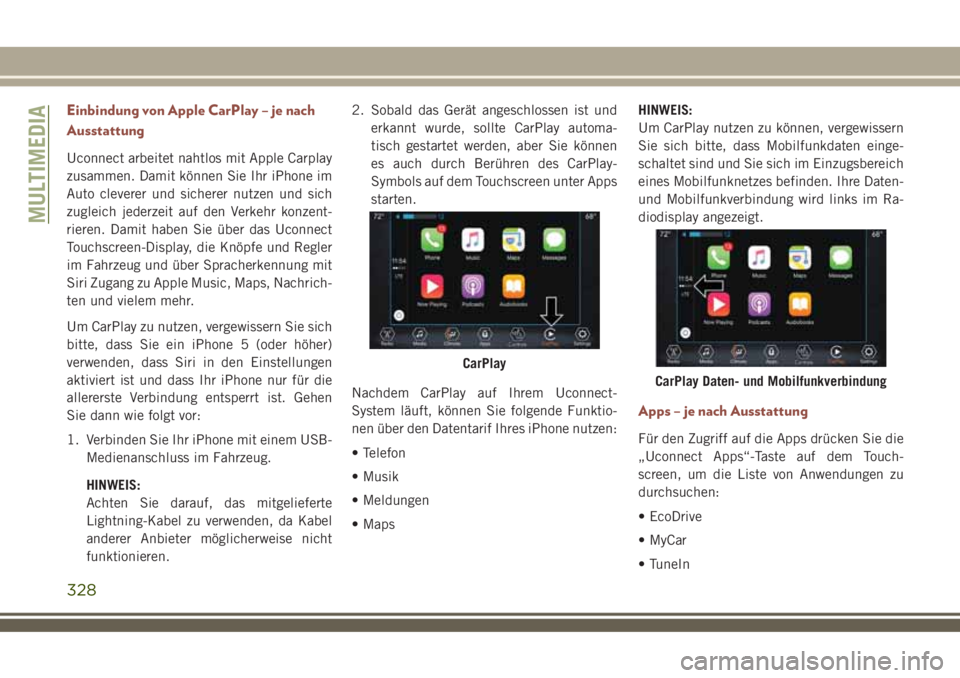
Symbols auf dem Touchscreen unter Apps
starten.
Nachdem CarPlay auf Ihrem Uconnect-
System läuft, können Sie folgende Funktio-
nen über den Datentarif Ihres iPhone nutzen:
• Telefon
• Musik
• Meldungen
• MapsHINWEIS:
Um CarPlay nutzen zu können, vergewissern
Sie sich bitte, dass Mobilfunkdaten einge-
schaltet sind und Sie sich im Einzugsbereich
eines Mobilfunknetzes befinden. Ihre Daten-
und Mobilfunkverbindung wird links im Ra-
diodisplay angezeigt.
Apps – je nach Ausstattung
Für den Zugriff auf die Apps drücken Sie die
„Uconnect Apps“-Taste auf dem Touch-
screen, um die Liste von Anwendungen zu
durchsuchen:
• EcoDrive
• MyCar
• TuneIn
CarPlay
CarPlay Daten- und Mobilfunkverbindung
MULTIMEDIA
328
Page 341 of 404
Apps
Die Android Auto App zeigt bei jedem Start
alle kompatiblen Apps, die mit Android Auto
verwendet werden können. Sie müssen die
kompatible App heruntergeladen haben und
bei der App angemeldet sein, damit sie mit
Android Auto funktioniert. Die aktuelle Liste
der für Android Auto verfügbaren Apps finden
Sie im Kapitel G.co/androidauto.
Einbindung von Apple CarPlay – je nach
Ausstattung
Uconnect arbeitet nahtlos mit Apple Carplay
zusammen. Damit können Sie Ihr iPhone im
Auto cleverer und sicherer nutzen und sich
zugleich jederzeit auf den Verkehr konzent-
rieren. Damit haben Sie über das Uconnect
Touchscreen-Display, die Knöpfe und Regler
im Fahrzeug und über Spracherkennung mit
Siri Zugang zu Apple Music, Maps, Nachrich-
ten und vielem mehr.Um CarPlay zu nutzen, vergewissern Sie sich
bitte, dass Sie ein iPhone 5 (oder höher)
verwenden, dass Siri in den Einstellungen
aktiviert ist und dass Ihr iPhone nur für die
allererste Verbindung entsperrt ist. Gehen Sie
dann wie folgt vor:
1. Verbinden Sie Ihr iPhone mit einem USB-
Medienanschluss im Fahrzeug.
HINWEIS:
Achten Sie darauf, das mitgelieferte
Lightning-Kabel zu verwenden, da Kabel
anderer Anbieter möglicherweise nicht
funktionieren.
2. Nachdem das Gerät angeschlossen ist
und erkannt wurde, verwandelt sich das
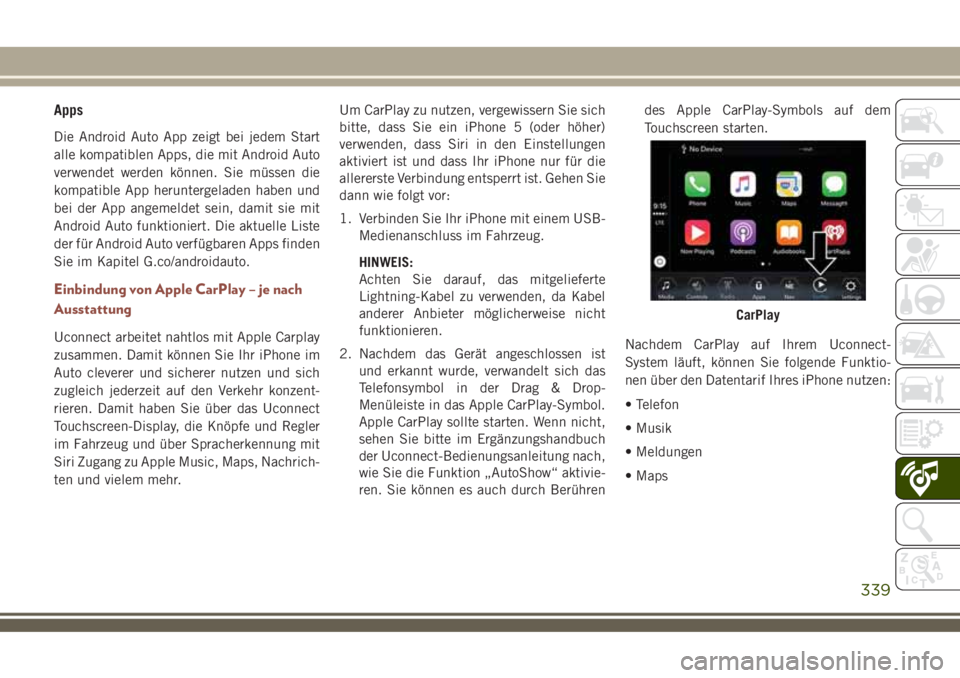
Telefonsymbol in der Drag & Drop-
Menüleiste in das Apple CarPlay-Symbol.
Apple CarPlay sollte starten. Wenn nicht,
sehen Sie bitte im Ergänzungshandbuch
der Uconnect-Bedienungsanleitung nach,
wie Sie die Funktion „AutoShow“ aktivie-
ren. Sie können es auch durch Berührendes Apple CarPlay-Symbols auf dem
Touchscreen starten.
Nachdem CarPlay auf Ihrem Uconnect-
System läuft, können Sie folgende Funktio-
nen über den Datentarif Ihres iPhone nutzen:
• Telefon
• Musik
• Meldungen
• Maps
CarPlay
339
Page 371 of 404
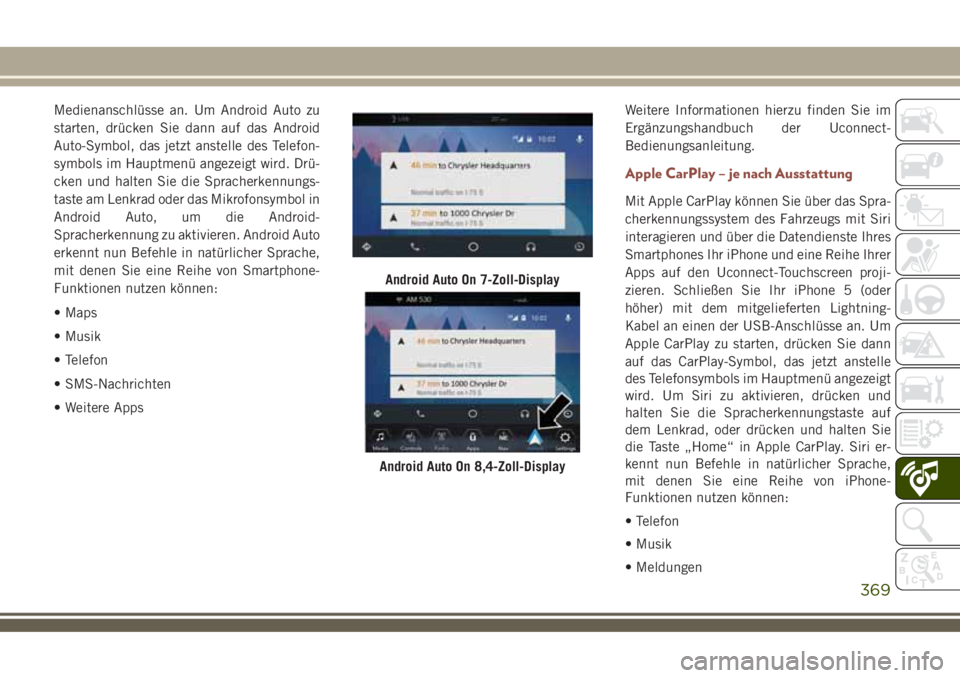
Medienanschlüsse an. Um Android Auto zu
starten, drücken Sie dann auf das Android
Auto-Symbol, das jetzt anstelle des Telefon-
symbols im Hauptmenü angezeigt wird. Drü-
cken und halten Sie die Spracherkennungs-
taste am Lenkrad oder das Mikrofonsymbol in
Android Auto, um die Android-
Spracherkennung zu aktivieren. Android Auto
erkennt nun Befehle in natürlicher Sprache,
mit denen Sie eine Reihe von Smartphone-
Funktionen nutzen können:
• Maps
• Musik
• Telefon
• SMS-Nachrichten
• Weitere AppsWeitere Informationen hierzu finden Sie im
Ergänzungshandbuch der Uconnect-
Bedienungsanleitung.
Apple CarPlay – je nach Ausstattung
Mit Apple CarPlay können Sie über das Spra-
cherkennungssystem des Fahrzeugs mit Siri
interagieren und über die Datendienste Ihres
Smartphones Ihr iPhone und eine Reihe Ihrer
Apps auf den Uconnect-Touchscreen proji-
zieren. Schließen Sie Ihr iPhone 5 (oder
höher) mit dem mitgelieferten Lightning-
Kabel an einen der USB-Anschlüsse an. Um
Apple CarPlay zu starten, drücken Sie dann
auf das CarPlay-Symbol, das jetzt anstelle
des Telefonsymbols im Hauptmenü angezeigt
wird. Um Siri zu aktivieren, drücken und
halten Sie die Spracherkennungstaste auf
dem Lenkrad, oder drücken und halten Sie
die Taste „Home“ in Apple CarPlay. Siri er-
kennt nun Befehle in natürlicher Sprache,
mit denen Sie eine Reihe von iPhone-
Funktionen nutzen können:
• Telefon
• Musik
• Meldungen
Android Auto On 7-Zoll-Display
Android Auto On 8,4-Zoll-Display
369