2018 CITROEN C-ELYSÉE navigation
[x] Cancel search: navigationPage 160 of 260
12
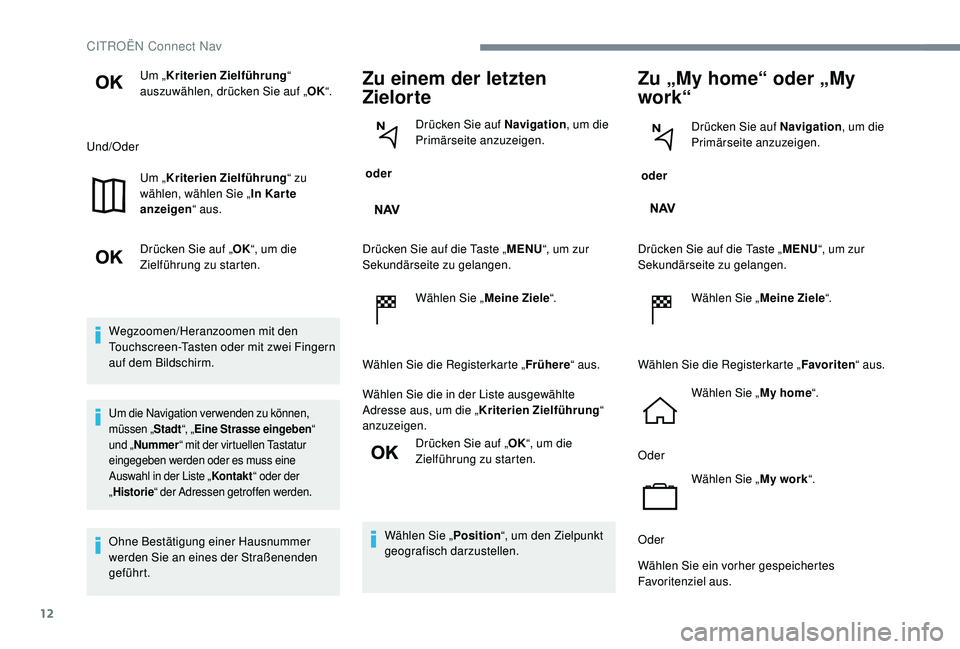
Um „Kriterien Zielführung“
auszuwählen, drücken Sie auf „ OK“.
Und/Oder Um „Kriterien Zielführung“ zu
wählen, wählen Sie „ In Kar te
anzeigen “ aus.
Drücken Sie auf „ OK“, um die
Zielführung zu starten.
Wegzoomen/Heranzoomen mit den
Touchscreen-Tasten oder mit zwei Fingern
auf dem Bildschirm.
Um die Navigation verwenden zu können,
müssen „ Stadt“, „Eine Strasse eingeben “
und „ Nummer “ mit der virtuellen Tastatur
eingegeben werden oder es muss eine
Auswahl in der Liste „ Kontakt“ oder der
„ Historie “ der Adressen getroffen werden.
Ohne Bestätigung einer Hausnummer
werden Sie an eines der Straßenenden
geführt.
Zu einem der letzten
Zielorte
oder Drücken Sie auf Navigation
, um die
Primärseite anzuzeigen.
Drücken Sie auf die Taste „ MENU“, um zur
Sekundärseite zu gelangen.
Wählen Sie „ Meine Ziele“.
Wählen Sie die Registerkarte „ Frühere“ aus.
Wählen Sie die in der Liste ausgewählte
Adresse aus, um die „ Kriterien Zielführung“
anzuzeigen.
Drücken Sie auf „ OK“, um die
Zielführung zu starten.
Wählen Sie „ Position“, um den Zielpunkt
geografisch darzustellen.
Zu „My home“ oder „My
work“
oder Drücken Sie auf Navigation
, um die
Primärseite anzuzeigen.
Drücken Sie auf die Taste „ MENU“, um zur
Sekundärseite zu gelangen.
Wählen Sie „ Meine Ziele“.
Wählen Sie die Registerkarte „ Favoriten“ aus.
Wählen Sie „ My home“.
Oder Wählen Sie „ My work“.
Oder
Wählen Sie ein vorher gespeichertes
Favoritenziel aus.
CITROËN Connect Nav
Page 161 of 260
13
Zu einem Kontakt im
Verzeichnis
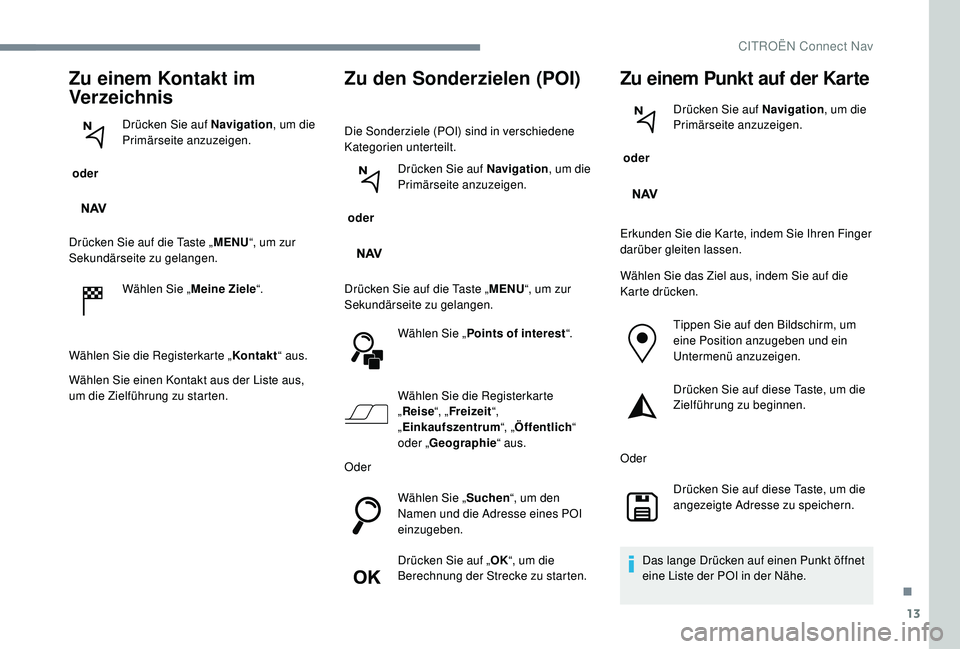
oder Drücken Sie auf Navigation
, um die
Primärseite anzuzeigen.
Drücken Sie auf die Taste „ MENU“, um zur
Sekundärseite zu gelangen.
Wählen Sie „ Meine Ziele“.
Wählen Sie die Registerkarte „ Kontakt“ aus.
Wählen Sie einen Kontakt aus der Liste aus,
um die Zielführung zu starten.
Zu den Sonderzielen (POI)
Die Sonderziele (POI) sind in verschiedene
Kategorien unterteilt.
oder Drücken Sie auf Navigation
, um die
Primärseite anzuzeigen.
Drücken Sie auf die Taste „ MENU“, um zur
Sekundärseite zu gelangen.
Wählen Sie „ Points of interest “.
Wählen Sie die Registerkarte
„ Reise “, „Freizeit “,
„ Einkaufszentrum “, „Öffentlich “
oder „ Geographie “ aus.
Oder
Wählen Sie „ Suchen“, um den
Namen und die Adresse eines POI
einzugeben.
Drücken Sie auf „ OK“, um die
Berechnung der Strecke zu starten.
Zu einem Punkt auf der Karte
oder Drücken Sie auf Navigation
, um die
Primärseite anzuzeigen.
Erkunden Sie die Karte, indem Sie Ihren Finger
darüber gleiten lassen.
Wählen Sie das Ziel aus, indem Sie auf die
Karte drücken. Tippen Sie auf den Bildschirm, um
eine Position anzugeben und ein
Untermenü anzuzeigen.
Drücken Sie auf diese Taste, um die
Zielführung zu beginnen.
Oder Drücken Sie auf diese Taste, um die
angezeigte Adresse zu speichern.
Das lange Drücken auf einen Punkt öffnet
eine Liste der POI in der Nähe.
.
CITROËN Connect Nav
Page 162 of 260
14
Zu Koordinaten GPS
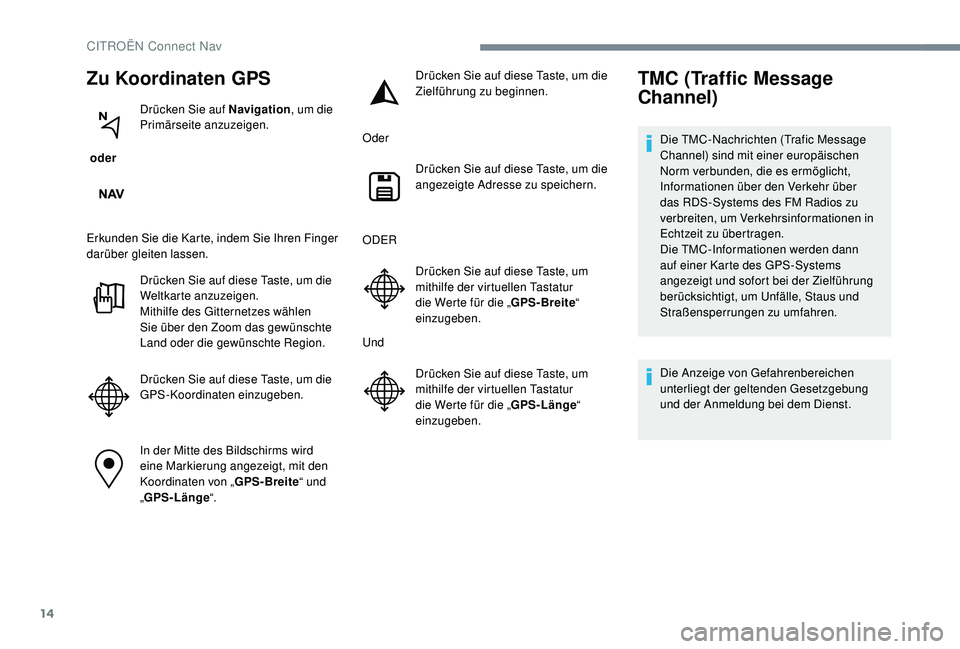
oder Drücken Sie auf Navigation
, um die
Primärseite anzuzeigen.
Erkunden Sie die Karte, indem Sie Ihren Finger
darüber gleiten lassen. Drücken Sie auf diese Taste, um die
Weltkarte anzuzeigen.
Mithilfe des Gitternetzes wählen
Sie über den Zoom das gewünschte
Land oder die gewünschte Region.
Drücken Sie auf diese Taste, um die
GPS-Koordinaten einzugeben.
In der Mitte des Bildschirms wird
eine Markierung angezeigt, mit den
Koordinaten von „ GPS-Breite“ und
„ GPS-Länge “. Drücken Sie auf diese Taste, um die
Zielführung zu beginnen.
Oder Drücken Sie auf diese Taste, um die
angezeigte Adresse zu speichern.
ODER Drücken Sie auf diese Taste, um
mithilfe der virtuellen Tastatur
die Werte für die „ GPS-Breite“
einzugeben.
Und
Drücken Sie auf diese Taste, um
mithilfe der virtuellen Tastatur
die Werte für die „ GPS-Länge“
einzugeben.
TMC (Traffic Message
Channel)
Die TMC-Nachrichten (Trafic Message
Channel) sind mit einer europäischen
Norm verbunden, die es ermöglicht,
Informationen über den Verkehr über
das RDS-Systems des FM Radios zu
verbreiten, um Verkehrsinformationen in
Echtzeit zu übertragen.
Die TMC-Informationen werden dann
auf einer Karte des GPS-Systems
angezeigt und sofort bei der Zielführung
berücksichtigt, um Unfälle, Staus und
Straßensperrungen zu umfahren.
Die Anzeige von Gefahrenbereichen
unterliegt der geltenden Gesetzgebung
und der Anmeldung bei dem Dienst.
CITROËN Connect Nav
Page 163 of 260
15
Vernetzte Navigation
Je nach Version
Je nach Ausstattung Ihres Fahrzeugs
Vom Fahrzeug bereitgestellte
Netzwerkverbindung
ODER
Vom Nutzer bereitgestellte
Netzwerkverbindung
Verbindung vernetzte
Navigation
Aus Sicherheitsgründen und weil die
Benutzung des Smartphones die volle
Aufmerksamkeit des Fahrers erfordert,
ist die Benutzung während des Fahrens
verboten.
Das Smartphone dar f nur bei stehendem
Fahrzeug benutzt werden. Um auf die vernetzte Navigation
zuzugreifen, können Sie die vom
Fahrzeug über die Dienste „Notruf oder
Pannenhilferuf“ bereitgestellte Verbindung
oder Ihr Smartphone als Modem
benutzen.
Das Teilen der Verbindung des
Smartphones aktivieren und einstellen.
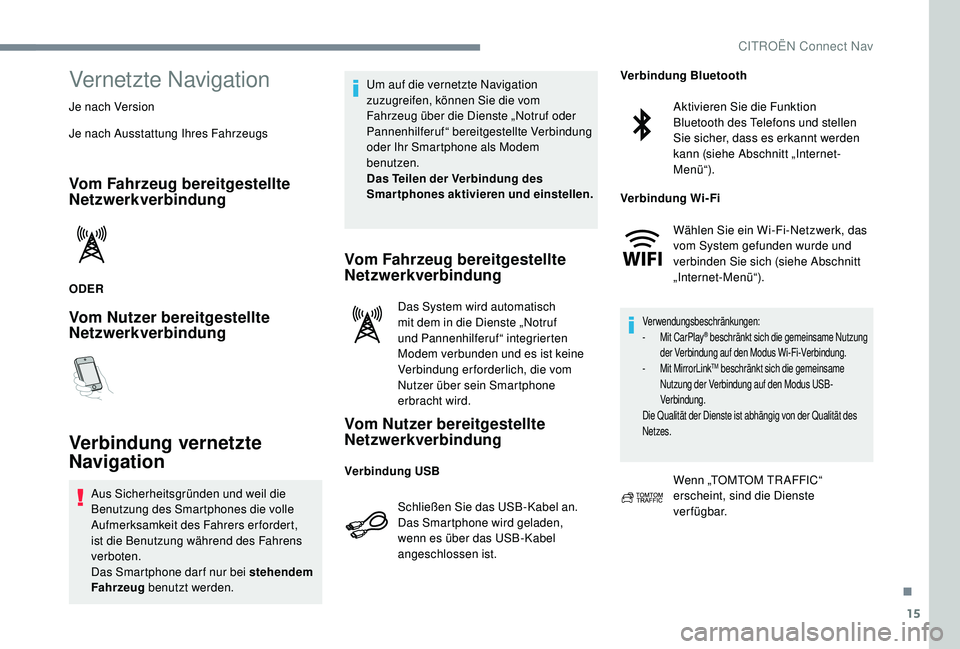
Vom Fahrzeug bereitgestellte
Netzwerkverbindung
Das System wird automatisch
mit dem in die Dienste „Notruf
und Pannenhilferuf“ integrierten
Modem verbunden und es ist keine
Verbindung erforderlich, die vom
Nutzer über sein Smartphone
erbracht wird.
Vom Nutzer bereitgestellte
Netzwerkverbindung
Schließen Sie das USB-Kabel an.
Das Smartphone wird geladen,
wenn es über das USB-Kabel
angeschlossen ist.
Aktivieren Sie die Funktion
Bluetooth des Telefons und stellen
Sie sicher, dass es erkannt werden
kann (siehe Abschnitt „Internet-
Menü“).
Wählen Sie ein Wi-Fi-Netzwerk, das
vom System gefunden wurde und
verbinden Sie sich (siehe Abschnitt
„Internet-Menü“).
Verwendungsbeschränkungen:
- M
it CarPlay® beschränkt sich die gemeinsame Nutzung
der Verbindung auf den Modus Wi-Fi-Verbindung.
-
M
it MirrorLink
TM beschränkt sich die gemeinsame
Nutzung der Verbindung auf den Modus USB-
Verbindung.
Die Qualität der Dienste ist abhängig von der Qualität des
Netzes.
Wenn „TOMTOM TR AFFIC“
erscheint, sind die Dienste
verfügbar.
Verbindung USB Verbindung Bluetooth
Verbindung Wi-Fi
.
CITROËN Connect Nav
Page 164 of 260
16
Folgende Dienste werden als vernetzte
Navigation angeboten.
Ein verbundenes Servicepaket:
-
Wetterbericht,
-
Tankstellen,
-
Parkplatz,
-
Verkehr,
-
P
OI lokale Suche.
Ein Paket Gefahrenbereich (als Option).
Die Grundsätze und Normen
entwickeln sich ständig weiter; damit
der Kommunikationsprozess zwischen
dem Smartphone und dem System
funktioniert, wird Folgendes empfohlen:
Aktualisieren Sie das Betriebssystem
des Smar tphones sowie das Datum
und die Uhrzeit des Smar tphones und
des Systems .Spezielle Einstellungen für
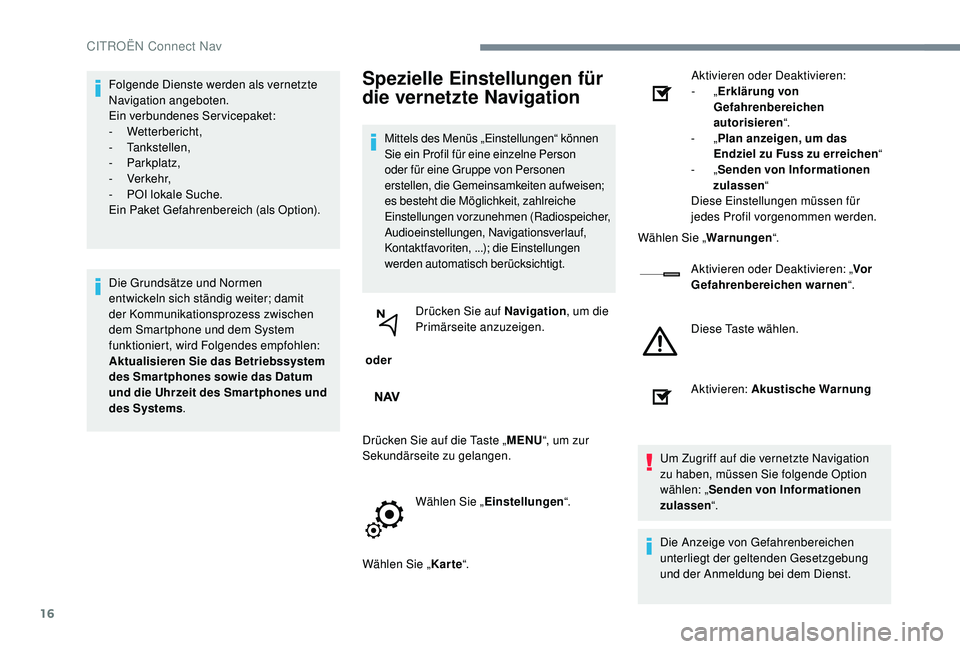
die vernetzte Navigation
Mittels des Menüs „Einstellungen“ können
Sie ein Profil für eine einzelne Person
oder für eine Gruppe von Personen
erstellen, die Gemeinsamkeiten aufweisen;
es besteht die Möglichkeit, zahlreiche
Einstellungen vorzunehmen (Radiospeicher,
Audioeinstellungen, Navigationsverlauf,
Kontaktfavoriten, ...); die Einstellungen
werden automatisch berücksichtigt.
oder Drücken Sie auf Navigation
, um die
Primärseite anzuzeigen.
Drücken Sie auf die Taste „ MENU“, um zur
Sekundärseite zu gelangen.
Wählen Sie „ Einstellungen “.
Wählen Sie „ Karte“. Aktivieren oder Deaktivieren:
-
„
Erklärung von
Gefahrenbereichen
autorisieren “.
- „
Plan anzeigen, um das
Endziel zu Fuss zu erreichen “
-
„Senden von Informationen
zulassen “
Diese Einstellungen müssen für
jedes Profil vorgenommen werden.
Wählen Sie „ Warnungen“.
Aktivieren oder Deaktivieren: „ Vor
Gefahrenbereichen warnen “.
Diese Taste wählen.
Aktivieren: Akustische Warnung
Um Zugriff auf die vernetzte Navigation
zu haben, müssen Sie folgende Option
wählen: „ Senden von Informationen
zulassen “.
Die Anzeige von Gefahrenbereichen
unterliegt der geltenden Gesetzgebung
und der Anmeldung bei dem Dienst.
CITROËN Connect Nav
Page 165 of 260
17
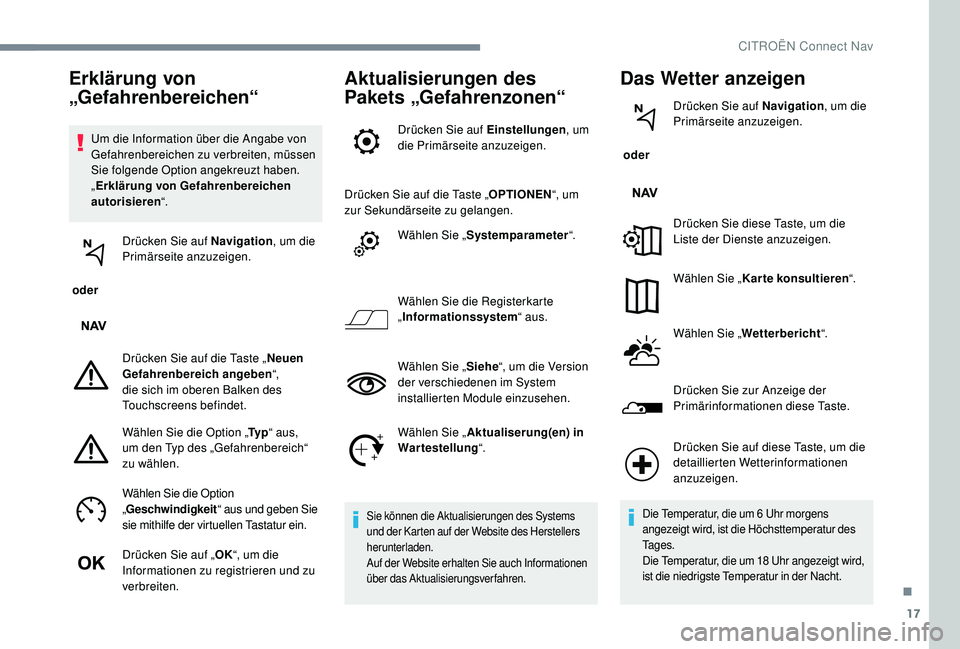
Um die Information über die Angabe von
Gefahrenbereichen zu verbreiten, müssen
Sie folgende Option angekreuzt haben.
„Erklärung von Gefahrenbereichen
autorisieren “.
oder Drücken Sie auf Navigation
, um die
Primärseite anzuzeigen.
Drücken Sie auf die Taste „ Neuen
Gefahrenbereich angeben “,
die sich im oberen Balken des
Touchscreens befindet.
Wählen Sie die Option „ Ty p“ aus,
um den Typ des „Gefahrenbereich“
zu wählen.
Wählen Sie die Option
„ Geschwindigkeit “ aus und geben Sie
sie mithilfe der virtuellen Tastatur ein.
Drücken Sie auf „ OK“, um die
Informationen zu registrieren und zu
verbreiten.
Aktualisierungen des
Pakets „Gefahrenzonen“
Drücken Sie auf Einstellungen , um
die Primärseite anzuzeigen.
Drücken Sie auf die Taste „ OPTIONEN“, um
zur Sekundärseite zu gelangen.
Wählen Sie „ Systemparameter “.
Wählen Sie die Registerkarte
„ Informationssystem “ aus.
Wählen Sie „ Siehe“, um die Version
der verschiedenen im System
installierten Module einzusehen.
Wählen Sie „ Aktualiserung(en) in
Wartestellung “.
Sie können die Aktualisierungen des Systems
und der Karten auf der Website des Herstellers
herunterladen.
Auf der Website erhalten Sie auch Informationen
über das Aktualisierungsverfahren.
Das Wetter anzeigen
oder Drücken Sie auf Navigation
, um die
Primärseite anzuzeigen.
Drücken Sie diese Taste, um die
Liste der Dienste anzuzeigen.
Wählen Sie „ Karte konsultieren “.
Wählen Sie „ Wetterbericht “.
Drücken Sie zur Anzeige der
Primärinformationen diese Taste.
Erklärung von
„Gefahrenbereichen“
Drücken Sie auf diese Taste, um die
detaillierten Wetterinformationen
anzuzeigen.
Die Temperatur, die um 6 Uhr morgens
a ngezeigt wird, ist die Höchsttemperatur des
Ta g e s .
Die Temperatur, die um 18
Uhr angezeigt wird,
ist die niedrigste Temperatur in der Nacht.
.
CITROËN Connect Nav
Page 170 of 260
22
Verbindung teilen
Das System schlägt 3 Verbindungsprofile für
d as Telefon vor:
-
a
ls „Telefon “ (Freisprecheinrichtung, nur
Telefon),
-
a
ls „Streaming “ (Streaming: kabelloses
Abspielen der Audiodateien des Telefons),
-
„Daten Mobiles Internet “.
Die Aktivierung des Profils; „ Daten Mobiles
Internet “ ist für die vernetzte Navigation
obligatorisch (für den Fall, dass das
Fahrzeug nicht mit den Diensten „Notruf und
Pannenhilferuf“ ausgestattet ist), nachdem
vorher das Teilen der Verbindung Ihres
Smartphones aktiviert worden war.
Wählen Sie ein oder mehrere Profile
aus.
Drücken Sie zur Bestätigung auf
„OK “.
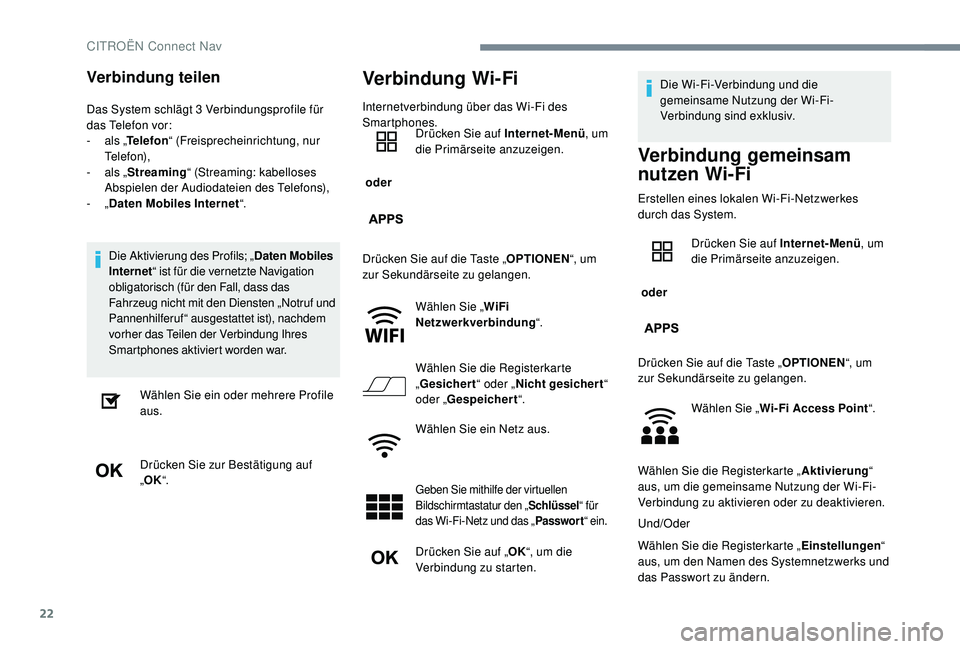
Verbindung Wi-Fi
Internetverbindung über das Wi-Fi des
Smartphones.
oder Drücken Sie auf Internet-Menü
, um
die Primärseite anzuzeigen.
Drücken Sie auf die Taste „ OPTIONEN“, um
zur Sekundärseite zu gelangen.
Wählen Sie „ WiFi
Netzwerkverbindung “.
Wählen Sie die Registerkarte
„ Gesichert “ oder „Nicht gesichert “
oder „ Gespeichert “.
Wählen Sie ein Netz aus.
Geben Sie mithilfe der virtuellen
Bildschirmtastatur den „ Schlüssel“ für
das Wi-Fi-Netz und das „ Passwort“ ein.
Drücken Sie auf „ OK“, um die
Verbindung zu starten. Die Wi-Fi-Verbindung und die
gemeinsame Nutzung der Wi-Fi-
Verbindung sind exklusiv.
Verbindung gemeinsam
nutzen Wi-Fi
Erstellen eines lokalen Wi-Fi-Netzwerkes
durch das System.
oder
Drücken Sie auf Internet-Menü
, um
die Primärseite anzuzeigen.
Drücken Sie auf die Taste „ OPTIONEN“, um
zur Sekundärseite zu gelangen.
Wählen Sie „ Wi- Fi Access Point “.
Wählen Sie die Registerkarte „ Aktivierung“
aus, um die gemeinsame Nutzung der Wi-Fi-
Verbindung zu aktivieren oder zu deaktivieren.
Und/Oder
Wählen Sie die Registerkarte „ Einstellungen“
aus, um den Namen des Systemnetzwerks und
das Passwort zu ändern.
CITROËN Connect Nav
Page 177 of 260
29
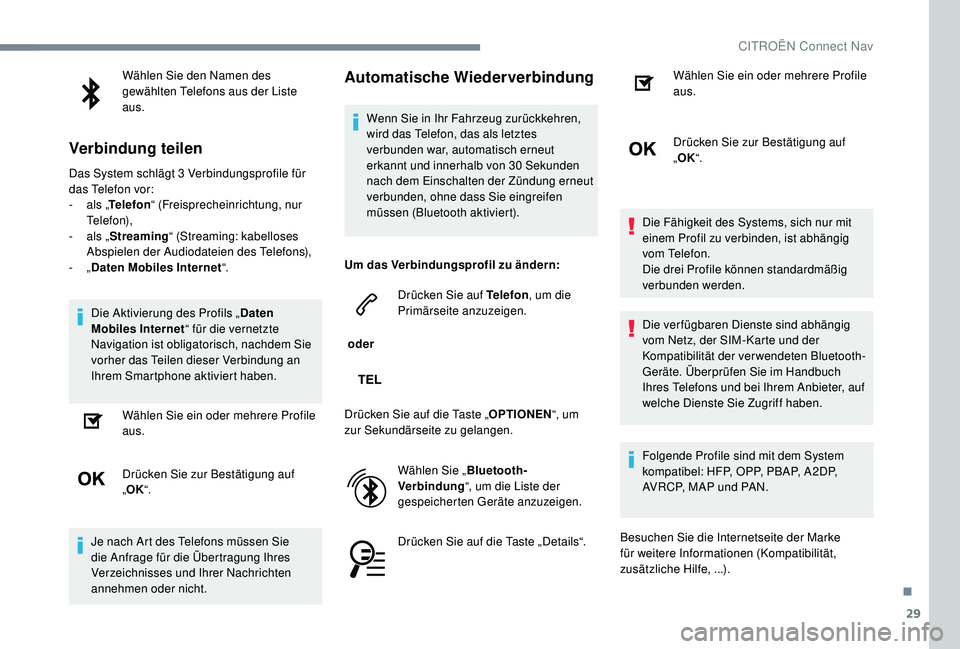
Wählen Sie den Namen des
gewählten Telefons aus der Liste
aus.
Verbindung teilen
Das System schlägt 3 Verbindungsprofile für
d as Telefon vor:
-
a
ls „Telefon “ (Freisprecheinrichtung, nur
Telefon),
-
a
ls „Streaming “ (Streaming: kabelloses
Abspielen der Audiodateien des Telefons),
-
„Daten Mobiles Internet “.
Die Aktivierung des Profils „ Daten
Mobiles Internet “ für die vernetzte
Navigation ist obligatorisch, nachdem Sie
vorher das Teilen dieser Verbindung an
Ihrem Smartphone aktiviert haben.
Wählen Sie ein oder mehrere Profile
aus.
Drücken Sie zur Bestätigung auf
„OK “.
Je nach Art des Telefons müssen Sie
die Anfrage für die Übertragung Ihres
Verzeichnisses und Ihrer Nachrichten
annehmen oder nicht.
Automatische Wiederverbindung
Wenn Sie in Ihr Fahrzeug zurückkehren,
wird das Telefon, das als letztes
verbunden war, automatisch erneut
erkannt und innerhalb von 30 Sekunden
nach dem Einschalten der Zündung erneut
verbunden, ohne dass Sie eingreifen
müssen (Bluetooth aktiviert).
Um das Verbindungsprofil zu ändern:
oder Drücken Sie auf Telefon
, um die
Primärseite anzuzeigen.
Drücken Sie auf die Taste „ OPTIONEN“, um
zur Sekundärseite zu gelangen.
Wählen Sie „ Bluetooth-
Verbindung “, um die Liste der
gespeicherten Geräte anzuzeigen.
Drücken Sie auf die Taste „Details“. Wählen Sie ein oder mehrere Profile
aus.
Drücken Sie zur Bestätigung auf
„
OK “.
Die Fähigkeit des Systems, sich nur mit
einem Profil zu verbinden, ist abhängig
vom Telefon.
Die drei Profile können standardmäßig
verbunden werden.
Die verfügbaren Dienste sind abhängig
vom Netz, der SIM-Karte und der
Kompatibilität der verwendeten Bluetooth-
Geräte. Überprüfen Sie im Handbuch
Ihres Telefons und bei Ihrem Anbieter, auf
welche Dienste Sie Zugriff haben.
Folgende Profile sind mit dem System
kompatibel: HFP, OPP, PBAP, A 2DP,
AVRCP, MAP und PAN.
Besuchen Sie die Internetseite der Marke
für weitere Informationen (Kompatibilität,
zusätzliche Hilfe, ...).
.
CITROËN Connect Nav