2017 Abarth 500 USB
[x] Cancel search: USBPage 150 of 192
MULTIMEDIA
I detta kapitel beskrivs
huvudfunktionerna för de
infotelematiska systemenUconnect™
5" LIVE,Uconnect™5" Nav LIVE,
Uconnect™7" HD LIVE e
Uconnect™7" HD NAV LIVE som
bilen kan vara utrustad med.RÅD, REGLAGE OCH ALLMÄN
INFORMATION ................................149
AUX- OCH USB/IPOD-KÄLLA .........150
UCONNECT™ 5" LIVE / NAV LIVE ..154
UCONNECT™ 7" HD LIVE -
UCONNECT™ 7" HD NAV LIVE ......164
148
MULTIMEDIA
Page 152 of 192
Vid en längre tids parkering med en
hög utomhustemperatur, kan systemet
gå in i läget "termiskt automatiskt
skydd" och avbryta funktionen tills
passagerarutrymmets temperatur har
nått en godtagbar nivå.
Titta på skärmen endast när det är
nödvändigt och säkert att göra det. Om
du behöver titta på skärmen lite längre,
ska du parkera bilen på en säker plats
för att inte låta dig distraheras under
körningen.
Avbryt omedelbart användningen av
systemet om ett fel skulle uppstå.
Annars kan allvarliga skador uppstå på
systemet. Vänd dig så snart som möjligt
till Abarths servicenät för att låta utföra
reparationen.AUX- och
USB/iPod-KÄLLA
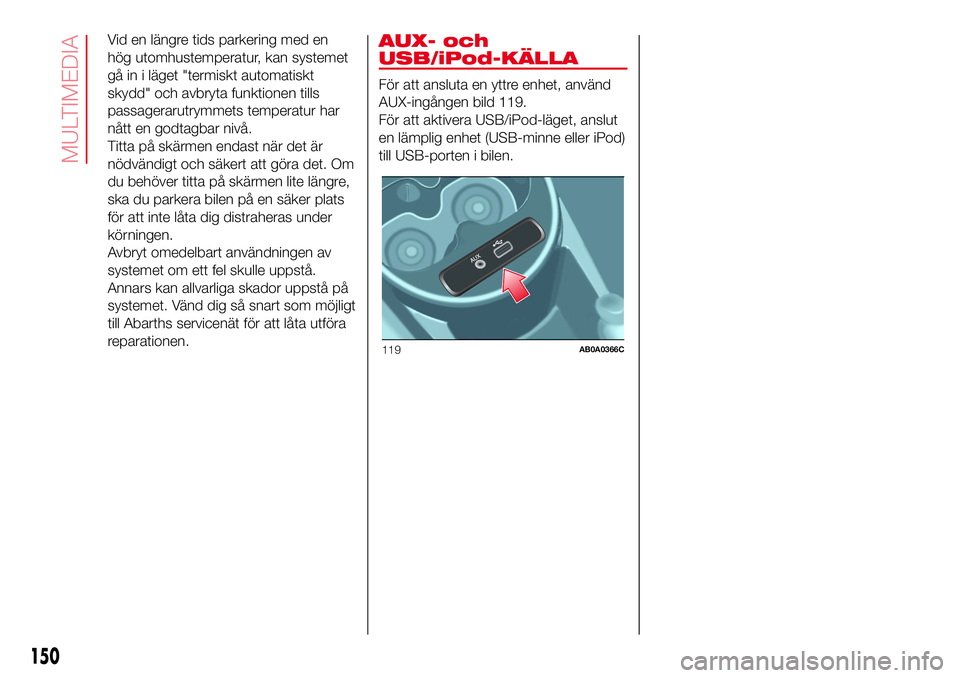
För att ansluta en yttre enhet, använd
AUX-ingången bild 119.
För att aktivera USB/iPod-läget, anslut
en lämplig enhet (USB-minne eller iPod)
till USB-porten i bilen.
119AB0A0366C
150
MULTIMEDIA
Page 154 of 192
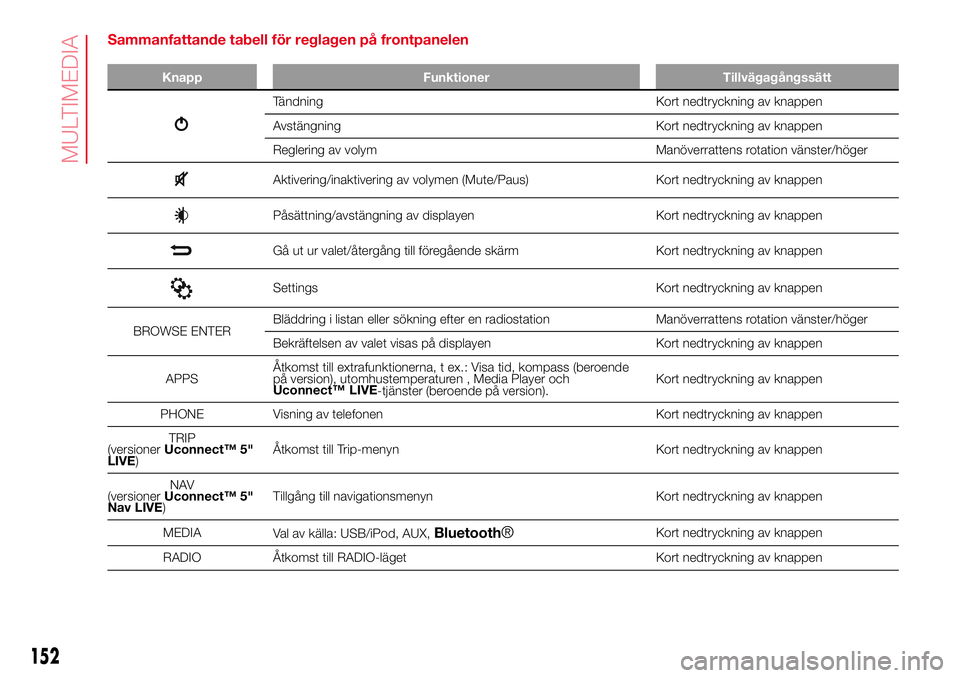
Sammanfattande tabell för reglagen på frontpanelen
Knapp Funktioner Tillvägagångssätt
Tändning Kort nedtryckning av knappen
Avstängning Kort nedtryckning av knappen
Reglering av volym Manöverrattens rotation vänster/höger
Aktivering/inaktivering av volymen (Mute/Paus) Kort nedtryckning av knappen
Påsättning/avstängning av displayen Kort nedtryckning av knappen
Gå ut ur valet/återgång till föregående skärm Kort nedtryckning av knappen
Settings Kort nedtryckning av knappen
BROWSE ENTERBläddring i listan eller sökning efter en radiostation Manöverrattens rotation vänster/höger
Bekräftelsen av valet visas på displayen Kort nedtryckning av knappen
APPSÅtkomst till extrafunktionerna, t ex.: Visa tid, kompass (beroende
på version), utomhustemperaturen , Media Player och
Uconnect™ LIVE
-tjänster (beroende på version).Kort nedtryckning av knappen
PHONE Visning av telefonen Kort nedtryckning av knappen
TRIP
(versionerUconnect™ 5"
LIVE)Åtkomst till Trip-menyn Kort nedtryckning av knappen
NAV
(versionerUconnect™ 5"
Nav LIVE)Tillgång till navigationsmenyn Kort nedtryckning av knappen
MEDIA
Val av källa: USB/iPod, AUX,
Bluetooth®Kort nedtryckning av knappen
RADIO Åtkomst till RADIO-läget Kort nedtryckning av knappen
152
MULTIMEDIA
Page 156 of 192
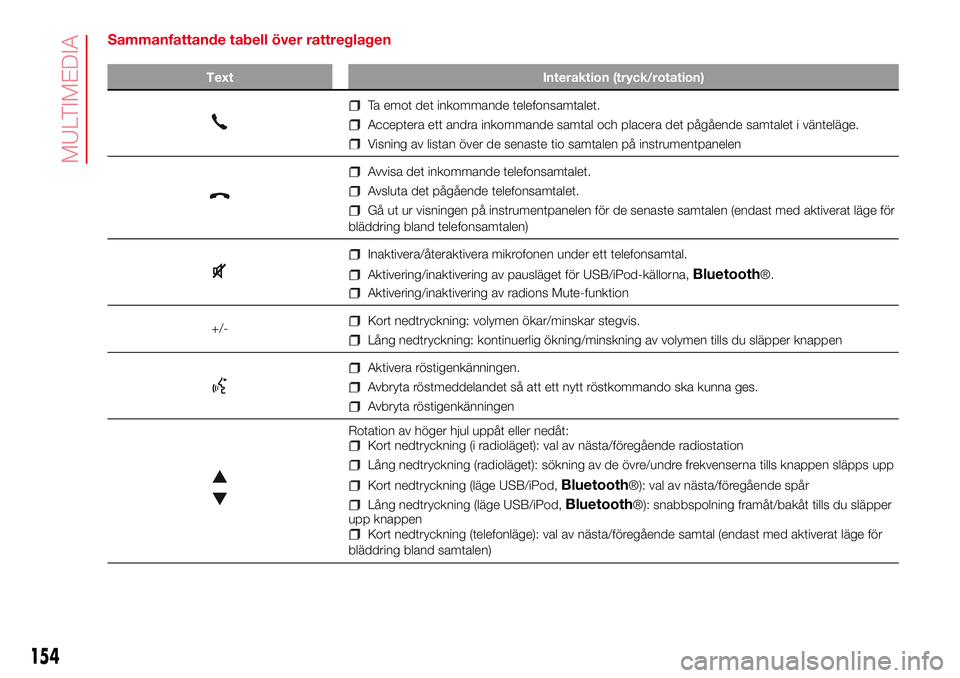
Sammanfattande tabell över rattreglagen
Text Interaktion (tryck/rotation)
Ta emot det inkommande telefonsamtalet.
Acceptera ett andra inkommande samtal och placera det pågående samtalet i vänteläge.
Visning av listan över de senaste tio samtalen på instrumentpanelen
Avvisa det inkommande telefonsamtalet.
Avsluta det pågående telefonsamtalet.
Gå ut ur visningen på instrumentpanelen för de senaste samtalen (endast med aktiverat läge för
bläddring bland telefonsamtalen)
Inaktivera/återaktivera mikrofonen under ett telefonsamtal.
Aktivering/inaktivering av pausläget för USB/iPod-källorna,Bluetooth®.
Aktivering/inaktivering av radions Mute-funktion
+/-
Kort nedtryckning: volymen ökar/minskar stegvis.
Lång nedtryckning: kontinuerlig ökning/minskning av volymen tills du släpper knappen
Aktivera röstigenkänningen.
Avbryta röstmeddelandet så att ett nytt röstkommando ska kunna ges.
Avbryta röstigenkänningen
Rotation av höger hjul uppåt eller nedåt:Kort nedtryckning (i radioläget): val av nästa/föregående radiostation
Lång nedtryckning (radioläget): sökning av de övre/undre frekvenserna tills knappen släpps upp
Kort nedtryckning (läge USB/iPod,Bluetooth®): val av nästa/föregående spår
Lång nedtryckning (läge USB/iPod,Bluetooth®): snabbspolning framåt/bakåt tills du släpper
upp knappen
Kort nedtryckning (telefonläge): val av nästa/föregående samtal (endast med aktiverat läge för
bläddring bland samtalen)
154
MULTIMEDIA
Page 157 of 192
Sätta på/stänga av
systemet
Sätt på och stäng av systemet genom
att trycka på knappen/manöverratten
(ON/OFF).
Vrid knappen/manöverratten medurs
för att öka volymen eller moturs för att
minska den.
RADIO-läge
När du har valt önskad radiostation på
displayen visas följande information:
På den övre delen: här visas en lista
över radiostationerna som har sparats
(förvalda stationer) och den station
du just nu lyssnar på är markerad.
I mitten: här visas namnet på stationen
du lyssnar på och de grafiska
knapparna för att välja föregående eller
nästa radiostation.
På den undre delen: här visas
följande grafiska knappar:
"Browse": här visas en lista över de
tillgängliga radiostationerna.
"AM/FM", "AM/DAB", "FM/DAB": val
av önskat frekvensband (grafisk knapp
som kan omkonfigureras enligt valt
frekvensband: AM, FM eller DAB);
"Tune": manuell sökning efter en
radiostation (inte tillgängligt för
DAB-radio).
"Info": extrainformation om källan du
lyssnar på.
"Audio": åtkomst till skärmen "Audio
settings".
Audio-meny
Använd menyn "Audio" för att utföra
följande inställningar:
"Equalizer" (beroende på version).
"Balance/Fade" (justering av
ljudbalansen höger/vänster och
fram/bak).
"Volume/Speed" (automatisk
volymkontroll enligt körhastigheten).
"Loudness" (beroende på version).
"Auto-On Radio".
"Radio Off Delay".
Tryck på den grafiska knappen
/
Done för att stänga "Audio"-menyn.
MEDIA-läge
Val av ljudkälla
Tryck på den grafiska knappen
"Source" för att välja önskad ljudkälla
bland dem som är tillgängliga: AUX,
USB, iPod ellerBluetooth®.
Det kan hända att användningen av
appar som finns på bärbara
anordningar inte är kompatibel med
Uconnect™-systemet.Välja spår (bläddra)
Med Media-läget aktiverat, ska du
snabbt trycka på de grafiska knapparna
/för att spela upp föregående/
nästa spår eller håll knapparna
/
nedtryckta för att spola spåret
tillbaka/framåt.
För språk som inte stöds av systemet
och som har specialtecken (t ex.
grekiska), är tangentbordet inte
tillgängligt. I sådana fall är denna
funktion begränsad.
Bluetooth®-källa
Registrera en Bluetooth®-ljudenhet
Gör så här för att registrera en
Bluetooth®-ljudenhet:
AktiveraBluetooth®-funktionen på
enheten.
Tryck på MEDIA-knappen på
frontpanelen.
Om "Media"-källan är aktiv, trycker
du på den grafiska knappen "Source".
Välj datamediumBluetooth®.
Tryck på den grafiska knappen "Add
Device".
SökUconnect®påBluetooth®-
ljudenheten (under registreringsfasen
visas en skärm på displayen som indik-
erar åtgärdens förlopp).
155
Page 158 of 192
När ljudenheten så kräver, ska du
mata in PIN-koden som visas på
systemets display eller bekräfta den
PIN-kod som visas på enheten.
När registreringsproceduren har
slutförts riktigt, visas en skärm på
displayen. När du väljer "Yes" på frågan,
registrerasBluetooth®-ljudenheten
som du önskar (enheten har prioritet i
förhållande till de andra som registreras
senare). Om du väljer "No", bestäms
prioriteten enligt ordningen för anslut-
ningen. Den senast anslutna enheten
har högst prioritet.
Registreringen av en ljudenhet kan
också ske genom att trycka på
PHONE-knappen på frontpanelen och
välja alternativet "Settings" eller välj
alternativet "Phone/Bluetooth" i menyn
"Settings".
OmBluetooth®-anslutningen mellan
mobiltelefonen och systemet skulle gå
förlorad, ska du konsultera mobiltele-
fonens bruksanvisning.
Genom att ändra enhetens namn i
Bluetooth®-inställningarna i telefonen
(där så förutses) är det möjligt att radion
byter uppspelat spår, vid anslutning av
enheten via USB och därefter
Bluetooth®.Telefonläge
Aktivera telefonläget
Tryck på PHONE-knappen på
frontpanelen för att aktivera
telefonläget.
Genom att använda de grafiska
knapparna som visas på displayen kan
man:
Slå ett telefonnummer (genom att
använda det grafiska tangentbordet
som visas på displayen).
Visa och ringa upp kontakterna i
mobiltelefonens telefonbok.
Visa och ringa upp kontakterna ur
registren för de senaste samtalen.
Kombinera upp till tio
telefoner/ljudsystem för att underlätta
och påskynda åtkomsten och
anslutningen.
Överföra samtalen från systemet till
mobiltelefonen och tvärtom samt att
stänga av ljudet i mikrofonen i systemet
för privata konversationer.
Mobiltelefonens ljud överförs via bilens
ljudsystem: systemet stänger
automatiskt av bilradions ljud när man
använder telefonfunktionen.
För att visa listan över kompatibla
mobiltelefoner och de funktioner som
finns, gå till webbplatsen
www.driveuconnect.euRegistrera mobiltelefonen
För att registrera din mobiltelefon, gör
så här:
Aktivera funktionenBluetooth®på
mobiltelefonen.
Tryck på PHONE-knappen på
frontpanelen.
Om ingen telefon har registreras
ännu i systemet, visas en särskild
skärm på displayen,
Välj "Yes" för att sätta igång med
registreringsproceduren, sök därefter
anordningenUconnect™på
mobiltelefonen (om du väljer "No", visas
telefonens huvudskärm).
När mobiltelefonen så begär, mata in
den PIN-kod eller bekräfta PIN-koden
som visas på mobiltelefonen.
På skärmen "Phone" går det alltid
att registrera en mobiltelefon genom att
trycka på den grafiska knappen
"Settings": Tryck på den grafiska
knappen "Add Device" och följ
proceduren i punkten ovan.
Under registreringsfasen visas en
skärm på displayen för att indikera
åtgärdens förlopp.
156
MULTIMEDIA
Page 161 of 192

Åtkomsten tillUconnect™ LIVE-
tjänsterna via radion kräver att man
matar in registreringsuppgifterna
(e-postadress och lösenord) så att
innehållet i samma personliga konto
skyddas och är tillgängligt endast
för den faktiska användaren.
Anslutna tjänster som är
tillgängliga i bilen
Uconnect™ LIVE-tjänsterna som är
tillgängliga i radiomenyn kan variera
enligt marknaden.
Applikationernaeco:Drive™och
my:Car har utvecklats för att förbättra
kundens körupplevelse och kan
därmed användas på alla marknader
därUconnect™ LIVE-tjänsterna
är tillgängliga.
För ytterligare information, se
webbplatsen www.driveuconnect.eu.
Om radion innehåller
navigationssystemet, gör åtkomsten till
Uconnect™ LIVE-tjänsterna att man
kan använda TomTom LIVE-tjänster.
Ytterligare information om LIVE-
funktionen finns i den särskilda
sektionen.eco:Drive™
Applikationeneco:Drive™gör att man
i realtid kan visa det egna körbeteendet
med målet att hjälpa honom nå en
mer effektiv körning när det gäller
förbrukningen och utsläppen.
Dessutom går det att spara uppgifterna
på ett USB-minne och bearbeta
uppgifterna på sin egen dator tack vare
desktop-applikationeneco:Drive™
som finns tillgänglig på www.fiat.it eller
www.driveuconnect.eu.
Värderingen av körstilen är bunden till
fyra indexvärden som övervakar
följande parametrar:
Acceleration
Deceleration
Växellåda
Hastigheten
Visning av eco:Drive™
För att samverka med funktionen ska
du trycka på den grafiska knappen
eco:Drive™
En skärm visas på displayen där de fyra
indexvärdena som anges ovan
beskrivs. Dessa indexvärden är grå tills
systemet får tillräckligt mycket uppgifter
för att bedöma körstilen.Efter att ha samlat in tillräckligt mycket
data, får indexvärdena fem olika färger,
enligt bedömningen: mörkgrön
(utmärkt), ljusgrön, gul, orange och röd
(mycket dåligt).
Det representerar körstilens
miljövänlighetsgrad: från 0 (låg) till 100
(hög).
Om bilen parkeras under långa
perioder, visar displayen medelvärde för
indexvärdena som uppnåtts till den
stunden ("Average index") för att sedan
fortsätta att färga indexvärdena i realtid
så snart bilenstartar igen.
Om du vill bekräfta medelvärdet för
uppgifterna för den föregående resan
(med "resa" avser vi en rotationscykel
med tändningsnyckeln, först till MAR
och sedan till STOP), ska du trycka på
den grafiska knappen "Previous trip").
Du kan också visa information om
den tidigare resa trycka på den grafiska
knappen "Details", där varaktigheten
anges (tid och avstånd) tillsammans
med den genomsnittliga
körhastigheten.
159
Page 162 of 192
Registrering och överföring av
reseuppgifter
Reseuppgifterna kan sparas i
systemets minne och överföras med ett
USB-minne som konfigurerats på
lämpligt sätt eller med appen
Uconnect™ LIVE. Det gör att man
senare kan kontrollera historiken över
insamlad information genom att visa
den totala analysen av reseuppgifterna
och den använda körstilen.
För mer information, besök
webbplatsen www.driveuconnect.eu.
VARNING Ta inte bort USB-minnet och
koppla inte ifrån din smartphone med
appenUconnect™ LIVEinnan
systemet har laddat ner uppgifterna,
eftersom de kan gå förlorade.
Under överföringsfasen av uppgifterna
från enheterna, kan meddelanden visas
på navigationssystemets display för
att åtgärden ska utföras på rätt sätt.
Följ anvisningarna i så fall. Dessa
meddelanden visas endast med
tändningsnyckeln på STOP och när en
fördröjning i systemavstängningen
har ställts in. Dataöverföringen till
enheterna sker automatiskt när motorn
stängs av. De överförda uppgifterna
tas därmed bort ur systemminnet. Det
går att bestämma om man ska
registrera färduppgifterna eller inte
genom att trycka på den grafiska
knappen "Settings" och ställa inaktiveringen av registreringen och
överföringsläget USB eller Cloud.
ANM. När minnet är fullt i USB-minnet,
visas varningsmeddelanden på
radiodisplayen.
Näreco:Drive™-uppgifterna inte
överförs till USB-minnet sedan länge,
kanUconnect™ LIVE-systemets
internminne mättas. Följ
rekommendationerna från
meddelandena på radiodisplayen.
my:Car
my:Car gör att du alltid har din bils
skick under kontroll.
my:Car kan detektera fel i realtid och
informera användaren om
uppkommande underhållstillfällen. För
att interagera med funktionen, trycker
du på den grafiska knappen "my:Car".
På displayen visas en skärm där
sektionen "care:Index" finns med
detaljerad information om bilens status.
Tryck på den grafiska knappen "Active
Warnings" för att i förekommande fall
få informerad information om fel som
detekteras i bilen, vilka har lett till att en
varningslampa har tänts.
Bilens status kan visas både på
webbplatsen www.driveuconnect.eu
och via appenUconnect™ LIVE.Settings
Tryck på
-knappen på frontpanelen
för att visa huvudmenyn "Settings" på
displayen.
OBS! Visningen av menyalternativen
varierar enligt versionen.
Menyn består av följande alternativ:
Display
Units
Voice Commands
Clock & Date
Lights (på vissa versioner)
Doors & Locks
Engine Off Options
Audio
Phone/Bluetooth®
SiriusXM Setup (om tillgänglig)
Radio Setup
Restore Settings
Clear personal data
Navigation (endast för
Uconnect™ 5" Nav LIVE)
Planera en rutt
OBS! Av säkerhetsskäl och för att inte
distraheras under körningen, ska du
alltid planera dina resor innan du ger
dig av.
Gör så här för att planera en resa:
tryck på skärmen för att öppna
huvudmenyn
160
MULTIMEDIA