2017 Abarth 500 USB
[x] Cancel search: USBPage 163 of 192
Tryck på "Navigate to".
Tryck på "Address". Det går att
ändra land eller stat genom att trycka
på flaggan innan du väljer en stad.
Ange landets eller stadens namn
eller skriv in postnumret Medan du
skriver visas en lista över platser med
liknande namn.
Ange gatunamnet. Medan du skriver
visas en lista över gator med liknande
namn. När rätt gata visas i listan, ska
du trycka på namnet för att välja
destinationen.
Ange gatunummer och välj sedan
"Done" .
Om alternativet "Show location
preview" har aktiverats i menyn
Avancerade inställningar, visas
positionen på kartan. Tryck på "Välj" för
att fortsätta eller "Back" för att skriva
in en annan adress.
När den nya rutten visas, tryck på
"Done". För ytterligare information
om rutten, tryck på "Details". För att
ändra en rutt, till exempel för att
passera en viss plats eller välja en ny
destination, tryck på "Change route".
Anvisningar visas för destinationen med
röstinstruktioner och visuella
indikationer på skärmen.Uppdatera kartan
Det finns två sätt tillgängliga för att
ladda ner en uppdatering för en kart:
Senaste kartgaranti: om det finns en
ny karta för ditt system inom 90 dagar
efter den första användningen, kan
du ladda ner den gratis en gång.
Kartuppdatering: det går att köpa en
ny version av kartan som har
installerats i ditt system.
Förbereda en USB-enhet
Det är nödvändigt att använda ett
USB-minne som uppfyller följande krav
för att kunna uppdatera kartan:
USB-minnet ska helst vara tom.
USB-minnet måste ha minst 8 GB
ledigt utrymme.
USB-minnet måste ha ett filsystem
FAT-32.
USB-minnet får inte vara blockerat
och måste tillåta fillagring.
OBS! Vi rekommenderar att du
använder ett USB-minne i stället för en
masslagringsenhet som mobiltelefoner
eller multimediala enheter.
Gör så här för att förbereda ett
USB-minne:
Välj "Navigation Database Update" i
menyn "Inställningar". Du får frågan
om du vill använda en USB-enhet för
att ladda ner uppdateringarna.
Välj Ja.
Sätt in USB-minnet.
OBS! Om systemet fortsätter att be dig
sätta in USB-minnet, försäkra dig om
att enheten uppfyller kraven som anges
ovan. Försök sedan igen.
Systemet sätter igång med att
förbereda USB-enheten.
När USB-enheten är klar, visas följande
meddelande:
Ta ut USB-minnet och anslut det till
datorn. Nu kan du ladda ner den nya
kartan på USB-minnet.
Installera TomTom HOME
Gör så här för att installera TomTom
HOME och skapa ett MyTomTom-
konto:
Ladda ner och installera
applikationen TomTom HOME i datorn.
Gå till webbplatsen tomtom.com/
getstarted. Välj "Download TomTom
HOME" och följ sedan instruktionerna
som visas.
Anslut USB-enheten som förberetts
till datorn: TomTom HOME startas
automatiskt.
Välj "Start" längst upp till höger i
TomTom HOME .
Välj "Create account" och ange dina
uppgifter för att skapa ett MyTomTom-
konto. Man måste ha ett MyTomTom-
konto för att få kartuppdateringar.
161
Page 164 of 192
Efter att ha skapat kontot, får du frågan
om du vill anslutaUconnect™-
systemet till ditt konto. USB-minnet
som har iordningställts representerar
Uconnect™-systemet.
Välj "Connect Device" och sedan
"Close".
Nu kan du ladda ner en karta på
USB-minnet.
Ladda ner en karta
Man kan få en kartuppdatering på två
sätt:
Senaste kartgaranti: om det finns en
ny karta för ditt system inom 90 dagar
efter den första användningen, kan
du ladda ner den gratis en gång.
Kartuppdatering: det går att köpa en
ny version av kartan som har
installerats i systemet.
För att kontrollera tillgängligheten eller
köpa en karta, se till att du har förberett
en USB-enhet och att TomTom HOME
har installerats i datorn.
Anslut USB-minnet till datorn.
Ladda ner en karta
Om det finns en kartuppdatering
tillgänglig för systemet, inkluderas
denna uppdatering i listan över
tillgängliga uppdateringar.
OBS! Om du redan har den senaste
kartan som har installerats i systemet,
erbjuds inte uppdateringen.Välj kartan du vill ladda ner och välj
sedan "Update and install".
Kartan laddas ner och kopieras till
USB-minnet.
Välj "Done" efter processen.
OBS! Koppla inte ifrån USB-minnet från
datorn medan nerladdningen och
kopieringen av kartan pågår.
Nu kan du installera kartan i systemet.
Installation av kartan
Efter att ha laddat ner en karta på
USB-enheten, går det att installera
kartan i systemet.
VARNING Kartuppdateringen MÅSTE
utföra smed bilmotorn igång och kan ta
mer än 30 minuter.
VARNING Koppla inte ifrån USB-minnet
under kartinstallationen, annars avbryts
installationen.
Sätt in USB-enheten med den nya
kartan iUconnect™-systemet.
Systemet detekterar en ny karta på
USB-enheten.
Välj "Done".
Låt enheten vara aktiverad. Innan du
startar med kartuppdateringen,
informerar systemet om att processen
kräver några minuter. Välj "OK".
OBS! Ta inte bort USB-minnet och
avbryt inte systemets strömtillförsel
innan uppdateringen är klar. Systemet
kan inte användas så länge
uppdateringen pågår.Om uppdateringen avbryts, måste du
åter starta systemuppdateringen.
När kartan har uppdaterats visas
följande meddelande.
Klicka på "Close".
Den nya kartan är nu tillgänglig i
systemet.
Felsökning
Följande problem kan inträffa under
uppdateringen:
Kartan på USB-enheten är inte giltig.
I så fall ska du åter ladda ner kartan
på USB-minnet genom att använda
TomTom HOME. Det kan bli nödvändigt
att åter behöva förbereda USB-minnet.
Kartversionen på USB-minnet är
det samma eller en tidigare version av
kartan som redan finns i systemet. I
så fall ska du åter ladda ner kartan på
USB-minnet genom att använda
TomTom HOME. Det kan bli nödvändigt
att åter behöva förbereda USB-minnet.
Röstinstruktioner
OBS! Röstinstruktionerna är inte
tillgängliga för de språk som inte stöds
av systemet. För att använda
röstkommandona, tryck på knappen
(knapp "Voice") på rattregalgen och
uttala högt den funktion du vill aktivera.
162
MULTIMEDIA
Page 168 of 192
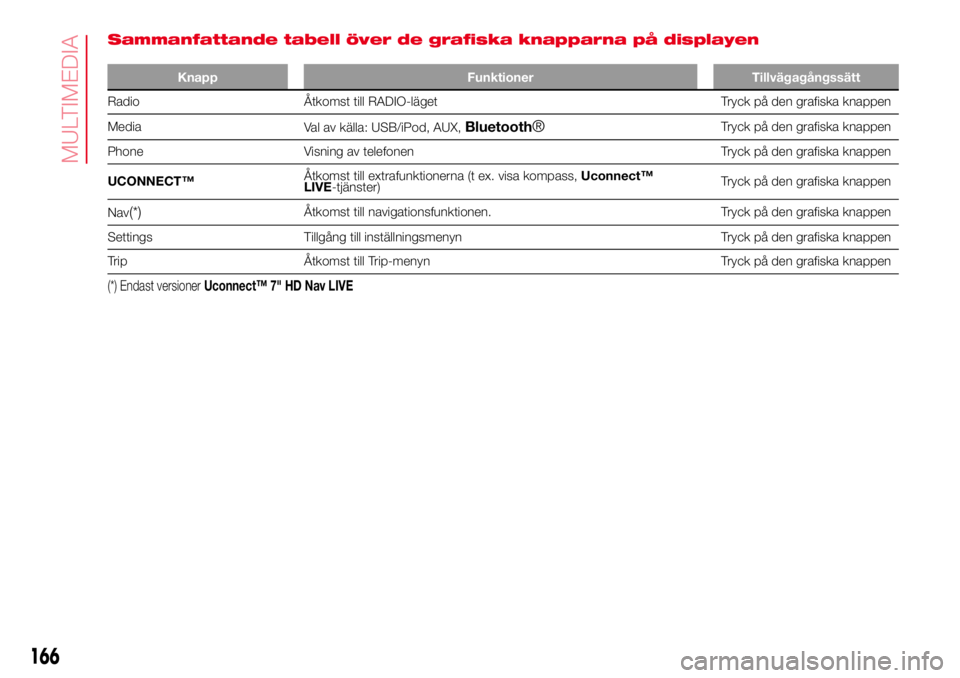
Sammanfattande tabell över de grafiska knapparna på displayen
Knapp Funktioner Tillvägagångssätt
Radio Åtkomst till RADIO-läget Tryck på den grafiska knappen
Media
Val av källa: USB/iPod, AUX,
Bluetooth®Tryck på den grafiska knappen
Phone Visning av telefonen Tryck på den grafiska knappen
UCONNECT™Åtkomst till extrafunktionerna (t ex. visa kompass,Uconnect™
LIVE
-tjänster)Tryck på den grafiska knappen
Nav
(*)Åtkomst till navigationsfunktionen. Tryck på den grafiska knappen
Settings Tillgång till inställningsmenyn Tryck på den grafiska knappen
Trip Åtkomst till Trip-menyn Tryck på den grafiska knappen
(*) Endast versionerUconnect™ 7" HD Nav LIVE
166
MULTIMEDIA
Page 171 of 192
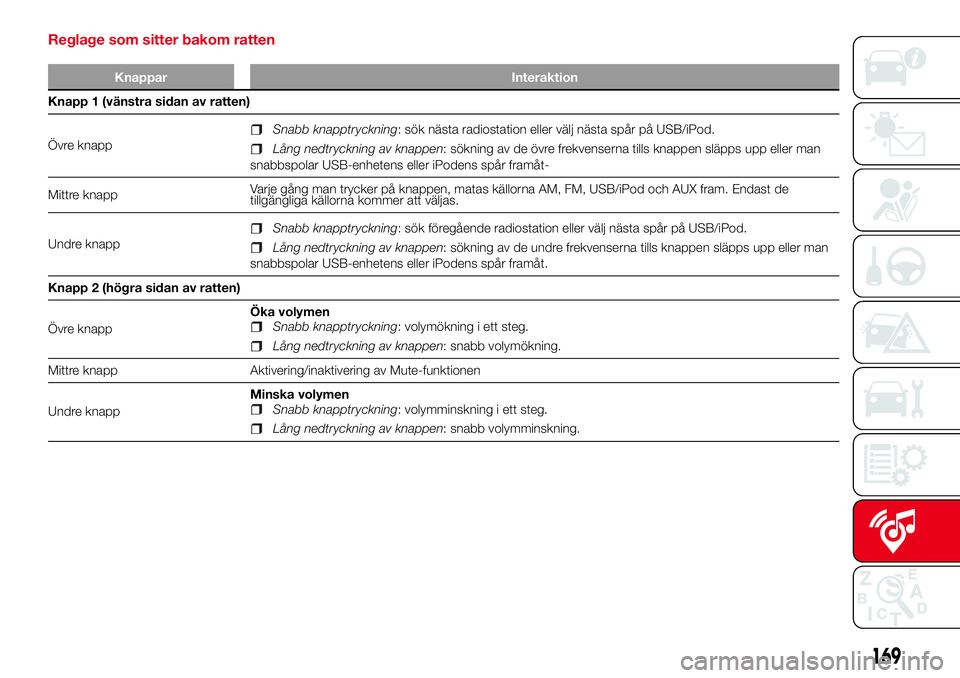
Reglage som sitter bakom ratten
Knappar Interaktion
Knapp 1 (vänstra sidan av ratten)
Övre knapp
Snabb knapptryckning: sök nästa radiostation eller välj nästa spår på USB/iPod.
Lång nedtryckning av knappen: sökning av de övre frekvenserna tills knappen släpps upp eller man
snabbspolar USB-enhetens eller iPodens spår framåt-
Mittre knappVarje gång man trycker på knappen, matas källorna AM, FM, USB/iPod och AUX fram. Endast de
tillgängliga källorna kommer att väljas.
Undre knapp
Snabb knapptryckning: sök föregående radiostation eller välj nästa spår på USB/iPod.
Lång nedtryckning av knappen: sökning av de undre frekvenserna tills knappen släpps upp eller man
snabbspolar USB-enhetens eller iPodens spår framåt.
Knapp 2 (högra sidan av ratten)
Övre knappÖka volymen
Snabb knapptryckning: volymökning i ett steg.
Lång nedtryckning av knappen: snabb volymökning.
Mittre knapp Aktivering/inaktivering av Mute-funktionen
Undre knappMinska volymen
Snabb knapptryckning: volymminskning i ett steg.
Lång nedtryckning av knappen: snabb volymminskning.
169
Page 172 of 192
Systemet sätts
på/stängs av
Sätt på och stäng av systemet genom
att trycka på knappen/manöverratten
.
Vrid knappen/manöverratten medurs
för att öka volymen eller moturs för att
minska den. Reglaget till den
elektroniska volyminställningen roterar
kontinuerligt (i 360 grader) i båda
riktningarna, utan stopplägen.
RADIO-läge
När du har valt önskad radiostation på
displayen visas följande information:
På den övre delen: här visas en lista
över radiostationerna som har sparats
(förvalda stationer) och den station
du just nu lyssnar på är markerad.
I mitten: här visas namnet på stationen
du lyssnar på och de grafiska
knapparna för att välja föregående eller
nästa radiostation.
På den vänstra sidodelen:de
grafiska knapparna "AM", "FM", "DAB"
visas: val av önskat frekvensband
(grafisk knapp som kan omkonfigureras
enligt valt frekvensband: AM, FM eller
DAB).
På den högra sidodelen: här visas
följande grafiska knappar:
"Info": extrainformation om källan du
lyssnar på.
"Map": visning av navigationskartan
(endast för versionernaUconnect™
7" HD Nav LIVE).
På den undre delen:här visas
följande grafiska knappar:
"Browse": här visas en lista över de
tillgängliga radiostationerna.
/: välja nästa/föregående
station.
"Tune": manuell sökning efter en
radiostation.
"Audio": åtkomst till skärmen "Audio
settings".
Audio-meny
Tryck på den grafiska knappen "Audio"
som sitter längst ner på displayen för
att komma in i "Audio"-menyn.
Använd menyn "Audio" för att utföra
följande inställningar:
"Balance & Fade" (justering av
ljudbalansen höger/vänster och
fram/bak).
"Equalizer" (beroende på version).
"Speed Adj Volume" (automatisk
volymkontroll enligt körhastigheten).
"Loudness" (beroende på version).
"AUX Volume Offset" (inaktiveras
i RADIO-läget och kan endast väljas
med aktiv AUX-källa).
"AutoPlay"
"Auto-On Radio".MEDIA-läge
Tryck på den grafiska "Media"-knappen
för att välja önskad ljudkälla bland de
tillgängliga källorna: USB/iPod,Blu-
etooth®, AUX.
VARNING Det kan hända att
användningen av appar som finns på
bärbara anordningar inte är kompatibel
med Uconnec-systemet.
När du har valt önskad radiostation i
MEDIA-läget visas följande information
på displayen:
På den övre delen: visning av
informationen som gäller det aktuella
spåret och följande grafiska knappar:
"Repeat": repetitionen av det
aktuella spåret.
"Shuffle": slumpmässig uppspelning
av spåren.
I mitten:visning av information som
gäller spåret som spelas upp just nu.
På den vänstra sidodelen: här visas
följande grafiska knappar:
Vald enhet eller ljudkälla.
"Select Source": val av önskad
ljudkälla.
På den högra sidodelen: här visas
följande grafiska knappar:
"Info": extrainformation om spåret du
lyssnar på.
"Tracks": lista över tillgängliga spår.
170
MULTIMEDIA
Page 173 of 192
"Map": visning av navigationskartan
(endast för versionerna Uconnect 7" HD
Nav LIVE).
På den undre delen:här visas
informationen som gäller det aktuella
spåret och följande grafiska knappar:
Aktiv enhet eller ljudkälla.
/: val av föregående/
nästa spår.
: paus i det aktuella spåret.
"Audio": åtkomst till skärmen "Audio
settings".
Välja spår (bläddra)
Den här funktionen gör att du kan
bläddra och välja spåren som finns på
den aktiva enheten.
Valmöjligheterna beror på anslutningen
som anslutits. Till exempel, på en
USB/iPod går det att använda
knappen/manöverratten SCROLL
TUNE för att bläddra även i listan med
artister musikgenrer och albumen
som finns i enheten, enligt
informationen som registrerats i spåren.
I varje lista, gör den grafiska knappen
"ABC" att man kan hoppa till önskad
bokstav i listan.
OBS! Den här knappen är inaktiverad
på vissaApple®-enheter.
OBS! SCROLL TUNE-knappen kan inte
användas för att utföra åtgärder på en
AUX-enhet.Spårsökning (Find)
Den här funktionen gör det möjligt att
utföra en dynamisk sökning i en lista
med spår.
Bluetooth®-KÄLLA
Läget aktiveras genom att registrera en
Bluetooth®-enhet som innehåller spår
i systemet.
REGISTRERA EN Bluetooth®-
LJUDENHET
Gör så här för att registrera en
Bluetooth®-ljudenhet:
AktiveraBluetooth®-funktionen på
enheten.
Tryck på en grafiska knappen
"Media" på displayen.
Tryck på den grafiska knappen
"Select source" .
Välj datamediumBluetooth®.
Tryck på den grafiska knappen "Add
Device".
Sök Uconnect påBluetooth®-
ljudenheten (under registreringsfasen
visas en skärm på displayen som indik-
erar åtgärdens förlopp).
När ljudenheten så kräver, ska du
mata in PIN-koden som visas på
systemets display eller bekräfta den
PIN-kod som visas på enheten.
När registreringsproceduren har
slutförts riktigt, visas en skärm på
displayen. När du väljer "Yes" på frågan,
registrerasBluetooth®-ljudenheten
som du önskar (enheten har prioritet i
förhållande till de andra som registreras
senare). Om du väljer "No", bestäms
prioriteten enligt ordningen för anslut-
ningen. Den senast anslutna enheten
har högst prioritet.
Registreringen av en ljudenhet kan
också ske genom att trycka på den
grafiska knappen "Phone" på displayen
välja alternativet "Settings" eller
alternativet "Phone/Bluetooth®" från
menyn "Settings".
OmBluetooth®-anslutningen mellan
mobiltelefonen och systemet skulle gå
förlorad, ska du konsultera mobiltele-
fonens bruksanvisning.
OBS! Genom att ändra enhetens namn
i Bluetooth-inställningarna i telefonen
(där så förutses) är det möjligt att radion
byter uppspelat spår, vid anslutning av
enheten via USB och därefterBlu-
etooth®, är det möjligt att radion
ändrar spåret som spelas upp.
USB-/iPod-ENHET
För att aktivera USB/iPod-läget, anslut
en lämplig enhet (USB-enhet eller
iPod) i USB-porten som sitter på
mittkonsolen.
171
Page 174 of 192
När du ansluter en USB-enhet/iPod
med systemet på, spelas spåren i
anordningen upp automatiskt.
AUX-ENHET
Anslut en särskild anordning till
AUX-uttaget som finns i bilen för att
aktivera AUX-läget.
När du ansluter en anordning till
AUX-uttaget, börjar systemet att spela
upp den anslutna AUX-ljudkällan om
uppspelningen redan pågår.
Ställ in volymen med knappen/
manöverratten
på frontpanelen eller
med volyminställningsratten på den
anslutna enheten.
Funktionen "AUX Volume Offset" kan
väljas från RADIO-läget endast när
AUX-källan har aktiverats.
VARNING Funktionerna i enheten som
har anslutits till AUX-uttaget hanteras
direkt på själva enheten. Det går därför
inte att ändra spår/mapp/spellista
med början/slut/paus för
uppspelningen genom att använda
reglagen på frontpanelen eller
rattreglagen.
Låt inte kabeln till din bärbara spelare
vara ansluten till AUX-uttaget efter
frånkopplingen, för att undvika störande
brus från högtalarna.TELEFONLÄGE
AKTIVERA TELEFONLÄGET
Tryck på den grafiska knappen "Phone"
på displayen för att aktivera
telefonläget.
OBS! För att visa listan över kompatibla
mobiltelefoner och de funktioner som
finns, gå till webbplatsen
www.DriveUconnect.eu.
Genom att använda de grafiska
knapparna som visas på displayen kan
man:Slå ett telefonnummer (genom att
använda det grafiska tangentbordet
som visas på displayen).
Visa och ringa upp kontakterna i
mobiltelefonens telefonbok.
Visa och ringa upp kontakterna ur
registren för de senaste samtalen.
Kombinera upp till tio
telefoner/ljudsystem för att underlätta
och påskynda åtkomsten och
anslutningen.
Överföra samtalen från systemet till
mobiltelefonen och tvärtom samt att
stänga av ljudet i mikrofonen i systemet
för privata konversationer.
Mobiltelefonens ljud överförs via bilens
ljudsystem: systemet stänger
automatiskt av bilradions ljud när man
använder telefonfunktionen.REGISTRERA MOBILTELEFONEN
OBSERVERA! Utför den här åtgärden
endast när fordonet står stilla i säkra
förhållanden. Funktionen är inte
tillgänglig när fordonet är igång.
Nedan beskrivs mobiltelefonens
registreringsprocedur: konsultera dock
alltid mobiltelefonens bruksanvisning.
För att registrera din mobiltelefon,
gör så här:
Aktivera funktionenBluetooth®på
mobiltelefonen.
Tryck på en grafiska knappen
"Phone" på displayen.
Om ingen telefon har registreras
ännu i systemet, visas en särskild
skärm på displayen,
Välj "Yes" för att sätta igång med
registreringsproceduren, sök därefter
anordningen Uconnect på
mobiltelefonen (om du väljer "No", visas
telefonens huvudskärm).
När mobiltelefonen så begär, mata in
den PIN-kod eller bekräfta PIN-koden
som visas på mobiltelefonen.
På skärmen "Phone" går det alltid
att registrera en mobiltelefon genom att
trycka på den grafiska knappen
"Settings": tryck på den grafiska
knappen "Add Device" och följ
proceduren i punkten ovan.
172
MULTIMEDIA
Page 189 of 192
Uconnect™ 5"
– APPS-läge ................................ 157
– Bluetooth-källa .......................... 155
– eco:Drive ................................... 159
– Medialäge ................................. 155
– my:Car ...................................... 160
– Navigation ................................. 160
– Reglage på frontpanelen ........... 151
– Reglage på ratten ...................... 153
– Röstinstruktioner ....................... 162
– Settings..................................... 160
– Sätta på/stänga av systemet ..... 155
– Telefonläge ................................ 156
– Uconnect™ LIVE-tjänster .......... 157
Uconnect™ 5"/7" HD
– AUX- och USB/iPod-källa .......... 150
– Råd, reglage och information..... 149
Uconnect™ 7" HD
– AUX-enhet ................................ 172
– Bluetooth-källa .......................... 171
– Medialäge ................................. 170
– Navigation ................................. 176
– Reglage på frontpanelen ........... 164
– Reglage på ratten ...................... 167
– Röstinstruktioner ....................... 177
– Settings..................................... 175
– Sätta på/stänga av systemet ..... 170
– Telefonläge ................................ 172– Uconnect LIVE-tjänster.............. 173
– USB/iPod-enhet ........................ 171
Underhåll och skötsel ..................... 113
– regelbundna kontroller ............... 118
– tung användning av bilen ........... 118
– underhållsschema ..................... 113
Underhållsschema ......................... 114
Utvändiga ljus ................................ 19
Varningslampor och
meddelanden
............................... 43
Varningsljus .................................... 93
Varselljus (D.R.L.) ........................... 19
Vid parkering .................................. 84
Vikter ............................................. 138
Vindrute- och bakrutetorkare
(torkarblad)................................... 125
Vindrutespolare
(sprutanordningar) ........................ 125
Vindrutetorkare/vindrutespolare...... 22
Vinterdäck ...................................... 127
Vätska för vindrute- och
bakrutespolare ............................. 121
Vätskor och smörjmedel ................. 142
Växelindikator (system) ................... 39
Window Bag (sidoairbagar för
att skydda huvudet)
...................... 79