2017.5 OPEL ASTRA K USB
[x] Cancel search: USBPage 113 of 543
Όργανα και χειριστήρια111Sports Tourer: Μια ηλεκτρική πρίζα
12 Volt βρίσκεται στην αριστερή
πλευρά του χώρου αποσκευών.
Η μέγιστη κατανάλωση ρεύματος των
ηλεκτρικών αξεσουάρ δεν πρέπει να
υπερβαίνει τα 120 W.
Όταν ο διακόπτης ανάφλεξης είναι
κλειστός, η πρίζα ρεύματος είναι
ανενεργή. Επίσης, η πρίζα είναι
ανενεργή αν η τάση της μπαταρίας
του οχήματος είναι χαμηλή.
Τα ηλεκτρικά αξεσουάρ που είναι
συνδεδεμένα στην πρίζα πρέπει να
πληρούν τις προδιαγραφές ηλεκτρο‐
μαγνητικής συμβατότητας κατά το
πρότυπο DIN VDE 40 839.
Μη συνδέετε αξεσουάρ ρευματοδότη‐
σης, π.χ. ηλεκτρικούς φορτιστές ή
μπαταρίες.
Μη χρησιμοποιήσετε ακατάλληλα φις,
διότι οι πρίζες θα υποστούν ζημιά.
Σύστημα Stop-Start 3 333.Υποδοχή φόρτισης USB
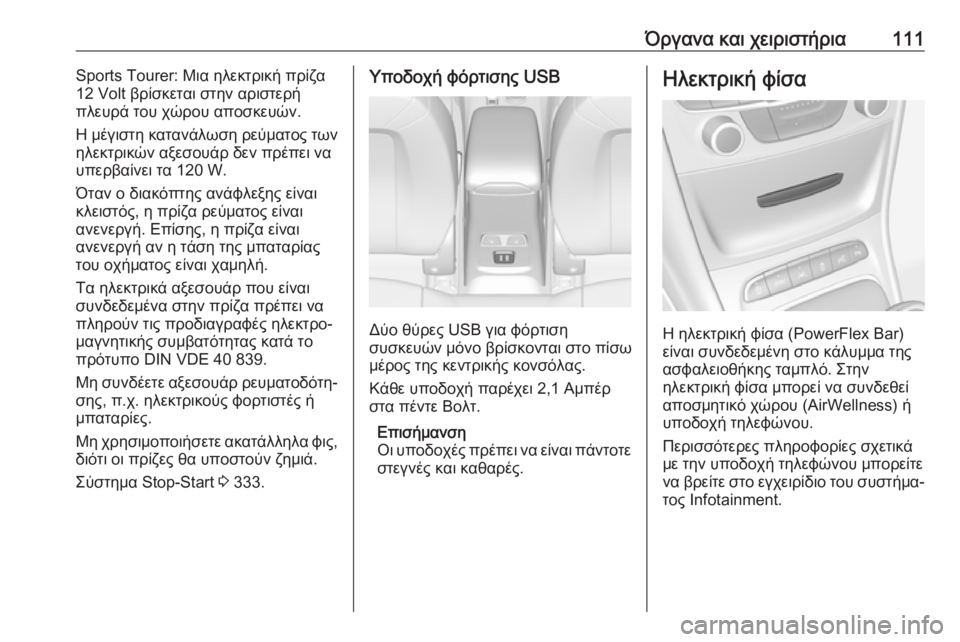
Δύο θύρες USB για φόρτιση
συσκευών μόνο βρίσκονται στο πίσω μέρος της κεντρικής κονσόλας.
Κάθε υποδοχή παρέχει 2,1 Αμπέρ
στα πέντε Βολτ.
Επισήμανση
Οι υποδοχές πρέπει να είναι πάντοτε στεγνές και καθαρές.
Ηλεκτρική φίσα
Η ηλεκτρική φίσα (PowerFlex Bar)
είναι συνδεδεμένη στο κάλυμμα της
ασφαλειοθήκης ταμπλό. Στην
ηλεκτρική φίσα μπορεί να συνδεθεί
αποσμητικό χώρου (AirWellness) ή
υποδοχή τηλεφώνου.
Περισσότερες πληροφορίες σχετικά με την υποδοχή τηλεφώνου μπορείτε
να βρείτε στο εγχειρίδιο του συστήμα‐
τος Ιnfotainment.
Page 204 of 543
202Σύστημα InfotainmentΕπισήμανση
Το κομμάτι που αναπαράγεται
επισημαίνεται.
Μετακινηθείτε με κύλιση στη λίστα και επιλέξτε το στοιχείο της λίστας που
θέλετε.
Επισήμανση
Για μια λεπτομερή περιγραφή της περιήγησης στα CD αρχείων MP3 3 203.
Σειρά αναπαραγωγής
Επιλέξτε ΜΕΝΟΥ στη γραμμή επιλο‐
γέα αλληλεπίδρασης, για να εμφανι‐ στεί το μενού CD.
Εάν το Τυχαία αναπαραγωγή έχει
ρυθμιστεί στο On, όλα τα κομμάτια
στο ενεργό CD αναπαράγονται με τυχαία σειρά.
Ρυθμίστε Τυχαία αναπαραγωγή - On
ή Τυχαία αναπαραγωγή - Off .Εξωτερικές συσκευές
Γενικές πληροφορίες
Στην κεντρική κονσόλα, πίσω από το
χειρόφρενο ή κάτω από το υποβρα‐
χιόνιο, υπάρχει μια θύρα USB για τη
σύνδεση εξωτερικών συσκευών.
Δύο θύρες USB για φόρτιση
συσκευών μόνο βρίσκονται στο πίσω
μέρος της κεντρικής κονσόλας.
Επισήμανση
Η θύρα USB πρέπει να είναι πάντοτε καθαρή και στεγνή.
Θύρα USB
Στη θύρα USB μπορείτε να συνδέ‐
σετε MP3 player, συσκευή USB ή
smartphone.
Το σύστημα Ιnfotainment μπορεί να
αναπαράγει μουσικά αρχεία και
ταινίες, που υπάρχουν σε αυτές τις
συσκευές.
Όταν κάποια από αυτές τις συσκευές
είναι συνδεδεμένη στη θύρα USB,
μπορείτε να χειριστείτε αυτές τις
συσκευές από τα χειριστήρια και τα
μενού του συστήματος Ιnfotainment.Επισήμανση
Δεν υποστηρίζονται όλες οι βοηθητι‐ κές συσκευές από το σύστημα
Ιnfotainment. Ελέγξτε τη λίστα
συμβατότητας στον ιστότοπό μας.
Σύνδεση/αποσύνδεση μιας συσκευής Συνδέστε τη συσκευή USB στη θύρα
USB.
Επισήμανση
Αν συνδεθεί μια μη αναγνώσιμη
συσκευή USB, θα εμφανιστεί το
σχετικό μήνυμα σφάλματος και το
σύστημα Infotainment θα μεταβεί
αυτόματα στη λειτουργία που χρησι‐
μοποιούταν προηγουμένως.
Για να αποσυνδέσετε τη συσκευή
USB, επιλέξτε μια άλλη λειτουργία και
στη συνέχεια αφαιρέστε τη συσκευή
αποθήκευσης USB.Προσοχή
Αποφύγετε να αποσυνδέετε τη
συσκευή στη διάρκεια της αναπα‐
ραγωγής. Κάτι τέτοιο μπορεί να
προκαλέσει ζημιά στη συσκευή ή
στο σύστημα Ιnfotainment.
Page 205 of 543
Σύστημα Infotainment203BluetoothΟι συσκευές που υποστηρίζουν
μουσικά προφίλ Bluetooth A2DP και
AVRCP μπορούν να συνδεθούν
ασύρματα στο σύστημα Ι nfotainment.
Το σύστημα Ιnfotainment μπορεί να
αναπαράγει μουσικά αρχεία που
υπάρχουν σε αυτές τις συσκευές.
Σύνδεση/αποσύνδεση μιας συσκευής
Για μια λεπτομερή περιγραφή της
σύνδεσης Bluetooth 3 235.
Διαχείριση συσκευών Bluetooth
Για να αλλάξετε τη συνδεδεμένη
συσκευή Bluetooth, επιλέξτε
ΜΕΝΟΥ στη γραμμή επιλογέα αλλη‐
λεπίδρασης.
Επιλέξτε Διαχείριση συσκευών
Bluetooth για να εμφανιστεί η λίστα
συσκευής.
Για μια λεπτομερή περιγραφή 3 235.
Τύποι αρχείων
Υποστηρίζονται μόνο συσκευές που έχουν διαμορφωθεί στο σύστημα
αρχείων FAT32, NTFS και HFS+.Επισήμανση
Ορισμένα αρχεία μπορεί να μην
αναπαράγονται σωστά. Αυτό μπορεί
να συμβαίνει λόγω διαφορετικής
μορφής εγγραφής ή λόγω της κατά‐
στασης του αρχείου.
Τα αρχεία από online καταστήματα,
για τα οποία ισχύει η διαχείριση
ψηφιακών δικαιωμάτων (DRM), δεν μπορούν να αναπαραχθούν.
Το σύστημα Ιnfotainment μπορεί να
αναπαράγει τα παρακάτω αρχεία ήχου και ταινιών που είναι αποθηκευ‐ μένα σε εξωτερικές συσκευές.
Αρχεία ήχου
Οι συμβατοί τύποι αρχείων ήχου είναι MP3, WMA, AAC, M4A και AIF.
Κατά την αναπαραγωγή ενός αρχείου
με πληροφορίες ετικέτας ID3, το
σύστημα Ιnfotainment μπορεί να
εμφανίσει πληροφορίες, π.χ. για τον
τίτλο του μουσικού κομματιού και τον
καλλιτέχνη.
Αρχεία ταινίας
Οι συμβατοί τύποι αρχείων ταινιών
είναι AVI, MPG, MP4, XVID και
WMV.Οι συνηθισμένοι συνδυασμοί ήχου
βίντεο για φορητές συσκευές γενικά
υποστηρίζονται.
Αναπαραγωγή ήχου
Έναρξη αναπαραγωγής Εάν η συσκευή δεν είναι συνδεδε‐
μένη, συνδέστε την 3 202.
Επιλέξτε επανειλημμένα ΜΕΣΑ στη
γραμμή επιλογέα αλληλεπίδρασης ή πιέστε MEDIA στον πίνακα ελέγχου,
για να ενεργοποιήσετε την επιθυμητή
πηγή πολυμέσων.
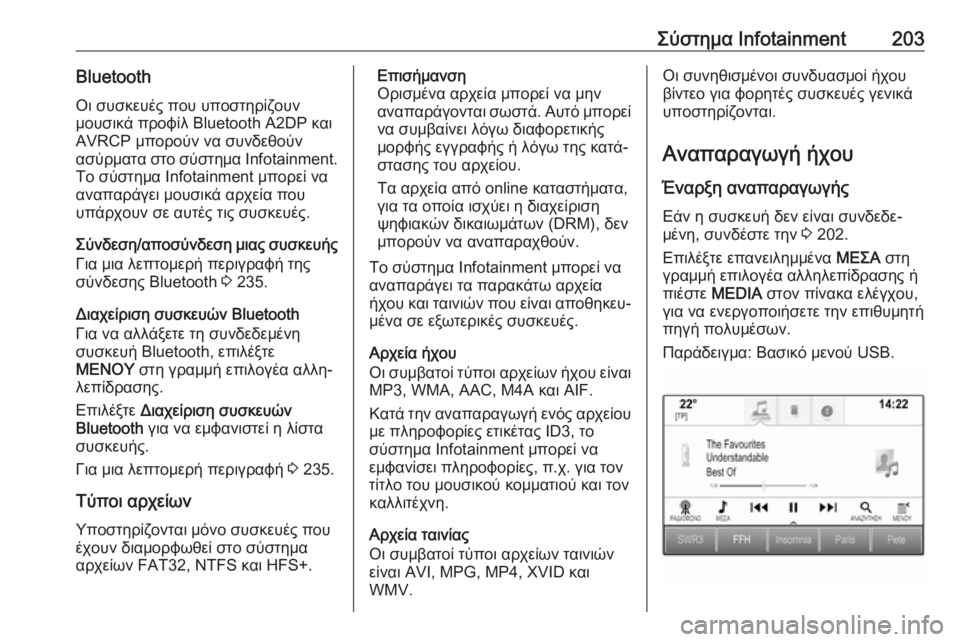
Παράδειγμα: Βασικό μενού USB.
Page 206 of 543
204Σύστημα InfotainmentΚουμπιά λειτουργιών
Παύση αναπαραγωγής
Επιλέξτε = για παύση της αναπαρα‐
γωγής.
Επιλέξτε l για να συνεχιστεί η
αναπαραγωγή.
Μεταπήδηση σε προηγούμενο ή
επόμενο μουσικό κομμάτι
Επιλέξτε t ή v για να ακούσετε το
προηγούμενο ή το επόμενο κομμάτι.
Εναλλακτικά, περιστρέψτε το MENU
για να μεταπηδήσετε σε προηγούμενα ή επόμενα μουσικά κομμάτια.
Γρήγορη αναπαραγωγή μπροστά ή
πίσω
Αγγίξτε και κρατήστε πατημένο το
t ή v για γρήγορη αναπαραγωγή
πίσω ή μπροστά.
Εναλλακτικά μετακινήστε το δρομέα
στη γραμμή χρόνου (διαθέσιμο μόνο
για USB).Λειτουργία περιήγησης
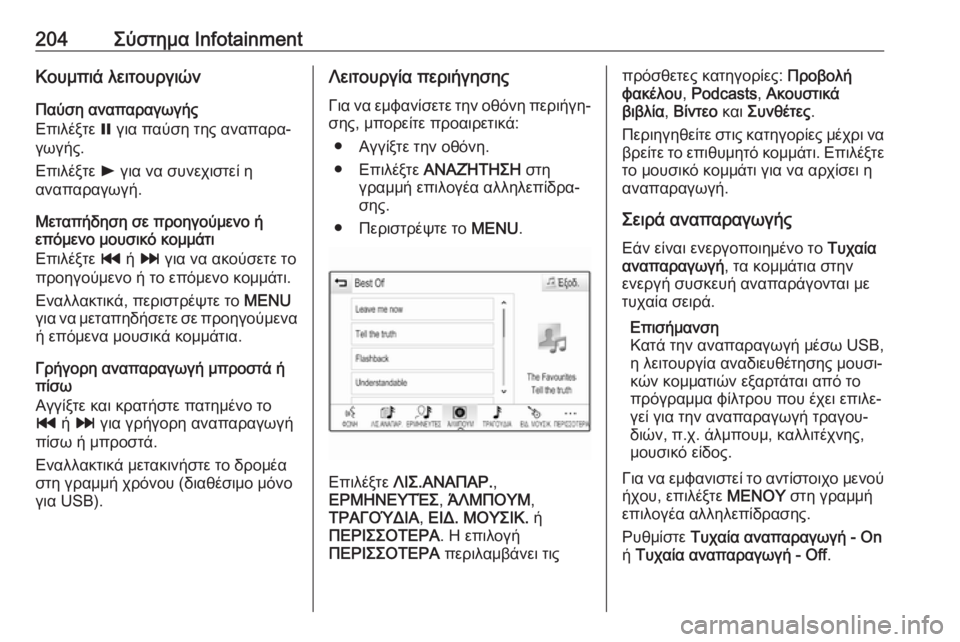
Για να εμφανίσετε την οθόνη περιήγη‐
σης, μπορείτε προαιρετικά:
● Αγγίξτε την οθόνη.
● Επιλέξτε ΑΝΑΖΉΤΗΣΗ στη
γραμμή επιλογέα αλληλεπίδρα‐
σης.
● Περιστρέψτε το MENU.
Επιλέξτε ΛΙΣ.ΑΝΑΠΑΡ. ,
ΕΡΜΗΝΕΥΤΈΣ , ΆΛΜΠΟΥΜ ,
ΤΡΑΓΟΎΔΙΑ , ΕΙΔ. ΜΟΥΣΙΚ. ή
ΠΕΡΙΣΣΟΤΕΡΑ . Η επιλογή
ΠΕΡΙΣΣΟΤΕΡΑ περιλαμβάνει τις
πρόσθετες κατηγορίες: Προβολή
φακέλου , Podcasts , Ακουστικά
βιβλία , Βίντεο και Συνθέτες .
Περιηγηθείτε στις κατηγορίες μέχρι να βρείτε το επιθυμητό κομμάτι. Επιλέξτε
το μουσικό κομμάτι για να αρχίσει η
αναπαραγωγή.
Σειρά αναπαραγωγής
Εάν είναι ενεργοποιημένο το Τυχαία
αναπαραγωγή , τα κομμάτια στην
ενεργή συσκευή αναπαράγονται με
τυχαία σειρά.
Επισήμανση
Κατά την αναπαραγωγή μέσω USB,
η λειτουργία αναδιευθέτησης μουσι‐
κών κομματιών εξαρτάται από το
πρόγραμμα φίλτρου που έχει επιλε‐
γεί για την αναπαραγωγή τραγου‐
διών, π.χ. άλμπουμ, καλλιτέχνης,
μουσικό είδος.
Για να εμφανιστεί το αντίστοιχο μενού ήχου, επιλέξτε ΜΕΝΟΥ στη γραμμή
επιλογέα αλληλεπίδρασης.
Ρυθμίστε Τυχαία αναπαραγωγή - On
ή Τυχαία αναπαραγωγή - Off .
Page 208 of 543
206Σύστημα Infotainmentτηλέφωνό σας και αν αυτή η εφαρ‐
μογή είναι διαθέσιμη στη χώρα που
διαμένετε.
Χειρισμός του smartphone Τηλέφωνο Android: Κατεβάστε
(download) την εφαρμογή Android
Auto στο smartphone σας από το
Google Play™ Store.
iPhone ®
: βεβαιωθείτε ότι το Siri®
είναι
ενεργοποιημένο στο smartphone
σας.
Ενεργοποίηση προβολής
τηλεφώνου στο μενού ρυθμίσεων
Πατήστε ; για να εμφανιστεί η αρχική
οθόνη και στη συνέχεια επιλέξτε
ΡΥΘΜΙΣΕΙΣ .
Μετακινηθείτε με κύλιση στη λίστα και επιλέξτε Apple CarPlay ή
Android Auto , για να εμφανιστεί ένα
υπομενού.
Βεβαιωθείτε ότι η αντίστοιχη εφαρ‐
μογή είναι ενεργοποιημένη.
Για να εμφανιστεί μια λίστα όλων των δηλωμένων συσκευών για αυτήν τη
λειτουργία, επιλέξτε Διαχείριση
συσκευών .Σύνδεση του κινητού τηλεφώνου
Συνδέστε το smartphone στη θύρα
USB 3 202.
Έναρξη της προβολής τηλεφώνου Για την έναρξη της λειτουργίας
προβολής τηλεφώνου πιέστε ; και
κατόπιν επιλέξτε ΠΡΟΒΟΛΗ.
Επισήμανση
Αν η εφαρμογή αναγνωρίζεται από
το σύστημα Infotainment, το εικονί‐
διο της εφαρμογής μπορεί να αλλάξει
σε Apple CarPlay ή σε
Android Auto .
Για την έναρξη της λειτουργίας
μπορείτε εναλλακτικά να πιέσετε και
να κρατήσετε το ; για μερικά δευτε‐
ρόλεπτα.
Η οθόνη προβολής τηλεφώνου που
εμφανίζεται εξαρτάται από το τηλέ‐
φωνο και την έκδοση λογισμικού.
Επιστροφή στην οθόνη του
Infotainment
Πατήστε το ;.Χρήση εφαρμογών
Μέσω της εφαρμογής SHOP,
μπορείτε να κατεβάζετε (download)
εξωτερικές εφαρμογές στο σύστημα
Ιnfotainment.
Εγγραφή χρήστη Κατά την πρώτη εκκίνηση της εφαρ‐
μογής SHOP, χρειάζεται εγγραφή
χρήστη.
Πιέστε HOME και κατόπιν επιλέξτε
SHOP .
Ακολουθήστε τις οδηγίες στην οθόνη: 1. Αρχίστε τη διαδικασία εγγραφής.
2. Εισαγάγετε το όνομα και το επώνυμό σας.
3. Επιλέξτε τη χώρα σας.
4. Αποδεχθείτε τους όρους χρήσης και την επισήμανση περί ιδιωτικούαπορρήτου.
Επισήμανση
Για να διαβάσετε τους όρους χρήσης
ή/και την επισήμανση περί ιδιωτικού απορρήτου, εμφανίστε το κείμενο
στην οθόνη ή στείλτε το στο email
σας.
Page 211 of 543
Σύστημα Infotainment209Οι σχετικοί κανονισμοί οδικής
κυκλοφορίας πρέπει πάντοτε να
τηρούνται. Εάν κάποια υπόδειξη
καθοδήγησης του συστήματος
πλοήγησης αντιβαίνει τους κανο‐
νισμούς οδικής κυκλοφορίας,
ισχύουν πάντοτε οι κανονισμοί
οδικής κυκλοφορίας.
Λειτουργία του συστήματος
πλοήγησης
Η θέση και η κίνηση του οχήματος
ανιχνεύονται από το σύστημα πλοή‐
γησης με τη χρήση αισθητήρων. Η
απόσταση που έχει διανυθεί υπολο‐
γίζεται από το σήμα ταχύμετρου του
οχήματος, τις κινήσεις αλλαγής κατεύ‐ θυνσης σε γωνίες από ένα γυροσκό‐
πιο. Η θέση προσδιορίζεται από τους δορυφόρους GPS (Παγκόσμιο
σύστημα προσδιορισμού θέσης).
Συγκρίνοντας τα σήματα των αισθη‐
τήρων με τους ψηφιακούς χάρτες είναι
εφικτός ο υπολογισμός της θέσης του οχήματος με ακρίβεια 10 μέτρων περί‐ που.
Το σύστημα λειτουργεί επίσης με
κακή λήψη GPS. Ωστόσο, η ακρίβεια
του προσδιορισμού της θέσης θα
είναι μειωμένη.
Μετά από την καταχώριση της διεύ‐
θυνσης προορισμού ή του σημείου
ενδιαφέροντος (το πιο κοντινό πρατή‐
ριο καυσίμων, ξενοδοχείο, κλπ.), θα
υπολογιστεί η διαδρομή από την
τρέχουσα θέση προς τον επιλεγμένο
προορισμό.
Η καθοδήγηση διαδρομής παρέχεται
με ηχητικό μήνυμα και ένα βέλος,
καθώς και με τη βοήθεια μιας πολύ‐
χρωμης οθόνης χάρτη.
Υποδείξεις
Σύστημα πληροφοριών κυκλοφορίας
TMC και δυναμική καθοδήγηση στον
προορισμό
Το σύστημα πληροφοριών κυκλοφο‐
ρίας TMC λαμβάνει από ραδιοφωνι‐
κούς σταθμούς TMC όλες τις τρέχου‐
σες πληροφορίες κυκλοφορίας. Αυτές οι πληροφορίες περιλαμβάνονται
στον υπολογισμό της συνολικής
διαδρομής. Η διαδρομή υπολογίζεταιέτσι, ώστε τα κυκλοφοριακά προβλή‐
ματα να παρακάμπτονται σύμφωνα
με τα προεπιλεγμένα κριτήρια.
Εάν προκύψει κυκλοφοριακό
πρόβλημα στη διάρκεια μιας ενεργής
καθοδήγησης στον προορισμό, εμφα‐ νίζεται ανάλογα με τις προεπιλεγμένες
ρυθμίσεις ένα μήνυμα με την ερώτηση
εάν θέλετε να τροποποιηθεί η
διαδρομή ή όχι.
Οι πληροφορίες οδικής κυκλοφορίας
TMC εμφανίζονται στην οθόνη χάρτη
ως σύμβολα ή ως λεπτομερές κείμενο στο μενού μηνυμάτων TMC.
Προϋπόθεση για τη χρήση πληροφο‐
ριών κυκλοφορίας TMC είναι η λήψη
σταθμών TMC στην εν λόγω περιοχή.
Οι σταθμοί οδικής κυκλοφορίας TMC
μπορούν να επιλεγούν στο μενού
πλοήγησης 3 210.
Δεδομένα χάρτη
Όλα τα απαιτούμενα δεδομένα χάρτη
είναι αποθηκευμένα στο σύστημα
Infotainment. Για την ενημέρωση του
λογισμικού χάρτη μέσω της θύρας
USB επικοινωνήστε με το συνεργείο
σας.
Page 216 of 543
214Σύστημα InfotainmentΕπιβεβαιώστε το μήνυμα που εμφανί‐ζεται, για να διαγράψετε ολόκληρη τη
λίστα επαφών.
Για να εμφανιστεί η λειτουργία επεξερ‐
γασίας επαφών, επιλέξτε
Επεξεργασία λίστας επαφών .
Για μια λεπτομερή περιγραφή για την επεξεργασία της λίστας επαφών
3 185.
Λίστα πρόσφατων προορισμών
Επιλέξτε Πρόσφατοι προορισμοί για
να εμφανιστεί το αντίστοιχο υπομε‐ νού.
Για να διαγράψετε όλες τις καταχωρή‐ σεις στη λίστα πρόσφατων προορι‐
σμών, επιλέξτε Διαγραφή όλων των
προορ. . Επιβεβαιώστε το μήνυμα που
εμφανίζεται, για να διαγράψετε
ολόκληρη τη λίστα πρόσφατων προο‐ ρισμών.
Για τη διαγραφή μεμονωμένων προο‐ ρισμών επιλέξτε Διαγραφή
ξεχωριστών προορισμών . Εμφανίζε‐
ται η λίστα πρόσφατων προορισμών.
Επιλέξτε ─ δίπλα στον αντίστοιχο
προορισμό. Επιβεβαιώστε το μήνυμα
που εμφανίζεται, για να διαγράψετε
τον προορισμό.Σημεία ενδιαφέροντος που λήφθηκαν
Επιλέξτε Τα POI μου για να εμφανι‐
στεί το αντίστοιχο υπομενού.
Τα σημεία ενδιαφέροντος που είχαν
ληφθεί στο σύστημα προηγουμένως
μπορούν να διαγραφούν. Τα άλλα
σημεία ενδιαφέροντος παραμένουν
μέσα στο σύστημα.
Για να διαγράψετε όλες τις καταχωρή‐
σεις στη λίστα επαφών, επιλέξτε
Διαγραφή όλων των "My POIs" .
Επιβεβαιώστε το μήνυμα που εμφανί‐ ζεται, για να διαγράψετε ολόκληρη τη
λίστα POI.
Για τη διαγραφή μόνο μεμονωμένων
κατηγοριών επιλέξτε Διαγραφή
προσωπικών κατηγοριών , για να
εμφανιστεί μια λίστα κατηγοριών POI.
Επιλέξτε ─ δίπλα στην αντίστοιχη
κατηγορία. Επιβεβαιώστε το μήνυμα
που εμφανίζεται, για να διαγράψετε
την κατηγορία.
Μεταφόρτωση δεδομένων
προορισμού σε μια συσκευή USB
Για μεταγενέστερη χρήση, π.χ. σε
άλλα οχήματα, μπορείτε να αποθη‐
κεύσετε τη λίστα επαφών οχήματος
και τα σημεία ενδιαφέροντος πουλήφθηκαν προηγουμένως (βλ.
"Δημιουργία και λήψη σημείων ενδια‐
φέροντος που ορίζονται από τον
χρήστη" παρακάτω) σε μια συσκευή
USB:
Επιλέξτε Φόρτωμα αποθηκευμένων
σημείων .
Η λίστα επαφών και τα δεδομένα POI
αποθηκεύονται στη συνδεδεμένη
συσκευή USB στους φακέλους "F:
\myContacts" ή "F:\myPOIs", όπου
"F:\" είναι ο κεντρικός φάκελος της
συσκευής USB.
Επισήμανση
Η λειτουργία αυτή μπορεί να εκτελε‐
στεί μόνο αν είναι συνδεδεμένη μια
συσκευή USB με επαρκή χώρο
αποθήκευσης.
Λειτουργία αυτόματης συμπλήρωσης
Για διαγραφή της λίστας καταχωρή‐
σεων προορισμών που χρησιμοποιή‐
θηκαν από τη λειτουργία αυτόματης
συμπλήρωσης επιλέξτε Διαγραφή
αυτοσυμπλήρωσης .
Page 217 of 543
Σύστημα Infotainment215Λήψη στοιχείων επαφώνΜπορείτε να ανταλλάξετε τα στοιχείατης λίστας επαφών του οχήματός σας
με συστήματα Infotainment σε άλλα οχήματα:
Για να μεταφορτώσετε τα δεδομένα σε μια συσκευή USB, βλ. "Μεταφόρτωση
δεδομένων προορισμού σε μια
συσκευή USB" παραπάνω.
Συνδέστε τη συσκευή USB στο
σύστημα Infotainment ενός άλλου
οχήματος 3 202.
Εμφανίζεται ένα μήνυμα που σας ζητά
να επιβεβαιώσετε τη λήψη.
Μετά την επιβεβαίωση, τα στοιχεία
επαφών μεταφορτώνονται στο
σύστημα Infotainment.
Οι επαφές που μεταφορτώθηκαν
μπορούν στη συνέχεια να επιλεγούν
μέσω του μενού ΕΠΑΦΕΣ 3 185.
Δημιουργία και λήψη POI
καθορισμένων από το χρήστη
(Τα POI μου)
Εκτός από τα προκαθορισμένα
σημεία ενδιαφέροντος που είναι ήδη
αποθηκευμένα στο σύστημαInfotainment, μπορείτε να δημιουργή‐
σετε καθορισμένα από τον χρήστη
POI που ανταποκρίνονται στις
προσωπικές σας ανάγκες. Μόλις
δημιουργηθούν, αυτά τα καθορισμένα από το χρήστη σημεία POI μπορούν
να αποθηκευτούν (download) στο
σύστημα Infotainment.
Για κάθε POI, πρέπει να ορίσετε τις
συντεταγμένες GPS (τιμές γεωγραφι‐
κού μήκους και γεωγραφικού
πλάτους) της αντίστοιχης θέσης και
ένα περιγραφικό όνομα.
Μετά τη λήψη των στοιχείων POI στο
σύστημα Infotainment, θα βρείτε τα
αντίστοιχα POI ως επιλέξιμους προο‐
ρισμούς στο μενού Τα POI μου, βλ.
"Εισαγωγή σημείων POI" στο κεφά‐
λαιο "Εισαγωγή προορισμού" 3 217.
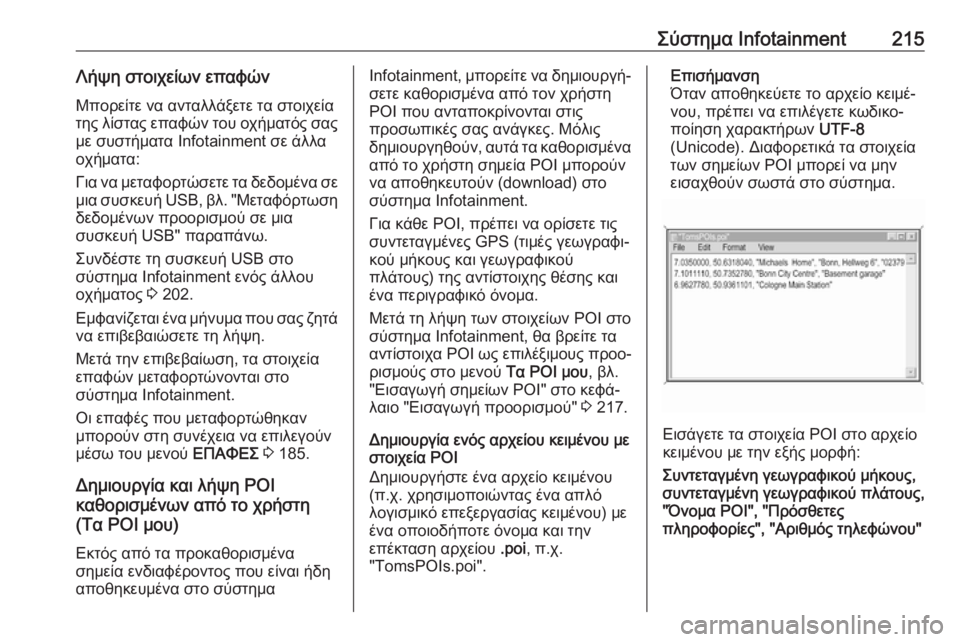
Δημιουργία ενός αρχείου κειμένου με
στοιχεία POI
Δημιουργήστε ένα αρχείο κειμένου (π.χ. χρησιμοποιώντας ένα απλό
λογισμικό επεξεργασίας κειμένου) με
ένα οποιοδήποτε όνομα και την
επέκταση αρχείου .poi, π.χ.
"TomsPOIs.poi".Επισήμανση
Όταν αποθηκεύετε το αρχείο κειμέ‐
νου, πρέπει να επιλέγετε κωδικο‐
ποίηση χαρακτήρων UTF-8
(Unicode). Διαφορετικά τα στοιχεία
των σημείων POI μπορεί να μην
εισαχθούν σωστά στο σύστημα.
Εισάγετε τα στοιχεία POI στο αρχείο
κειμένου με την εξής μορφή:
Συντεταγμένη γεωγραφικού μήκους, συντεταγμένη γεωγραφικού πλάτους,"Όνομα POI", "Πρόσθετες
πληροφορίες", "Αριθμός τηλεφώνου"