2017.5 OPEL ASTRA K phone
[x] Cancel search: phonePage 151 of 543
Όργανα και χειριστήρια149Παθητικό κλείδωμα πορτών:
Ενεργοποιεί ή απενεργοποιεί τη
λειτουργία παθητικού κλειδώμα‐
τος. Αυτή η λειτουργία κλειδώνει
το όχημα αυτόματα μετά από
μερικά δευτερόλεπτα αν έχουν
κλείσει όλες οι πόρτες και το
ηλεκτρονικό κλειδί έχει αφαιρεθεί
από το όχημα.
Συναγερμός για χειριστήριο στο
όχημα : Ενεργοποιεί ή απενεργο‐
ποιεί την ηχητική προειδοποίηση
όταν το ηλεκτρονικό κλειδί παρα‐ μείνει μέσα στο όχημα.Υπηρεσία τηλεματικής
OnStar
Το OnStar είναι ένα προσωπικό
σύστημα υποβοήθησης συνδεσιμότη‐
τας και εξυπηρέτησης με ενσωματω‐
μένο Wi-Fi hotspot. Η υπηρεσία
OnStar είναι διαθέσιμη 24 ώρες το
εικοσιτετράωρο, επτά ημέρες την
εβδομάδα.
Επισήμανση
Το OnStar δεν είναι διαθέσιμο σε
όλες τις αγορές. Για περισσότερες
πληροφορίες απευθυνθείτε στο
συνεργείο της περιοχής σας.
Επισήμανση
Για να είναι διαθέσιμο και λειτουρ‐
γικό, το OnStar χρειάζεται μια
έγκυρη συνδρομή OnStar, να
λειτουργούν τα ηλεκτρικά συστή‐
ματα του οχήματος, υπηρεσία κινη‐
τής τηλεφωνίας και δορυφορική
σύνδεση GPS.
Για να ενεργοποιήσετε τις υπηρεσίες
OnStar και να δημιουργήσετε έναν
λογαριασμό, πατήστε το Z και μιλή‐
στε με έναν σύμβουλο.Ανάλογα με τον εξοπλισμό του οχήμα‐ τος, είναι διαθέσιμες οι παρακάτω
υπηρεσίες:
● Υπηρεσίες έκτακτης ανάγκης και υποστήριξης σε περίπτωση
ακινητοποίησης του οχήματος
λόγω βλάβης
● Wi-Fi hotspot
● Εφαρμογή Smartphone
● Τηλεχειρισμός, π.χ. τοποθεσία οχήματος, ενεργοποίηση κόρνας
και φώτων, χειρισμός του συστή‐
ματος κεντρικού κλειδώματος
● Βοήθεια σε περίπτωση κλοπής του οχήματος
● Διαγνωστικός έλεγχος οχήματος
● Λήψη προορισμού
Επισήμανση
Η μονάδα OnStar του οχήματος
απενεργοποιείται μετά από δέκα
ημέρες χωρίς κύκλο ανάφλεξης. Οι
λειτουργίες που απαιτούν σύνδεση
δεδομένων θα είναι διαθέσιμες ξανά
μετά την ενεργοποίηση της ανάφλε‐
ξης.
Page 153 of 543
Όργανα και χειριστήρια151Επισήμανση
Η λειτουργία Wi-Fi hotspot δεν είναι
διαθέσιμη σε όλες τις αγορές.
Μπορούν να συνδεθούν έως επτά
συσκευές.
Για να συνδέσετε μια κινητή συσκευή
στο Wi-Fi hotspot:
1. Πατήστε το j και στη συνέχεια
επιλέξτε τις ρυθμίσεις Wi-Fi στην
οθόνη πληροφοριών. Οι ρυθμί‐
σεις που εμφανίζονται συμπερι‐
λαμβάνουν το όνομα του Wi-Fi
hotspot (SSID), τον κωδικό πρόσβασης και τον τύπο σύνδε‐
σης.
2. Αρχίστε αναζήτηση δικτύων Wi-Fi
στην κινητή σας συσκευή.
3. Επιλέξτε το hotspot (SSID) του οχήματος σας όταν εμφανιστεί στηλίστα.
4. Όταν σας ζητηθεί, εισάγετε τον κωδικό πρόσβασης στην κινητή
σας συσκευή.
Επισήμανση
Για να αλλάξετε το SSID ή τον
κωδικό πρόσβασης, πιέστε Z, για να
συνομιλήσετε με έναν σύμβουλο ή
συνδεθείτε στον λογαριασμό σας.Για να απενεργοποιήσετε τη λειτουρ‐
γία του Wi-Fi hotspot, πατήστε το Z,
για να καλέσετε έναν σύμβουλο.
Εφαρμογή Smartphone
Με την εφαρμογή myOpel για
smartphone μπορείτε να χειρίζεστε
ορισμένες λειτουργίες του οχήματος
από απόσταση.
Είναι διαθέσιμες οι παρακάτω
λειτουργίες:
● Κλείδωμα ή ξεκλείδωμα του οχήματος.
● Ενεργοποίηση της κόρνας ή αναβοσβήσιμο των φώτων.
● Έλεγχος της στάθμης καυσίμου, της διάρκειας ζωής λαδιού κινη‐
τήρα και της πίεσης ελαστικών
(μόνο με το σύστημα παρακολού‐ θησης πίεσης ελαστικών).
● Αποστολή προορισμού πλοήγη‐ σης στο όχημα, αν διαθέτει ενσω‐
ματωμένο σύστημα πλοήγησης.
● Εντοπισμός οχήματος στον χάρτη.
● Διαχείριση ρυθμίσεων Wi-Fi.Για να χρησιμοποιήσετε αυτές τις λειτουργίες, κατεβάστε (download)
την εφαρμογή από το App Store ®
ή το
Google Play™ Store.
Τηλεχειριστήριο
Αν θέλετε, μπορείτε να καλέσετε από
οποιοδήποτε τηλέφωνο έναν
σύμβουλο, που μπορεί να χειριστεί
συγκεκριμένες λειτουργίες του οχήμα‐ τος από απόσταση. Μπορείτε να
βρείτε στον αντίστοιχο αριθμό τηλε‐
φώνου της OnStar στον δικτυακό
τόπο της εκάστοτε χώρας.
Είναι διαθέσιμες οι παρακάτω
λειτουργίες:
● Κλείδωμα ή ξεκλείδωμα του οχήματος.
● Παροχή πληροφοριών για την τοποθεσία του οχήματος.
● Ενεργοποίηση της κόρνας ή αναβοσβήσιμο των φώτων.
Βοήθεια σε περίπτωση κλοπής του
οχήματος
Αν το όχημα κλαπεί, αναφέρετε την
κλοπή στις αρμόδιες αρχές και ζητή‐
στε τη βοήθεια σε περίπτωση κλοπής
Page 169 of 543
Σύστημα Infotainment167Σύστημα
InfotainmentΕισαγωγή
Γενικές πληροφορίες
Το σύστημα Infotainment σας παρέ‐
χει ενημέρωση και ψυχαγωγία αυτο‐
κινήτου υψηλής ποιότητας.
Χρησιμοποιώντας τις λειτουργίες
ραδιοφώνου FM, AM ή DAB, μπορείτε
να καταχωρήσετε ένα μεγάλο αριθμό
σταθμών σε διάφορες σελίδες αγαπη‐ μένων.
Μπορείτε να καταχωρήσετε ακόμα και
μουσικά κομμάτια, αριθμούς τηλεφώ‐
νου, διευθύνσεις προορισμών ή
ρυθμίσεις ηχητικών τόνων στις σελί‐
δες αγαπημένων.
Το CD player σας παρέχει ψυχαγωγία
με CD ήχου και CD αρχείων MP3/
WMA.
Μπορείτε να συνδέσετε εξωτερικές συσκευές αποθήκευσης δεδομένων
στο σύστημα Ιnfotainment ως
πρόσθετες πηγές ήχου, είτε μέσω
καλωδίου είτε μέσω Bluetooth ®
.
Το σύστημα πλοήγησης με δυναμικό
σχεδιασμό διαδρομής σας καθοδηγεί
με αξιοπιστία στον προορισμό σαςκαι, εφόσον το επιθυμείτε, παρακάμ‐
πτει αυτόματα μποτιλιαρίσματα ή άλλα κυκλοφοριακά προβλήματα.
Επιπλέον, το σύστημα Infotainment
διαθέτει πύλη τηλεφώνου που σας δίνει τη δυνατότητα για εύκολη και
ασφαλή χρήση του κινητού σας τηλε‐
φώνου μέσα στο όχημα.
Χρησιμοποιώντας τη λειτουργία
προβολής τηλεφώνου μπορείτε να
χειρίζεστε συγκεκριμένες εφαρμογές
στο smartphone σας μέσω του συστή‐
ματος Infotainment.
Μέσω της εφαρμογής Shop, μπορείτε
να κατεβάσετε (download) και άλλες
εφαρμογές στο σύστημα
Ιnfotainment.
Προαιρετικά, μπορείτε να χειριστείτε
το σύστημα Ιnfotainment χρησιμο‐
ποιώντας τα χειριστήρια στο τιμόνι ή μέσω του συστήματος φωνητικής
αναγνώρισης.
Ο εργονομικός σχεδιασμός των χειρι‐ στηρίων, η οθόνη αφής και οι σαφείς
ενδείξεις σας επιτρέπουν να ελέγχετε
το σύστημα εύκολα και άμεσα.
Page 177 of 543
Σύστημα Infotainment175Μονάδα αναπαραγωγής CD
Πατήστε επανειλημμένα το MEDIA για
να ενεργοποιηθεί το CD player.
Για μια λεπτομερή περιγραφή των
λειτουργιών του CD player 3 199.
Εξωτερικές συσκευές
Πατήστε επανειλημμένα το MEDIA για
να ενεργοποιήσετε τη λειτουργία
αναπαραγωγής για μια συνδεδεμένη
εξωτερική συσκευή.
Για μια λεπτομερή περιγραφή για τη
σύνδεση και τον χειρισμό των εξωτε‐
ρικών συσκευών 3 202.
Πλοήγηση
Πατήστε το HOME για να εμφανιστεί
η αρχική οθόνη.
Επιλέξτε ΠΛΟΗΓΗΣΗ , για να εμφανι‐
στεί ο χάρτης πλοήγησης που δείχνει
την περιοχή γύρω από την τρέχουσα
θέση.
Για μια λεπτομερή περιγραφή των
λειτουργιών πλοήγησης 3 208.Τηλέφωνο
Πριν να μπορεί να χρησιμοποιηθεί η
θύρα τηλεφώνου, πρέπει να γίνει
σύνδεση μεταξύ του συστήματος
Infotainment και του κινητού τηλεφώ‐
νου.
Για μια λεπτομερή περιγραφή για την προετοιμασία και τη δημιουργία
σύνδεσης Bluetooth ανάμεσα στο
σύστημα Ιnfotainment και το κινητό
τηλέφωνο 3 234.
Αν συνδεθεί το κινητό τηλέφωνο,
πιέστε HOME και κατόπιν επιλέξτε
ΤΗΛΕΦΩΝΟ , για να εμφανιστεί το
βασικό μενού της θύρας τηλεφώνου.
Για μια λεπτομερή περιγραφή του
χειρισμού του κινητού τηλεφώνου
μέσω του συστήματος Ιnfotainment
3 238.
Προβολή τηλεφώνου
Για να εμφανιστούν συγκεκριμένες
εφαρμογές του smartphone σας στο
σύστημα Ιnfotainment, συνδέστε το
smartphone σας.
Πιέστε HOME και κατόπιν επιλέξτε
ΠΡΟΒΟΛΗ για έναρξη της λειτουρ‐
γίας προβολής.Ανάλογα με το συνδεδεμένο
smartphone εμφανίζεται βασικό
μενού με διαφορετικές εφαρμογές για
επιλογή.
Για μια λεπτομερή περιγραφή 3 205.
App shop
Για να κατεβάσετε (download)
πρόσθετες εφαρμογές στο σύστημα
Ιnfotainment, επιλέξτε SHOP.
Για μια λεπτομερή περιγραφή 3 206.
OnStar
Για να εμφανιστεί ένα μενού με τις
ρυθμίσεις Wi-Fi OnStar, επιλέξτε
OnStar .
Για λεπτομερή περιγραφή βλέπε
Εγχειρίδιο Οδηγιών Χρήσης και
Λειτουργίας.
Page 204 of 543
202Σύστημα InfotainmentΕπισήμανση
Το κομμάτι που αναπαράγεται
επισημαίνεται.
Μετακινηθείτε με κύλιση στη λίστα και επιλέξτε το στοιχείο της λίστας που
θέλετε.
Επισήμανση
Για μια λεπτομερή περιγραφή της περιήγησης στα CD αρχείων MP3 3 203.
Σειρά αναπαραγωγής
Επιλέξτε ΜΕΝΟΥ στη γραμμή επιλο‐
γέα αλληλεπίδρασης, για να εμφανι‐ στεί το μενού CD.
Εάν το Τυχαία αναπαραγωγή έχει
ρυθμιστεί στο On, όλα τα κομμάτια
στο ενεργό CD αναπαράγονται με τυχαία σειρά.
Ρυθμίστε Τυχαία αναπαραγωγή - On
ή Τυχαία αναπαραγωγή - Off .Εξωτερικές συσκευές
Γενικές πληροφορίες
Στην κεντρική κονσόλα, πίσω από το
χειρόφρενο ή κάτω από το υποβρα‐
χιόνιο, υπάρχει μια θύρα USB για τη
σύνδεση εξωτερικών συσκευών.
Δύο θύρες USB για φόρτιση
συσκευών μόνο βρίσκονται στο πίσω
μέρος της κεντρικής κονσόλας.
Επισήμανση
Η θύρα USB πρέπει να είναι πάντοτε καθαρή και στεγνή.
Θύρα USB
Στη θύρα USB μπορείτε να συνδέ‐
σετε MP3 player, συσκευή USB ή
smartphone.
Το σύστημα Ιnfotainment μπορεί να
αναπαράγει μουσικά αρχεία και
ταινίες, που υπάρχουν σε αυτές τις
συσκευές.
Όταν κάποια από αυτές τις συσκευές
είναι συνδεδεμένη στη θύρα USB,
μπορείτε να χειριστείτε αυτές τις
συσκευές από τα χειριστήρια και τα
μενού του συστήματος Ιnfotainment.Επισήμανση
Δεν υποστηρίζονται όλες οι βοηθητι‐ κές συσκευές από το σύστημα
Ιnfotainment. Ελέγξτε τη λίστα
συμβατότητας στον ιστότοπό μας.
Σύνδεση/αποσύνδεση μιας συσκευής Συνδέστε τη συσκευή USB στη θύρα
USB.
Επισήμανση
Αν συνδεθεί μια μη αναγνώσιμη
συσκευή USB, θα εμφανιστεί το
σχετικό μήνυμα σφάλματος και το
σύστημα Infotainment θα μεταβεί
αυτόματα στη λειτουργία που χρησι‐
μοποιούταν προηγουμένως.
Για να αποσυνδέσετε τη συσκευή
USB, επιλέξτε μια άλλη λειτουργία και
στη συνέχεια αφαιρέστε τη συσκευή
αποθήκευσης USB.Προσοχή
Αποφύγετε να αποσυνδέετε τη
συσκευή στη διάρκεια της αναπα‐
ραγωγής. Κάτι τέτοιο μπορεί να
προκαλέσει ζημιά στη συσκευή ή
στο σύστημα Ιnfotainment.
Page 207 of 543
Σύστημα Infotainment205Αναπαραγωγή ταινιώνΈναρξη αναπαραγωγής ταινιών
Συνδέστε τη συσκευή 3 202.
Επιλέξτε επανειλημμένα ΜΕΣΑ στη
γραμμή επιλογέα αλληλεπίδρασης ή πιέστε MEDIA , για να ενεργοποιήσετε
την επιθυμητή πηγή πολυμέσων.
Επιλέξτε ΑΝΑΖΉΤΗΣΗ και κατόπιν
ΠΕΡΙΣΣΟΤΕΡΑ . Επιλέξτε Βίντεο και
στη συνέχεια το αρχείο ταινίας που
θέλετε. Η αναπαραγωγή βίντεο
ξεκινά.
Επισήμανση
Η αναπαραγωγή των βίντεο είναι
εφικτή μόνο αν το χειρόφρενο είναι
τραβηγμένο.
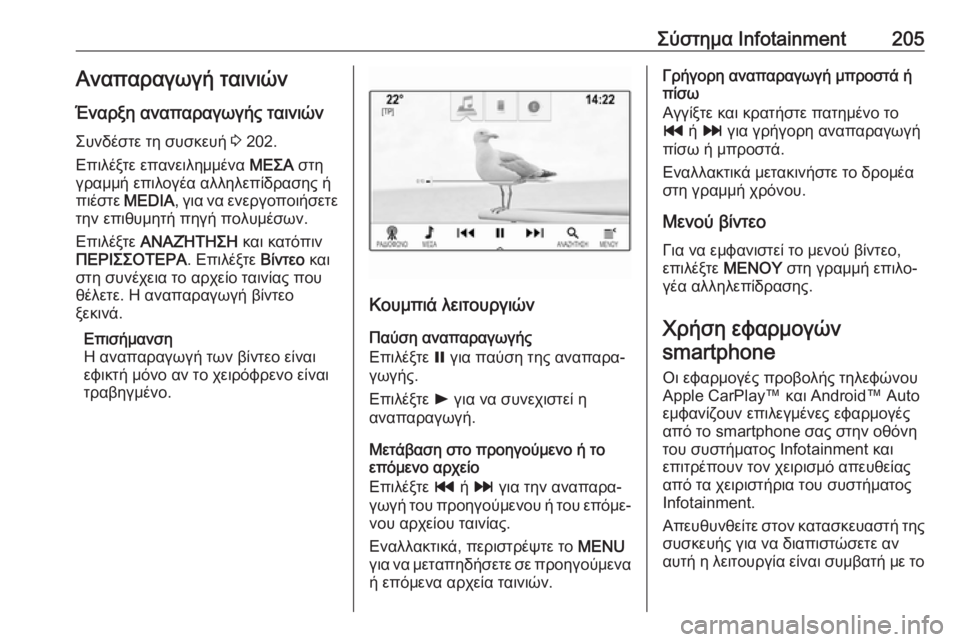
Κουμπιά λειτουργιών
Παύση αναπαραγωγής
Επιλέξτε = για παύση της αναπαρα‐
γωγής.
Επιλέξτε l για να συνεχιστεί η
αναπαραγωγή.
Μετάβαση στο προηγούμενο ή το
επόμενο αρχείο
Επιλέξτε t ή v για την αναπαρα‐
γωγή του προηγούμενου ή του επόμε‐ νου αρχείου ταινίας.
Εναλλακτικά, περιστρέψτε το MENU
για να μεταπηδήσετε σε προηγούμενα ή επόμενα αρχεία ταινιών.
Γρήγορη αναπαραγωγή μπροστά ή
πίσω
Αγγίξτε και κρατήστε πατημένο το
t ή v για γρήγορη αναπαραγωγή
πίσω ή μπροστά.
Εναλλακτικά μετακινήστε το δρομέα
στη γραμμή χρόνου.
Μενού βίντεο Για να εμφανιστεί το μενού βίντεο,
επιλέξτε ΜΕΝΟΥ στη γραμμή επιλο‐
γέα αλληλεπίδρασης.
Χρήση εφαρμογώνsmartphone
Οι εφαρμογές προβολής τηλεφώνου
Apple CarPlay™ και Android™ Auto
εμφανίζουν επιλεγμένες εφαρμογές
από το smartphone σας στην οθόνη
του συστήματος Infotainment και
επιτρέπουν τον χειρισμό απευθείας
από τα χειριστήρια του συστήματος
Ιnfotainment.
Απευθυνθείτε στον κατασκευαστή της
συσκευής για να διαπιστώσετε αν
αυτή η λειτουργία είναι συμβατή με το
Page 208 of 543
206Σύστημα Infotainmentτηλέφωνό σας και αν αυτή η εφαρ‐
μογή είναι διαθέσιμη στη χώρα που
διαμένετε.
Χειρισμός του smartphone Τηλέφωνο Android: Κατεβάστε
(download) την εφαρμογή Android
Auto στο smartphone σας από το
Google Play™ Store.
iPhone ®
: βεβαιωθείτε ότι το Siri®
είναι
ενεργοποιημένο στο smartphone
σας.
Ενεργοποίηση προβολής
τηλεφώνου στο μενού ρυθμίσεων
Πατήστε ; για να εμφανιστεί η αρχική
οθόνη και στη συνέχεια επιλέξτε
ΡΥΘΜΙΣΕΙΣ .
Μετακινηθείτε με κύλιση στη λίστα και επιλέξτε Apple CarPlay ή
Android Auto , για να εμφανιστεί ένα
υπομενού.
Βεβαιωθείτε ότι η αντίστοιχη εφαρ‐
μογή είναι ενεργοποιημένη.
Για να εμφανιστεί μια λίστα όλων των δηλωμένων συσκευών για αυτήν τη
λειτουργία, επιλέξτε Διαχείριση
συσκευών .Σύνδεση του κινητού τηλεφώνου
Συνδέστε το smartphone στη θύρα
USB 3 202.
Έναρξη της προβολής τηλεφώνου Για την έναρξη της λειτουργίας
προβολής τηλεφώνου πιέστε ; και
κατόπιν επιλέξτε ΠΡΟΒΟΛΗ.
Επισήμανση
Αν η εφαρμογή αναγνωρίζεται από
το σύστημα Infotainment, το εικονί‐
διο της εφαρμογής μπορεί να αλλάξει
σε Apple CarPlay ή σε
Android Auto .
Για την έναρξη της λειτουργίας
μπορείτε εναλλακτικά να πιέσετε και
να κρατήσετε το ; για μερικά δευτε‐
ρόλεπτα.
Η οθόνη προβολής τηλεφώνου που
εμφανίζεται εξαρτάται από το τηλέ‐
φωνο και την έκδοση λογισμικού.
Επιστροφή στην οθόνη του
Infotainment
Πατήστε το ;.Χρήση εφαρμογών
Μέσω της εφαρμογής SHOP,
μπορείτε να κατεβάζετε (download)
εξωτερικές εφαρμογές στο σύστημα
Ιnfotainment.
Εγγραφή χρήστη Κατά την πρώτη εκκίνηση της εφαρ‐
μογής SHOP, χρειάζεται εγγραφή
χρήστη.
Πιέστε HOME και κατόπιν επιλέξτε
SHOP .
Ακολουθήστε τις οδηγίες στην οθόνη: 1. Αρχίστε τη διαδικασία εγγραφής.
2. Εισαγάγετε το όνομα και το επώνυμό σας.
3. Επιλέξτε τη χώρα σας.
4. Αποδεχθείτε τους όρους χρήσης και την επισήμανση περί ιδιωτικούαπορρήτου.
Επισήμανση
Για να διαβάσετε τους όρους χρήσης
ή/και την επισήμανση περί ιδιωτικού απορρήτου, εμφανίστε το κείμενο
στην οθόνη ή στείλτε το στο email
σας.
Page 209 of 543
Σύστημα Infotainment207Όταν η διαδικασία εγγραφής ολοκλη‐
ρωθεί, εμφανίζεται η κεντρική σελίδα της εφαρμογής Shop.
Επισήμανση
Μπορείτε να κατεβάσετε (download)
τις εφαρμογές στο app shop μόνο αν
το σύστημα Ιnfotainment είναι
συνδεδεμένο στο διαδίκτυο.
Σύνδεση στο διαδίκτυο
Χρειάζεται σύνδεση στο διαδίκτυο είτε
μέσω του OnStar Wi-Fi hotspot του
οχήματος είτε μέσω εξωτερικής
συσκευής π.χ. smartphone.
Πιέστε HOME και κατόπιν επιλέξτε
ΡΥΘΜΙΣΕΙΣ . Επιλέξτε Wi-Fi για να
εμφανιστεί το μενού Wi-Fi.
Βεβαιωθείτε ότι το Wi-Fi είναι ενεργο‐
ποιημένο και στη συνέχεια επιλέξτε Διαχείριση δικτύων Wi-Fi .
Επιλέξτε Προσθήκη άλλου δικτύου
για να δημιουργηθεί μια νέα σύνδεση. Ακολουθήστε τις οδηγίες στην οθόνη.Λήψη (download) εφαρμογής
Για να μπορέσετε να χρησιμοποιή‐
σετε τις εξωτερικές εφαρμογές στο
σύστημα Ιnfotainment, πρέπει να τις
κατεβάσετε (download).
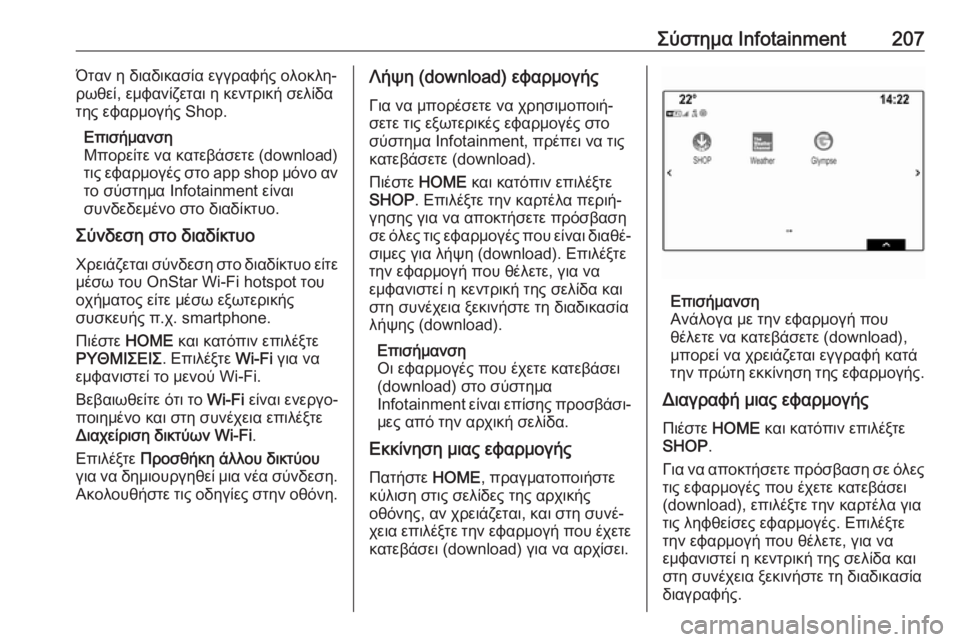
Πιέστε HOME και κατόπιν επιλέξτε
SHOP . Επιλέξτε την καρτέλα περιή‐
γησης για να αποκτήσετε πρόσβαση
σε όλες τις εφαρμογές που είναι διαθέ‐
σιμες για λήψη (download). Επιλέξτε
την εφαρμογή που θέλετε, για να
εμφανιστεί η κεντρική της σελίδα και
στη συνέχεια ξεκινήστε τη διαδικασία
λήψης (download).
Επισήμανση
Οι εφαρμογές που έχετε κατεβάσει
(download) στο σύστημα
Ι nfotainment είναι επίσης προσβάσι‐
μες από την αρχική σελίδα.
Εκκίνηση μιας εφαρμογής
Πατήστε HOME, πραγματοποιήστε
κύλιση στις σελίδες της αρχικής
οθόνης, αν χρειάζεται, και στη συνέ‐
χεια επιλέξτε την εφαρμογή που έχετε
κατεβάσει (download) για να αρχίσει.
Επισήμανση
Ανάλογα με την εφαρμογή που
θέλετε να κατεβάσετε (download),
μπορεί να χρειάζεται εγγραφή κατά
την πρώτη εκκίνηση της εφαρμογής.
Διαγραφή μιας εφαρμογής
Πιέστε HOME και κατόπιν επιλέξτε
SHOP .
Για να αποκτήσετε πρόσβαση σε όλες τις εφαρμογές που έχετε κατεβάσει
(download), επιλέξτε την καρτέλα για
τις ληφθείσες εφαρμογές. Επιλέξτε
την εφαρμογή που θέλετε, για να
εμφανιστεί η κεντρική της σελίδα και
στη συνέχεια ξεκινήστε τη διαδικασία
διαγραφής.