2015.5 OPEL INSIGNIA USB
[x] Cancel search: USBPage 6 of 149

6InleidingInleidingAlgemene aanwijzingen.................6
Antidiefstalfunctie ........................... 7
Overzicht bedieningselementen ....8
Gebruik ........................................ 12Algemene aanwijzingen
Het infotainmentsysteem biedt u eer‐
steklas infotainment voor in uw auto.
Met de FM-, AM-, of DAB-radiofunc‐
ties kunt u op diverse favorietenpagi‐
na's een groot aantal zenders op‐
slaan.
Daarnaast kunt u op de favorietenpa‐ gina's muzieknummers, telefoon‐
nummers, bestemmingen of geluids‐
instellingen opslaan.
U kunt externe gegevensopslagappa‐ raten als alternatieve audiobron op
het Infotainmentsysteem aansluiten,
bv. een iPod, USB-apparaten of an‐ dere randapparatuur; via een kabel of
via Bluetooth.
Het navigatiesysteem met dynami‐
sche routeplanning brengt u veilig
naar uw bestemming en kan, desge‐
wenst, files of andere knelpunten om‐ zeilen.
Ook is het Infotainmentsysteem uit‐
gevoerd met een Telefoonportaal
waarmee u uw mobiele telefoon com‐
fortabel in de auto kunt gebruiken.Bovendien kunt u het Infotainment‐
systeem bedienen met de knoppen
op het stuur of een touchpad tussen
de voorstoelen, of via het spraakher‐
kenningssysteem.
Door het goed doordachte design van
de bedieningselementen, het aan‐
raakscherm en de heldere displays
kunt u het systeem gemakkelijk en in‐ tuïtief bedienen.
Let op
Deze handleiding beschrijft alle voor
de diverse Infotainmentsystemen beschikbare opties en functies. Be‐
paalde beschrijvingen, zoals die
voor display- en menufuncties, gel‐
den vanwege de modelvariant,
landspecifieke uitvoeringen, speci‐
ale uitrusting en toebehoren wellicht niet voor uw auto.
Page 13 of 149

Inleiding13
Bij het inschakelen van het Infotain‐mentsysteem wordt automatisch het
laatst geselecteerde volume inge‐
steld, mits dit het maximale inscha‐
kelvolume niet overschrijdt 3 41.
Automatisch volume
Is Autovolume geactiveerd 3 41,
dan wordt het volume automatisch gecompenseerd voor het geluid van
het wegdek of de wind.
Mute
Druk kort op X voor het dempen van
de audiobronnen.
Om het dempen weer te annuleren:
draai aan of druk kort op X.
Bedieningsmodi Radio
Druk herhaaldelijk op RADIO om het
hoofdmenu van de radio te activeren
of te wisselen tussen de verschillende
golfbereiken.
Voor een gedetailleerde beschrijving
van de radiofuncties 3 46.CD-speler
Druk herhaaldelijk op MEDIA om de
cd-speler te activeren.
Voor een gedetailleerde beschrijving
van de functies van de cd-speler
3 52.
Externe apparaten
Druk herhaaldelijk op MEDIA om de
afspeelmodus van een verbonden ex‐
tern apparaat te activeren ( bijv. USB-
apparaat, iPod of smartphone).
Voor een gedetailleerde beschrijving
over het aansluiten en bedienen van
externe apparaten 3 55.
Navigatie
Druk op ; om het Startscherm weer
te geven.
Druk op het pictogram NAV om de
navigatiekaart weer te geven voor het gebied rondom de huidige locatie.
Voor een gedetailleerde beschrijving
van de navigatiefuncties 3 61.
Telefoon
Druk op ; om het Startscherm weer
te geven.Selecteer het TELEFOON-picto‐
gram.
Als er een verbinding met een gekop‐
pelde mobiele telefoon tot stand kan
worden gebracht, wordt het hoofd‐ menu van de telefoonmodus weerge‐ geven.
Voor een gedetailleerde beschrijving
van de werking van de mobiele tele‐
foon via het Infotainmentsysteem
3 92.
Als er geen verbinding tot stand kan
worden gebracht, verschijnt er een
bericht met die strekking. Voor een
gedetailleerde beschrijving van het
opzetten en het tot stand brengen van
een Bluetooth-verbinding tussen het
Infotainmentsysteem en een mobiele
telefoon 3 89.
Page 55 of 149

Externe apparaten55Externe apparatenAlgemene informatie....................55
Audio afspelen ............................. 58
Films afspelen .............................. 60Algemene informatie
Onder het armsteun in de midden‐
console bevinden zich een AUX- en
USB-poort en een SD-kaartsleuf voor het aansluiten van externe appara‐
tuur. Een gedetailleerde beschrijving
over het openen van de armsteun
vindt u in de Gebruikershandleiding.
Let op
Houd de aansluitingen altijd schoon
en droog.
AUX-ingang
U kunt bijvoorbeeld een iPod of een ander randapparaat op de AUX-in‐
gang aansluiten.
Na het aansluiten op de AUX-ingang
wordt het audiosignaal van het rand‐
apparaat via de luidsprekers van het
Infotainmentsysteem verzonden.
Het volume en de geluidsinstellingen
kunnen via het Infotainmentsysteem
worden aangepast. Alle andere be‐
dieningsfuncties werken via het rand‐
apparaat.
Een apparaat aansluiten
Gebruik de volgende kabel om het
randapparaat op de AUX-ingang van
het Infotainmentsysteem aan te slui‐
ten:
3-polig voor audiobron.
Ontkoppel het AUX-apparaat door
een andere functie te selecteren en
dan het AUX-apparaat te verwijderen.
Audiofunctie AUX
Het Infotainmentsysteem kan mu‐
ziekbestanden op externe apparatuur afspelen, bv. op een iPod of Smart‐
phone.
Page 56 of 149

56Externe apparaten
USB-poort
Op de USB-poort kunt u een MP3- speler, USB-opslagstation, iPod of smartphone aansluiten.
Na het aansluiten op de USB-poort werken de bovenvermelde apparaten via de knoppen en menu's van het In‐ fotainmentsysteem.
Let op
Niet alle modellen mp3-spelers,
USB-drives, iPods of smartphones
worden ondersteund door het Info‐
tainmentsysteem.
Een apparaat aansluiten/loskoppelen
Sluit het USB-apparaat of IPod aan
op de USB-poort. Gebruik voor de
iPod de juiste aansluitkabel.
Let op
Bij het verbinden van een niet-lees‐
baar USB-apparaat of een iPod ver‐
schijnt er een bijbehorende foutmel‐ ding en schakelt het Infotainment‐systeem automatisch terug naar de
vorige functie.Ontkoppel het USB-apparaat of de
IPod door een andere functie te se‐
lecteren en daarna het USB-opslag‐
medium te verwijderen.Voorzichtig
Koppel het toestel tijdens het af‐
spelen niet los. Hierdoor kan het
toestel of het Infotainmentsysteem beschadigd raken.
Audiofunctie USB
Het Infotainmentsysteem kan mu‐
ziekbestanden op USB-opslagmedia
of iPod/iPhone-producten afspelen.
Filmfunctie USB
Het Infotainmentsysteem kan films op USB-opslagmedia afspelen.
SD-kaart
U kunt een SD-kaart in de SD-kaart‐
sleuf plaatsen.
Na het plaatsen van de SD-kaart, werken de diverse functies via de
knoppen en menu's van het Infotain‐
mentsysteem.
Let op
Het Infotainmentsysteem onder‐
steunt niet alle SD-kaarttypen.
Plaatsen/verwijderen van een
SD-kaartVoorzichtig
Probeer nooit een gescheurde,
vervormde of met plakband gere‐
pareerde SD Card te gebruiken.
Als u dat toch doet, kan de appa‐
ratuur beschadigd raken.
Plaats de SD-kaart in de sleuf zoals
onderstaand is weergegeven. De mu‐
ziekfunctie start automatisch.
Page 58 of 149
58Externe apparaten
Bij het afspelen van een bestand met
ID3 tag-informatie kan het Infotain‐
mentsysteem informatie weergeven,
bijv. over de titel van de track en de
artiest.
Filmbestanden
De afspeelbare filmbestandsindelin‐
gen zijn .avi, .mpg, .mp4, .xvid
en .wmv.
De meest voorkomende audio- en vi‐
deocombinaties voor mobiele appa‐
ratuur worden ondersteund.
Audio afspelen
Afspelen starten
Bij geen verbinding, sluit het apparaat aan 3 55.
Druk herhaaldelijk op MEDIA om de
gewenste mediabron te selecteren.
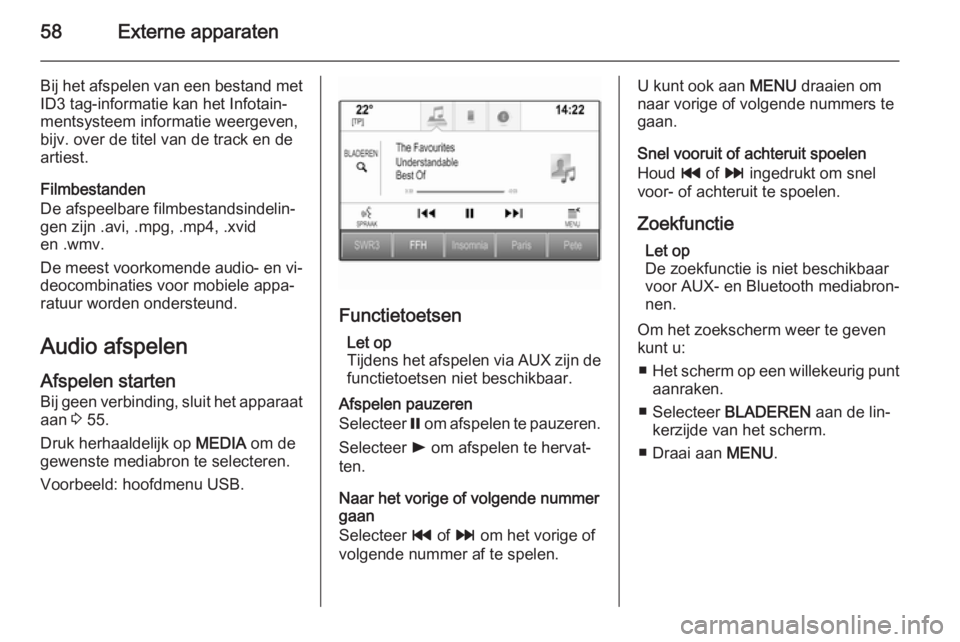
Voorbeeld: hoofdmenu USB.
Functietoetsen
Let op
Tijdens het afspelen via AUX zijn de functietoetsen niet beschikbaar.
Afspelen pauzeren
Selecteer = om afspelen te pauzeren.
Selecteer l om afspelen te hervat‐
ten.
Naar het vorige of volgende nummer
gaan
Selecteer t of v om het vorige of
volgende nummer af te spelen.
U kunt ook aan MENU draaien om
naar vorige of volgende nummers te
gaan.
Snel vooruit of achteruit spoelen
Houd t of v ingedrukt om snel
voor- of achteruit te spoelen.
Zoekfunctie Let op
De zoekfunctie is niet beschikbaar
voor AUX- en Bluetooth mediabron‐
nen.
Om het zoekscherm weer te geven
kunt u:
■ Het scherm op een willekeurig punt
aanraken.
■ Selecteer BLADEREN aan de lin‐
kerzijde van het scherm.
■ Draai aan MENU.
Page 59 of 149

Externe apparaten59
Selecteer LIJSTEN, ARTIESTEN ,
ALBUMS , LIEDJES , GENRES of
MEER . MEER bevat de aanvullende
categorieën: Overzicht folder ,
Podcasts , Audioboeken , Video's en
Componisten .
Zoek in de categorieën tot u de ge‐
wenste track vindt. Selecteer het nummer om het afspelen te starten.
Audiomenu's Gebruik de schermtoets MENU in de
interactieve selectiebalk om het ge‐
wenste audio-menu weer te geven.
Let op
Niet alle menuopties zijn beschik‐
baar in alle audiomenu's.
Geluidsinstellingen
Voor een gedetailleerde beschrijving
3 40.
Willekeurige volgorde Is Wisselen geactiveerd, dan worden
de nummers op het actieve apparaat
in willekeurige volgorde afgespeeld.
Let op
Bij het afspelen van USB, SD of
iPod, is de shuffle-functie afhankelijk van de gekozen filtermodus voor het afspelen van muzieknummers, bv.
album, artiest, genre.
Wisselen op Aan of Uit zetten.
Automatisch volume
Voor een gedetailleerde beschrijving
3 41.
Bluetooth-apparaten beheren
(alleen beschikbaar in het Bluetooth-
muziekmenu)
Selecteer Bluetoothapparaten
beheren om de apparaatlijst weer te
geven.
Voor een gedetailleerde beschrijving
3 89.
Verkeersinformatie (TP)
Stel Traffic Program (TP) - Aan in om
voortdurend verkeersnieuws te ont‐
vangen.
Voor een gedetailleerde beschrijving
3 48.
Page 68 of 149

68Navigatie
Bestemmingsgegevens naar een
USB-apparaat uploaden
U kunt de contactenlijst en eerder ge‐
downloade POI's (zie "Door de ge‐
bruiker bepaalde POI's aanmaken en downloaden" onderstaand) op een
USB-apparaat opslaan:
Selecteer Upload opgeslagen
locaties .
De contactenlijst en de POI-gege‐ vens worden in het verbonden USB-
apparaat opgeslagen in de folders
"F:\myContacts", of "F:\myPOIs",
waarbij "F:\" de rootfolder van het
USB-apparaat is.
Let op
Deze functie is alleen mogelijk als er
een USB-apparaat met voldoende
opslagruimte is aangesloten.
Contactgegevens downloaden
U kunt de contactlijstgegevens van
uw auto met Infotainmentsystemen
van andere auto's uitwisselen:
Zie "Navigatiedata naar een USB-ap‐
paraat uploaden" bovenstaand voor het uploaden van de gegevens naar
een USB-apparaat.Sluit het USB-apparaat op het Info‐
tainmentsysteem van een andere
auto aan 3 55.
Er verschijnt een bericht waarin u
wordt gevraagd het downloaden te
bevestigen.
Na het bevestigen worden de con‐ tactgegevens naar het Infotainment‐
systeem gedownload.
De gedownloade contactgegevens
zijn vervolgens selecteerbaar in het
CONTACTEN -menu 3 32.
Door de gebruiker bepaalde
POI's aanmaken en
downloaden (Mijn POIs) Naast de voorgedefinieerde POI's dieal in het Infotainmentsysteem aanwe‐
zig zijn, kunt u ook zelf POI's aanma‐ ken die aan uw persoonlijke wensen
voldoen. U kunt deze gebruikerspeci‐
fieke POI's na het aanmaken down‐
loaden op het infotainmentsysteem.
U moet voor elke POI de GPS-coör‐
dinaten (de lengte- en breedtegraad)
van de locatie en een beschrijving in‐ voeren.Na het downloaden van de POI-ge‐
gevens in het Infotainmentsysteem,
zijn de POI's als selecteerbare be‐
stemmingen in het Mijn POIs-menu
opgenomen, zie "Een markant punt
selecteren" in het hoofdstuk "Bestem‐
mingsinvoer" 3 70.
Een tekstbestand met POI-data
creëren
Maak een tekstbestand aan (bv.
m.b.v. eenvoudige tekstverwerkings‐
software) en geef dit een arbitraire
naam en de bestandsextensie .poi,
bv. "TomsPOIs.poi".
Let op
Bij het opslaan van het tekstbestand
moet tekencodering UTF-8 (Uni‐
code) worden geselecteerd. Anders
worden de POI-gegevens wellicht
niet goed in het systeem geïmpor‐
teerd.
Page 69 of 149

Navigatie69
Voor de POI-data in het volgende for‐
mat in het tekstbestand in:
Lengtecoördinaat,
breedtecoördinaat, "Naam van POI",
"Extra informatie", "Telefoonnummer"
Voorbeeld:
7.0350000, 50.6318040, "Michaels
Home", "Bonn, Hellweg 6",
"02379234567" , zie bovenstaande
afbeelding.
De GPS-coördinaten moeten in deci‐
male graden worden weergegeven. U kunt deze b.v. van een topografische
kaart overnemen.
De extra informatie en telefoonnum‐
mers zijn optioneel. Als er bijv. geen
aanvullende informatie nodig is, moet "" op de betreffende positie worden
ingevoerd.
Voorbeeld:
7.0350000, 50.6318040, "Michaels
Home", "", "02379234567" .
De POI-naam en de extra informatie‐
reeks mogen elk niet langer dan 60
lettertekens zijn. De telefoonnummer‐ reeks mag niet langer dan 30 cijfers
zijn.
De NP-gegevens van iedere bestem‐
ming moeten op een enkele, aparte
regel worden ingevoerd; zie boven‐
staande afbeelding.
POI-data op een USB-opslagstation
opslaan
In de hoofddirectory van een USB-
drive: maak een map aan met de
naam " myPOIs ", bijv. "F:\myPOIs",
waarbij " F:\" de hoofddirectory van de
USB-drive is.
Sla in de map " myPOIs": het tekstbe‐
stand met uw POI's op, bv.
"F:\myPOIs\TomsPOIs.poi".POI-gegevens rangschikken in meer‐ dere submappen
Naar keuze kunt u de tekstbestanden
rangschikken in diverse submappen
met willekeurige namen (max. diepte
van submappenstructuur: 2).
Voorbeelden: F:\myPOIs\AnnsPOIs
of F:\myPOIs\MyJourney\London,
waarbij F:\ de hoofddirectory is van
het USB-opslagstation.
Let op
In een map mogen alleen submap‐
pen of alleen POI-bestanden wor‐
den opgeslagen. Een combinatie
van beide wordt niet goed in het sys‐ teem geïmporteerd.
Na het downloaden van op die manier
gerangschikte persoonlijke POI-ge‐
gevens in het Infotainmentsysteem
(zie beschrijving van downloaden
hieronder), ziet u in het Mijn POIs-
menu een lijst met submenu's die u
kunt selecteren.
Na het selecteren van een submenu
en eventuele verdere submenu's ver‐ schijnt de betreffende lijst met geïm‐
porteerde POI-categorieën.