2014.5 OPEL VIVARO B navigation
[x] Cancel search: navigationPage 68 of 101

68Navigation
Ort auf Karte
Ein Ziel kann auf der Karte definiert
werden. Den Cursor auf dem Ziel po‐ sitionieren und bestätigen. Das Sys‐
tem berechnet die Route.Längen- und Breitengrad
Definiert das Ziel unter Verwendung
seiner Breiten- und Längengrade.
Bestätigen des Ziels
Nach Eingabe der Zielinformationen berechnet das System die Route.
Nach Abschluss der Berechnung
zeigt das System die Zusammenfas‐
sung der Navigation an und schlägt
zwei Optionen vor:
■ Details : Zeigt verschiedene For‐
men von Reisedetails an. Nähere
Informationen siehe unter
Routeninformationen im Abschnitt
Zielführung .
■ Fertig : Zielführung beginnt.
Bei ausbleibender Bestätigung
schließt diese Seite nach wenigen
Sekunden und die Zielführung be‐
ginnt automatisch.
Die Funktion IQ routes™ kann die
Fahrtdauer unter Rückgriff auf statis‐
tische Daten optimieren. Zum Ein-
oder Ausschalten dieser Funktion
siehe Routen-planung im Abschnitt
Benutzung .
Hinzufügen und Speichern eines Favoriten Im Hauptmenü Favorit hinzufügen
auswählen.
Die Position Ihres Favoriten kann unter folgenden Optionen ausgewählt werden:Heimatort
Speichern Sie Ihre Heimatadresse
als Favorit.Favorit
Nicht verwendet.Adresse
Bei Eingabe einer Adresse aus fol‐
genden Optionen wählen:
■ Stadtzentrum,
■ Straße und Hausnummer,
■ Postleitzahl,
■ Kreuzung oder Straßengabelung.Letztes Ziel
Aus der Liste der jüngst eingegebe‐
nen Ziele einen Ort als Favorit aus‐
wählen.Point of Interest
Beim Hinzufügen eines Sonderziels
(Point of Interest, POI) zu Ihren Fa‐
voriten eine der folgenden Optionen
auswählen:
■ POI in der Nähe : Suche in einer
Liste von Sonderzielen (POI) in der
Nähe der aktuellen Position.
■ POI in Stadt : Wählen eines Son‐
derziels (POI) in einer bestimmten
Stadt. Stadt bzw. Ort muss ange‐
geben werden.
■ POI bei Heimatort : Suche aus einer
Liste von Sonderzielen (POI) in der Nähe der Heimatadresse.
Beim Navigieren zu einem Ziel kann
eine Auswahl auch aus einer Liste
von Sonderzielen getroffen werden:
■ POI auf Route ,
■ POI bei Ziel .
Page 69 of 101

Navigation69
Mein Standort
Bei Anhalten an einem interessanten
Ort kann dieser als Favorit gespei‐
chert werden. Das System schlägt im‐ mer eine Bezeichnung vor, normaler‐
weise die Adresse, es kann jedoch
auch ein Name gewählt werden. Den Namen einfach eintippen.Ort auf Karte
Den Ort des Favoriten mit dem Cur‐
sor auswählen, dann mit der Schalt‐ fläche Fertig auswählen.Längen- und Breitengrad
Erstellt einen Favoriten durch Ein‐
gabe von Werten für Breiten- und
Längengrad.
Löschen oder Umbenennen
eines Favoriten Wählen Sie Einstellungen ändern ,
dann Favoriten verwalten aus: wäh‐
len Sie Favorit, dann mit der Schalt‐
fläche Element löschen oder Element
umbenennen .
Vorbereitung einer Route vor
Abfahrt Reiserouten lassen sich im Voraus
planen, z. B. um die Reisedauer ab‐
zuschätzen oder die Routenführung
zu überprüfen.
Im Hauptmenü Route erstellen aus‐
wählen. Auf die gleiche Weise wie
beim Wählen des Ziels einen Start‐
punkt und dann ein Ziel auswählen.
Die Routenkriterien auswählen und
bestätigen. Das System plant die
Route und ermöglicht die Anzeige
von Details zur Route.
Zielführung Routeninformationen
Zum Darstellen der Route vor Beginn der Zielführung, nach Eingabe des
Ziels Route anzeigen wählen:
Wählen Sie unter den folgenden Op‐
tionen die Einzelheiten der Route:Als Text anzeigen
Zeigt den Routenplan. Angezeigt
werden einige Details zur Route:
■ Richtungsänderungspfeile,
■ Straßentypen,
■ Straßennamen,
■ Entfernung vor einer Kreuzung.Als Bilder anzeigen
Richtungsänderungen werden als Bil‐
der angezeigt.Route auf Karte anzeigen
Zeigt die Karte der Route.Vorführung starten
Zeigt den Verlauf der Route. Die Ge‐
schwindigkeit der Darstellung kann
gewählt werden.Zusammen-fassung
Zeigt Einzelheiten zur Reisezeit, die
Entfernung und die Routenkriterien.
Für direkten Zugriff auf diese Seite
von der Navigationskarte aus die
rechte Schaltfläche drücken.Verkehr auf Route anzeigen
Zeigt einen Überblick über die Ver‐
kehrsvorkommnisse, die einen Ein‐
fluss auf die Fahrt haben könnten.
Page 70 of 101

70Navigation
Reiseroute bearbeiten
Zur Änderung der Route Alternative
suchen aus dem Hauptmenü aus‐
wählen. Folgende Optionen stehen
zur Auswahl:Alternative berechnen
Berechnet eine Alternative für die be‐ reits geplante Route. Das System
sucht eine andere Route von Ihrem
aktuellen Standort aus zum Ziel.Straßensperre vermeiden
Diese Auswahl treffen, wenn Stra‐
ßensperren oder Staus vor Ihnen lie‐
gen, die nicht vom Verkehrsfunk mit‐
geteilt wurden. Wie viel aus der Route auszuschließen ist, kann ausgewählt
werden: 100m, 500m, 2000m oder
5000m vermeiden.
Das System berechnet die Route neu und schließt den Routenabschnitt für
die ausgewählte Strecke aus.Original neu berechnen
Kehrt zur ursprünglichen Route zu‐
rück.Teilroute vermeiden
Vermeidet einen besonderen Ab‐
schnitt der Route, wie eine Straße
oder eine Kreuzung. Die zu vermei‐
dende Straße aus der Liste der Stra‐
ßen auf der Route auswählen.Verzög. minimieren
Dieses Menü auswählen, um die
Route auf der Grundlage der aktuell‐
sten Verkehrsinformationen zu pla‐
nen.Reisen über...
Diese Auswahl treffen, um die Route zu wechseln, damit diese an einem
bestimmten Ort entlang führt, z.B. um einen Mitfahrer aufzunehmen. Der
Ort wird genauso ausgewählt wie das
Ziel, so dass durchwegs die gleichen
Optionen ausgewählt werden kön‐
nen: Adresse , Favorit , Point of
Interest und Ort auf Karte .
Das System berechnet eine neue
Route zum Ziel, die am gewählten Ort
vorbeiführt.Zielführung deaktivieren
Um die aktive Zielführung zu unter‐
brechen, im Hauptmenü Route
löschen (oder Route abbrechen ) aus‐
wählen und bestätigen. Zur Wieder‐
aufnahme der Zielführung Navigieren
zu... auswählen, dann Letztes Ziel.
Karte rollen
Im Hauptmenü Karte rollen wählen
oder eine der Richtungstasten auf
dem Bedienteil wählen. Über die
rechte Schaltfläche wird mit den Tas‐ ten „nach oben“ und „nach unten“ ver‐
größert und verkleinert. Für Zugriff
auf die Optionen Taste OK drücken,
dann die rechte Schaltfläche.Optionen
Vom Kartenbrowser aus auf die Op‐
tion zugreifen. Dieses Menü ermög‐
licht die Auswahl von Informationen,
die auf dem Browser gezeigt werden. Zur Änderung der Auswahl angezeig‐ ter Sonderziele (Points of Interest -
POI) die linke Schaltfläche drücken.
Zur Bestätigung der Auswahl die
rechte Schaltfläche drücken.
Page 71 of 101

Navigation71
Suchen
Die Karte kann auf einen spezifischen
Ort zentriert werden; dazu die linke
Schaltfläche drücken. Über dieses
Menü kann Folgendes zentriert wer‐
den:
■ Ihr eigenes Zuhause,
■ ein Lieblingsort,
■ eine Adresse,
■ ein kürzlich angefahrenes Ziel, ■ ein Sonderziel,
■ Ihr aktueller Standort.Cursorposition:
Für Zugriff auf Cursorposition: vom
Kartenbrowser aus die Schaltfläche OK drücken. Dieses Menü für Folgen‐
des verwenden:
■ Zentrieren der Karte auf den Fahr‐ zeugstandort,
■ Navigieren zu einem Punkt auf der Landkarte,
■ Suchen nach einem Punkt auf der Landkarte,
■ Hinzufügen eines Punktes auf der Landkarte zu den Lieblingsorten,■ Hinzufügen eines Punktes auf der Landkarte zu den Sonderzielen
(POI),
■ Korrigieren des Fahrzeugstand‐ orts.
Hilfe!
Hilfe! verwenden, um Hilfe zu finden
und zu kontaktieren. Folgende Optio‐ nen können ausgewählt werden:Notfall-Telefonnummern
Das Menü Notfall-Telefonnummern
gibt unterschiedliche Servicezentren
aus:
■ Nächste Polizeiwache ,
■ Nächster Arzt ,
■ Nächstes Krankenhaus ,
■ Nächste öffentliche Verkehrsmittel ,
■ Nächste Autowerkstatt ,
■ Nächster Zahnarzt ,
■ Nächste Apotheke ,
■ Nächster Tierarzt .Wenn ein Servicecenter gewählt
wurde, werden Anschrift und Ruf‐
nummer des Centers angezeigt.
Durch Drücken der Schaltfläche das
Servicecenter als Ziel wählen.Hilfe holen (mit Auto)
Das System verwenden, um auf der
Straße zu folgenden Einrichtungen zu gelangen:
■ Nächste Autowerkstatt ,
■ Nächstes Krankenhaus ,
■ Nächster Arzt ,
■ Nächste Polizeiwache ,
■ Nächste Apotheke ,
■ Nächster Zahnarzt .Wo bin ich?
Das System zeigt Ihren aktuellen
Standort (Adresse) und gibt die GPS-
Koordinaten (Breiten-/Längengrad)
an.
TomTom Radarkameras
Das System kann über Sicherheits‐ warnungen oder Radarkameras ent‐
lang der Strecke informieren. Für Op‐
tionen TomTom Radarkameras im
Hauptmenü wählen:
Page 72 of 101

72Navigation
Radarkamera melden
Zeigt das System entlang der Strecke keine Kamera an, so können die Ein‐
zelangaben manuell nach Auswahl
von Radarkamera melden eingege‐
ben werden.
Der Kameratyp muss eingegeben
werden (festinstalliert oder mobil).
Das System öffnet eine Kartenseite.
Anschließend die rote Markierung
mithilfe der Richtungsbedienele‐
mente auf die Kameraposition setzen und mit den Schaltflächen bestätigen.
Den Kameratyp bestätigen. Wenn
Geschwindigkeits-messkamera ge‐
wählt wird, muss auch die Geschwin‐ digkeit eingegeben und bestätigt wer‐
den.
Damit das System von anderen An‐
wendern manuell eingegebene Ka‐
meras integrieren kann, müssen Sie
ein Abonnement für Kamera-Updates
in TomTom HOME haben. Die Kame‐
rawarnung wird erst aktiv, nachdem
die Position von der Technikabteilung der Fa. TomTom bestätigt wurde.Das Schnellzugriffsmenü (Quick
Menu) kann ebenfalls zur Meldung
einer Kamera verwendet werden.
Radarkamera melden wählen. Das
System benötigt die Eingabe des Ka‐ meratyps und der Straßenseite, auf
der sich die Kamera befindet. Mit der
rechten Schaltfläche bestätigen.
Warneinstellungen ändern
Zum Löschen oder Ändern der Warn‐
zeit vor Erreichen der Kamera und
des Warntons verwenden.
Zum Hinzufügen von Kamerawarnun‐
gen (mobile Kamera, Mautstrecken‐
kamera, usw.) die erforderlichen Ka‐ meratypen prüfen. Den zu ändernden
Kameratyp auswählen, dann zum Lö‐
schen der Warnung die Schaltflächen verwenden und mit Ja oder Nein be‐
stätigen. Bei Auswahl von Nein über
die Schaltfläche die Warnzeit vor Er‐
reichen der Kamera und Fertig einge‐
ben.
Den gewünschten Ton zur Warnung
vor dem Erreichen einer Kamera aus‐ wählen. Den Ton mithilfe der linken
Schaltfläche prüfen und mit der rech‐
ten Schaltfläche bestätigen.Warnungen deaktivieren
Die Kamerawarnungen können akti‐ viert/deaktiviert werden. Warnungen
deaktivieren im Hauptmenü auswäh‐
len, wenn die Warnungen aktiviert
werden sollen oder Warnungen
aktivieren , wenn die Warnungen
deaktiviert werden sollen.
Hinweis
In bestimmten Ländern ist es illegal, die Option der Kamerawarnung he‐
runterzuladen und zu aktivieren und
dies könnte zu einer strafrechtlichen
Verfolgung führen.
Verkehrsinfo Ermöglicht den Empfang aktueller
Verkehrsinformationen von lokalen
Quellen. Verkehrsinformationen kön‐
nen enthalten:
■ Unfälle und Ereignisse,
■ Verkehrsaufkommen,
■ Baustellen,
■ Wetterbedingungen,
■ Fahrspursperrungen.
Verkehrsinfo ist nicht in allen Ländern
und Regionen verfügbar.
Page 73 of 101
Navigation73
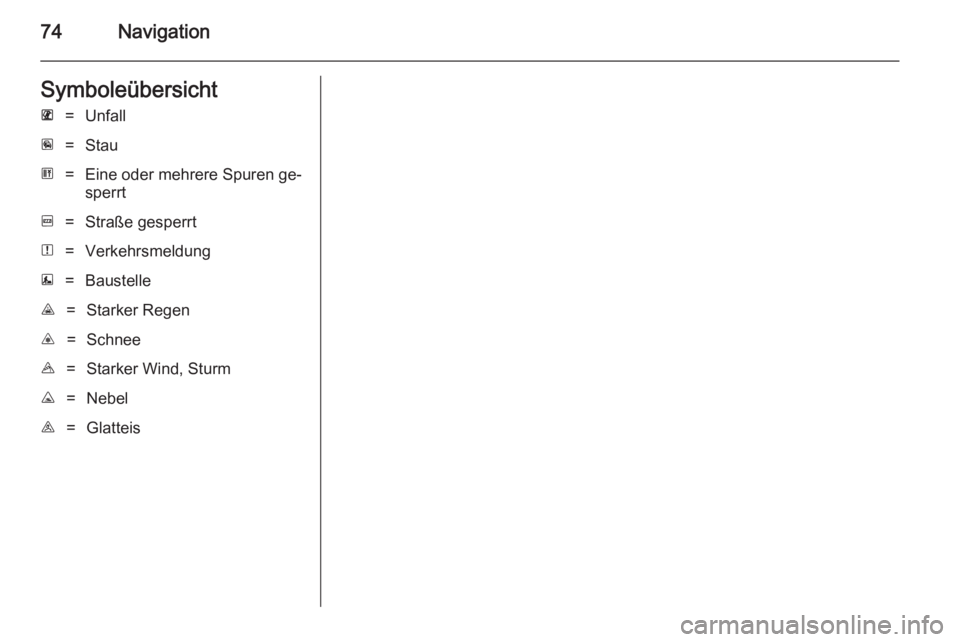
Verkehrsstörungen werden als
Sprachmeldungen und Symbole auf
der Karte ausgegeben - siehe Ab‐
schnitt Symbolübersicht .
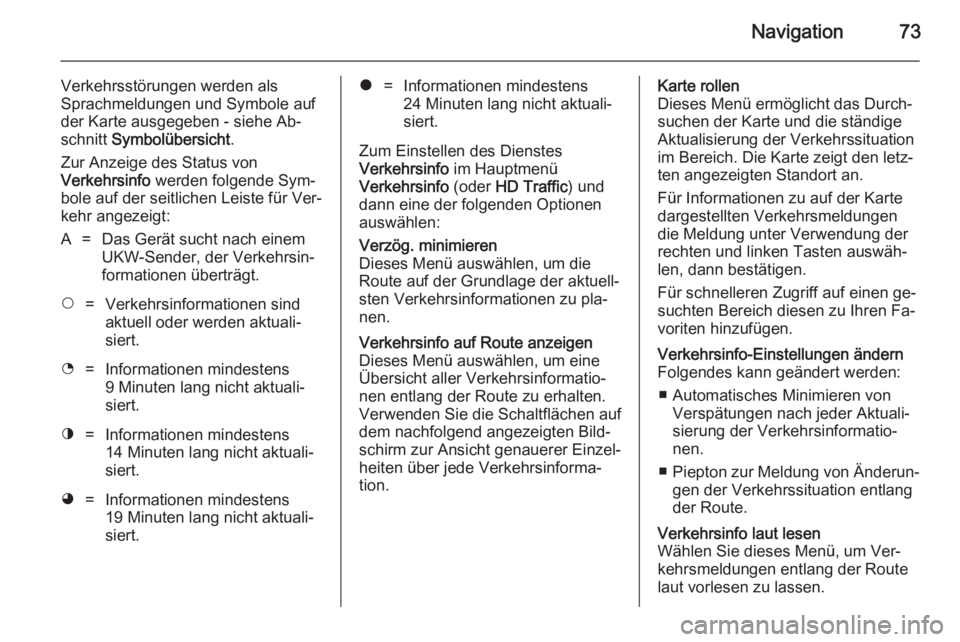
Zur Anzeige des Status von
Verkehrsinfo werden folgende Sym‐
bole auf der seitlichen Leiste für Ver‐ kehr angezeigt:A=Das Gerät sucht nach einem
UKW-Sender, der Verkehrsin‐
formationen überträgt.$=Verkehrsinformationen sind
aktuell oder werden aktuali‐
siert.%=Informationen mindestens
9 Minuten lang nicht aktuali‐
siert.^=Informationen mindestens
14 Minuten lang nicht aktuali‐
siert.&=Informationen mindestens
19 Minuten lang nicht aktuali‐
siert.*=Informationen mindestens
24 Minuten lang nicht aktuali‐
siert.
Zum Einstellen des Dienstes
Verkehrsinfo im Hauptmenü
Verkehrsinfo (oder HD Traffic ) und
dann eine der folgenden Optionen
auswählen:
Verzög. minimieren
Dieses Menü auswählen, um die
Route auf der Grundlage der aktuell‐
sten Verkehrsinformationen zu pla‐
nen.Verkehrsinfo auf Route anzeigen Dieses Menü auswählen, um eine
Übersicht aller Verkehrsinformatio‐
nen entlang der Route zu erhalten.
Verwenden Sie die Schaltflächen auf
dem nachfolgend angezeigten Bild‐
schirm zur Ansicht genauerer Einzel‐
heiten über jede Verkehrsinforma‐
tion.Karte rollen
Dieses Menü ermöglicht das Durch‐
suchen der Karte und die ständige
Aktualisierung der Verkehrssituation
im Bereich. Die Karte zeigt den letz‐
ten angezeigten Standort an.
Für Informationen zu auf der Karte
dargestellten Verkehrsmeldungen
die Meldung unter Verwendung der
rechten und linken Tasten auswäh‐
len, dann bestätigen.
Für schnelleren Zugriff auf einen ge‐
suchten Bereich diesen zu Ihren Fa‐
voriten hinzufügen.Verkehrsinfo-Einstellungen ändern
Folgendes kann geändert werden:
■ Automatisches Minimieren von Verspätungen nach jeder Aktuali‐
sierung der Verkehrsinformatio‐
nen.
■ Piepton zur Meldung von Änderun‐
gen der Verkehrssituation entlang
der Route.Verkehrsinfo laut lesen
Wählen Sie dieses Menü, um Ver‐ kehrsmeldungen entlang der Route
laut vorlesen zu lassen.
Page 74 of 101
74NavigationSymboleübersichtL=UnfallM=StauG=Eine oder mehrere Spuren ge‐
sperrtF=Straße gesperrtN=VerkehrsmeldungE=BaustelleJ=Starker RegenC=SchneeB=Starker Wind, SturmK=NebelI=Glatteis
Page 99 of 101

99
F
Fader ............................................ 25
Fahrzeugtelefonbuch ....................86
Fernbedienung ............................. 59
Festlegen der Telefonpriorität ......79
FM-Liste aktualisieren ..................34
FM-Senderliste ............................. 34
FMT .............................................. 34
G Geführte Schulungssequenzen ....59
Geschwindigkeitsabhängige Lautstärkeanhebung .................29
Gespeicherte Audio-Dateien abspielen ................................... 47
Gespeicherte Sender ...................31
GPS (Global Positioning System). 56
H
Hinten AUS ................................... 25
I
ID3-Tags ....................................... 40
I-Nachrichtendienst....................... 36
Infotainment System Ein-/Ausschalten .......................21
Infotainment System verwenden ..21
iPod .............................................. 46
I-Verkehrsservice.......................... 36K
Karten ........................................... 56
Kartenbildschirm ........................... 59
Klangeinstellungen .......................25
Klang-Optimierung........................ 25
Klangverstärkung bei niedriger Lautstärke ................................. 25
Klinkenstecker .............................. 44
L
Lautstärke ............................... 25, 75
Anpassung Lautstärke-km/h .....29
Automatische Verstärkungs‐
regelung (AGC) ......................... 25
Geschwindigkeitsabhängige
Lautstärkeanhebung ...........21, 29
Hinten AUS ............................... 25
Klangverstärkung bei
niedriger Lautstärke ..................25
Lautstärke
Verkehrsdurchsagen .................29
Lautstärkenverteilung ................25
Lautstärke einstellen ....................21
Lautstärkeeinstellungen ...............29
Lautstärke Verkehrsdurchsagen ..29
Live-Services ................................ 59
M
Mailbox ......................................... 86
Manuelle Senderspeicherung .......34Manuelle Sendersuche .................31
MIX ............................................... 40
Mobiltelefon .................................. 77
Mobiltelefon-Betriebsanleitung .....96
Mobiltelefonbuch .......................... 86
Mobiltelefone und Funkgeräte .....96
Mobiltelefon-Freisprecheinrich‐ tung ........................................... 86
Mobiltelefon-Installationsanlei‐ tung ........................................... 96
MP3-CDs ...................................... 39
MP3-Dateien................................. 46
MP3-Player ................................... 46
N
Navigationssystem .......................56
Notruf ............................................ 85
O OGG-Dateien................................ 46
P Pause ........................................... 40
PTY (Programmtyp)...................... 36
R Radio ............................................ 30
Radio Data System (RDS) ........... 36 Radioempfang .............................. 30
Radiofunktionen .....................34, 36