2014.5 OPEL CORSA radio
[x] Cancel search: radioPage 98 of 173

98Innledning
MenyoppbygningMenystrukturen i Infotainment bestårav forskjellige typer menysider:
■ Valgsider
■ Funksjonssider
■ Innstillingssider
De ulike sidene fungerer på ulike må‐ ter:
Valgsider
Valgsidene har en valgmeny med en
forhåndsvisning av hvert menypunkt i venstre marg av skjermen. Valgsi‐
dene leder deg til funksjons- eller inn‐ stillingssidene.
Audio -menyen er et eksempel på en
valgside.
Funksjonssider
Funksjonssider er menysider hvor du
blir værende, f. eks. mens du hører på
radio eller CD.
Funksjonssider har også menypunkt
som kan velges og som leder deg til
andre funksjons- eller innstillingssi‐
der.
Radiomenyen er et eksempel på en
funksjonsside.
Innstillingssider
Innstillingssider er menysider der du
kan foreta innstillinger, f. eks. av tone
(lydbilde).
CD ekstra -menyen er et eksempel på
en innstillingsside.
Menynivåer
Menyene i Infotainment er delt i ni‐
våer. Det menynivået du er inne i, vi‐
ses ved loddrette striper i kanten av
skjermen (f.eks. hoved-display = in‐
gen stripe, funksjonsside radio =
1 stripe, osv.).
Page 99 of 173

Innledning99
Valg fra en meny
Punktene innenfor en meny velges
med markøren som styres ved å dreie på multifunksjonsknappen. Markøren
er formet som en ramme (stripe).
Markøren angir hvilket menypunkt
som blir valgt.
Drei multifunksjonsknappen til ønsket
menypunkt blir uthevet.
Trykk på multifunksjonsknappen.
Den tilknyttede funksjonen utføres,
eller en annen meny vises.
■ I de neste kapitlene av veiled‐ ningen blir trinnene beskrevet over,
oppsummert i følgende handling:
Velg menypunkt.
■ I noen menyer gjøres innstillingene
ved å dreie multifunksjonsknappen.
■ Aktive funksjoner angis ved en av‐ krysset rute eller et valgt felt foran
menypunktet.
■ Funksjoner som er slått av, angis ved en uavkrysset rute eller et tomt
felt foran menypunktet.
Valg fra en liste
Noen menyer vises som lister.
Flytt markøren opp eller ned ved å
dreie multifunksjonsknappen.
Trykk på multifunksjonsknappen for å bekrefte valget.
I de neste kapitlene av veiledningen
blir trinnene beskrevet over, oppsum‐
mert i følgende handling:
Velg ønsket punkt på listen.
■ Hvis du flytter markøren til øverst eller nederst på displayet, kommer
andre listepunkter fram. En rulle‐
stripe i høyre kant av displayet viser markørens posisjon på listen.
■ Det siste punktet på listen er mar‐ kert med en pil på noen lister.
■ Navnet på listen og antall punkter på den, vises over listen.
Fade-in menyer
Displayet kan også vise tilleggsmerk‐ nader og informasjon fra Infotainment
eller andre komponenter som dialo‐
grute.
I slike tilfeller vil dialogruten legge seg over den menyen som vises.
Noen av disse meldingene må be‐ kreftes (f. eks. trafikkmeldinger som
kommer mens du snakker i tele‐
fonen), andre vil automatisk forsvinne etter en stund.
Hvis man f. eks. lytter til en CD og det
kommer en trafikkmelding, vil sende‐
ren som sender meldingen vises i dis‐
playet hvis trafikkradioen er aktiv.
Page 100 of 173

100Innledning
Velge hovedmenyen
For å komme inn på hovedmenyen,
går du fram slik:
Trykk på knappen MAIN.
Hovedmenyen vises.
Eller:
Drei multifunksjonsknappen mot
høyre til menypunktet Main vises i lin‐
jen nederst på skjermen.
Trykk på multifunksjonsknappen.
Hovedmenyen vises.
Eller:
Gjenta følgende trinn til hovedme‐
nyen vises:
Drei multifunksjonsknappen til
venstre til menypunktet Tilbake vises
øverst på skjermen.
Trykk på multifunksjonsknappen.
Velge radiomenyen
Trykk på knappen TUNER.
Radiomenyen vises.
Den stasjonen som sist ble søkt inn,
vises.
Du hører den siste stasjonen som ble søkt inn.
Velge CD-menyen Trykk én eller flere ganger på
MEDIA -knappen helt til CD-menyen
kommer frem.
En melding vises hvis ingen CD-plate
er satt inn.
Sist spilte CD-spor vises.
Du hører det sist spilte CD-sporet.
Velge Audio-menyen
I Audio -menyen Veksle mellom bøl‐
gebåndene FM, AM, DAB (hvis til‐
gjengelig), USB og AUX for å komme til menyen Sound.
For å velge Audio-menyen, går du
fram slik:
I radio-, lydkilde- eller Sound-me‐
nyen:
Drei multifunksjonsknappen til
venstre til menypunktet Tilbake vises
øverst på skjermen.
Trykk på multifunksjonsknappen.
Page 101 of 173

Innledning101
Audio-menyen vises.
Velge lydbildemenyen
(tonemenyen) Trykk på knappen SOUND.
Sound -menyen vises.
Slik forlates en meny Det er to måter å gå ut av en meny på:
Gå ut av en meny med
multifunksjonsknappen
Drei multifunksjonsknappen til
venstre til menypunktet Tilbake vises
øverst på skjermen.
Trykk på multifunksjonsknappen.
Den overordnede menyen vises.
Denne muligheten er ikke tilgjengelig
i hovedmenyen.
Eller:
Drei multifunksjonsknappen til høyre
til menypunktet Main vises nederst på
skjermen.
Trykk på multifunksjonsknappen.
Hovedmenyen vises.
Denne muligheten er ikke tilgjengelig
i lister, i inntastingsmenyer eller i ho‐
vedmenyen.
Bruke funksjonsknappene til å gå ut
av menyen
Du kan bruke funksjonsknappene
MEDIA , TUNER , SETTINGS ,
SOUND eller MAIN til å gå ut av en
meny.
■ Trykk på knappen MEDIA.
En lydkildemeny vises.
■ Trykk på knappen TUNER.
Radiomenyen vises.
■ Trykk på knappen SETTINGS.
Settings -menyen vises.
Menyer som er åpnet med
SETTINGS -knappen kan også for‐
lates med den knappen.
■ Trykk på knappen SOUND.
Sound -menyen vises.
■ Trykk på knappen MAIN.
Hovedmenyen vises.
Page 102 of 173

102Innledning
Hovedmenyen
Hovedmenyen er det displayet som
bare gir informasjon. Du kan velge
mellom tre visninger av hovedme‐
nyen: lyd (audio), mobiltelefonportal
og bilcomputer.
For å komme inn i hovedmenyen går
du fram som beskrevet ovenfor.
Følgende informasjon kan vises:
Informasjon fra bilcomputer
Visning av informasjon fra bilcompu‐
teren, som ble valgt med BC-knap‐
pen. Se bilens instruksjonsbok.
Informasjon i mobiltelefonportalen
Informasjonen vises hvis mobiltele‐
fonportal er installert. Se bruksveiled‐ ning for mobiltelefonortal.
Audioinformasjon
Denne lydinformasjonen vises:
■ Nåværende stasjonsminneplass.
■ Nåværende stasjonsnavn eller sta‐
sjonsfrekvens, albumnavn, spor- og artistnavn eller spornummer og
-tid.
■ Hvis analog radio er aktivert, vises FM , AM eller FMDAB 3 105.
■ Hvis digital radio er aktivert, vises DABFM eller DAB og navnet på en‐
semblet og tjenesten 3 114.
■ Hvis regionfunksjonen er aktivert, vises REG 3 110.
■ Hvis AS-minne er aktivert, vises AS
3 108.
■ Programmets navn vises hvis RDS-
funksjonen er aktiv 3 110.
■ Hvis trafikkmeldinger er aktivert vi‐ ses [TP] eller [ ] 3 110.■ Dersom en CD-plate settes inn, vi‐
ses CD in . Hvis en CD med MP3
musikkfiler spilles, vises også MP3
3 118.
■ Hvis Random CD , Random USB el‐
ler Random Album er aktivert, vises
g 3 118.
■ Hvis Repeat track er aktivert vises
i 3 118.
■ Hvis Scan CD eller Scan USB er
aktivert, vises k 3 118.
Utetemperatur
Viser utetemperaturen. Se bilens in‐ struksjonsbok.
Tid
Viser klokkeslettet. Se bilens instruk‐
sjonsbok.
Informasjon om automatisk
klimakontroll
Se bilens instruksjonsbok.
Page 103 of 173

Innledning103Toneinnstillinger
Sound-menyen, som du får opp med
SOUND -knappen, består av følgende
punkter:
■ Høyder og Bass
■ Balance og Fader
■ Sound
Innstilling av Høyder og Bass
Innstillingene gjelder for lydkilden som er valgt for øyeblikket, og lagres
separat for hvert bølgebånd og hver
lydkilde som er tilgjengelig.
1. Velg menypunkt Høyder eller
Bass .
2. Drei multifunksjonsknappen til ønsket verdi blir innstilt.
3. Trykk på multifunksjonsknappen.
4. Om ønskelig: Velg Høyder eller
Bass .
5. Fortsett som beskrevet over.
Basstoner blir automatisk justert i
følge kjørehastigheten for å kompen‐
sere for kjørestøy og ekstern støy.
Innstillingen kan ikke endres.
Innstilling av volumfordelingen
høyre – venstre eller foran – bak
1. Velg menypunkt Balance eller
Fader .
2. Drei multifunksjonsknappen til ønsket verdi blir innstilt.
3. Trykk på multifunksjonsknappen.
4. Om ønskelig: Velg Balance eller
Fader .
5. Fortsett som beskrevet over.
Sound
Hvis du foretrekker et forhåndsinnstilt
lydbilde, er det fem alternativer å
velge mellom.
Velg menypunkt Sound.De følgende alternativene er tilgjen‐
gelige: Bruker (brukerdefinert lyd‐
bilde), Jazz, Språk , Pop , Klassisk og
Rock .
Aktiver ønsket lydbilde.
Voluminnstillinger
Volumer -menyen kan hentes frem fra
radio- eller lydkildemenyen.
Trykk på knappen SETTINGS.
Velg menypunkt Volumer.
Volumer -menyen vises.
Disse menypunktene er tilgjengelige:
■ TA volum : Volum for trafikkmeldin‐
ger
■ SDVC : Fartsavhengig volumstyring
Page 105 of 173

Radio105RadioBruk........................................... 105
Stasjonssøk ............................... 105
Autolagringslister .......................108
Radiodatasystem (RDS) ............110
Digital lydkringkasting ................114Bruk
Radiogjengivelse
Veksle fra en annen modus til radio
som vist nedenfor.
Trykk på knappen TUNER.
Du hører den stasjonen som sist ble
søkt inn.
Velg et bølgeområde for
radiomodus
Du hører den stasjonen som sist ble
søkt inn.
I radiomenyen, drei multifunksjons‐
knappen til venstre til menypunktet
Tilbake vises øverst på skjermen.
Trykk på multifunksjonsknappen.
Audio -menyen vises.
Velg bølgeområde FM, AM eller DAB
(hvis tilgjengelig).
Den sist valgte stasjonen i det bølge‐ båndet høres og vises.
Det er mulig å velge mellom FM/AM
(analog radio) og DAB (digital radio,
hvis tilgjengelig) ved å trykke på
knappen TUNER.
Stasjonssøk Stasjonsmeny
Start i radiomenyen og gjør følgende
for å få tilgang til menyen Stasjon:
Velg menypunkt Stasjon.
Page 106 of 173
106Radio
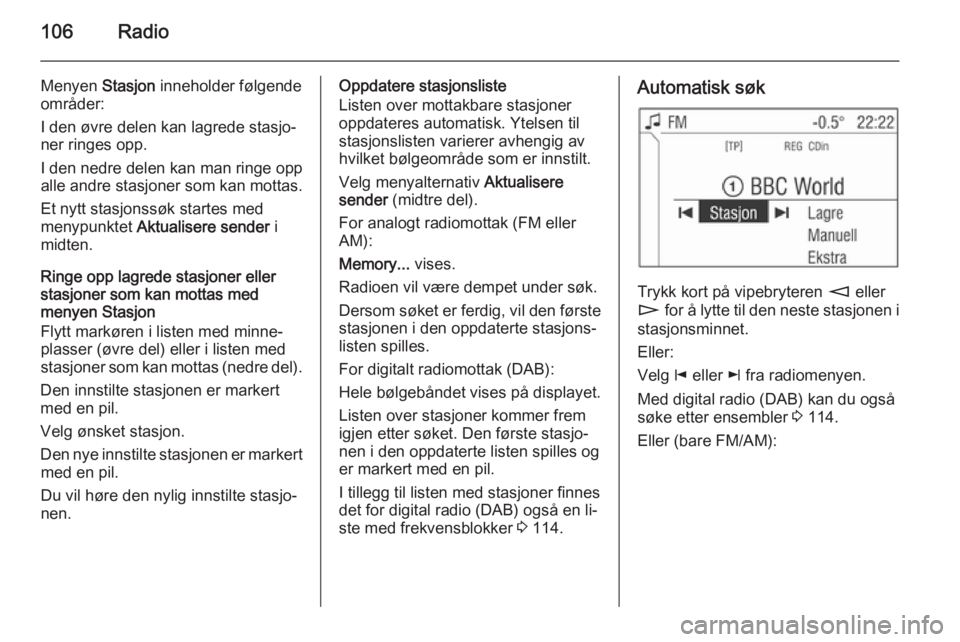
Menyen Stasjon inneholder følgende
områder:
I den øvre delen kan lagrede stasjo‐
ner ringes opp.
I den nedre delen kan man ringe opp alle andre stasjoner som kan mottas.
Et nytt stasjonssøk startes med
menypunktet Aktualisere sender i
midten.
Ringe opp lagrede stasjoner eller
stasjoner som kan mottas med
menyen Stasjon
Flytt markøren i listen med minne‐
plasser (øvre del) eller i listen med stasjoner som kan mottas (nedre del).
Den innstilte stasjonen er markert
med en pil.
Velg ønsket stasjon.
Den nye innstilte stasjonen er markert med en pil.
Du vil høre den nylig innstilte stasjo‐
nen.Oppdatere stasjonsliste
Listen over mottakbare stasjoner
oppdateres automatisk. Ytelsen til stasjonslisten varierer avhengig av
hvilket bølgeområde som er innstilt.
Velg menyalternativ Aktualisere
sender (midtre del).
For analogt radiomottak (FM eller
AM):
Memory... vises.
Radioen vil være dempet under søk.
Dersom søket er ferdig, vil den første
stasjonen i den oppdaterte stasjons‐
listen spilles.
For digitalt radiomottak (DAB):
Hele bølgebåndet vises på displayet.
Listen over stasjoner kommer frem
igjen etter søket. Den første stasjo‐
nen i den oppdaterte listen spilles og
er markert med en pil.
I tillegg til listen med stasjoner finnes
det for digital radio (DAB) også en li‐
ste med frekvensblokker 3 114.Automatisk søk
Trykk kort på vipebryteren m eller
n for å lytte til den neste stasjonen i
stasjonsminnet.
Eller:
Velg j eller k fra radiomenyen.
Med digital radio (DAB) kan du også
søke etter ensembler 3 114.
Eller (bare FM/AM):