2023 PEUGEOT 508 carplay
[x] Cancel search: carplayPage 58 of 244
56
Brugervenlighed og komfort
7.Armlæn foran med opbevaringsrum
USB-porte
8. USB-porte
Solskærm
► Når klappen åbnes, mens tændingen er slået
til, tændes spejllyset automatisk afhængigt af
modellen.
På solskærmen er der desuden en billetholder.
Handskerum
► Løft håndtaget for at åbne handskerummet.
Når tændingen er aktiveret, er der lys i
handskerummet, når det åbnes.
Her er en ventilationsdyse, som tilfører den
samme køleluft som dyserne i kabinen.
Kør aldrig med handskerummet åbent,
når der er en passager på
passagerforsædet. Der er risiko for
personskade ved en hård opbremsning!
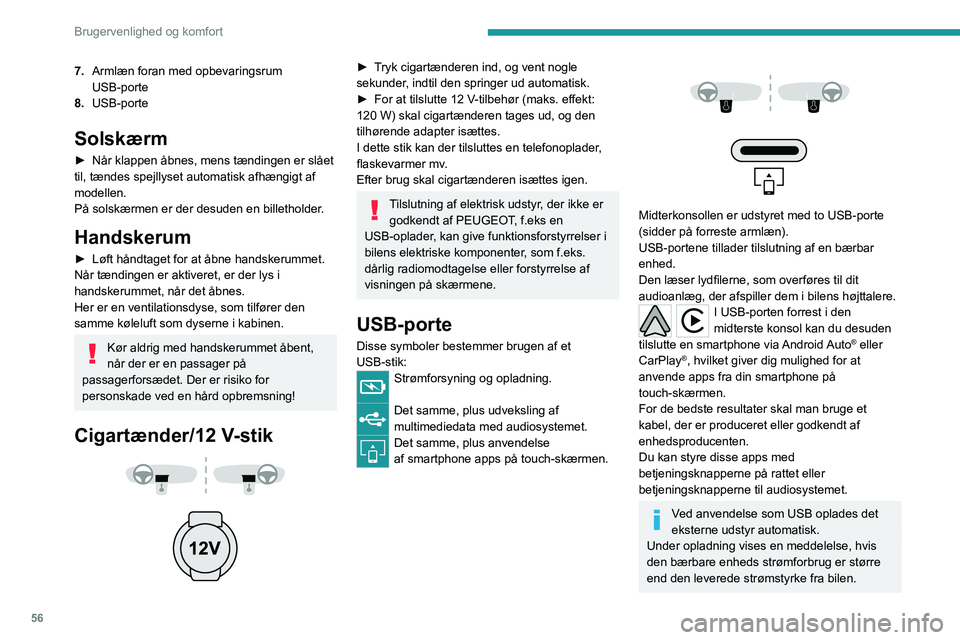
Cigartænder/12 V-stik
► Tryk cigartænderen ind, og vent nogle
sekunder, indtil den springer ud automatisk.
►
For at tilslutte 12
V-tilbehør (maks. effekt:
120
W) skal cigartænderen tages ud, og den
tilhørende adapter isættes.
I dette stik kan der tilsluttes en telefonoplader,
flaskevarmer mv.
Efter brug skal cigartænderen isættes igen.
Tilslutning af elektrisk udstyr, der ikke er godkendt af PEUGEOT, f.eks en
USB-oplader, kan give funktionsforstyrrelser i
bilens elektriske komponenter, som f.eks.
dårlig radiomodtagelse eller forstyrrelse af
visningen på skærmene.
USB-porte
Disse symboler bestemmer brugen af et
USB-stik:
Strømforsyning og opladning.
Det samme, plus udveksling af
multimediedata med audiosystemet.
Det samme, plus anvendelse
af smartphone apps på touch-skærmen.
Midterkonsollen er udstyret med to USB-porte
(sidder på forreste armlæn).
USB-portene tillader tilslutning af en bærbar
enhed.
Den læser lydfilerne, som overføres til dit
audioanlæg, der afspiller dem i bilens højttalere.
I USB-porten forrest i den
midterste konsol kan du desuden
tilslutte en smartphone via Android Auto
® eller
CarPlay®, hvilket giver dig mulighed for at
anvende apps fra din smartphone på
touch-skærmen.
For de bedste resultater skal man bruge et
kabel, der er produceret eller godkendt af
enhedsproducenten.
Du kan styre disse apps med
betjeningsknapperne på rattet eller
betjeningsknapperne til audiosystemet.
Ved anvendelse som USB oplades det
eksterne udstyr automatisk.
Under opladning vises en meddelelse, hvis
den bærbare enheds strømforbrug er større
end den leverede strømstyrke fra bilen.
Page 198 of 244

196
PEUGEOT i-Connect Advanced - PEUGEOT i-Connect
PEUGEOT i-Connect
Advanced - PEUGEOT
i-Connect
GPS-navigation
- Programmer -
Multimedielydsystem -
Bluetooth
® telefon
De beskrevne funktioner og indstillinger
varierer afhængigt af køretøjets version
og konfiguration og afhængigt af salgslandet.
Af sikkerhedsmæssige grunde, og fordi det kræver førerens opmærksomhed i
længere tid, må følgende handlinger kun
udføres, når bilen holder stille , og
tændingen er tændt:
–
Parring af smartphonen med systemet via
Bluetooth®.
–
Brug af telefonen.
–
T
ilslutning til Mirror Screen (Apple
®CarPlay®
eller Android Auto).
–
Ændring af systemindstillingerne og
konfigurationen.
Energisparefunktion-beskeden vises,
når systemet er ved at gå i standby.
For yderligere oplysninger om
energisparefunktionen henvises til afsnittet
”Praktiske oplysninger”.
Advarsel
Navigation er en kørehjælp. Den kan
ikke erstatte føreren. Alle vejledninger skal
kontrolleres omhyggeligt af brugeren.
Ved at bruge navigationen accepterer du
følgende vilkår og betingelser:
https://www.tomtom.com/en_gb/legal/
eula-automotive/?388448
Gør først dette
Systemet starter, når tændingen tilsluttes.
Kort tryk, tænding afbrudt: system tænd/
sluk.
Kort tryk, tænding til: slå lyd fra/gendan lyden.
Langt tryk, tænding tilsluttet: start standbytilstand
(dæmp lyd, skærme og urvisning slået fra).
Rotation: lydstyrkejustering.
Oplysninger
Dette system giver adgang til følgende:
– L ydudstyr og telefonstyringer med visning af
tilknyttet oplysninger.
–
T
ilknyttede tjenester samt visning af tilhørende
oplysninger. –
Navigationssystemets kontroller og visning af
tilhørende information (afhængig af udstyr).
–
Stemmegenkendelse (afhængig af udstyr).
–
T
id og udetemperatur.
–
Betjeningsknapper til varme-/klimaanlæg og
påmindelser om indstillinger
.
–
Indstillinger for kørehjælpefunktioner
, komfort-
og sikkerhedsfunktioner, udvidet head-up-display
(afhængigt af udstyr og version), lydudstyr og
digital instrumentgruppe.
–
Indstillinger for funktioner
, der er specifikke for
genopladelige hybridbiler.
–
V
isning af funktioner til visuel
manøvreringshjælp.
–
Interaktiv håndbog.
–
V
ideo-vejledninger (f.eks. skærmstyring,
kørehjælpemidler, stemmestyring).
Øverste banner
I det øverste banner på touch-skærmen bliver
der altid vist bestemte oplysninger:
–
Udetemperatur fra køretøjets sensorer
(forbundet med et blåt symbol, hvis der er risiko
for isslag).
–
Påmindelse om temperaturindstilling til
klimaanlægget på fører- og passagersiden.
–
Opladningsniveau for den tilsluttede
smartphone.
–
Systemtilslutningsstatus (Bluetooth®, Wi-Fi,
mobiltelefonnetværk).
–
Tid.
–
Hurtig adgang til Mirror Screen®-funktionerne
(relateret til en tilsluttet smartphone).
Page 202 of 244

200
PEUGEOT i-Connect Advanced - PEUGEOT i-Connect
Trykke på en af disse knapper på
skærmen.
Vælg den valgte Widget
Brug pil-tilbage til at gå tilbage til den
forrige side.
Organisering af widgets på en
startside (HOME)
Hvis du vil flytte en Widget, skal du trykke på den
og derefter holde den hen på det ønskede sted.
Tilføjelse af en side
For at tilføje en side, skal du trykke på
"Side” til venstre på skærmen.
Brug pil-tilbage til at gå tilbage til den
forrige side.
Sletning af en Widget
Hvis du vil flytte en Widget til
skraldespanden, skal du trykke på den og
derefter holde den hen på skraldespanden.
Tilpasning af
instrumentgruppen
Tryk på blyanten i ”Brugertilpas føreroplysninger”-afsnittet
Ændringen af
rækkefølgen af
de forskellige
Widget vises i instrumentgruppen i realtid.
En Widget er et formindsket vindue af en
applikation eller en tjeneste.
Tilføjelse af en Widget
For at tilføje en Widget, skal du trykke på
"Widget” til venstre på skærmen.
Eller
Trykke på en af disse knapper på
skærmen.
Vælg den valgte Widget
Brug pil-tilbage til at gå tilbage til den
forrige side.
Sletning af en Widget
Hvis du vil flytte en Widget til
skraldespanden, skal du trykke på den og
derefter holde den hen på skraldespanden.
Betjeningsknapper/-greb
ved rattet
Talekommando:
Kort tryk, systemets talekommandoer
(afhængig af udstyr).
Langt tryk, smartphonens stemmekommandoer
tilsluttet via Bluetooth
® eller Mirror Screen®
(Apple® CarPlay®/Android Auto)via systemet.Øger lydstyrken.
Reducerer lydstyrken.
Dæmp lyden: tryk længe på knappen for
at mindske lydstyrken.
Slå lyden til igen ved at trykke på en af de to
lydstyrkeknapper.
Indkommende opkald (kort tryk):
modtag opkaldet.
Opkald i gang (kort tryk): læg på.
Indkommende opkald (langt tryk): afvis
opkaldet.
Ubesvaret opkald (kort tryk): få adgang til
opkaldsloggen på den telefon, der er tilsluttet
via
Bluetooth
®.
Mirror Screen® tilsluttet (kort tryk): få adgang
til den planlagte visning af telefonappen til dit
Mirror Screen
®-udstyr.Radio: automatisk søgning efter den
forrige/næste station (på listen over
radiostationer, sorteret ud fra navn eller
frekvens).
Medie: forrige/næste nummer, bevægelse i
listerne.
Kort tryk: godkend et valg. Kan ikke vælges, vis
listerne.
Media (kort tryk): Skift af multimediekilde.
Radio: Vis listen med radiostationer.
Media: Vis listen med musiknumre.
Radio (vedvarende tryk): Opdater listen over
fundne radiostationer.
Apps
Fra startsiden skal du trykke på denne
knap for at få adgang til
applikationsvæggen.
Page 203 of 244

201
PEUGEOT i-Connect Advanced - PEUGEOT i-Connect
10Fra en hvilken som helst side skal du
trykke på touch-skærmen med tre eller
flere fingre for at få vist applikationsvæggen.
Hjælp
Få adgang til håndbogen og se
vejledninger.
Medie
Vælg en lydkilde eller en radiostation.
Mirror Screen®
Smartphone tilsluttet med Mirror
Screen®: få adgang til den planlagte visning af
Apple® CarPlay® eller Android Auto.
Smartphone ikke tilsluttet: adgangen til menuen
gør det muligt at få forbindelse til en smartphone.
Navigation
(afhængig af udstyr)
Indtast navigationsindstillinger, og vælg en
destination.
Anvend tjenester i realtid (afhængigt af
udstyrsniveauet).
Knap til stemmestyring
(afhængig af udstyr)
Brug systemet eller din smartphones
stemmestyring via systemet.
Telefon
Telefonen er ikke tilsluttet: adgangen til
menuen gør det muligt at få forbindelse til en
telefon.
Telefon tilsluttet: få adgang til opkaldsloggen,
kontakterne og telefonindstillingerne. To tilsluttede telefoner: få adgang til indholdet
af den prioriterede telefon med mulighed for at
ændre telefonens prioritet.
Indstillinger
Hovedindstillingerne til radioen, touch-
skærmen og den digitale instrumentgruppe.
Knap til stemmestyring
Gør først dette
(afhængig af udstyr)
Stemmestyringen tilbyder muligheder på mindst
20 sprog (fransk, tysk, engelsk (UK), engelsk
(USA), arabisk, brasiliansk, kinesisk, dansk,
spansk, hebraisk, italiensk, japansk, hollandsk,
norsk, polsk, portugisisk, russisk, svensk,
tjekkisk, tyrkisk) tilgængelig med det mobile
netværk og i tråd med det sprog, der er valgt og
tidligere konfigureret i systemet.
Systemet understøtter to sprog i tilfælde, hvor
det område, hvor bilen kører, ikke er dækket af
mobilnettet.
Disse sprog, kaldet integrerede sprog,
downloades til systemet.
Hvis det valgte sprog ikke er blevet downloadet,
vises en meddelelse på skærmen, så snart det
mobile netværk ikke er tilsluttet første gang og
tilbyder at downloade det.
For at bruge dette nye sprog alle steder skal
du downloade det på forhånd (tænding uden at
starte motoren) via Wi-Fi-netværket. Anvend downloadproceduren, der vises på
skærmen.
Downloading af dette nye sprog fjerner det
mindst anvendte integrerede sprog.
Information - brug af
systemet
Når stemmekommandoer er
aktiveret, skal du sige din
kommando efter lydsignalet.
Ved kommandoer i flere faser sker der et
samspil med systemet for at afslutte den første
anmodning.
Nogle kommandoer selvvaliderer efter 7
sekunder.
Hvis systemet ikke har taget hensyn til din
kommando, vil det indikere dette ved en
stemmemeddelelse og en skærmvisning.
Åbning af stemmestyring
Talekommandoer kan bruges på en hvilken som helst skærmside,
forudsat at der ikke er andre kilder, der er
prioriteret, i brug (omvendt, nødopkald eller
vejhjælpsopkald, telefonopkald, anden
smartphone-stemmestyring, der allerede er
startet).
Mulighed for at åbne stemmestyring:
►
Sig
"OK Peugeot".
eller
►
T
ryk på knappen, der er placeret på rattet.
eller
Page 205 of 244

203
PEUGEOT i-Connect Advanced - PEUGEOT i-Connect
10Hovedmenu
Tryk på applikationen ”Navigation” for at se navigationens forsideskærm.
Tryk på denne knap for at få vist hovedmenuen med de forskellige
indstillinger.
Vælg ”Search” for at indtaste en adresse,
et navn eller et bestemte
interessepunkter.
Vælg ”Go home” via en adresse, der
tidligere blev gemt i " Add home".
Vælg ”Go to work” via en adresse, der
tidligere blev gemt i "My places".
Vælg “Recent destinations” for at vise
de seneste destinationer, der er søgt på.
Vælg “Current trip”for at åbne en anden
menu og udføre forskellige handlinger på
den aktuelle planlagte rute.
Vælg “My places ” for hurtig adgang til
gemte steder samt favoritdestinationer.
Vælg “My trips” for at vise dine
favoritruter.
Vælg “Parking” for at vise de forskellige
parkeringsmuligheder i området.
Vælg “Service station” for at vise de
forskellige benzinstationer på den aktuelle
rute eller i nærheden af
den aktuelle placering.
Vælg “TomTom service” for at få adgang
til netværksstatussen.
Vælg "Settings” til at indtaste
køretøjstypen og til at tilpasse skærmen,
stemmeanvisninger, kortindstillinger,
turplanlægning, lyde og advarsler og
systemoplysninger.
Vælg denne knap for at få vist detaljer om
softwareversioner såvel som juridiske
oplysninger. Detaljer om de anvendte Open
Source-softwarebiblioteker og deres
licens-URL’er.
Regelmæssig forbindelse til et sikkert
Wi-Fi-adgangspunkt opdaterer
automatisk den installerede kortlægning.
Kortlægningen kan også opdateres ved
hjælp af et mobiltelefonnetværk afhængigt af
version, salgsland, køretøjets udstyrsniveau
samt abonnement på tilsluttede tjenester og
muligheder.
Brug af din smartphones Wi-Fi og/
eller mobilnetværk kan dog medføre
yderligere gebyrer, hvis du overskrider dit
dataabonnement.
Disse gebyrer, hvis nogen, vil blive overført til
din telefonoperatørs regning.
Forbindelse
Tilslutning af en fast-
forbundet enhed med USB
USB-forbindelsen i en mobilenhed gør det muligt
at genoplade den. Den gør dens autoriserede
medieindhold tilgængeligt for systemet (Medie-
indholdet af typen iPod
®).
Kun et USB-stik muliggør en Mirror
Screen-forbindelse (Apple®CarPlay® eller
Android Auto) for de kompatible tilsluttede
mobilenheder og brug af nogle af enhedens
applikationer på touch-skærmen.
For yderligere oplysninger om USB-stik, der
er kompatible med Mirror Screen
@-funktionen
henvises til afsnittet ”Brugervenlighed og komfort
- Tilslutninger”.
Mobilenheden er i opladningstilstand, når den er
tilsluttet med USB-kablet.
Det anbefales, at du bruger enhedens
officielle USB-kabler, helst med en
minimum kabellængde for at sikre optimal
ydelse.
For at beskytte systemet må der ikke
anvendes USB-hub.
Bluetooth®-forbindelse
Hvis en mobilenhed sluttes til bilens system
via Bluetooth®, ffår man adgang til dens enhed
og dens "Medie"-streaming. Den gør det også
muligt at aktivere Telefon-funktionen.
Forbindelsen kan startes enten fra
mobilenhedens Bluetooth
®-menu eller fra bilens
system, hvilket kræver åbning af ”Enheder”-
menuen for den første forbindelse.
Page 207 of 244

205
PEUGEOT i-Connect Advanced - PEUGEOT i-Connect
10enheden kan understøtte). Det er derfor muligt
at bestemme, om enheden skal tilsluttes ved
hjælp af en trådløs Bluetooth
®-forbindelse eller
en trådløs Mirror Screen®-forbindelse, hver gang
systemet startes, når profilen er valgt.
Tryk på "Indstillinger "-appen.
På listen vælges " Online systemer”.
Vælg "Enheder" for at vise listen over
parrede enheder.
Tryk på denne knap for at håndtere
tilslutningen af en enhed.
Vælg en forbindelsestype, og bekræft derefter
dette valg ved at trykke på “ANVEND ".
Sletning af en enhed
Tryk på "Indstillinger"-appen.
På listen vælges " Online systemer”.
Vælg "Enheder" for at vise listen over
parrede enheder.
Tryk på denne knap.
Tryk på "SLET".
Bekræft ved at trykke på ”JA”.
Nogle enheder, der netop er blevet slettet
fra systemet, anmoder om en
forbindelse. Afvis denne anmodning.
Mirror Screen®
Når en smartphone er forbundet med
Mirror Screen®, sendes bilens placering
og nogle køretøjsdata til smartphonen (f.eks.
mærke, venstre- eller højrestyring, dag/
nat-tilstand, fysisk hastighed).
Apple®CarPlay®
telefonforbindelse
Tilslutning af kun en Apple®CarPlay®-smartphone
kan enten gøres via USB-kabel eller ved at
bruge en trådløs forbindelse.
Først aktiveres Siri®-funktionen på din
Apple®-smartphone.
Hvis enheden ikke opretter forbindelse,
henvises til Apple-hjemmesiden for at
kontrollere, at enheden er kompatibel med
denne funktion.
Hvis problemet fortsætter, skal du slette alle
gemte forbindelser på din smartphone og på
systemet, før du prøver en ny forbindelse.
Kabelforbindelsen kræver, at du deaktiverer
CarPlay-funktionen i Indstillinger, Bluetooth”-
menuen på din smartphone.
I menuen Bluetooth skal du klikke på " i" ud for
den relevante bil og deaktivere CarPlay.
Tilslut smartphonen til systemet med USB-stikket, der er kompatibelt med
Mirror Screen.
Apple®CarPlay® Startes automatisk, få sekunder
efter USB-forbindelsen er blevet etableret. I
nogle tilfælde kan det være nødvendigt at låse
enheden op.
Telefonen oplades, når den er tilsluttet med
USB-ledningen.
Kabelforbindelsen giver dig mulighed for at
undgå afbrydelser, især når du passerer gennem
betalingsanlæg.
Kun et USB-stik aktiverer Mirror
Screen®-forbindelsen (Apple®CarPlay®);
se afsnittet ”Brugervenlighed og komfort
- Tilslutning”.
Det anbefales, at du bruger enhedens
officielle USB-kabler, helst med en minimum
kabellængde for at sikre optimal ydelse.
Den trådløse forbindelse i en Apple
®CarPlay®-
smartphone kan startes fra “Enheder”-menuen.
Først aktiveres smartphonens CarPlay
®-funktion.
I menuen Bluetooth skal du klikke på " i" ud for
den relevante bil og aktivere CarPlay.
Tryk på "Indstillinger "-appen.
På listen vælges " Online systemer”.
Vælg “Enheder” for at vise den enhed,
der skal kobles til Apple®CarPlay®.
Hvis enheden allerede er blevet tilkoblet
systemet via
Bluetooth
®, vælges
enhedsindstillingerne fra listen over kendte
enheder, og der vælges Apple
®CarPlay® som
den trådløse forbindelsestilstand.
Page 208 of 244

206
PEUGEOT i-Connect Advanced - PEUGEOT i-Connect
Hvis enheden aldrig har været tilsluttet systemet
før, skal den parres. Vi henviser til afsnittet
“Bluetooth
®-forbindelse”.
Systemet opdager, hvis smartphonen er
kompatibel med Apple
®CarPlay®, og tilbyder at
koble sig til den ud fra parringsprocessen.
Efterfølgende automatisk tilslutning af
smartphonen kræver aktivering af Bluetooth
® på
din enhed.
Så snart forbindelsen er etableret, skal du
trykke på denne knap for at få vist
”Apple
®CarPlay®”-grænsefladen.For at starte smartphonetalekommandoer
skal du trykke på og holde den knap, der
er monteret på rattet.
Android Auto-smartphoneforbindelse
Tilslutning af kun en Android Auto-smartphone
kan enten gøres via USB kabel eller ved at
bruge en trådløs forbindelse.
Først skal du installere applikationen
"Android Auto" via "Play Store" på din
smartphone.
“Android Auto”-funktionen kræver en
kompatibel smartphone.
Hvis enheden ikke opretter forbindelse,
henvises til Android Auto-hjemmesiden for at
kontrollere, at enheden er kompatibel med
denne funktion.
Hvis problemet fortsætter, skal du slette alle
gemte forbindelser på din smartphone og på
systemet, før du prøver en ny forbindelse.
For at sikre en optimal trådløs forbindelse
anbefaler vi at undgå at placere din
smartphone for tæt på andre Wi-Fi-netværker,
som den automatisk kan oprette forbindelse
til.
Kabelforbindelsen kræver, at du deaktiverer
den trådløse funktion Android Auto i menuen
Indstillinger i ”Android Auto”-applikationen på
din smartphone.
Tilslut smartphonen til systemet med USB-stikket, der er kompatibelt med
Mirror Screen
®.
Android Auto Startes automatisk, få sekunder
efter USB-forbindelsen er blevet etableret.
Man skal følge en valideringsprocedure på ens
smartphone ved første forbindelse, mens bilen
står stille.
Telefonen oplades, når den er tilsluttet med
USB-ledningen.
Kabelforbindelsen giver dig mulighed for at
undgå afbrydelser, især når du passerer gennem
betalingsanlæg.
Kun et USB-stik til Mirror Screen®-
forbindelsen (Android Auto); se afsnittet
”Brugervenlighed og komfort - Tilslutning”.
Det anbefales, at du bruger enhedens
officielle USB-kabler, helst med en minimum
kabellængde for at sikre optimal ydelse. Den trådløse forbindelse i en Android Auto-
smartphone kan startes fra “Enheder”-menuen.
Først skal din smartphones trådløse funktion
Android Auto
® startes i menuen Indstillinger
i
din smartphones " Android Auto"-applikation.
Tryk på "Indstillinger "-appen.
På listen vælges fanen " Online systemer".
Vælg “Enheder” for at vise den enhed,
der skal kobles til Android Auto.
Hvis enheden aldrig har været tilsluttet systemet
før, skal den parres. Vi henviser til afsnittet
“Bluetooth
®-forbindelse”.
Systemet opdager, hvis smartphonen er
kompatibel med Android Auto, og tilbyder at
koble sig til den ud fra parringsprocessen.
Hvis enheden allerede er blevet tilkoblet
systemet via
Bluetooth
®, vælges
enhedsindstillingerne fra listen over kendte
enheder, og der vælges Android Auto som den
trådløse forbindelsestilstand.
Efterfølgende automatisk tilslutning af
smartphonen kræver aktivering af Bluetooth
® på
din enhed.
Så snart forbindelsen er etableret, skal du
trykke på denne knap for at få vist
”Android Auto”-grænsefladen.
For at starte smartphonetalekommandoer
skal du trykke på og holde den knap, der
er monteret på rattet.
Page 212 of 244
210
PEUGEOT i-Connect Advanced - PEUGEOT i-Connect
– skærmfarverne forbundet med den dæmpede
kabinebelysning. V i henviser til afsnittet
“Brugervenlighed og komfort”.
–
det akustiske miljø.
–
den visuelle velkomst og farvel-animationer
–
animationerne på skærmovergangen.
Håndtering af
systemforbindelsen
Tryk på "Indstillinger "-appen.
På listen vælges fanen ” Online systemer”.
Det er muligt at styre:
–
Bluetooth
®-forbindelsen.
–
Mirror Screen®-smartphone-forbindelser
(Apple® CarPlay®/Android Auto).
–
Wi-Fi-forbindelsen.
–
Privatlivsindstillingen.
Konfigurering af systemet
Tryk på "Indstillinger "-appen.
På listen vælges fanen " System”.
Det er muligt at konfigurere:
–
sprog.
–
datoen og tiden.
–
enheden for afstand og forbrug (kW/100 miles
- miles, mi/kWh - miles, km/kWt - km).
–
temperaturenheden (Fahrenheit, Celsius).
Det er også muligt at nulstille
systemkonfigurationen.
Vælg sprog
Vælg "Sprog" for at skifte sprog.
Tryk på det ønskede sprog.
Brug pil-tilbage til at gå tilbage til den
forrige side.
Indstilling af dato og klokkeslæt
Vælg ”Dato og klokkeslæt” for at ændre dato
og tid.
“Automatisk dato og klokkeslæt”
aktiveres som standard, så indstillingen
foretages automatisk i henhold til din
geolokation.
Deaktiver “Automatisk dato og klokkeslæt” for
at foretage manuel justering.
Tryk på feltet “Vælg tidszone ” og definer
efterfølgende en tidszone.
Brug pil-tilbage til at gå tilbage til den
forrige side.
Tryk på “Tidsindstillinger ”-linjen og indstil
derefter tiden.
Tryk på "OK" for at bekræfte.
Tryk på “Dato”-linjen og indstil derefter datoen.
Tryk på "OK" for at bekræfte.
Vælg Tidsformat (12 timer/24 timer)
Vælg Datoformat.
Systemet skifter ikke automatisk mellem
sommer- og vintertid (afhængigt af
hvilket land bilen er købt i).
Hjælp
Tryk på "Hjælp"-appen.
I listen skal du vælge fanen “ Brugermanual” for
at få vist bilens håndbog.
eller
I listen vælges fanen “ Hjælpevideoer” for at
se forklarende videoer og få en hurtig start på
skærmstyringen, visse kørehjælpsmidler og
stemmestyring
Brugermanual
Vælg skærmsproget.
Håndbogens hjemmeside vises.
Den præsenterer de forskellige muligheder for at
få adgang til de ønskede oplysninger:
Visuel søgning
Adgang til motiver via billeder, der
repræsenterer bilens ydre og indre.
Kontr.lamp.
Adgang til beskrivelser/betjening af
instrumentgruppens advarsels-/kontrollamper.
System
Adgang til afsnit, der er dedikeret til de
forskellige typer lydudstyr og telematiksystemer.