2022 TOYOTA PROACE čas
[x] Cancel search: časPage 286 of 360

286
Snížení hlasitosti.
Ztlumení/obnovení zvuku současným stisknutím tlačítka pro zvýšení a snížení hlasitosti.
Ovládací prvky na volantu
– typ 2
Hlasové příkazy:Toto ovládání se nachází na volantu nebo na konci ovládací páčky světel (v závislosti na výbavě).Krátké stisknutí, hlasové příkazy chytrého telefonu prostřednictvím systému.Zvýšení hlasitosti.
Snížení hlasitosti.Ztlumení současným stisknutím tlačítka pro zvýšení a snížení hlasitosti (v závislosti na výbavě).
Obnovení zvuku stisknutím je dnoho ze dvou tlačítek hlasitosti.Média (krátké stisknutí): změna zdroje multimédií.Telefon (krátké stisknutí): zahájení telefonického hovoru.Probíhající hovor (krátké stisknutí): přechod do nabídky telefonu.Telefon (dlouhé stisknutí): odmítnutí příchozího
hovoru, ukončení hovoru; pokud žádný hovor neprobíhá, přechod do nabídky telefonu.Rádio (otočení): automatické hledání předchozí/následující stanice.Média (otočení): předchozí/následující skladba, posunutí v seznamu.Krátké stisknutí: potvrzení volby; pokud není nic vybráno, přechod na předvolby.Rádio: zobrazení seznamu stanic.Média: zobrazení seznamu skladeb.Rádio (stisknutí a podržení): aktualizace seznamu přijímaných stanic.
Nabídky
Použití
Přístup ke konfigurovatelným zařízením
Rádiová média
Výběr zdroje zvuku nebo rádiové stanice
Page 287 of 360

287
TOYOTA Pro Touch
11
Telefon
Připojte mobilní telefon prostřednictvím rozhraní Bluetooth®.Některé aplikace je možné spustit v chytrém telefonu připojeném pomocí služby CarPlay® nebo Android Auto.
Nastavení
Konfigurace osobního profilu a/nebo zvuku (vyvážení, styl atd.) a zobrazení (jazyk, jednotky, datum, čas atd.)
Řízení
Aktivace, deaktivace nebo konfigurace určitých funkcí vozidla
Navigace
Nakonfigurujte navigaci a vyberte cíl prostřednictvím služby CarPlay® nebo
Android Auto.
Klimatizace
21,518,5
Správa různých nastavení teploty a proudu vzduchu
Page 290 of 360
290
NOTIC E
Na kartě „Tón“ se nastavení zvuku Atmosféra, Basy, Střední a Výšky liší a jsou pro jednotlivé zdroje zvuku nezávislé.Nastavení „Vyvážení“ (Všichni cestující, Řidič a Pouze přední) jsou společná pro všechny zdroje.Na kartě „Zvuk“ aktivujte nebo deaktivujte
možnost „Hlasitost propojena s rychlostí“, „Pomocný vstup“ a „Tóny dotyku“.
WARNI NG
Vyvážení/distribuce (nebo prostorové vymezení pomocí systému Arkamys©) využívá zpracování zvuku pro účely úpravy kvality zvuku podle počtu cestujících ve vozidle.
NOTIC E
Palubní zvuk: Arkamys Sound Staging© optimalizuje distribuci zvuku uvnitř prostoru pro cestující.
Rádio DAB (Digital Audio
Broadcasting)
Pozemní digitální rádio
Pozemní digitální rádio
Digitální rádio nabízí vyšší kvalitu zvuku.Různé „multiplexy/soubory“ nabízí rádiové
stanice uspořádané podle abecedy.Stisknutím tlačítka Rádiová média zobrazte hlavní stránku.Stisknutím tlačítka „MOŽNOSTI“ přejděte na sekundární stránku.Stisknutím možnosti „Band“ (Pásmo) vyberte „Pásmo DAB“.Volbu potvrďte stisknutím stínované oblasti.
Sledování FM-DAB
„DAB“ nepokrývá 100 % země.Při slabém signálu digitálního rádia funkce „Sledování FM-DAB“ umožňuje pokračovat v poslechu stejné stanice díky automatickému přepnutí na příslušnou analogovou stanici „FM“ (pokud je k dispozici).Stisknutím tlačítka Rádiová média zobrazte hlavní stránku.Stisknutím tlačítka „MOŽNOSTI“ přejděte na sekundární stránku.Aktivujte/deaktivujte „Sledování FM-DAB“.
Volbu potvrďte stisknutím stínované oblasti.
NOTIC E
Pokud je aktivní funkce „Sledování FM-DAB“, může být vysílání o několik sekund opožděno, když systém přepne na analogové rádio „FM“, a v některých případech může dojít také ke změně hlasitosti.Po obnovení kvality digitálního signálu systém automaticky přepne zpět na „DAB“.
WARNI NG
Pokud poslouchaná stanice „DAB“ není k dispozici v pásmu „FM“ nebo pokud není aktivní funkce „Sledování FM-DAB“, zvuk bude přerušen, pokud je digitální signál příliš slabý.
Page 291 of 360
291
TOYOTA Pro Touch
11
Média
USB port
Zasuňte USB jednotku do USB portu nebo připojte USB zařízení k USB portu pomocí vhodného kabelu (není součástí dodávky).
WARNI NG
Za účelem ochrany systému nepoužívejte USB rozbočovač.
Systém vytváří seznamy skladek (v dočasné paměti). Tato činnost může při prvním připojení trvat několik sekund až několik minut.Snižte počet nehudebních souborů a počet složek, chcete-li dobu čekání zkrátit.Seznamy skladeb se aktualizují vždy při vypnutí zapalování nebo připojení USB jednotky. Audio systém si tyto seznamy skladeb pamatuje, takže se příště budou načítat rychleji, pokud nebyly upraveny.
Výběr zdroje
Stisknutím tlačítka Rádiová média zobrazte hlavní stránku.Stiskněte tlačítko „ZDROJE“.
Vyberte zdroj.
Bluetooth Streamování®
Streamování umožňuje poslouchat kanál zvuku z chytrého telefonu.Profil Bluetooth musí být aktivní.Nejprve upravte hlasitost na přenosném zařízení (na vysokou úroveň). Poté upravte hlasitost v systému.Pokud se přehrávání nespustí automaticky, může být nutné přehrávání zvuku spustit
z chytrého telefonu.Ovládat je lze z přenosného zařízení nebo pomocí dotykových tlačítek systému.
NOTIC E
Po připojení v režimu Streamování bude za zdroj média považován chytrý telefon.
Připojení přehrávačů Apple®
Připojte přehrávač Apple® k USB zásuvce pomocí vhodného kabelu (není součástí dodávky).Přehrávání se spustí automaticky.Ovládat je lze přes audio systém.
NOTIC E
Dostupné jsou klasifikace připojených přenosných zařízení (interpreti/alba/žánry/seznamy skladeb/audio knihy/podcasty). Je také možné použít klasifikace strukturovanou v podobě knihovny.Výchozí používaná klasifikace je podle interpreta. Chcete-li změnit použitou
klasifikaci, vraťte se do první úrovně nabídky, vyberte požadovanou klasifikaci (například seznamy skladeb) a potvrzením výběru procházejte nabídku k požadované skladbě.
Verze softwaru v audio systému nemusí být kompatibilní s generací přehrávače Apple®.
Informace a rada
Systém podporuje velkokapacitní úložná zařízení USB, zařízení BlackBerry® a přehrávače Apple® prostřednictvím USB portů. Kabel adaptéru není součástí dodávky.Zařízení se spravují pomocí ovládacích prvků audio systému.Ostatní zařízení, která nebudou při připojení rozpoznána, musí být připojena přes streamování Bluetooth, pokud je kompatibilní.
WARNI NG
Za účelem ochrany systému nepoužívejte USB rozbočovač.
Page 292 of 360
292
Audio systém bude přehrávat pouze audio soubory s příponou WAV, WMA, AAC, OGG a MP3 s přenosovou rychlostí od 32 do 320 kb/s.Podporuje také režim VBR (variabilní přenosová rychlost).Žádné jiné typy souborů (MP4 atd.) nelze přečíst.Všechny soubory WMA musí být soubory standardu WMA 9.
Podporované vzorkovací frekvence jsou 11, 22, 44 a 48 kHz.Abychom předešli problémům se čtením a zobrazením, doporučujeme volit názvy souborů s maximálně 20 znaky, které neobsahují žádné speciální znaky (např. “ ? . ; ù).Používejte pouze USB jednotky formátované jako FAT32 (File Allocation Table).
NOTIC E
Doporučujeme používat pro přenosné zařízení originální USB kabel.
Telefon
USB zásuvky
Další informace (v závislosti na výbavě) o zásuvkách USB kompatibilních s aplikacemi CarPlay® nebo Android Auto najdete v části „Snadné použití a pohodlí“.
NOTIC E
Seznam kompatibilních chytrých telefonů najdete na webové stránce výrobce ve vaší zemi.
NOTIC E
Synchronizace chytrého telefonu umožňuje uživatelům zobrazit aplikace, které podporují technologii CarPlay® nebo Android Auto chytrého telefonu na obrazovce vozidla. Pro technologii CarPlay® musí být v chytrém telefonu nejdříve aktivována funkce CarPlay®.Aby komunikace mezi chytrým telefonem a systémem fungovala, odemkněte chytrý telefon.Protože principy a standardy se neustále mění, doporučujeme udržovat operačního systému chytrého telefonu aktuální stejně jako datum a čas chytrého telefonu a systému.
CarPlay® – připojení
chytrého telefonu
V závislosti na zemi
NOTIC E
Po připojení USB kabelu funkce CarPlay® deaktivujte režim Bluetooth® systému.Funkce „CarPlay“ vyžaduje kompatibilní chytrý telefon a aplikace.
Připojte USB kabel. Chytrý telefon se nabíjí, když je připojen pomocí USB kabelu.V systému stisknutím tlačítka Telefon zobrazíte rozhraní CarPlay®.NEBOPokud již byl chytrý telefon připojen pomocí rozhraní Bluetooth®.Připojte USB kabel. Chytrý telefon se nabíjí, když je připojen pomocí USB kabelu.V systému stisknutím tlačítka „Telefon“ zobrazíte hlavní stránku.Stisknutím tlačítka „TELEFON“ přejděte na sekundární stránku.V systému stisknutím tlačítka „CarPlay“ zobrazíte rozhraní CarPlay®.
Page 294 of 360
294
V systému potvrďte požadavek na připojení z telefonu.
Postup ze systému
Stisknutím tlačítka Telefon zobrazte hlavní stránku.Stiskněte možnost „Bluetooth hledání“.Zobrazí se seznam nalezených telefonů.V seznamu vyberte název zvoleného
telefonu.
Sdílení připojení
Systém nabízí pro připojení telefonu 3 profily:– „Telefon“ (hands-free sada, pouze volání),– „Streamování“ (streamování: bezdrátové přehrávání audio souborů v telefonu),– „Mobilní data“.Vyberte jeden nebo více profilů.
Volbu potvrďte stisknutím tlačítka „OK“.
V závislosti na typu telefonu můžete být vyzváni k přijetí přenosu kontaktů a zpráv.
NOTIC E
Možnost systému připojit pouze jeden profil závisí na telefonu.Ve výchozím nastavení se mohou připojit
všechny tři profily.
NOTIC E
Profily kompatibilní se systémem: HFP, OPP, PBAP, A2DP, AVRCP, MAP a PAN.
Další informace (kompatibilita, další nápověda atd.) najdete na webové stránce značky.
Automatické opětovné připojení
Pokud je při návratu do vozidla znovu k dispozici poslední připojený telefon, bude automaticky rozpoznán a do 30 sekund po zapnutí zapalování bude automaticky navázáno spárování (aktivní Bluetooth).Chcete-li změnit profil připojení:Stisknutím tlačítka Telefon zobrazte hlavní stránku.Stisknutím tlačítka „TELEFON“ přejděte na sekundární stránku.Výběrem možnosti „Bluetooth připojení“ zobrazíte seznam spárovaných zařízení.Stiskněte tlačítko „Detaily“ pro spárované zařízení.Vyberte jeden nebo více profilů.
Volbu potvrďte stisknutím tlačítka „OK“.
Správa spárovaných telefonů
Tato funkce umožňuje připojit nebo odpojit zařízení nebo zrušit spárování.
Stisknutím tlačítka Telefon zobrazte hlavní stránku.Stisknutím tlačítka „TELEFON“ přejděte na sekundární stránku.Výběrem možnosti „Bluetooth připojení“ zobrazíte seznam spárovaných zařízení.Stisknutím názvu telefonu vybraného v seznamu jej odpojíte.
Opětovným stisknutím jej připojíte.
Odstranění telefonu
Stisknutím koše v pravé horní části obrazovky zobrazíte koš spolu vybraným telefonem.Stisknutím koše a vybraného telefonu jej odstraníte.
Přijetí hovoru
Příchozí hovor je oznámen zvoněním a překrytím displeje novou obrazovkou.Krátkým stisknutím tlačítka TELEFON na volantu můžete příchozí hovor přijmout.ADlouhým stisknutím
tlačítka TELEFON na volantu můžete hovor odmítnout.NEBOStiskněte možnost „Ukončení hovoru“.
Page 296 of 360
296
Změna nastavení systému
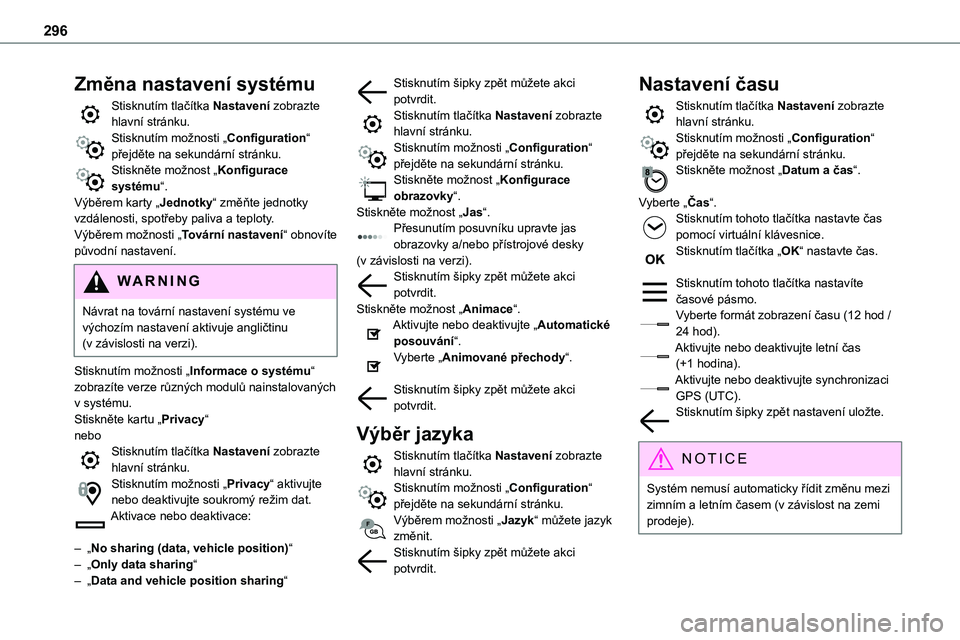
Stisknutím tlačítka Nastavení zobrazte hlavní stránku.Stisknutím možnosti „Configuration“ přejděte na sekundární stránku.Stiskněte možnost „Konfigurace systému“.Výběrem karty „Jednotky“ změňte jednotky vzdálenosti, spotřeby paliva a teploty.
Výběrem možnosti „Tovární nastavení“ obnovíte původní nastavení.
WARNI NG
Návrat na tovární nastavení systému ve výchozím nastavení aktivuje angličtinu (v závislosti na verzi).
Stisknutím možnosti „Informace o systému“ zobrazíte verze různých modulů nainstalovaných v systému.Stiskněte kartu „Privacy“ neboStisknutím tlačítka Nastavení zobrazte hlavní stránku.Stisknutím možnosti „Privacy“ aktivujte nebo deaktivujte soukromý režim dat.Aktivace nebo deaktivace:
– „No sharing (data, vehicle position)“ – „Only data sharing“ – „Data and vehicle position sharing“
Stisknutím šipky zpět můžete akci potvrdit.Stisknutím tlačítka Nastavení zobrazte hlavní stránku.Stisknutím možnosti „Configuration“ přejděte na sekundární stránku.Stiskněte možnost „Konfigurace obrazovky“.Stiskněte možnost „Jas“.
Přesunutím posuvníku upravte jas obrazovky a/nebo přístrojové desky (v závislosti na verzi).Stisknutím šipky zpět můžete akci potvrdit.Stiskněte možnost „Animace“.Aktivujte nebo deaktivujte „Automatické posouvání“.Vyberte „Animované přechody“.
Stisknutím šipky zpět můžete akci potvrdit.
Výběr jazyka
Stisknutím tlačítka Nastavení zobrazte hlavní stránku.Stisknutím možnosti „Configuration“ přejděte na sekundární stránku.Výběrem možnosti „Jazyk“ můžete jazyk změnit.Stisknutím šipky zpět můžete akci potvrdit.
Nastavení času
Stisknutím tlačítka Nastavení zobrazte hlavní stránku.Stisknutím možnosti „Configuration“ přejděte na sekundární stránku.Stiskněte možnost „Datum a čas“.
Vyberte „Čas“.Stisknutím tohoto tlačítka nastavte čas
pomocí virtuální klávesnice.Stisknutím tlačítka „OK“ nastavte čas.
Stisknutím tohoto tlačítka nastavíte časové pásmo.Vyberte formát zobrazení času (12 hod / 24 hod).Aktivujte nebo deaktivujte letní čas (+1 hodina).Aktivujte nebo deaktivujte synchronizaci GPS (UTC).Stisknutím šipky zpět nastavení uložte.
NOTIC E
Systém nemusí automaticky řídit změnu mezi zimním a letním časem (v závislost na zemi prodeje).
Page 297 of 360
297
TOYOTA Pro Touch
11
Nastavení data
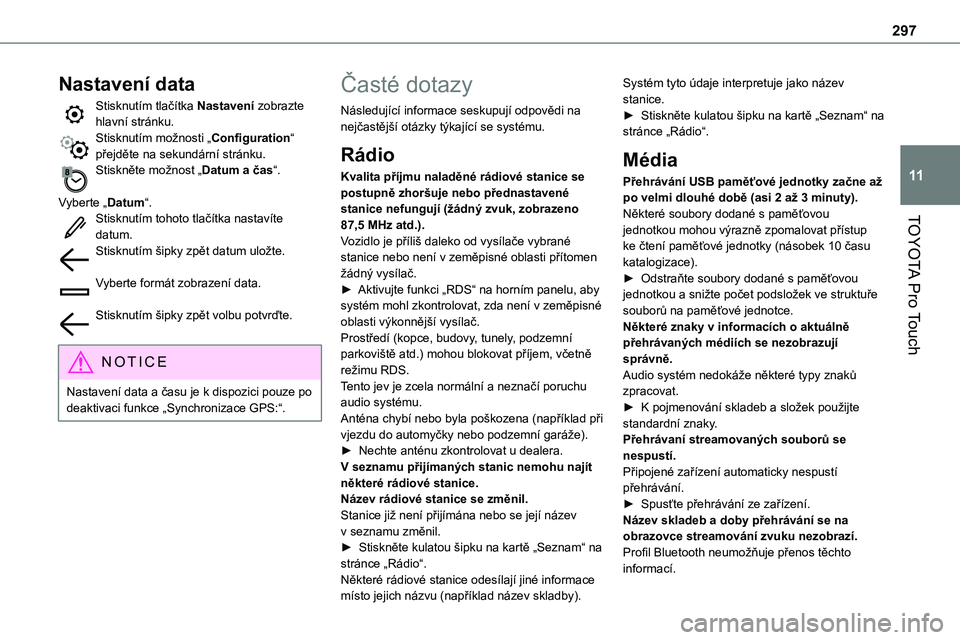
Stisknutím tlačítka Nastavení zobrazte hlavní stránku.Stisknutím možnosti „Configuration“ přejděte na sekundární stránku.Stiskněte možnost „Datum a čas“.
Vyberte „Datum“.Stisknutím tohoto tlačítka nastavíte
datum.Stisknutím šipky zpět datum uložte.
Vyberte formát zobrazení data.
Stisknutím šipky zpět volbu potvrďte.
NOTIC E
Nastavení data a času je k dispozici pouze po deaktivaci funkce „Synchronizace GPS:“.
Časté dotazy
Následující informace seskupují odpovědi na nejčastější otázky týkající se systému.
Rádio
Kvalita příjmu naladěné rádiové stanice se postupně zhoršuje nebo přednastavené stanice nefungují (žádný zvuk, zobrazeno
87,5 MHz atd.).Vozidlo je příliš daleko od vysílače vybrané stanice nebo není v zeměpisné oblasti přítomen žádný vysílač.► Aktivujte funkci „RDS“ na horním panelu, aby systém mohl zkontrolovat, zda není v zeměpisné oblasti výkonnější vysílač.Prostředí (kopce, budovy, tunely, podzemní parkoviště atd.) mohou blokovat příjem, včetně režimu RDS.Tento jev je zcela normální a neznačí poruchu audio systému.Anténa chybí nebo byla poškozena (například při vjezdu do automyčky nebo podzemní garáže).► Nechte anténu zkontrolovat u dealera.V seznamu přijímaných stanic nemohu najít některé rádiové stanice.Název rádiové stanice se změnil.Stanice již není přijímána nebo se její název v seznamu změnil.► Stiskněte kulatou šipku na kartě „Seznam“ na stránce „Rádio“.Některé rádiové stanice odesílají jiné informace místo jejich názvu (například název skladby).
Systém tyto údaje interpretuje jako název stanice.► Stiskněte kulatou šipku na kartě „Seznam“ na stránce „Rádio“.
Média
Přehrávání USB paměťové jednotky začne až po velmi dlouhé době (asi 2 až 3 minuty).Některé soubory dodané s paměťovou
jednotkou mohou výrazně zpomalovat přístup ke čtení paměťové jednotky (násobek 10 času katalogizace).► Odstraňte soubory dodané s paměťovou jednotkou a snižte počet podsložek ve struktuře souborů na paměťové jednotce. Některé znaky v informacích o aktuálně přehrávaných médiích se nezobrazují správně.Audio systém nedokáže některé typy znaků zpracovat.► K pojmenování skladeb a složek použijte standardní znaky.Přehrávaní streamovaných souborů se nespustí.Připojené zařízení automaticky nespustí přehrávání.► Spusťte přehrávání ze zařízení.Název skladeb a doby přehrávání se na obrazovce streamování zvuku nezobrazí.Profil Bluetooth neumožňuje přenos těchto informací.