2021 TOYOTA PROACE CITY VERSO radio
[x] Cancel search: radioPage 249 of 272
249
TOYOTA Connect Nav
12
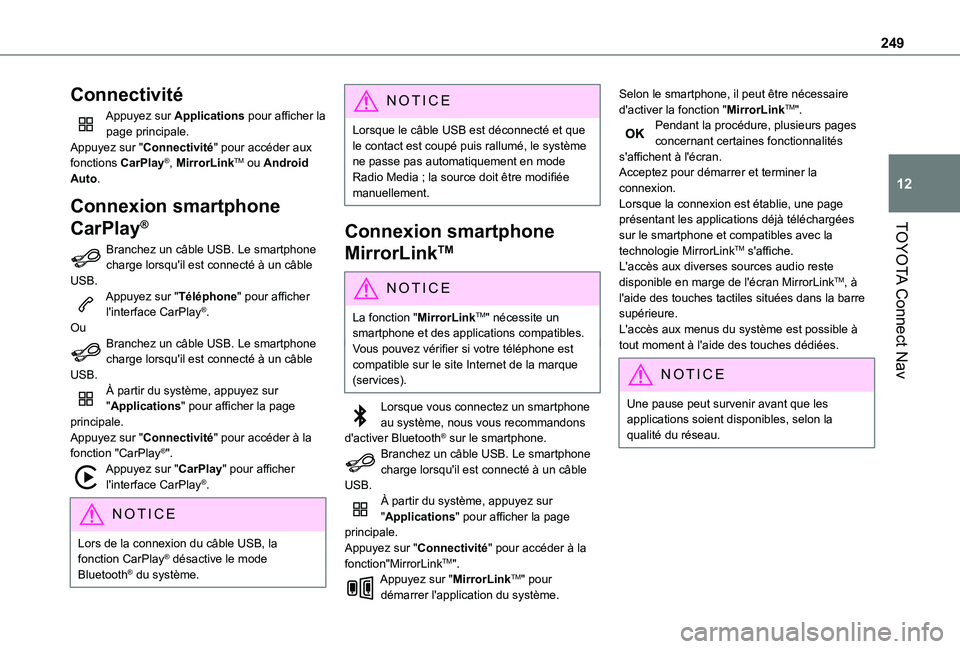
Connectivité
Appuyez sur Applications pour afficher la page principale.Appuyez sur "Connectivité" pour accéder aux fonctions CarPlay®, MirrorLinkTM ou Android Auto.
Connexion smartphone
CarPlay®
Branchez un câble USB. Le smartphone charge lorsqu'il est connecté à un câble USB.Appuyez sur "Téléphone" pour afficher l'interface CarPlay®.OuBranchez un câble USB. Le smartphone charge lorsqu'il est connecté à un câble USB.À partir du système, appuyez sur "Applications" pour afficher la page principale.Appuyez sur "Connectivité" pour accéder à la
fonction "CarPlay®".Appuyez sur "CarPlay" pour afficher l'interface CarPlay®.
NOTIC E
Lors de la connexion du câble USB, la fonction CarPlay® désactive le mode Bluetooth® du système.
NOTIC E
Lorsque le câble USB est déconnecté et que le contact est coupé puis rallumé, le système ne passe pas automatiquement en mode Radio Media ; la source doit être modifiée manuellement.
Connexion smartphone
MirrorLinkTM
NOTIC E
La fonction "MirrorLinkTM" nécessite un smartphone et des applications compatibles.Vous pouvez vérifier si votre téléphone est compatible sur le site Internet de la marque (services).
Lorsque vous connectez un smartphone au système, nous vous recommandons d'activer Bluetooth® sur le smartphone.Branchez un câble USB. Le smartphone charge lorsqu'il est connecté à un câble USB.À partir du système, appuyez sur "Applications" pour afficher la page principale.Appuyez sur "Connectivité" pour accéder à la fonction"MirrorLinkTM".Appuyez sur "MirrorLinkTM" pour démarrer l'application du système.
Selon le smartphone, il peut être nécessaire d'activer la fonction "MirrorLinkTM".Pendant la procédure, plusieurs pages concernant certaines fonctionnalités s'affichent à l'écran.Acceptez pour démarrer et terminer la connexion.Lorsque la connexion est établie, une page présentant les applications déjà téléchargées sur le smartphone et compatibles avec la technologie MirrorLinkTM s'affiche.L'accès aux diverses sources audio reste disponible en marge de l'écran MirrorLinkTM, à l'aide des touches tactiles situées dans la barre supérieure.L'accès aux menus du système est possible à tout moment à l'aide des touches dédiées.
NOTIC E
Une pause peut survenir avant que les applications soient disponibles, selon la qualité du réseau.
Page 252 of 272
252
NOTIC E
Pour se protéger contre les accès non autorisés et pour rendre tous les systèmes aussi sûrs que possible, l'utilisation d'un code de sécurité ou d'un mot de passe complexe est recommandée.
Gestion des connexions
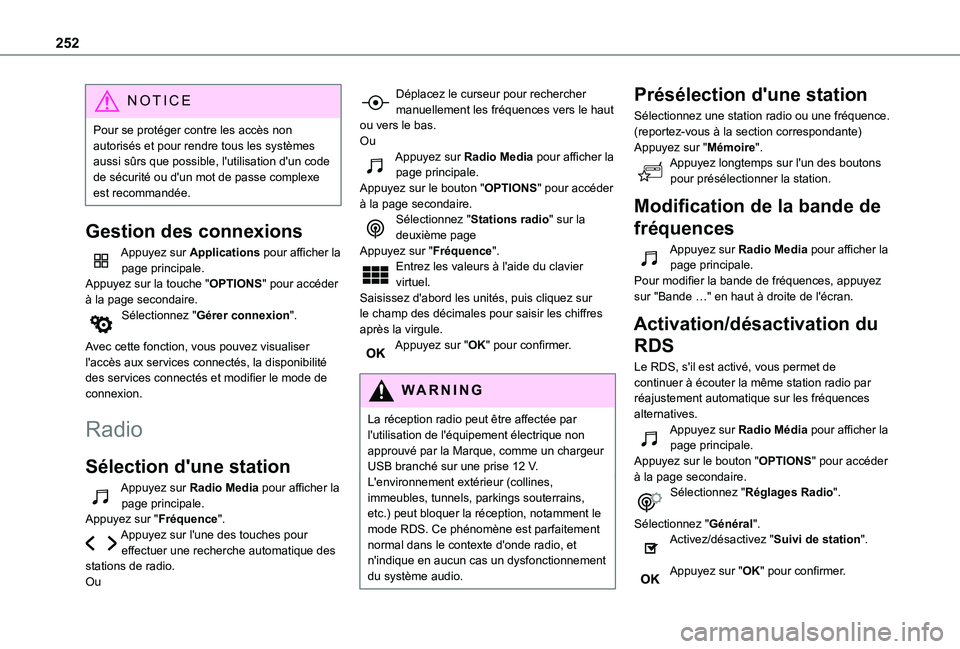
Appuyez sur Applications pour afficher la page principale.Appuyez sur la touche "OPTIONS" pour accéder à la page secondaire.Sélectionnez "Gérer connexion".
Avec cette fonction, vous pouvez visualiser l'accès aux services connectés, la disponibilité des services connectés et modifier le mode de connexion.
Radio
Sélection d'une station
Appuyez sur Radio Media pour afficher la page principale.Appuyez sur "Fréquence".Appuyez sur l'une des touches pour effectuer une recherche automatique des stations de radio.Ou
Déplacez le curseur pour rechercher manuellement les fréquences vers le haut ou vers le bas.OuAppuyez sur Radio Media pour afficher la page principale.Appuyez sur le bouton "OPTIONS" pour accéder à la page secondaire.Sélectionnez "Stations radio" sur la deuxième pageAppuyez sur "Fréquence".Entrez les valeurs à l'aide du clavier virtuel.Saisissez d'abord les unités, puis cliquez sur le champ des décimales pour saisir les chiffres après la virgule.Appuyez sur "OK" pour confirmer.
WARNI NG
La réception radio peut être affectée par l'utilisation de l'équipement électrique non approuvé par la Marque, comme un chargeur USB branché sur une prise 12 V.L'environnement extérieur (collines, immeubles, tunnels, parkings souterrains, etc.) peut bloquer la réception, notamment le mode RDS. Ce phénomène est parfaitement normal dans le contexte d'onde radio, et n'indique en aucun cas un dysfonctionnement du système audio.
Présélection d'une station
Sélectionnez une station radio ou une fréquence.(reportez-vous à la section correspondante)Appuyez sur "Mémoire".Appuyez longtemps sur l'un des boutons pour présélectionner la station.
Modification de la bande de
fréquences
Appuyez sur Radio Media pour afficher la page principale.Pour modifier la bande de fréquences, appuyez sur "Bande …" en haut à droite de l'écran.
Activation/désactivation du
RDS
Le RDS, s'il est activé, vous permet de continuer à écouter la même station radio par réajustement automatique sur les fréquences alternatives.Appuyez sur Radio Média pour afficher la
page principale.Appuyez sur le bouton "OPTIONS" pour accéder à la page secondaire.Sélectionnez "Réglages Radio".
Sélectionnez "Général".Activez/désactivez "Suivi de station".
Appuyez sur "OK" pour confirmer.
Page 253 of 272
253
TOYOTA Connect Nav
12
NOTIC E
Le suivi des stations RDS peut ne pas être disponible à l'échelle nationale, car de nombreuses stations radio ne couvrent pas 100 % du pays. Ceci explique la perte de réception d'une station pendant un trajet.
Affichage d'informations
textuelles
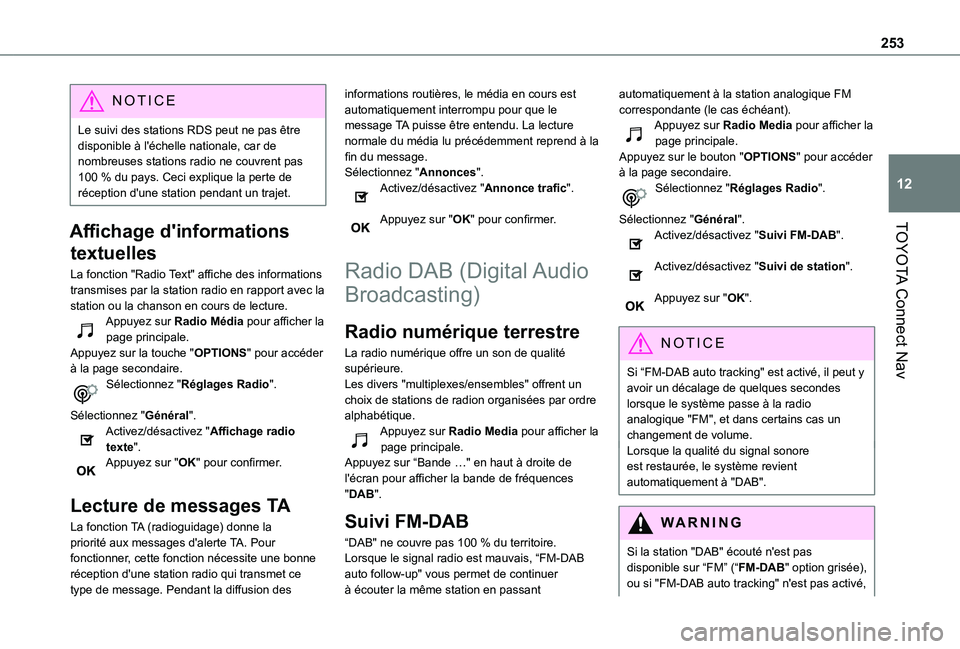
La fonction "Radio Text" affiche des informations transmises par la station radio en rapport avec la station ou la chanson en cours de lecture.Appuyez sur Radio Média pour afficher la page principale.Appuyez sur la touche "OPTIONS" pour accéder à la page secondaire.Sélectionnez "Réglages Radio".
Sélectionnez "Général".Activez/désactivez "Affichage radio
texte".Appuyez sur "OK" pour confirmer.
Lecture de messages TA
La fonction TA (radioguidage) donne la priorité aux messages d'alerte TA. Pour fonctionner, cette fonction nécessite une bonne réception d'une station radio qui transmet ce type de message. Pendant la diffusion des
informations routières, le média en cours est automatiquement interrompu pour que le message TA puisse être entendu. La lecture normale du média lu précédemment reprend à la fin du message.Sélectionnez "Annonces".Activez/désactivez "Annonce trafic".
Appuyez sur "OK" pour confirmer.
Radio DAB (Digital Audio
Broadcasting)
Radio numérique terrestre
La radio numérique offre un son de qualité supérieure.Les divers "multiplexes/ensembles" offrent un choix de stations de radion organisées par ordre alphabétique.Appuyez sur Radio Media pour afficher la
page principale.Appuyez sur “Bande …" en haut à droite de l'écran pour afficher la bande de fréquences "DAB".
Suivi FM-DAB
“DAB" ne couvre pas 100 % du territoire.Lorsque le signal radio est mauvais, “FM-DAB auto follow-up" vous permet de continuer à écouter la même station en passant
automatiquement à la station analogique FM correspondante (le cas échéant).Appuyez sur Radio Media pour afficher la page principale.Appuyez sur le bouton "OPTIONS" pour accéder à la page secondaire.Sélectionnez "Réglages Radio".
Sélectionnez "Général".Activez/désactivez "Suivi FM-DAB".
Activez/désactivez "Suivi de station".
Appuyez sur "OK".
NOTIC E
Si “FM-DAB auto tracking" est activé, il peut y avoir un décalage de quelques secondes lorsque le système passe à la radio analogique "FM", et dans certains cas un changement de volume.Lorsque la qualité du signal sonore est restaurée, le système revient automatiquement à "DAB".
WARNI NG
Si la station "DAB" écouté n'est pas disponible sur “FM” (“FM-DAB" option grisée), ou si "FM-DAB auto tracking" n'est pas activé,
Page 254 of 272
254
le son est coupé lorsque le signal numérique est trop faible.
Média
USB port
Insérez la carte mémoire USB dans le port USB ou branchez l'appareil USB au port USB à l'aide d'un câble adapté (non fourni).
WARNI NG
Pour protéger le système, n'utilisez pas de concentrateur USB.
Le système crée des listes de lecture (dans une mémoire temporaire) ; cette opération peut demander quelques secondes à plusieurs minutes lors de la première connexion.Réduisez le nombre de fichiers non musicaux et le nombre de dossiers pour réduire le temps d'attente.Les listes de lecture sont mises à jour chaque fois que le contact est éteint ou qu'une carte mémoire USB est connectée. Le système audio mémorise ces listes, qui chargeront de façon extrêmement rapide si elles ne sont pas modifiées.
Sélection de la source
Appuyez sur Radio Média pour afficher la page principale.
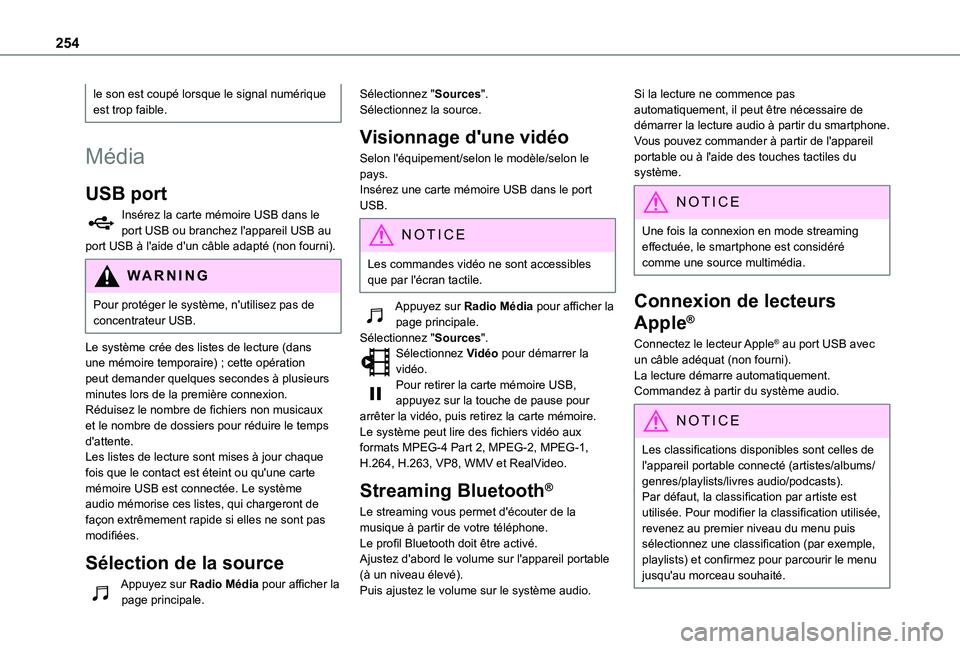
Sélectionnez "Sources".Sélectionnez la source.
Visionnage d'une vidéo
Selon l'équipement/selon le modèle/selon le pays.Insérez une carte mémoire USB dans le port USB.
NOTIC E
Les commandes vidéo ne sont accessibles que par l'écran tactile.
Appuyez sur Radio Média pour afficher la page principale.Sélectionnez "Sources".Sélectionnez Vidéo pour démarrer la vidéo.Pour retirer la carte mémoire USB, appuyez sur la touche de pause pour arrêter la vidéo, puis retirez la carte mémoire.Le système peut lire des fichiers vidéo aux formats MPEG-4 Part 2, MPEG-2, MPEG-1, H.264, H.263, VP8, WMV et RealVideo.
Streaming Bluetooth®
Le streaming vous permet d'écouter de la musique à partir de votre téléphone.Le profil Bluetooth doit être activé.Ajustez d'abord le volume sur l'appareil portable (à un niveau élevé).Puis ajustez le volume sur le système audio.
Si la lecture ne commence pas automatiquement, il peut être nécessaire de démarrer la lecture audio à partir du smartphone.Vous pouvez commander à partir de l'appareil portable ou à l'aide des touches tactiles du système.
NOTIC E
Une fois la connexion en mode streaming
effectuée, le smartphone est considéré comme une source multimédia.
Connexion de lecteurs
Apple®
Connectez le lecteur Apple® au port USB avec un câble adéquat (non fourni).La lecture démarre automatiquement.Commandez à partir du système audio.
NOTIC E
Les classifications disponibles sont celles de l'appareil portable connecté (artistes/albums/genres/playlists/livres audio/podcasts).Par défaut, la classification par artiste est utilisée. Pour modifier la classification utilisée, revenez au premier niveau du menu puis sélectionnez une classification (par exemple,
playlists) et confirmez pour parcourir le menu jusqu'au morceau souhaité.
Page 261 of 272
261
TOYOTA Connect Nav
12
► Vérifiez les réglages de l'itinéraire dans "Navigation" menu.Je ne reçois pas les alertes "Zone de danger”.Vous n'avez pas souscrit à l'option de services en ligne.► Si vous avez souscrit à l'option :- quelques jours peuvent s'écouler avant que le service ne soit activé,- les services peuvent ne pas être sélectionnés dans le menu su système.- les services en ligne ne sont pas actifs ("TOMTOM TRAFFIC" ne s'affiche pas sur la carte).Les PDI n'apparaissent pas.Les PDI n'ont pas été sélectionnés.► Réglez le niveau de zoom sur 200 m (600 pi) ou sélectionnez les PDI dans la liste des PDI.La fonction d'avertissement sonore de "Zone de danger" ne fonctionne pas.L'avertissement sonore n'est pas activé ou le volume est trop faible.► Activez l'avertissement sonore dans le menu
"Navigation" et vérifiez le volume sonore dans les réglages sonores.Le système ne suggère pas un détour pour contourner un accident sur l'itinéraire.Les réglages de l'itinéraire ne tiennent pas compte des messages TMC.► Configurez la fonction "Traffic info" dans la liste des réglages d'itinéraire (Sans, Manuel ou Automatique).
Je reçois un avertissement concernant une "Zone de danger" qui n'est pas sur mon itinéraire.En plus de fournir une navigation guidée, le système annonce toutes les "Zones de danger" positionnées dans un cône situé devant le véhicule. Il peut donner une alerte pour les "Zones de danger" situées à proximité ou sur des routes parallèles.► Zoomez sur le carte pour afficher l'endroit exact de la "Zone de danger". Vous pouvez sélectionner "Sur l'itinéraire" pour arrêter de recevoir des avertissements ou réduire la durée de l'avertissement.Certains embouteillages sur l'itinéraire ne sont pas indiqués en temps réel.Au démarrage, quelques minutes peuvent s'écouler avant que le système ne commence à recevoir les informations routières.► Attendez jusqu'à ce que vous receviez les informations routières correctement (icônes d'informations routières affichées sur la carte).Dans certains pays, seules les routes principales
(autoroutes, etc.) sont énumérées pour les informations routières.Ceci est parfaitement normal. Le système dépend des informations routières disponibles.L'altitude n'est pas affichée.Au démarrage, l'initialisation du GPS peut prendre jusqu'à 3 minutes pour recevoir plus de 4 satellites correctement.
► Attendez jusqu'à ce que le système ait démarré complètement de sorte qu'il y ait une couverture GPS par au moins 4 satellites.En fonction de l'environnement géographique, (tunnel, etc.) ou des conditions météorologiques, les conditions de réception du signal GPS peuvent varier.Ce comportement est normal. Le système dépend des conditions de réception du signal GPS.Ma navigation n'est plus connectée.Lors du démarrage et dans certaines zones géographiques, la connexion peut ne pas être disponible.► Vérifiez si les services en ligne sont activés (réglages, contrat).
Radio
La qualité de réception de la station de radio réglée se détériore petit à petit ou les présélections de station ne fonctionnent pas (pas de son, 87,5 MHz s'affiche, etc.).Le véhicule est trop loin de l'émetteur de station
sélectionné, ou aucun émetteur ne se trouve dans la zone géographique.► Activez la fonction "RDS" au moyen du menu de raccourcis pour activer le système et vérifier s'il y a un émetteur plus puissant dans la zone géographique.Il n'y a pas d'antenne ou elle a été endommagée (par exemple, lors du passage dans une station de lavage ou dans un parking souterrain).
Page 262 of 272
262
► Faites vérifier l'antenne par un concessionnaire.L'environnement (collines, immeubles, tunnels, parkings souterrains, etc.) bloque la réception, notamment le mode RDS.Ce phénomène est parfaitement normal et n'indique en aucun cas un dysfonctionnement du système audio.Je n'arrive pas à trouver certaines stations de radio dans la liste des stations reçues.Le nom de la station de radio change.La station n'est plus reçue et son nom a changé dans la liste.Certaines radios envoient d'autres informations à la place de leur nom (le titre de la chanson par exemple).Le système interprète ces détails comme étant le nom de la station.► Appuyez sur le bouton "Actualiser liste" du menu secondaire "Stations radio”.
Media
La lecture de ma clé USB commence
uniquement après une très longue attente (environ 2 à 3 minutes).Certains fichiers fournis avec la clé USB peuvent fortement ralentir l'accès à la lecture de la clé USB (multiplication par 10 de la durée de catalogage).► Supprimez les fichiers fournis sur la clé USB et limitez le nombre de sous-dossiers dans la structure des fichiers de la clé USB.
Il peut y avoir une longue pause après avoir insérer une clé USB.Le système lit une variété de données (dossier, titre, artiste, etc.). Cela peut prendre quelques secondes ou quelques minutes.Ceci est parfaitement normal.Certains caractères dans les informations sur le support actuellement lu peuvent ne pas s'afficher correctement.Le système audio ne peut pas traiter certains types de caractère.► Utilisez les caractères standard pour nommer les plages et les dossiers.La lecture de fichiers en streaming ne commence pas.L'appareil connecté ne lance pas automatiquement la lecture.► Démarrez la lecture depuis l'appareil.Les noms de piste et les durées de lecture ne sont pas affichés sur l'écran audio streaming.Le profil Bluetooth ne permet pas le transfert de ces informations.
Téléphone
Je n'arrive pas à connecter mon téléphone Bluetooth.La fonction Bluetooth du téléphone peut être désactivée ou le téléphone peut ne pas être visible.► Vérifiez si le Bluetooth est activé sur le téléphone.► Vérifiez dans les réglages du téléphone s'il
est "visible to all".
► Désactivez puis réactivez la fonction Bluetooth du téléphone.Le téléphone Bluetooth n'est pas compatible avec le système.► Vous pouvez vérifier si votre téléphone est compatible sur le site Internet de la marque (services).Le volume du téléphone connecté en mode Bluetooth est inaudible.Le volume dépend du système et du téléphone.► Augmentez le volume du système audio, jusqu'au maximum si cela est nécessaire, et augmentez le volume du téléphone si nécessaire.Un bruit ambiant affecte la qualité de l'appel téléphonique.► Réduisez le niveau de bruit ambiant (fermez les vitres, réduisez la ventilation, ralentissez, etc.).Certains contacts sont en double dans la liste.Les options de synchronisation des contacts sont : synchroniser les contacts sur la carte
SIM, les contacts sur le téléphone ou les deux. Lorsque les deux synchronisations sont sélectionnées, certains contacts peuvent être en double.► Sélectionnez "Afficher contacts de carte SIM" ou "Afficher contacts du téléphone".Les contacts sont énumérés par ordre alphabétique.Certains téléphones offrent des options
d'affichage. En fonction des réglages choisis, les
Page 263 of 272
263
TOYOTA Connect Nav
12
contacts peuvent être transférés dans un ordre spécifique.► Modifiez les réglages d'affichage du répertoire téléphonique.Le système ne reçoit pas de SMS.Les SMS ne peuvent pas être envoyés au système lorsque le mode Bluetooth est activé.
Réglages
Lorsque les réglages des aigus et des basses sont modifiés, l'ambiance est désélectionnée.Lorsque l'ambiance est modifiée, les réglages des aigus et de graves sont réinitialisés.La sélection d'une ambiance impose les réglages des aigus et de graves, et inversement.► Modifiez les réglages des aigus, des graves ou de l'ambiance pour obtenir l'ambiance musicale souhaitée.Lorsque les réglages de la balance sont modifiés, la répartition est désélectionnée.Lorsque les réglages de la répartition sont modifiés, les réglages de la balance sont
désélectionnés.Sélectionner un réglage de répartition impose de régler la balance et inversement.► Modifiez le réglage de la balance ou le réglage de la répartition pour obtenir la qualité de son souhaitée.Il y a une différence de qualité de son entre les différentes sources audio.Pour avoir une qualité d'écoute optimale,
les réglages du son peuvent être ajustés en
fonction des différentes sources audio, ce qui peut générer des différence audibles lors du changement de source.► Vérifiez si les réglages audio sont appropriés pour les sources qui sont écoutées. Nous vous recommandons de régler les fonctions audio (Graves :, Aigus :, Balance) sur la position intermédiaire, de régler l'ambiance musicale sur "None", la correction du volume sonore sur "Active" en mode USB et sur "Inactive" en mode Radio.► Dans tous les cas, après avoir appliqué les réglages sonores, réglez d'abord le niveau de volume sur l'appareil portable (sur un niveau élevé). Puis ajustez le niveau de volume sur le système audio.Lorsque le moteur est coupé, le système s'arrête après quelques minutes d'utilisation.Lorsque le moteur est coupé, la durée de fonctionnement du système dépend de l'état de charge de la batterie.La désactivation est normale : le système passe automatiquement en mode d'économie d'énergie
et est désactivé pour maintenir une charge adéquate dans la batterie.► Faites démarrer le moteur du véhicule pour augmenter la charge de la batterie.La date et l'heure ne peuvent pas être réglées.Le réglage de la date et de l'heure est uniquement disponible si la synchronisation avec les satellites est désactivée.
► Menu Réglages / Options/ Réglage Heure-Date Sélectionnez l'onglet "Time" et désactivez la "synchronisation GPS" (UTC).
Page 265 of 272
265
Index alphabétique
C
Cache-bagages 57Caméra aides à la conduite (avertissements) 127Caméra de recul 128, 155–156Caméra infrarouge 128Capacité du réservoir carburant 162–163Capot moteur 170Capteur d'ensoleillement 59Capteurs (avertissements) 128Caractéristiques techniques 205–206Carburant 7, 162Carburant (réservoir) 162, 164Carrosserie 180CD 214, 227CD MP3 214, 227Ceintures de sécurité 87–89, 97Chaînes à neige 124, 164–165Changement de la pile de la télécommande 32Changement d'un balai d'essuie-vitre 76–77
Changement d'une lampe 189–190Changement d'une roue 182, 185Changement d'un fusible 194–196Charge de la batterie 198–199Chargement 169Charges remorquables 204–206Chargeur à induction 54Chargeur sans fil 54Chauffage 59–61, 65–67Chauffage additionnel 37, 66–67
Chauffage programmable 37, 66–67Clé 24, 26, 28, 30Clé à télécommande 28–29Clé électronique 24–25, 111Clignotants 71–72, 193Climatisation 62, 65Coffres de rangement 55Combiné 9, 128Commande au volant de l'autoradio 209, 222, 237Commande d'éclairage 70, 72Commande de secours coffre 31Commande de secours portes 24, 30Commande des sièges chauffants 44Commande d'essuie-vitre 75–78Commandes vocales 239–242Commutation automatique feux de route 73–74, 150Compteur 128Conduite 105–106Conduite économique 7Connectivité 249
Connexion Android Auto 250Connexion Apple CarPlay 229, 249Connexion Bluetooth 216, 230–231, 250–251, 255–256Connexion MirrorLink 228–229, 249Connexion réseau Wi-Fi 251Conseils de conduite 7, 105–106Conseils d'entretien 179Consommation carburant 7Consommation d'huile 171
Contact 11 0, 257Contrôle de pression (avec kit) 182, 184Contrôle de stabilité de la remorque (TSM) 84Contrôle dynamique de stabilité (CDS) 83, 85–86Contrôles 171, 173–175Crevaison 182–183, 185Cric 185
D
DAB (Digital Audio Broadcasting) - Radio numérique 2 11–212, 226–227, 253Date (réglage) 234, 260Dégivrage 45, 64Dégivrage lunette arrière 45, 65Délestage (mode) 168Démarrage de secours 198Démarrage du moteur 107Démarrage d'un moteur Diesel 162Démarrage du véhicule 108, 111, 11 7–120
Démarrer 198Démontage d'une roue 186–188Démontage du surtapis 51Déplacements à l'étranger 71Désembuage 64Désembuage arrière 45, 65Détection de sous-gonflage 124, 185Détection d’inattention 151–152Détection d'obstacles 153Détrompeur carburant 164