2020 Peugeot 508 bluetooth
[x] Cancel search: bluetoothPage 251 of 276
249
PEUGEOT Connect Nav
11Wanneer de USBkabel wordt ontkoppeld
en het contact uit en weer in wordt
geschakeld, schakelt het systeem niet
automatisch naar de RAD MEDIA-modus. De
bron moet handmatig worden gewijzigd.
MirrorLinkTM-verbinding
voor smartphones
De functie "MirrorLinkTM" werkt alleen in
combinatie met een compatibele
smartphone en compatibele apps.
U kunt op de website van het merk ( diensten)
controleren of uw telefoon compatibel is.
Wanneer u een smartphone aansluit op
het systeem, raden wij u aan om
Bluetooth
® op de smartphone in te schakelen.Sluit een USB-kabel aan. De smartphone
wordt opgeladen als deze via een
USB-kabel is verbonden.
Druk op het scherm van het systeem op
"Connect-App" om het beginscherm
weer te geven.
Druk op "Connectiviteit" om de "MirrorLink
TM"-
functie te openen.
Druk op "MirrorLinkTM" om de app in het
systeem te starten.
Bij bepaalde smartphones moet de functie
"MirrorLink
TM" worden geactiveerd.
Tijdens de procedure verschijnen verschillende schermen gerelateerd aan
bepaalde functies.
Accepteer deze om de verbinding tot stand te
brengen en te voltooien.
Nadat de verbinding tot stand is gebracht, wordt
een scherm weergegeven met daarop de reeds
op uw smartphone gedownloade apps die
compatibel zijn met de MirrorLink
TM-technologie.
Tijdens de MirrorLinkTM-weergave blijft het
selecteren van de audiobron mogelijk via de
aanraaktoetsen in de bovenste balk van het
scherm.
De menu's van het systeem kunnen op elk
moment worden geopend via de menutoetsen.
Afhankelijk van de kwaliteit van het netwerk, kan het zijn dat het even duurt
voordat de apps beschikbaar zijn.
Android Auto-verbinding voor smartphones
Installeer, via "Google Play", de app
"Android Auto" op de smartphone.
De functie "Android Auto" werkt alleen in
combinatie met een compatibele smartphone
en compatibele apps.
Sluit een USB-kabel aan. De smartphone
wordt opgeladen als deze via een
USB-kabel is verbonden.
Druk op het scherm van het systeem op
"Connect-App" om het beginscherm
weer te geven.
Druk op "Connectiviteit" om de "Android Auto"-
functie te openen.
Druk op "Android Auto" om de app in het
systeem te starten.
Tijdens de procedure verschijnen verschillende schermen gerelateerd aan
bepaalde functies.
Accepteer deze om de verbinding tot stand te
brengen en te voltooien.
Tijdens de Android Auto-weergave blijft het
selecteren van de audiobron mogelijk via de
aanraaktoetsen in de bovenste balk van het
scherm.
De menu's van het systeem kunnen op elk
moment worden geopend via de menutoetsen.
In de Android Auto-modus wordt de
functie die uitklapmenu's weergeeft door
met drie vingers op het scherm te drukken,
uitgeschakeld.
Afhankelijk van de kwaliteit van het netwerk, kan het zijn dat het even duurt
voordat de apps beschikbaar zijn.
Voertuig-apps
Druk op Connect-App om het
beginscherm weer te geven.
Page 252 of 276
250
PEUGEOT Connect Nav
Druk op "Voertuig-apps" om de startpagina van
de apps te openen.
Internet-browser
Druk op Connect-App om het
beginscherm weer te geven.
Druk op "Connectiviteit" om de functie
"Connected-apps" te openen.
Druk op "Connected-apps" om de startpagina
van de browser te openen.
Selecteer het land waar u woont.
Druk op "OK" om uw keuze op te slaan
en de browser te starten.
De internetverbinding komt tot stand via
een van de netwerkverbindingen van de
auto of van de gebruiker.
Bluetooth-verbinding®
De beschikbaarheid van de diensten is
afhankelijk van het netwerk, de simkaart
en de compatibiliteit van de gebruikte
Bluetooth-apparaten. Raadpleeg de
gebruikershandleiding van de smartphone om
te kijken welke diensten beschikbaar zijn.
De functie Bluetooth moet zijn
ingeschakeld, en de smartphone moet
zijn ingesteld op "zichtbaar voor alle
apparaten".
Controleer of de door de smartphone en het
systeem weergegeven code identiek zijn om het
koppelen, met wat voor methode dan ook (via de
smartphone of via het systeem), te voltooien.
Wanneer het koppelen niet lukt, raden wij
u aan om op de smartphone de functie
Bluetooth uit te schakelen en weer in te
schakelen.
Procedure via de smartphone
Selecteer de naam van het systeem in de
lijst met gedetecteerde apparaten.
Accepteer, in het systeem, het verzoek om
verbinding met de smartphone te maken.
Procedure via het systeem
Druk op Connect-App om het
beginscherm weer te geven.
Druk op de toets "OPTIES" om het
vervolgscherm weer te geven.
Druk op "Bluetooth-verbinding ".
Selecteer "Zoeken".
Er wordt een lijst met de gedetecteerde
smartphones weergegeven.
Selecteer in de lijst de naam van de
gekozen smartphone.
Afhankelijk van het type smartphone, wordt u gevraagd om de overdracht van
uw contacten en berichten goed te keuren.
Verbinding delen
De smartphone kan via 3 verschillende profielen
via het systeem worden verbonden:
–
"Telefoon" (handsfree-set, uitsluitend
telefoon),
–
"Streaming" (streaming: draadloos
audiobestanden via de smartphone afspelen),
–
"Gegevens mobiel internet".
Het profiel "Gegevens mobiel internet"
moet worden geactiveerd voor online
navigatie (wanneer voor de auto geen
"noodoproep of pechhulpoproep"-diensten
beschikbaar zijn), nadat eerst het delen van
de verbinding van de smartphone is
geactiveerd.
Selecteer één of meer profielen.
Druk op "OK" om te bevestigen.
Wi-Fi-verbinding
Verbinding met het netwerk via Wi-Fi van de
smartphone.
Druk op Connect-App om het
beginscherm weer te geven.
Druk op de toets "OPTIES" om het
vervolgscherm weer te geven.
Selecteer "Verbinding Wi-Fi-netwerk".
Selecteer het tabblad " Beveiligd", "Niet
beveiligd ", of "Opgeslagen".
Selecteer een netwerk.
Voer, via het virtuele toetsenbord, voor
het netwerk de Wi-Fi, "Sleutel" en het
"Wachtwoord" in.
Druk op "OK" om de verbinding tot stand
te brengen.
De Wi-Fi-verbinding en Wi-Fi-verbinding
delen kunnen niet tegelijkertijd worden
gebruikt.
Wi-Fi-verbinding delen
Afhankelijk van de uitvoering.
Een lokaal Wi-Fi-netwerk aanmaken via het
systeem.
Druk op Connect-App om het
beginscherm weer te geven.
Druk op de toets "OPTIES" om het
vervolgscherm weer te geven.
Selecteer "Wifi-verbinding delen ".
Selecteer het tabblad " Activering" om Wi-Fi-
verbinding delen in- of uit te schakelen.
En/of
Selecteer het tabblad " Instellingen" om de
netwerknaam en het wachtwoord van het
systeem te wijzigen.
Druk op "OK" om te bevestigen.
Om alle systemen te beschermen tegen
niet-geautoriseerde toegang en om deze
Page 255 of 276
253
PEUGEOT Connect Nav
11Schakel "FM-DAB" in of uit.
Schakel "Volgen van zenders" in of uit.
Druk op "OK".
Als "FM-DAB automatisch volgen" is geactiveerd, kan er een onderbreking
van een paar seconden zijn wanneer het
systeem schakelt naar "FM"-analoge radio,
en in sommige gevallen kan het volume
veranderen.
Wanneer de kwaliteit van het digitale
signaal weer goed is, schakelt het systeem
automatisch weer over op "DAB".
Als de "DAB"-zender waarnaar wordt geluisterd niet beschikbaar is als
FM-zender (de optie " FM-DAB" wordt grijs
weergegeven), of als "DAB/FM automatisch
volgen" niet is geactiveerd, wordt het geluid
onderbroken als het digitale signaal te zwak
wordt.
Media
USB-poort
Steek de USB-geheugenstick in de
USB-poort, of sluit het USB-apparaat via
een kabel (niet meegeleverd) op de USB-poort
aan.
Gebruik geen USB-verdeelstekker, om
beschadiging van het systeem te
voorkomen.
Het systeem maakt afspeellijsten aan (in het
tijdelijke geheugen). Het aanmaken van deze
lijsten kan enkele seconden of soms enkele
minuten duren nadat het apparaat voor de eerste
keer is aangesloten.
Verminder het aantal niet-muziekbestanden en
het aantal mappen om de wachttijd te verkorten.
Elke keer wanneer het contact wordt
ingeschakeld of wanneer er een USB-
geheugenstick wordt ingestoken, worden de
afspeellijsten bijgewerkt. Het audiosysteem
slaat deze lijsten op, zodat deze sneller worden
geladen wanneer ze niet gewijzigd zijn.
AUX-aansluiting (AUX)
Afhankelijk van de uitrustingSluit een draagbaar apparaat (MP3-
speler, enz.) met een audiokabel (niet
meegeleverd) aan op de jack-aansluiting.
Deze geluidsbron is uitsluitend beschikbaar
als "Extra ingang" in de audio-instellingen is
geselecteerd.
Stel eerst het volume van het draagbare
apparaat af (op een hoog geluidsniveau). Stel
dan het geluidsvolume van het audiosysteem in.
De bediening vindt plaats via het draagbare
apparaat.
Geluidsbron selecteren
Druk op Radio Media om het
beginscherm weer te geven.
Selecteer "BRONNEN ".
Selecteer de geluidsbron.
Een video bekijken
Afhankelijk van de uitrusting/afhankelijk van de
uitvoering/afhankelijk van het land.
Steek een USB-geheugenstick in de USB-poort.
De video kan alleen via het touchscreen
worden bediend.
Druk op Radio Media om het
beginscherm weer te geven.
Selecteer "BRONNEN ".
Selecteer Video om de video te starten.
Druk om de USB-geheugenstick te
verwijderen op de pauzetoets om de
video te stoppen en verwijder de geheugenstick.
Het systeem kan videobestanden met de
indelingen MPEG-4 Part 2, MPEG-2, MPEG-
1, H.264, H.263, VP8, WMV en RealVideo
afspelen.
Streaming via Bluetooth®
Met streaming kunt u via uw smartphone naar
audio luisteren.
Het profiel Bluetooth moet hiervoor worden
geactiveerd.
Page 256 of 276
254
PEUGEOT Connect Nav
Stel eerst het volume van het draagbare
apparaat af (op een hoog geluidsniveau).
Stel dan het geluidsvolume van het
audiosysteem in.
Als het afspelen niet automatisch begint, kan het
zijn dat u het afspelen van de audio moet starten
via de smartphone.
Bediening verloopt via het externe apparaat of
via de aanraaktoetsen van het systeem.
Als streaming eenmaal is gestart, wordt uw smartphone als een geluidsbron
beschouwd.
Apple®-speler aansluiten
Sluit een Apple®-speler met behulp van een
geschikte kabel (niet meegeleverd) aan op de
USB-aansluiting.
Het afspelen begint automatisch.
De bediening gebeurt via de audio-installatie in
de auto.
De beschikbare indeling is die van het
aangesloten apparaat (artiesten / albums
/ genres / playlists / audioboeken / podcasts).
De standaardindeling is de indeling per
artiest. Om dit te veranderen moet u terug
naar het eerste niveau in de structuur en
kiest u een andere indeling (bijvoorbeeld
afspeellijsten). Bevestig uw keuze voordat u
in de structuur weer afzakt naar het gewenste
nummer. De softwareversie van het audiosysteem kan
incompatibel zijn met de softwareversie van de
Apple
®-speler.
Informatie en tips
Het systeem ondersteunt USB-apparaten voor
massaopslag, BlackBerry®-apparaten en Apple®-
spelers via de USB-poorten. De adapterkabel
wordt niet meegeleverd.
U beheert de apparaten met de
bedieningstoetsen van het audiosysteem.
Andere apparaten, die bij het aansluiten niet
door het systeem worden herkend, moeten met
een kabel (niet meegeleverd) op de jack-plug
worden aangesloten of via Bluetooth-streaming
worden gekoppeld (indien compatibel).
Het audiosysteem speelt alleen audiobestanden
af met de bestandsextensie ".wma", ".aac",
".flac", ".ogg" en ".mp3" met een bitrate tussen
32 Kbps en 320 Kbps.
Ook bestanden met een VBR (Variable Bit Rate)
kunnen worden afgespeeld.
Andere typen audiobestanden (".mp4", enz.)
kunnen niet worden afgespeeld.
Alle ".wma"-bestanden moeten standaard WMA
9-bestanden zijn.
De ondersteunde bemonsteringsfrequenties
(sampling rates) zijn 32, 44 en 48 KHz.
Om problemen met lezen en weergeven te
voorkomen, raden wij aan om bestandsnamen
te kiezen van maximaal 20 tekens die geen
speciale tekens bevatten (zoals, " ? .
; ù).
Gebruik uitsluitend USB-geheugensticks met de
bestandsindeling FAT32 (File Allocation Table).
Wij raden aan om de originele USB-kabel
voor het draagbare apparaat te
gebruiken.
Telefoon
Een Bluetooth®-telefoon
koppelen
De beschikbaarheid van de diensten is
afhankelijk van het netwerk, de simkaart
en de compatibiliteit van de gebruikte
Bluetooth-apparaten. Raadpleeg de
gebruikershandleiding van de telefoon om te
kijken welke diensten beschikbaar zijn.
De functie Bluetooth moet zijn
ingeschakeld, en de telefoon moet zijn
ingesteld op "zichtbaar voor alle apparaten"
(in de telefooninstellingen).
Voltooien van het koppelen, ongeacht of dit
vanaf de telefoon of het systeem wordt gedaan:
controleer of de door de telefoon en het systeem
weergegeven code identiek zijn.
Wanneer het koppelen niet lukt, raden wij
u aan om op de telefoon de functie
Bluetooth uit te schakelen en weer in te
schakelen.
Procedure via de telefoon
Selecteer de naam van het systeem in de
lijst met gedetecteerde apparaten.
Accepteer, in het systeem, het verzoek om
verbinding met de telefoon te maken.
Procedure via het systeem
Druk op Telefoon om het beginscherm
weer te geven.
Druk op "Bluetooth zoeken".
Of
Selecteer "Zoeken".
Er wordt een lijst met de gedetecteerde
telefoons weergegeven.
Selecteer de naam van de telefoon in de
lijst.
Verbinding delen
Het systeem stelt 3 verbindingsprofielen voor de
telefoon voor:
– "Telefoon" (handsfree-set, uitsluitend
telefoon),
– "Streaming" (streaming: draadloos
audiobestanden via de telefoon afspelen),
– "Gegevens mobiel internet".
Het profiel "Gegevens mobiel internet"
moet worden geactiveerd voor online
Page 257 of 276
255
PEUGEOT Connect Nav
11Bluetooth uit te schakelen en weer in te
schakelen.
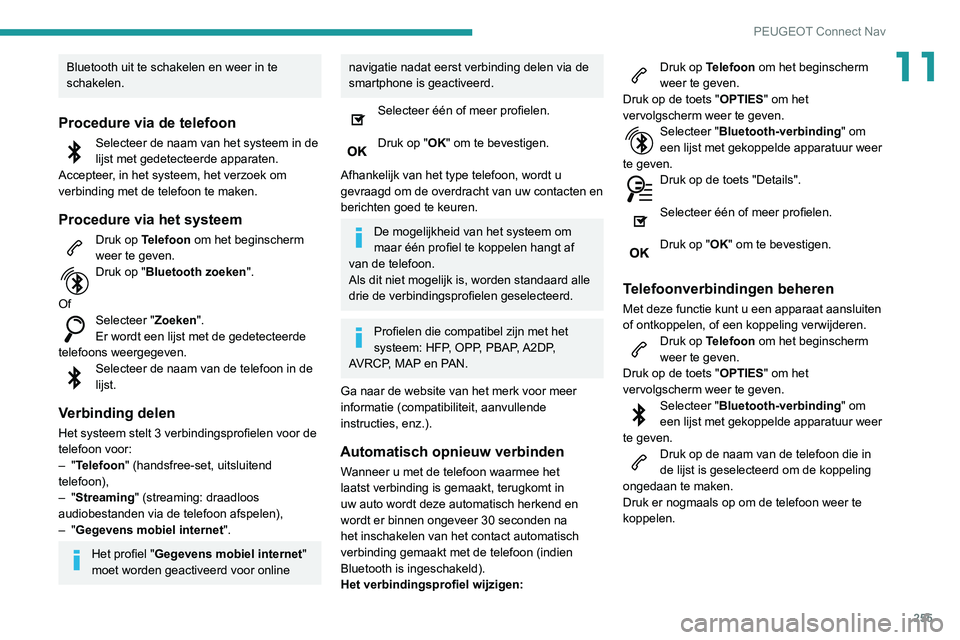
Procedure via de telefoon
Selecteer de naam van het systeem in de
lijst met gedetecteerde apparaten.
Accepteer, in het systeem, het verzoek om
verbinding met de telefoon te maken.
Procedure via het systeem
Druk op Telefoon om het beginscherm
weer te geven.
Druk op "Bluetooth zoeken".
Of
Selecteer "Zoeken".
Er wordt een lijst met de gedetecteerde
telefoons weergegeven.
Selecteer de naam van de telefoon in de
lijst.
Verbinding delen
Het systeem stelt 3 verbindingsprofielen voor de
telefoon voor:
–
"Telefoon" (handsfree-set, uitsluitend
telefoon),
–
"Streaming" (streaming: draadloos
audiobestanden via de telefoon afspelen),
–
"Gegevens mobiel internet".
Het profiel "Gegevens mobiel internet"
moet worden geactiveerd voor online
navigatie nadat eerst verbinding delen via de
smartphone is geactiveerd.
Selecteer één of meer profielen.
Druk op "OK" om te bevestigen.
Afhankelijk van het type telefoon, wordt u
gevraagd om de overdracht van uw contacten en
berichten goed te keuren.
De mogelijkheid van het systeem om
maar één profiel te koppelen hangt af
van de telefoon.
Als dit niet mogelijk is, worden standaard alle
drie de verbindingsprofielen geselecteerd.
Profielen die compatibel zijn met het
systeem: HFP, OPP, PBAP, A2DP,
AVRCP, MAP en PAN.
Ga naar de website van het merk voor meer
informatie (compatibiliteit, aanvullende
instructies, enz.).
Automatisch opnieuw verbinden
Wanneer u met de telefoon waarmee het
laatst verbinding is gemaakt, terugkomt in
uw auto wordt deze automatisch herkend en
wordt er binnen ongeveer 30 seconden na
het inschakelen van het contact automatisch
verbinding gemaakt met de telefoon (indien
Bluetooth is ingeschakeld).
Het verbindingsprofiel wijzigen:
Druk op Telefoon om het beginscherm
weer te geven.
Druk op de toets "OPTIES" om het
vervolgscherm weer te geven.
Selecteer "Bluetooth-verbinding " om
een lijst met gekoppelde apparatuur weer
te geven.
Druk op de toets "Details".
Selecteer één of meer profielen.
Druk op "OK" om te bevestigen.
Telefoonverbindingen beheren
Met deze functie kunt u een apparaat aansluiten
of ontkoppelen, of een koppeling verwijderen.
Druk op Telefoon om het beginscherm
weer te geven.
Druk op de toets "OPTIES" om het
vervolgscherm weer te geven.
Selecteer "Bluetooth-verbinding " om
een lijst met gekoppelde apparatuur weer
te geven.
Druk op de naam van de telefoon die in
de lijst is geselecteerd om de koppeling
ongedaan te maken.
Druk er nogmaals op om de telefoon weer te
koppelen.
Page 263 of 276
261
PEUGEOT Connect Nav
11Door bepaalde bestanden die standaard
op een USB-geheugenstick staan, kan het
erg lang duren tot de muziek op de USB-
geheugenstick wordt afgespeeld (tot 10 keer de
fabrieksopgave).
►
Wis de bestanden die standaard op de USB-
geheugenstick staan, en beperk het aantal
submappen in de mappenstructuur van de
USB-geheugenstick.
Na het insteken van een USB-geheugenstick
kan het even duren voordat deze wordt
afgespeeld.
Het systeem leest verschillende data (map, titel,
artiest, enz.). Dit kan een paar seconden duren,
maar ook een paar minuten.
Dit is volkomen normaal.
Het kan zijn dat sommige informatietekens in
de huidige afspeelmedia niet correct worden
weergegeven.
Het audiosysteem kan bepaalde typen tekens
niet verwerken.
►
Gebruik standaard karakters voor de
benaming van nummers en mappen.
Het afspelen van streaming-bestanden start
niet.
Het aangesloten apparaat start afspelen niet
automatisch.
►
Start het afspelen via het apparaat.
T
itels van nummers en afspeeltijden worden
niet op het scherm voor audiostreaming
weergegeven.
De Bluetooth-verbinding biedt deze mogelijkheid
niet.Telefoon
Het lukt me niet om mijn Bluetooth-telefoon
te koppelen.
Het is mogelijk dat de Bluetooth-functie van de
telefoon is uitgeschakeld of dat uw telefoon niet
zichtbaar is voor het systeem.
►
Controleer of de Bluetooth-functie van de
telefoon is ingeschakeld.
►
Controleer bij de instellingen van uw telefoon
of deze op "zichtbaar voor alle apparaten" staat.
►
Schakel de Bluetooth-functie van de telefoon
uit en weer in.
De Bluetooth-telefoon is niet compatibel met het
systeem.
►
U kunt op de website van het merk (
diensten) controleren of uw telefoon compatibel
is.
Het volume van de aangesloten Bluetooth-
telefoon is niet hoorbaar
.
Het volume is afhankelijk van het systeem en
van de telefoon.
►
V
erhoog het volume van het audiosysteem,
indien nodig, tot maximaal en verhoog het
volume van de telefoon indien nodig.
Omgevingsgeluid is van invloed op de kwaliteit
van een telefoongesprek.
►
Beperk het omgevingsgeluid (ramen sluiten,
ventilatie lager zetten, snelheid verminderen,
enz.).
Sommige contacten komen in de lijst dubbel
voor
. U kunt contacten op de volgende manieren
synchroniseren: u kunt de contacten op de
SIM-kaart synchroniseren, de contacten op de
telefoon synchroniseren, of beide. Wanneer u
beide synchronisaties selecteert, kan het zijn dat
sommige contacten dubbel voorkomen.
►
Selecteer "Contacten van SIM-kaart
weergeven" of "Contacten van telefoon
weergeven".
De contacten staan niet op alfabetische
volgorde.
Sommige telefoons hebben speciale weergave-
opties.
Afhankelijk van de instellingen kunnen
contacten in een bepaalde volgorde worden
overgenomen.
►
V
erander de instellingen voor de weergave
van contacten in de telefoon.
Het systeem ontvangt geen SMS-berichten.
In de Bluetooth-modus kunnen geen SMS-
berichten naar het systeem worden verzonden.
Instellingen
Wanneer ik de instellingen voor hoge
en lage tonen wijzig, wordt geluidssfeer
uitgeschakeld.
Wanneer de geluidssfeer wordt gewijzigd,
worden de instellingen voor hoge en lage
tonen gereset.
De geluidssfeer is gekoppeld aan de hoge en
lage tonen.
►
Wijzig de instelling van de hoge en de lage
tonen of wijzig de geluidssfeer om de gewenste
geluidskwaliteit te verkrijgen.
Page 265 of 276
263
Trefwoordenregister
12V-accu 180, 204–208, 204–209
180° zicht naar achteren
154
A
Aanhanger 88, 172
Aanhangergewichten
213–215, 217–218
Aansluiten MirrorLink
228–229, 249
Aansluiting 12 V
62, 66, 70
Aansteker
62
ABS
86
Accessoires
83, 175
Accu
176
Accu laden
166, 170, 205, 208–209
Achterbank
52
Achterklep
37
Achterlichten
198
Achterruitverwarming
59
Achteruitrijcamera
123, 152, 153
Achteruitrijlicht
198
Actief dodehoekbewakingssysteem
147
Actieradius AdBlue®
19, 180
Actieve motorkap
93
Actieve vering
117
Active Safety Brake
140, 142
Active Suspension Control
117
Adaptieve achterverlichting
73
Adaptieve cruise control met Stop-functie
126
Adaptieve LED-technologie
31, 73
Adaptieve snelheidsregelaar
132
AdBlue®
19, 182
AdBlue® bijvullen 183
AdBlue®-reservoir
183
Afmetingen
219
Afstandsbediening
27–29, 31
Afstellen van de koplamphoogte
75
Airbags
90–93, 96
Airbags vóór
91, 93, 97
Airconditioning
55, 58
Airconditioning met gescheiden regeling
55
Alarmknipperlichten
83, 187
Alarmsysteem
34–35
Algemeen menu
24
Allesdragers
174–175
Android Auto verbinding
249
Antiblokkeersysteem (ABS)
86–87
Antidiefstalsysteem/Startblokkering
29
Antispinregeling (ASR) ~ Antislipregeling
87
Apple®-speler
227, 254
Apple CarPlay verbinding
229, 248
Apps
249
Armleuning achter
67
Armleuning vóór
65
Audiokabel
253
Audioversterker
63
Automatische airconditioning ~
Airconditioning, automatische
58
Automatische airconditioning met
gescheiden regeling
55
Automatische ruitenwissers
82
Automatische transmissie ~ Versnellingsbak,
automatische
112–115, 117, 120, 181, 205
Automatisch inschakelen verlichting
75Automatisch noodremsysteem 140, 142
AUX-aansluiting
227, 253
B
Bagageafdekking 68–69
Bagagenet voor hoge belading
70–71
Bagageruimte
37–38, 41, 72
Banden
181, 220
Banden oppompen
181, 220
Bandenreparatieset
188–189
Bandenspanning
181, 192, 220
Bandenspanningscontrole (met set)
189, 191
Bandenspanning te laag (detectie)
121
Batterij afstandsbediening ~
Afstandsbediening, batterij
32–33, 60
Batterij afstandsbediening vervangen ~
Afstandsbediening, batterij vervangen
32
Batterij (hybride)
166, 170
Bediening autoradio aan stuurkolom ~
Autoradio, bedieningen aan
stuurkolom
222, 237
Bekerhouder
62
Beladen
174–175
Benzinemotor
118, 178, 214
Bergingsauto of trailer (slepen)
210
Bijvullen AdBlue®
180, 183
Binnenspiegel
52
BlueHDi
19, 180, 187
Bluetooth (handsfree set)
230–231, 254–255
Bluetooth (telefoon)
230–231, 254–256
Page 266 of 276
264
Trefwoordenregister
Bluetooth-verbinding 230–231, 250, 254–256
Bochtverlichting, statisch
77–78
Boordcomputer
22–23
Boordgereedschap
71, 188–189
Brandstof
7, 164
Brandstofadditief
180–181
Brandstofniveaumeter
164
Brandstoftank
164–165
Brandstof tanken
164–165
Brandstoftank leeg (diesel)
187
Brandstofverbruik
7, 20
Brandstofvulklep ~
Brandstoftankklep
164–165
Buitenspiegels
51–52, 59, 147
C
Carrosserie 185
Carrosserie-onderhoud
185
CD
227
CD MP3
227
Centrale vergrendeling
31, 33
CHECK
21
Claxon
84
Comfort-stand
11 8
Configuratie van de auto
23, 25
Connectiviteit
248
Contact
108, 256
Contact aangezet
108
Controlelampjes
11
Controle motorolieniveau ~ Motorolieniveau,
controle
18
Controlepaneel
167, 169–170
Controles
178–179, 180–182
D
DAB (Digital Audio Broadcasting) -
Digitale radio
226, 252
Dagteller
21
Dashboardkastje
62
Datum (instellen)
233, 258
Datum instellen
233, 258
Detectie obstakels
149
Detectie te lage bandenspanning ~
Bandenspanning, detectie
121, 192
Dieselmotor
164, 178, 187, 215, 217
Digitaal instrumentenpaneel
9–10
Digitale radio - DAB (Digital Audio
Broadcasting)
226, 252
Dimlicht
196–197
Dimmer dashboardverlichting ~
Dashboardverlichting (dimmer)
22
Dodehoekbewaking
147
Draadloze lader
64
Drive Assist Plus
132
Dynamische noodrem
11 0 – 111
E
Eco-mode ~ Eco-modus 176
Eco-rijden (adviezen)
7
ECO-stand
117
Electronic Stability Program (ESC)
87
Elektrisch bedienbare achterklep
38–39, 41
Elektrisch bediende handrem ~ Handrem,
elektrisch bediend
109–111, 181
Elektrische automatische transmissie
(hybride)
11 5
Elektrische ruitbediening
42
Elektrisch verstelbare stoelen
48–49
Elektromotor
118, 166, 218
Elektronische remdrukregelaar (REF)
86
Elektronische remdrukregelaar (REF) ~
Electronic Brake Force Distribution
(EBD)
86–87
Elektronische sleutel
29–31
Elektronische startblokkering ~
, elektronische
106
Elektronisch Stabiliteits Programma
(ESP)
86–88
Energiestromen
24
e-Save-functie (energiereserve)
25
ESP (Elektronisch Stabiliteits Programma)
86
Extra verwarming
59–60
F
Fietsendrager 175