Page 17 of 109
Fonctionnement de base17Fonctionnement de
baseCommandes de base ..................17
Paramètres de tonalité ................20
Paramètres de volume ................. 21
Réglages du système ..................21Commandes de base
L'écran de l'Infotainment System est
doté d'une surface tactile permettant
une interaction directe avec les
commandes de menu affichées.Avertissement
Ne pas utiliser d'objets pointus ou
durs comme des stylos à bille,
crayons ou tout autre objet sur
l'écran tactile.
Utilisation de menu
Sélection ou activation d'un bouton
d'écran ou point de menu
Toucher un bouton d'écran ou un
élément du menu.
Remarque
La plupart des icônes affichées dans un menu, telles que e ou d dans
l'exemple illustré, servent de
boutons d'écran qui lancent certai‐
nes actions si vous les effleurez.
La fonction du système correspon‐
dant est activée, un message est affi‐ ché ou un sous-menu avec options
supplémentaires est affiché.
Boutons d'écran 3 et A / OK
Page 18 of 109

18Fonctionnement de baseEn utilisant les menus, toucher 3
dans le sous-menu correspondant
pour retourner au niveau de menu
supérieur suivant.
Lorsqu'aucun bouton d'écran 3
n'est affiché, vous êtes au niveau
supérieur du menu correspondant.
Après la sélection des options de
menu ou les réglages dans un menu,
toucher A / OK pour confirmer vos
choix. Sinon, toutes les sélections ou tous les réglages sont perdus.
Raccourcis vers les menus
importantsLes textes et icônes affichés dans la
barre supérieure de, par exemple, le
menu principal de navigation, servent de raccourcis vers certains menus
importants. Par exemple, toucher le
nom d'émetteur pour ouvrir le menu
de liste d'émetteurs.
Défilement d'une liste
Si plus d'éléments que ceux présen‐
tés à l'écran sont disponibles, la liste
doit faire l'objet d'un défilement.
Pour faire défiler la liste des points de menu, vous disposez des possibilités
suivantes :
● Placer votre doigt n'importe où sur l'écran et le déplacer vers le
haut ou vers le bas.
Remarque
Une pression constante doit être
appliquée et le doigt doit être
déplacé à vitesse constante.
● Toucher S ou R en haut ou en
bas de la barre de défilement.
● Toucher n'importe où sur la ligne
de guidage de la barre de défile‐
ment.
● Déplacer le curseur de la barre de défilement vers le haut et versle bas avec votre doigt.
Mise à jour d'une liste
Toucher U pour mettre à jour
manuellement, par exemple, les listes d'émetteurs, les listes de contacts ou
les listes de destinations.
Page 19 of 109

Fonctionnement de base19Champs de saisie et claviers
Les champs de saisie sont indiqués
par >.
Toucher le champ de saisie pour
ouvrir un clavier de saisie de texte ou de chiffres.
Selon l'application ou la fonction
active actuellement, différents
claviers s'affichent.
Claviers de saisie de texte
Les claviers de saisie de texte
peuvent contenir plusieurs claviers
d'entrée. Toucher un champ pour l'ac‐ tiver et saisir du texte.
Pour saisir un caractère, toucher le
bouton d'écran correspondant. Le
caractère est saisi lorsque vous relâ‐
chez la touche.
Toucher et maintenir un bouton
d'écran de lettre pour afficher les lettres associées dans un menu
contextuel de lettre. Relâcher, puis
sélectionner la lettre souhaitée.
Pour basculer vers le clavier des
symboles, toucher 0..#.
Pour retourner au clavier des lettres
ou commuter entre les lettres majus‐
cules et minuscules, toucher Aa.
Pour basculer entre le clavier des
lettres dans l'ordre normal et l'ordre
alphabétique, toucher M.
Pour supprimer le dernier caractère
ou symbole saisi, toucher T.
Pour supprimer un caractère ou un
symbole à un point quelconque de
votre saisie : toucher là où vous le
souhaitez pour placer un curseur
clignotant, puis toucher T.Claviers de saisie des chiffres
Page 20 of 109

20Fonctionnement de baseLes claviers pour la saisie de chiffres
peuvent contenir plusieurs champs de saisie. Dans l'exemple illustré,
vous devez d'abord toucher le champ de saisie placé derrière le point déci‐
mal pour pouvoir saisir les décimales.
Réglage d'un paramètre
Pour ajuster un réglage tel que
l'exemple illustré, vous pouvez en
option :
● Toucher P ou Q.
● Toucher n'importe où sur la ligne.
● Déplacer la glissière avec le doigt.
Paramètres de tonalité
Appuyer sur :, sélectionner
Réglages audio puis sélectionner
l'onglet Ambiances .
Plusieurs réglages prédéfinis sont
disponibles pour optimiser la tonalité pour un style spécifique de musique
(par exemple Pop-Rock ou
Classique ).
Pour régler la tonalité individuelle‐
ment, sélectionner Personnalisée.
Modifier les réglages comme désiré
puis confirmer vos réglages.
Remarque
Si vous modifiez les réglages prédé‐
finis, par exemple Pop-Rock, ces
réglages s'appliqueront au réglage
Utilisateur ou Personnalisée .
L'activation de la fonction Loudness
peut optimiser la tonalité en cas de
bas niveau de volume.
Balance et faderSélectionner l'onglet Répartition.
Plusieurs réglages prédéfinis sont
disponibles pour régler la répartition
du volume à l'intérieur du véhicule
(par exemple Tous passagers ou
Avant seul ).
Page 21 of 109

Fonctionnement de base21Pour modifier le réglage actuel, par
exemple Tous passagers , sélection‐
ner ce réglage puis sélectionner le
nouveau réglage désiré dans la liste
affichée.
Vous pouvez régler individuellement
les réglages prédéfinis.
Pour définir le point dans l'habitacle
où le volume est au niveau le plus
élevé, déplacer le curseur dans l'illus‐
tration sur le côté droit de l'écran au
point désiré.
Pour retrouver les réglages par
défaut, sélectionner Réinitialiser.
Paramètres de volume Appuyer sur :, sélectionner
Réglages audio puis sélectionner
l'onglet Son.
Information sonore en retour
d'appui
Si la fonction de rétroaction tactile audible est activée, chaque pression
sur un bouton d'écran ou un élément
du menu est indiquée par un bip.Pour régler le volume de sonnerie
tactile, activer Sons tactiles et régler
le volume.
Volume compensé par rapport à
la vitesse
Activer ou désactiver Volume asservi
à la vitesse .
Si activé, le volume de l'Infotainment
System est adapté automatiquement
pour tenir compte du bruit de roule‐
ment et du vent pendant que vous
roulez.
Sortie vocale
Sélectionner l'onglet Voix.
Régler le volume pour toutes les
sorties vocales du système, c'est-à-
dire les annonces de circulation, les
messages de navigation, etc.
Sonnerie Sélectionner l'onglet Sonnerie.
Régler le volume des sonneries des
appels entrants.Réglages du système
Appuyez sur : puis sélectionnez
OPTIONS .
Configuration de système
Sélectionner Administration système
pour exécuter certaines configura‐ tions de base de système, telles que :
● Régler l'affichage des unités de température ou de consomma‐
tion de carburant.
● Retrouver la configuration système par défaut.
Page 22 of 109
22Fonctionnement de base●Mettre à jour la version du logiciel
installé.
● Régler les paramètres de confi‐ dentialité pour les appels de
dépannage.
Changement de la langue
d'affichage
Pour régler la langue des textes de
menu, sélectionner Langues.
Ensuite, sélectionner la langue dési‐ rée.
Remarque
Si la langue d'affichage sélectionnée est prise en charge par la reconnais‐
sance vocale intégrée, la langue de
la reconnaissance vocale est modi‐
fiée en conséquence. Sinon, la
reconnaissance vocale intégrée est
indisponible.
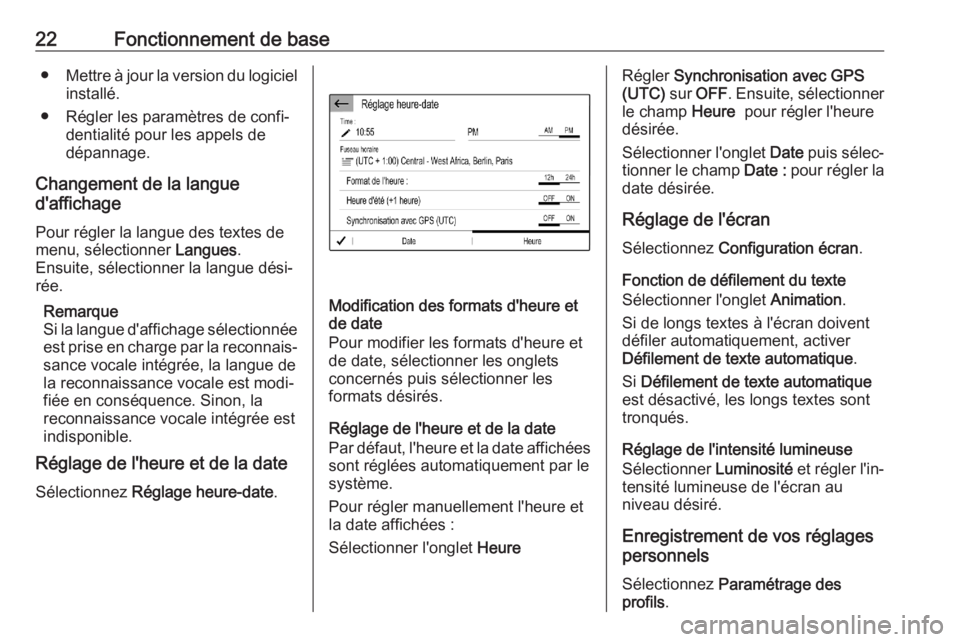
Réglage de l'heure et de la date
Sélectionnez Réglage heure-date .
Modification des formats d'heure et
de date
Pour modifier les formats d'heure et de date, sélectionner les onglets
concernés puis sélectionner les
formats désirés.
Réglage de l'heure et de la date
Par défaut, l'heure et la date affichées
sont réglées automatiquement par le
système.
Pour régler manuellement l'heure et
la date affichées :
Sélectionner l'onglet Heure
Régler Synchronisation avec GPS
(UTC) sur OFF . Ensuite, sélectionner
le champ Heure pour régler l'heure
désirée.
Sélectionner l'onglet Date puis sélec‐
tionner le champ Date : pour régler la
date désirée.
Réglage de l'écran
Sélectionnez Configuration écran .
Fonction de défilement du texte
Sélectionner l'onglet Animation.
Si de longs textes à l'écran doivent
défiler automatiquement, activer
Défilement de texte automatique .
Si Défilement de texte automatique
est désactivé, les longs textes sont
tronqués.
Réglage de l'intensité lumineuse
Sélectionner Luminosité et régler l'in‐
tensité lumineuse de l'écran au
niveau désiré.
Enregistrement de vos réglages
personnels
Sélectionnez Paramétrage des
profils .
Page 23 of 109

Fonctionnement de base23
Vous pouvez enregistrer de
nombreux réglages dans un profil
personnel. Par exemple, tous les
réglages actuels de tonalité, toutes
les présélections de radio, un réper‐
toire téléphonique, les réglages de carte et vos adresses préférées.
Si vous partagez le véhicule avec
d'autres personnes, ceci vous permet
de restaurer vos réglages personnels à partir de votre profil à n'importe quel
moment.
Un maximum de trois profils person‐
nels peuvent être enregistrés.
En outre, un Profil commun est dispo‐
nible. Tous les réglages exécutés à
n'importe quel moment sont enregis‐
trés automatiquement dans ce profil.
Si aucun profil personnel n'est activé,
Profil commun est actif.
Enregistrement de votre profil
personnel
Après avoir effectué tous vos régla‐ ges personnels :
Sélectionner un des onglets de profil
personnel.
Sélectionner le champ de saisie > et
saisir le nom désiré de votre profil
personnel.
Si vous désirez ajouter une photo au
profil :
Connecter une clé USB avec la photo désirée enregistrée sur la clé au port
USB 3 29. Toucher le cadre photo
puis sélectionner la photo désirée.
Confirmer votre sélection pour télé‐
charger la photo sélectionnée dans le système.
Et enfin, confirmer les données que vous avez saisies pour les enregistrer
dans votre profil personnel.Activation de votre profil personnel
Appuyer sur :. Ensuite, sélectionner
l'onglet avec le nom de votre profil
personnel.
Activation de Profil commun
Si un profil personnel est actif actuel‐ lement :
Appuyez sur : puis sélectionnez
Désactiver Profil .
Réinitialisation d'un profil personnel
Vous pouvez à tout moment réinitiali‐
ser un profil personnel pour retrouver les réglages par défaut sur ce profil.
Sélectionner le profil concerné puis
sélectionner Réinitialisation du profil .
Réinitialisation de Profil commun
Vous pouvez à tout moment réinitiali‐
ser le Profil commun pour restaurer
les réglages par défaut sur ce profil.
Sélectionner Profil commun puis
sélectionner Réinitialiser le profil
commun .
Page 24 of 109

24RadioRadioFonctionnement........................... 24
Radio Data System ......................26
Digital Audio Broadcasting ..........27Fonctionnement
Activer la radio
Appuyer sur b. Le menu principal
Audio sélectionné en dernier lieu est
affiché.
Si le menu principal de la radio est
inactif, sélectionner Sources puis
sélectionner Radio.
La station reçue est la dernière
station écoutée.
Sélection de gamme d'ondes
Sélectionner à plusieurs reprises
Bande pour basculer entre les diffé‐
rentes bandes de fréquences.
Recherche d'émetteurs
Recherche automatique d'émetteurs
Toucher brièvement P ou Q pour
écouter l'émetteur disponible précé‐
dent ou suivant.
Recherche manuelle d'émetteurs
Enfoncer et maintenir P ou Q. Relâ‐
cher quand la fréquence requise est presque atteinte.
La prochaine station captable est
cherchée et est automatiquement
diffusée.
Syntonisation de station
Si vous connaissez la fréquence de
radio exacte de l'émetteur, vous
pouvez saisir manuellement cette
fréquence.
Sélectionner OPTIONS. Sélectionner
Stations radio . Sélectionner la bande
de fréquence désirée.
 1
1 2
2 3
3 4
4 5
5 6
6 7
7 8
8 9
9 10
10 11
11 12
12 13
13 14
14 15
15 16
16 17
17 18
18 19
19 20
20 21
21 22
22 23
23 24
24 25
25 26
26 27
27 28
28 29
29 30
30 31
31 32
32 33
33 34
34 35
35 36
36 37
37 38
38 39
39 40
40 41
41 42
42 43
43 44
44 45
45 46
46 47
47 48
48 49
49 50
50 51
51 52
52 53
53 54
54 55
55 56
56 57
57 58
58 59
59 60
60 61
61 62
62 63
63 64
64 65
65 66
66 67
67 68
68 69
69 70
70 71
71 72
72 73
73 74
74 75
75 76
76 77
77 78
78 79
79 80
80 81
81 82
82 83
83 84
84 85
85 86
86 87
87 88
88 89
89 90
90 91
91 92
92 93
93 94
94 95
95 96
96 97
97 98
98 99
99 100
100 101
101 102
102 103
103 104
104 105
105 106
106 107
107 108
108
