2020 JEEP COMPASS ad blue
[x] Cancel search: ad bluePage 348 of 388
MULTIMEDIA
346
ware mit dem Uconnect-System
kompatibel sind. Bitte besuchen Sie
www.DriveUconnect.eu, oder wenden Sie
sich an einen Vertragshändler, wenn Sie
Informationen zur vollständigen Kompati-
bilität Ihres Mobiltelefons benötigen.
Die Kopplung von Mobiltelefonen ist nicht
verfügbar, während das Fahrzeug in Bewe-
gung ist.
Maximal 10 Mobiltelefone können mit
dem Uconnect-System gekoppelt werden.
Kopplung am Radio starten
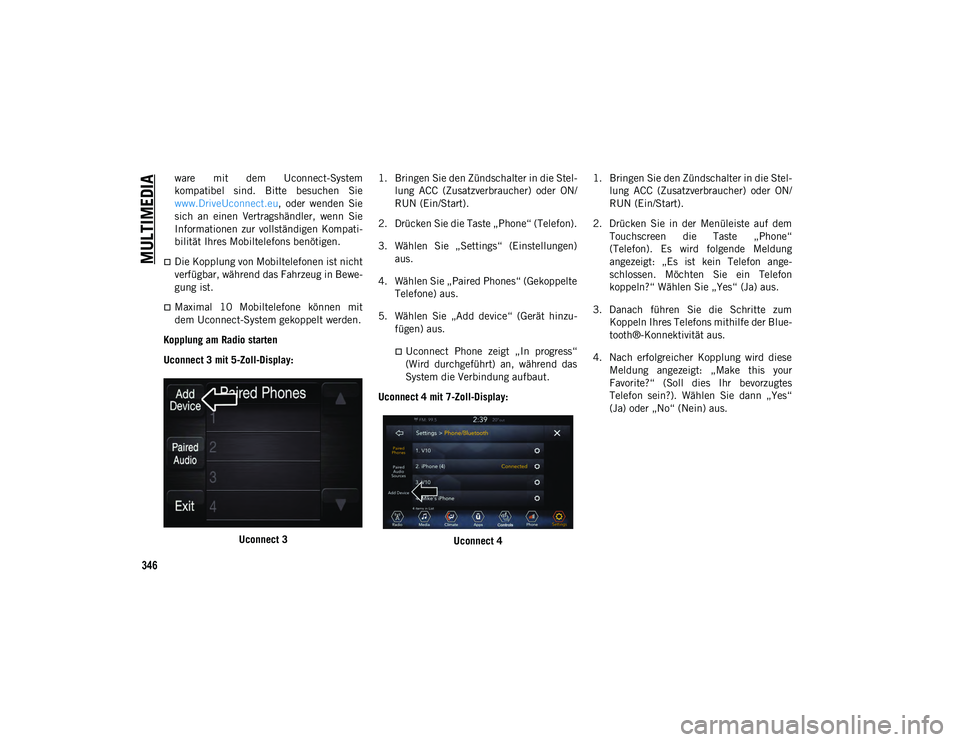
Uconnect 3 mit 5-Zoll-Display:
Uconnect 3 1. Bringen Sie den Zündschalter in die Stel-
lung ACC (Zusatzverbraucher) oder ON/
RUN (Ein/Start).
2. Drücken Sie die Taste „Phone“ (Telefon).
3. Wählen Sie „Settings“ (Einstellungen) aus.
4. Wählen Sie „Paired Phones“ (Gekoppelte Telefone) aus.
5. Wählen Sie „Add device“ (Gerät hinzu- fügen) aus.
Uconnect Phone zeigt „In progress“(Wird durchgeführt) an, während das
System die Verbindung aufbaut.
Uconnect 4 mit 7-Zoll-Display:
Uconnect 4 1. Bringen Sie den Zündschalter in die Stel-
lung ACC (Zusatzverbraucher) oder ON/
RUN (Ein/Start).
2. Drücken Sie in der Menüleiste auf dem Touchscreen die Taste „Phone“
(Telefon). Es wird folgende Meldung
angezeigt: „Es ist kein Telefon ange-
schlossen. Möchten Sie ein Telefon
koppeln?“ Wählen Sie „Yes“ (Ja) aus.
3. Danach führen Sie die Schritte zum Koppeln Ihres Telefons mithilfe der Blue-
tooth®-Konnektivität aus.
4. Nach erfolgreicher Kopplung wird diese Meldung angezeigt: „Make this your
Favorite?“ (Soll dies Ihr bevorzugtes
Telefon sein?). Wählen Sie dann „Yes“
(Ja) oder „No“ (Nein) aus.
20_MP_UG_DE_EU_t.book Page 346
Page 349 of 388

347
Uconnect 4C/4C NAV mit 8,4-Zoll-Display:Uconnect 4C/4C NAV
1. Bringen Sie den Zündschalter in die Stel- lung ACC (Zusatzverbraucher) oder ON/
RUN (Ein/Start).
2. Drücken Sie in der Menüleiste auf dem Touchscreen die Taste „Phone“
(Telefon).
Wenn kein Telefon mit dem Fahrzeugverbunden ist, wird eine Meldung
angezeigt, in der Sie aufgefordert
werden, ein Telefon zu koppeln.
Wählen Sie hier „Yes“ (Ja) aus.
Nachdem Sie auf „Yes“ (Ja) gedrückt
haben, befolgen Sie die Schritte zur Verbindung Ihres Telefons über Blue-
tooth®.
Uconnect Phone zeigt „In progress“
(Wird durchgeführt) an, während das
System die Verbindung aufbaut. Wenn
die Kopplung erfolgreich war, wird
eine Meldung angezeigt. Klicken Sie
hier auf OK.
Auf die Kopplung des Telefons können Sie
auch folgendermaßen zugreifen:
1. Bringen Sie den Zündschalter in die Stel- lung ACC (Zusatzverbraucher) oder ON/
RUN (Ein/Start).
2. Drücken Sie in der Menüleiste auf dem Touchscreen die Apps-Taste.
3. Drücken Sie auf „Settings“ (Einstel- lungen).
4. Drücken Sie auf „Phone/Bluetooth®“ (Telefon/Bluetooth®).
5. Drücken Sie auf „Paired Phones and Audio Devices“ (Gekoppelte Telefone
und Audiogeräte).
6. Drücken Sie auf „Add Devices“ (Geräte hinzufügen). Fahren Sie dann mit den Anweisungen auf
dem Bildschirm fort, um das Telefon mit
dem Fahrzeug zu koppeln.
HINWEIS:
Uconnect Phone zeigt „In progress“ (Wird
durchgeführt) an, während das System die
Verbindung aufbaut.
Koppeln Ihres iPhones®:
Bluetooth® Ein/Uconnect-Gerät
20_MP_UG_DE_EU_t.book Page 347
Page 350 of 388
MULTIMEDIA
348
Suche nach verfügbaren Geräten auf dem
Bluetooth®-kompatiblen iPhone®:
1. Drücken Sie die Taste „Settings“(Einstellungen).
2. Wählen Sie „Bluetooth®“ aus.
Stellen Sie sicher, dass die Blue- tooth®-Funktion aktiviert ist. Das
Mobiltelefon sucht nun verfügbare
Bluetooth®-Verbindungen.
3. Wenn Ihr Mobiltelefon das Ucon- nect-System findet, wählen Sie „Ucon-
nect“.
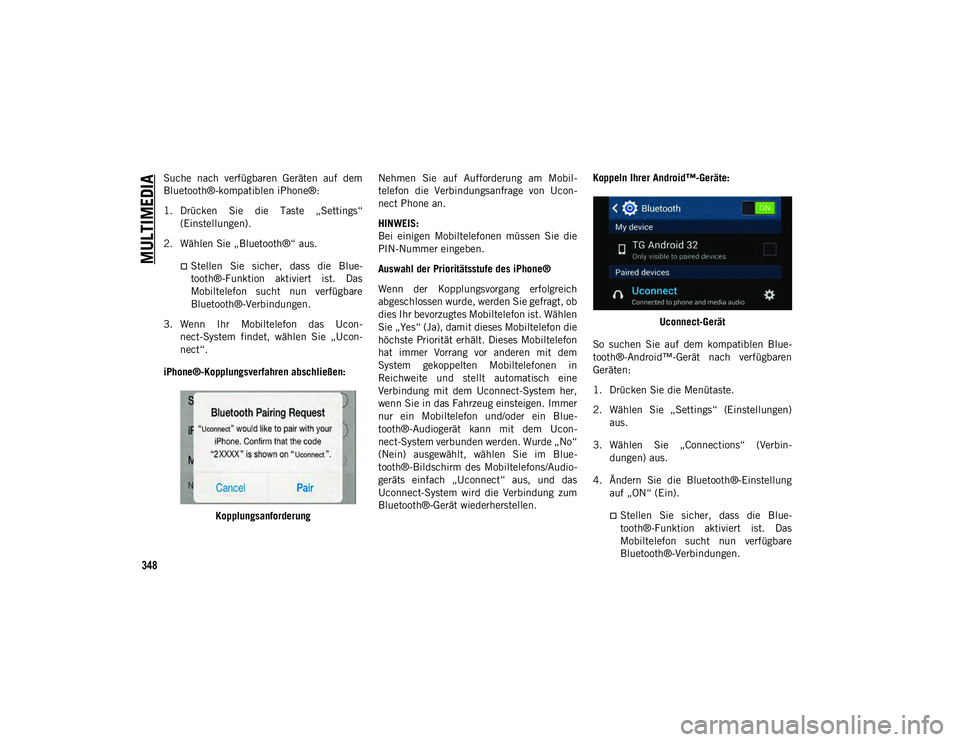
iPhone®-Kopplungsverfahren abschließen:
Kopplungsanforderung Nehmen Sie auf Aufforderung am Mobil-
telefon die Verbindungsanfrage von Ucon-
nect Phone an.
HINWEIS:
Bei einigen Mobiltelefonen müssen Sie die
PIN-Nummer eingeben.
Auswahl der Prioritätsstufe des iPhone®
Wenn der Kopplungsvorgang erfolgreich
abgeschlossen wurde, werden Sie gefragt, ob
dies Ihr bevorzugtes Mobiltelefon ist. Wählen
Sie „Yes“ (Ja), damit dieses Mobiltelefon die
höchste Priorität erhält. Dieses Mobiltelefon
hat immer Vorrang vor anderen mit dem
System gekoppelten Mobiltelefonen in
Reichweite und stellt automatisch eine
Verbindung mit dem Uconnect-System her,
wenn Sie in das Fahrzeug einsteigen. Immer
nur ein Mobiltelefon und/oder ein Blue-
tooth®-Audiogerät kann mit dem Ucon-
nect-System verbunden werden. Wurde „No“
(Nein) ausgewählt, wählen Sie im Blue-
tooth®-Bildschirm des Mobiltelefons/Audio-
geräts einfach „Uconnect“ aus, und das
Uconnect-System wird die Verbindung zum
Bluetooth®-Gerät wiederherstellen.
Koppeln Ihrer Android™-Geräte:
Uconnect-Gerät
So suchen Sie auf dem kompatiblen Blue-
tooth®-Android™-Gerät nach verfügbaren
Geräten:
1. Drücken Sie die Menütaste.
2. Wählen Sie „Settings“ (Einstellungen) aus.
3. Wählen Sie „Connections“ (Verbin- dungen) aus.
4. Ändern Sie die Bluetooth®-Einstellung auf „ON“ (Ein).
Stellen Sie sicher, dass die Blue-tooth®-Funktion aktiviert ist. Das
Mobiltelefon sucht nun verfügbare
Bluetooth®-Verbindungen.
20_MP_UG_DE_EU_t.book Page 348
Page 351 of 388
349
5. Sobald Ihr Mobiltelefon das Ucon-nect-System findet, wählen Sie „Ucon-
nect“.
Möglicherweise werden Sie von IhremMobiltelefon aufgefordert, das Tele-
fonbuch herunterzuladen. Aktivieren
Sie „Do Not Ask Again“ (Nicht mehr
fragen), um automatisch das Telefon-
buch herunterzuladen. Dies bewirkt,
dass Sie Anrufe tätigen können, indem
Sie den Namen Ihres Kontakts sagen.
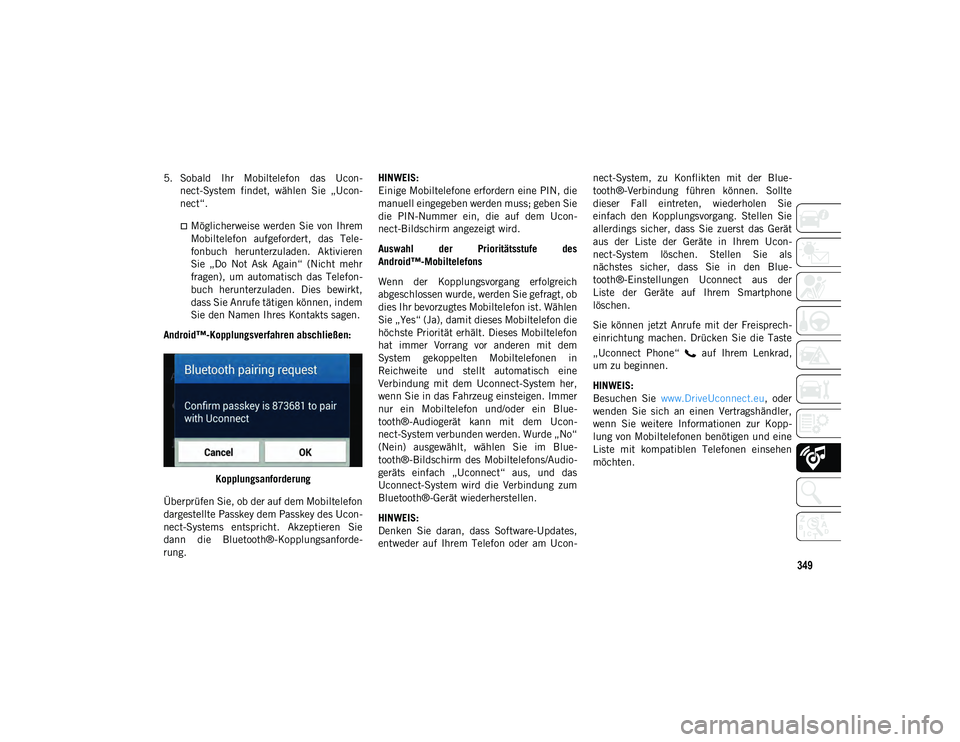
Android™-Kopplungsverfahren abschließen:
Kopplungsanforderung
Überprüfen Sie, ob der auf dem Mobiltelefon
dargestellte Passkey dem Passkey des Ucon-
nect-Systems entspricht. Akzeptieren Sie
dann die Bluetooth®-Kopplungsanforde-
rung. HINWEIS:
Einige Mobiltelefone erfordern eine PIN, die
manuell eingegeben werden muss; geben Sie
die PIN-Nummer ein, die auf dem Ucon-
nect-Bildschirm angezeigt wird.
Auswahl der Prioritätsstufe des
Android™-Mobiltelefons
Wenn der Kopplungsvorgang erfolgreich
abgeschlossen wurde, werden Sie gefragt, ob
dies Ihr bevorzugtes Mobiltelefon ist. Wählen
Sie „Yes“ (Ja), damit dieses Mobiltelefon die
höchste Priorität erhält. Dieses Mobiltelefon
hat immer Vorrang vor anderen mit dem
System gekoppelten Mobiltelefonen in
Reichweite und stellt automatisch eine
Verbindung mit dem Uconnect-System her,
wenn Sie in das Fahrzeug einsteigen. Immer
nur ein Mobiltelefon und/oder ein Blue-
tooth®-Audiogerät kann mit dem Ucon-
nect-System verbunden werden. Wurde „No“
(Nein) ausgewählt, wählen Sie im Blue-
tooth®-Bildschirm des Mobiltelefons/Audio-
geräts einfach „Uconnect“ aus, und das
Uconnect-System wird die Verbindung zum
Bluetooth®-Gerät wiederherstellen.
HINWEIS:
Denken Sie daran, dass Software-Updates,
entweder auf Ihrem Telefon oder am Ucon-
nect-System, zu Konflikten mit der Blue-
tooth®-Verbindung führen können. Sollte
dieser Fall eintreten, wiederholen Sie
einfach den Kopplungsvorgang. Stellen Sie
allerdings sicher, dass Sie zuerst das Gerät
aus der Liste der Geräte in Ihrem Ucon-
nect-System löschen. Stellen Sie als
nächstes sicher, dass Sie in den Blue-
tooth®-Einstellungen Uconnect aus der
Liste der Geräte auf Ihrem Smartphone
löschen.
Sie können jetzt Anrufe mit der Freisprech-
einrichtung machen. Drücken Sie die Taste
„Uconnect Phone“ auf Ihrem Lenkrad,
um zu beginnen.
HINWEIS:
Besuchen Sie
www.DriveUconnect.eu , oder
wenden Sie sich an einen Vertragshändler,
wenn Sie weitere Informationen zur Kopp-
lung von Mobiltelefonen benötigen und eine
Liste mit kompatiblen Telefonen einsehen
möchten.
20_MP_UG_DE_EU_t.book Page 349
Page 353 of 388
351
sagen Sie „Help“ (Hilfe). Drücken Sie die
Spracherkennungstaste , und sagen Sie
„Cancel“ (Abbrechen), um die Hilfe zu
beenden.
Anrufabweisung – Nicht stören
Mit „Do Not Disturb“ (Nicht stören) können
Sie Benachrichtigungen durch eingehende
Anrufe und Texte deaktivieren, sodass Sie
Ihre Augen auf die Straße gerichtet und Ihre
Hände am Lenkrad halten können. Für Ihre
Bequemlichkeit wird ein Zähler zur Nachver-
folgung unbeantworteter Anrufe und Text-
meldungen angezeigt, während Sie „Do Not
Disturb“ (Nicht stören) aktiviert haben.
Um „Nicht stören“ zu aktivieren, wählen Sie
„Pairing“ (Koppeln) auf der Telefon-Menü-
leiste und dann „Nicht stören“ im Menü
„Einstellungen“. Sie können die Funktion
auch mit der Taste „Nicht stören“ am oberen
Rand jedes Telefon-Bildschirms aktivieren.
„Do Not Disturb“ (Nicht stören) antwortet
automatisch mit einer Textnachricht, einem
Anruf oder beiden, wenn ein eingehender
Anruf abgelehnt wird, und leitet diesen an
die Mailbox weiter.Automatische Antwortmeldungen können
sein:
„I am driving right now, I will get back to
you shortly“ (Ich fahre im Moment, ich
melde mich in Kürze wieder bei Ihnen.)
Erstellen Sie eine benutzerdefinierte auto-
matische Antwort bis zu 160 Zeichen
Länge.
Während „Do Not Disturb“ (Nicht stören)
aktiviert ist, können Sie ein Konferenzge-
spräch auswählen, sodass Sie immer noch
einen zweiten Anruf tätigen können, ohne
durch eingehende Anrufe unterbrochen zu
werden.
HINWEIS:
Nur der Anfang Ihrer benutzerdefinierten
Nachricht wird auf dem Touchscreen
angezeigt.
Antworten mit SMS ist nicht kompatibel
mit iPhones®.
Automatische Antwort mit SMS ist nur bei
Telefonen verfügbar, die Bluetooth® MAP
unterstützen.
Eingehende SMS-Nachrichten
Nach der Kopplung Ihres Uconnect-Systems
mit einem Bluetooth®-fähigen Mobiltelefon
mit Message Access Profile (MAP) kann das
Uconnect-System eine neue eingehende
Textnachricht ankündigen und über das
Audiosystem des Fahrzeugs vorlesen.
Um eingehende SMS-Nachrichten oder alle
Nachrichten auf dem Mobiltelefon anzu-
hören, wählen Sie das Menü „Messages“
(Nachrichten) und drücken Sie die Schalt-
fläche „Listen“ (Anhören) neben der Nach-
richt, die Sie abhören möchten.
HINWEIS:
Nur während des aktuellen Zündungszyklus
empfangene eingehende SMS-Nachrichten
können angezeigt bzw. vorgelesen werden.
Aktivieren eingehender Kurznachrichten:
iPhone®
1. Drücken Sie die Taste „Settings“ (Einstellungen) auf dem Mobiltelefon.
2. Wählen Sie „Bluetooth®“ aus.
Stellen Sie sicher, dass Bluetooth® aktiviert und das Mobiltelefon mit dem
Uconnect-System gekoppelt ist.
20_MP_UG_DE_EU_t.book Page 351
Page 354 of 388

MULTIMEDIA
352
3. Wählen Sie unter DEVICES (Geräte)neben Uconnect.
4. Aktivieren Sie „Show Notifications“ (Benachrichtigungen anzeigen).
Am iPhone® eingehende Textnachrichten akti -
vieren
Android™-Geräte
1. Drücken Sie die Taste „Menu“ (Menü) auf dem Mobiltelefon.
2. Wählen Sie „Settings“ (Einstellungen) aus. 3. Wählen Sie „Connections“ (Verbin-
dungen) aus.
4. Aktivieren Sie „Show Notifications“ (Benachrichtigungen anzeigen).
Ein Popup-Fenster wird geöffnet mitder Frage, ob Sie eine Anfrage für die
Genehmigung für die Verbindung mit
Ihren Nachrichten annehmen. Wählen
Sie „Don’t ask again“ (Nicht noch
einmal fragen), und drücken Sie OK.
Am Android™-Gerät eingehende Textnachrichten aktivieren HINWEIS:
Alle während des aktuellen Zündungszyklus
empfangenen eingehenden SMS-Nach-
richten werden aus dem Uconnect-System
beim Ausschalten der Zündung gelöscht.Hilfreiche Tipps und häufig gestellte
Fragen zur Verbesserung der Blue-
tooth®-Leistung bei Ihrem Ucon
-
nect-System
Das Mobiltelefon stellt nach der Kopplung die
Verbindung zum System nicht wieder her:
Stellen Sie das Mobiltelefon in den Blue-
tooth®-Einstellungen auf „automatische
Verbindung“ oder „autorisiertes Gerät“
(Blackberry®-Geräte) ein.
Viele Mobiltelefone werden nach einem
Neustart (Kaltstart) nicht automatisch neu
gestartet. Ihr Mobiltelefon kann trotzdem
manuell verbunden werden. Schließen Sie
alle Anwendungen, die möglicherweise
laufen (siehe Anweisungen des Mobiltele-
fonherstellers), und befolgen Sie die
Anweisungen unter „Kopplung (drahtlose
Verbindung) Ihres Mobiltelefons mit dem
Uconnect-System“.
20_MP_UG_DE_EU_t.book Page 352
Page 355 of 388
353
Setzen Sie Ihr Mobiltelefon auf die Werk-
einstellungen zurück. Anweisungen hierzu
finden Sie bei Ihrem Mobiltelefonher-
steller oder Mobilfunkanbieter. Diese
sollte nur als letzte Möglichkeit durchge-
führt werden.
Das Mobiltelefon kann nicht mit dem System
gekoppelt werden:
Löschen Sie das Kopplungsprotokoll des
Mobiltelefons und des Uconnect-Systems.
Dieses ist normalerweise in den Blue-
tooth®-Verbindungseinstellungen des
Telefons zu finden.
Stellen Sie sicher, dass Sie bei den
erkannten Bluetooth®-Geräten auf Ihrem
Mobiltelefon „Uconnect“ auswählen.
Wenn Ihr Fahrzeugsystem einen PIN-Code
erstellt, ist der Standardwert dafür
„0000“.
Setzen Sie das Mobiltelefon durch
Entfernen der Batterie vollständig zurück
(bei herausnehmbaren Batterien – siehe
Bedienungsanleitung Ihres Mobiltele-
fons). Diese sollte nur als letzte Möglich-
keit durchgeführt werden. Telefonbuch des Mobiltelefons wird nicht
heruntergeladen:
Wählen Sie „Do not ask again“ (Nicht
erneut fragen), und akzeptieren Sie
anschließend die Anforderung „Phone-
book download“ (Telefonbuch herunter-
laden) auf Ihrem Mobiltelefon.
Bis zu 5.000 Namen mit maximal vier
Nummern pro Kontakt werden auf das Tele-
fonbuch des Uconnect 4C/4C NAV-Systems
heruntergeladen.
Bis zu 2.000 Namen mit maximal sechs
Nummern pro Kontakt werden auf das
Telefonbuch des Uconnect 4-Systems
heruntergeladen.
Konferenzschaltung kann nicht durchgeführt
werden:
Anbieter von CDMA (Code Division
Multiple Access) unterstützen keine
Konferenzschaltungen. Siehe Bedie-
nungsanleitung Ihres Mobiltelefons
bezüglich weiterer Informationen.
Tätigen von Anrufen während einer Verbindung
zu AUX:
Stecken Sie Ihr Mobiltelefon in die
AUX-Buchse ein, während eine Verbin-
dung zu Bluetooth® besteht, dann wird die Freisprechfunktion deaktiviert. Telefo-
nieren Sie nicht, während Ihr Mobiltelefon
an die AUX-Buchse angeschlossen ist.
UCONNECT-SPRACHERKE
NNUNG – KURZANLEITUNG
Einführung zu Uconnect
Diese Kurzanleitung soll Ihnen bei der erstma-
ligen Verwendung der Uconnect-Spracherken-
nung helfen. Hier finden Sie eine Liste der
wichtigsten Sprachbefehle sowie Tipps zur
Steuerung des Uconnect 3, Uconnect 4 oder
Uconnect 4C/4C NAV-Systems.
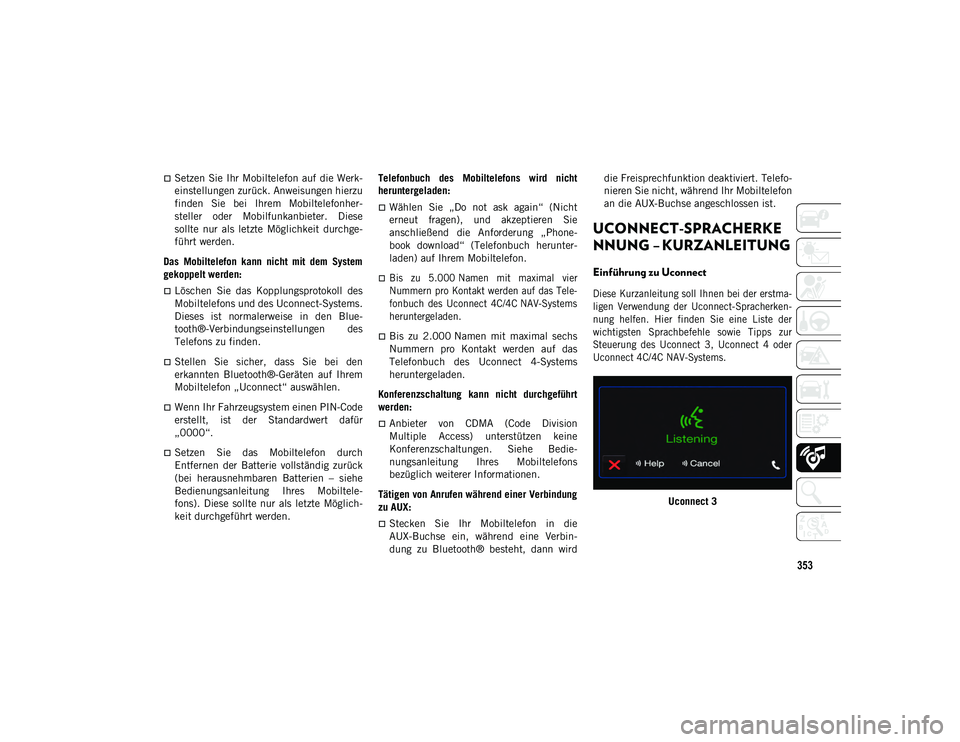
Uconnect 3
20_MP_UG_DE_EU_t.book Page 353
Page 358 of 388
MULTIMEDIA
356
Medien
Uconnect ermöglicht Verbindungen über
USB, Bluetooth® und AUX-Anschlüsse (je
nach Ausstattung). Eine Sprachbedienung
ist nur für angeschlossene USB- und
AUX-Geräte verfügbar. (Externe CD-Spieler
sind optional und nicht bei allen Fahrzeugen
verfügbar.)
Drücken Sie die Spracherkennungstaste .
Warten Sie auf den Signalton, sagen Sie
einen der folgenden Befehle, und folgen Sie
den Anweisungen, um zu Ihrer Medienquelle
zu wechseln oder eine Interpret zu wählen.
„Change source to Bluetooth®“ (Quelle zu
Bluetooth® wechseln)
„Change source to AUX“ (Quelle zu AUX
wechseln)
„Change source to USB“ (Quelle zu USB
wechseln)
Play artist (Wiedergabe Künstler) Beet-
hoven; Play album (Wiedergabe Album)
Greatest Hits; Play song (Spiel den Song)
Mondscheinsonate; Play genre Classical
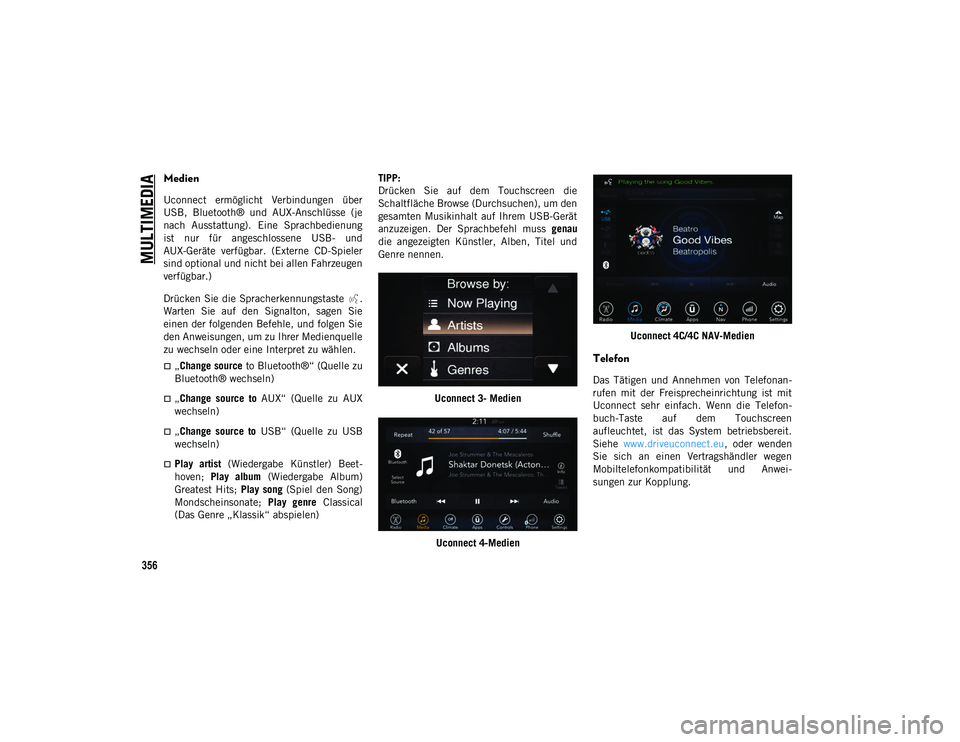
(Das Genre „Klassik“ abspielen) TIPP:
Drücken Sie auf dem Touchscreen die
Schaltfläche Browse (Durchsuchen), um den
gesamten Musikinhalt auf Ihrem USB-Gerät
anzuzeigen. Der Sprachbefehl muss
genau
die angezeigten Künstler, Alben, Titel und
Genre nennen.
Uconnect 3- Medien
Uconnect 4-Medien Uconnect 4C/4C NAV-Medien
Telefon
Das Tätigen und Annehmen von Telefonan-
rufen mit der Freisprecheinrichtung ist mit
Uconnect sehr einfach. Wenn die Telefon-
buch-Taste auf dem Touchscreen
aufleuchtet, ist das System betriebsbereit.
Siehe
www.driveuconnect.eu , oder wenden
Sie sich an einen Vertragshändler wegen
Mobiltelefonkompatibilität und Anwei-
sungen zur Kopplung.
20_MP_UG_DE_EU_t.book Page 356