2020 CITROEN C3 carplay
[x] Cancel search: carplayPage 180 of 212

178
CITROËN Connect Nav
Appui court : validation d'une sélection ; hors sélection, accéder aux mémoires.Radio : afficher la liste des stations.Média : afficher la liste des pistes.Radio (pression continue) : mettre à jour la liste des stations captées.
Menus
Navigation connectée
Paramétrer le guidage et choisir sa destination.
Utiliser les services disponibles en temps réel
selon équipement.
Applications
Exécuter certaines applications du
smartphone connecté via CarPlay®,
MirrorLinkTM (disponible selon pays) ou Android
Auto.
Vérifier l'état des connexions Bluetooth
® et Wi-Fi.
Radio Media
FM 87.5 MHz
Sélectionner une source sonore, une station de radio, afficher des
photographies.
Téléphone
Connecter un téléphone en Bluetooth®,
consulter des messages, des emails et
envoyer des messages rapides.
Réglages
Paramétrer un profil personnel et/ou paramétrer le son (balance, ambiance, ...)
et l'affichage (langue, unités, date, heure, ...).
Page 186 of 212
184
CITROËN Connect Nav
TMC (Trafic Message
Channel)
Les messages TMC (Trafic Message
Channel) sont liés à une norme
européenne qui permet de diffuser des
informations de circulation via le système
RDS de la radio FM pour transmettre des
informations routières en temps réel.
Les informations TMC sont ensuite affichées
sur une carte de Navigation-GPS et prises
en compte instantanément lors du guidage
afin d’éviter les accidents, embouteillages et
fermetures de voies.
L’affichage des zones de danger est
conditionné par la législation en vigueur
et à la souscription du service.
Navigation connectée
Selon version
Suivant le niveau d'équipement du véhicule
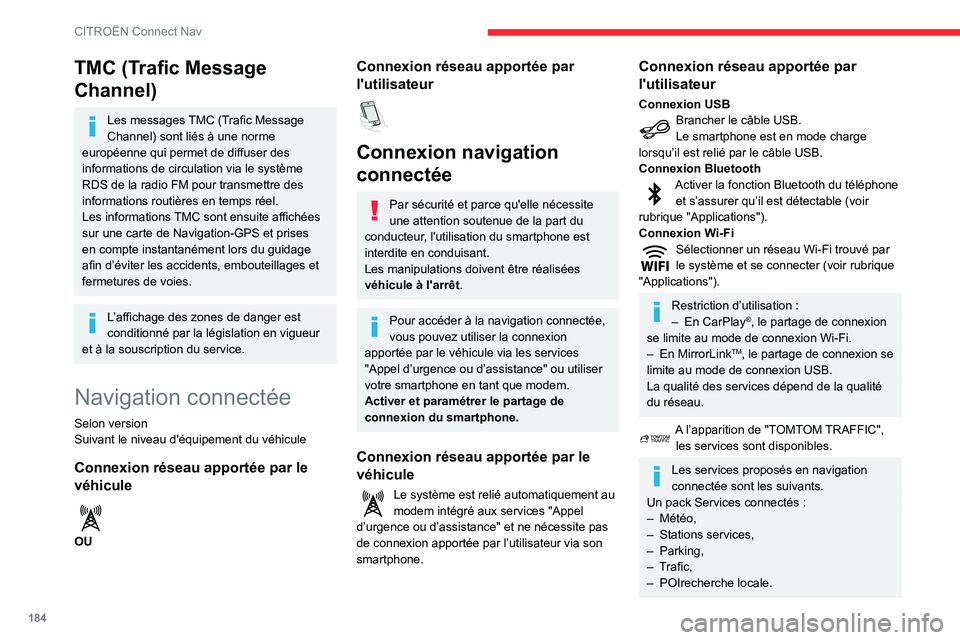
Connexion réseau apportée par le
véhicule
OU
Connexion réseau apportée par
l'utilisateur
Connexion navigation
connectée
Par sécurité et parce qu'elle nécessite
une attention soutenue de la part du
conducteur, l'utilisation du smartphone est
interdite en conduisant.
Les manipulations doivent être réalisées
véhicule à l'arrêt.
Pour accéder à la navigation connectée,
vous pouvez utiliser la connexion
apportée par le véhicule via les services
"Appel d’urgence ou d’assistance" ou utiliser
votre smartphone en tant que modem.
Activer et paramétrer le partage de
connexion du smartphone.
Connexion réseau apportée par le
véhicule
Le système est relié automatiquement au modem intégré aux services "Appel
d’urgence ou d’assistance" et ne nécessite pas
de connexion apportée par l’utilisateur via son
smartphone.
Connexion réseau apportée par
l'utilisateur
Connexion USBBrancher le câble USB.Le smartphone est en mode charge
lorsqu’il est relié par le câble USB.
Connexion Bluetooth
Activer la fonction Bluetooth du téléphone et s’assurer qu’il est détectable (voir
rubrique "Applications").
Connexion Wi-Fi
Sélectionner un réseau Wi-Fi trouvé par le système et se connecter (voir rubrique
"Applications").
Restriction d’utilisation :– En CarPlay®, le partage de connexion
se limite au mode de connexion Wi-Fi.
– En MirrorLinkTM, le partage de connexion se
limite au mode de connexion USB.
La qualité des services dépend de la qualité
du réseau.
A l’apparition de "TOMTOM TRAFFIC", les services sont disponibles.
Les services proposés en navigation
connectée sont les suivants.
Un pack Services connectés :
– Météo,– Stations services,– Parking,– Trafic,– POIrecherche locale.
Page 188 of 212

186
CITROËN Connect Nav
Afficher la météo
Appuyer sur Navigation pour afficher la
page primaire.
Appuyer sur cette touche pour afficher la liste des services.Sélectionner "Consult. carte".
Sélectionner "Météo".
Appuyer sur cette touche pour afficher un premier niveau d’information.Appuyer sur cette touche pour afficher les informations météo détaillées.
La température affichée à 6 heures du
matin, sera la température maximum de
la journée.
La température affichée à 18 heures, sera la
température minimum de la nuit.
Applications
Navigateur Internet
Appuyer sur Applications pour afficher la
page primaire.
Appuyer sur "Connectivité" pour atteindre la
fonction "Navigateur Internet".
Appuyer sur "Navigateur Internet" pour afficher
la page d'accueil du navigateur.
Sélectionner votre pays de résidence.
Appuyer sur "OK" pour enregistrer et
lancer le navigateur.
La connexion internet se fait via l’une des
connexions réseaux apportées par le
véhicule ou l’utilisateur.
Connectivité
Appuyer sur Applications pour afficher la
page primaire.
Appuyer sur "Connectivité" pour atteindre les
fonctions CarPlay
®,MirrorLinkTM ou Android
Auto.
Applications
Appuyer sur Applications pour afficher la
page primaire.
Appuyer sur "Applications " pour afficher la page
d'accueil des applications.
Connexion smartphones
CarPlay
®
Par sécurité et parce qu'elle nécessite
une attention soutenue de la part du
conducteur, l'utilisation du smartphone est
interdite en conduisant.
Les manipulations doivent être réalisées
véhicule à l'arrêt.
La synchronisation du smartphone
permet aux usagers d’afficher les
applications, adaptées à la technologie
CarPlay®, du smartphone à l’écran du
véhicule en ayant au préalable activé la
fonction CarPlay
® du smartphone.
Les principes et les normes sont
constamment en évolution, il est conseillé
de mettre à jour le système d'exploitation
de votre smartphone.
Pour connaître les modèles des smartphones
éligibles, connectez-vous à l’adresse Internet
de la Marque de votre pays.
Brancher le câble USB. Le smartphone est en mode charge lorsqu’il est relié par
le câble USB.
Appuyer sur "Téléphone " pour afficher
l'interface CarPlay®.
Ou
Brancher le câble USB. Le smartphone est en mode charge lorsqu’il est relié par
le câble USB.
A partir du système, appuyer sur "Applications " pour afficher la page
primaire.
Appuyer sur "Connectivité" pour atteindre la
fonction CarPlay
®.Appuyer sur "CarPlay " pour afficher
l'interface CarPlay®.
Au branchement du câble USB, la fonction CarPlay® désactive le mode
Bluetooth® du système.
Page 204 of 212

202
Index alphabétique
Carrosserie 120CD 154, 167, 191CD MP3 154, 167, 191Ceintures de sécurité 62–64, 69Ceintures de sécurité arrière 63Chaînes à neige 88, 110Changement de la pile de la télécommande 29Changement d'un balai d'essuie-vitre 56–57
Changement d'une lampe 129–130, 132–133Changement d'une roue 123, 126Changement d'un fusible 134–135, 138Charge de la batterie 140–141Chargement 11 2Charges remorquables 144–145, 147Chauffage 39, 41Clé 25–29Clé à télécommande 25, 78–79Clé électronique 26–28Clé non reconnue 81–82Clignotants 51, 130Coffre 30, 48Combiné 8–9, 92Combinés 8Commande au volant de l'autoradio 150, 162, 177Commande d'éclairage 50–51Commande de secours coffre 31Commande de secours portes 28–29Commande des lève-vitres 33Commande des sièges chauffants 36Commande d'essuie-vitre 55–57
Commandes vocales 179–181Commutation automatique feux de route 53–54Compteur 92Compteur kilométrique journalier 18Conduite 77Conduite économique 6Configuration du véhicule 19–21Connexion Apple CarPlay 169, 186
Connexion Bluetooth 156, 170–171, 188, 192–194Connexion MirrorLink 168–169, 187Connexion réseau Wi-Fi 189Conseils de conduite 6, 77Conseils d'entretien 120Consommation carburant 6Consommation d'huile 114Contact 43, 81, 194Contacteur 79–80Contrôle de pression (avec kit) 124–125Contrôle du niveau d'huile moteur 15Contrôle dynamique de stabilité (CDS) 61–62Contrôles 113–114, 116–117Crevaison 124, 126Cric 123, 126Crochets 47
D
DAB (Digital Audio Broadcasting) - Radio numérique 152–153, 166, 190–191
Date (réglage) 19, 173, 197
Dégivrage 44Dégivrage avant 43Dégivrage lunette arrière 44Délestage (mode) 111Démarrage de secours 81, 139Démarrage du moteur 79Démarrage d'un moteur Diesel 110Démarrage du véhicule 79–80Démarrer 139
Démontage d'une roue 126–128Démontage du surtapis 46Désembuage arrière 44Désembuage avant 43Détection de sous-gonflage 88, 126Détection d’inattention 101–102Détection d'obstacles 104Détrompeur carburant 109Déverrouillage 25, 27Déverrouillage de l'intérieur 31Déverrouillage des portes 31Dimensions 147Diodes électroluminescentes - LED 52, 130, 133Disques de freins 117
E
Eclairage coffre 48, 134Eclairage d'accompagnement 53Eclairage d'accueil 53Éclairage de conduite 50
Eco-conduite (conseils) 6