2019 Peugeot Expert USB
[x] Cancel search: USBPage 262 of 324
10
Συνιστάται τα ονόματα των αρχείων να έχουν
λιγότερους από 20 χαρακτήρες και να μην
περιέχουν ειδικούς χαρακτήρες (π.χ.: « » ? . ; ù)
ώστε να αποφεύγεται οποιοδήποτε πρόβλημα
ανάγ νωσης ή εμφάνισης στην οθόνη.
Χρησιμοποιείτε μόνο συσκευές USB με μορφότυπο
FAT32 (File Allocation Table).
Συνιστάται η χρήση του γ νήσιου καλωδίου
USB της φορητής συσκευής.
Για την ανάγ νωση ενός CDR ή ενός CDRW, κατά τη
μορφοποίηση πρέπει να έχουν χρησιμοποιηθεί τα
standards ISO 9660 επιπέδου 1, 2 ή Joliet.
Αν ο δίσκος έχει άλ λη μορφοποίηση, είναι πολύ
πιθανό η ανάγ νωση να μην πραγματοποιηθεί ή να
μην πραγματοποιηθεί σωστά.
Επίσης, συνιστάται να επιλέγετε την μικρότερη
δυνατή ταχύτητα (μέγιστο 4x) για την βέλτιστη
ποιότητα ήχου κατά την αναπαραγωγή.
Στην ειδική περίπτωση ενός CD multi-session,
συνιστάται το standard Joliet.
ΤηλέφωνοΣύνδεση smartphone
MirrorLinkTM
Η λειτουργία "MirrorLinkTM" απαιτεί συμβατό
smartphone και εφαρμογές.
Τηλέφωνο μη συνδεδεμένο με
Bluetooth®
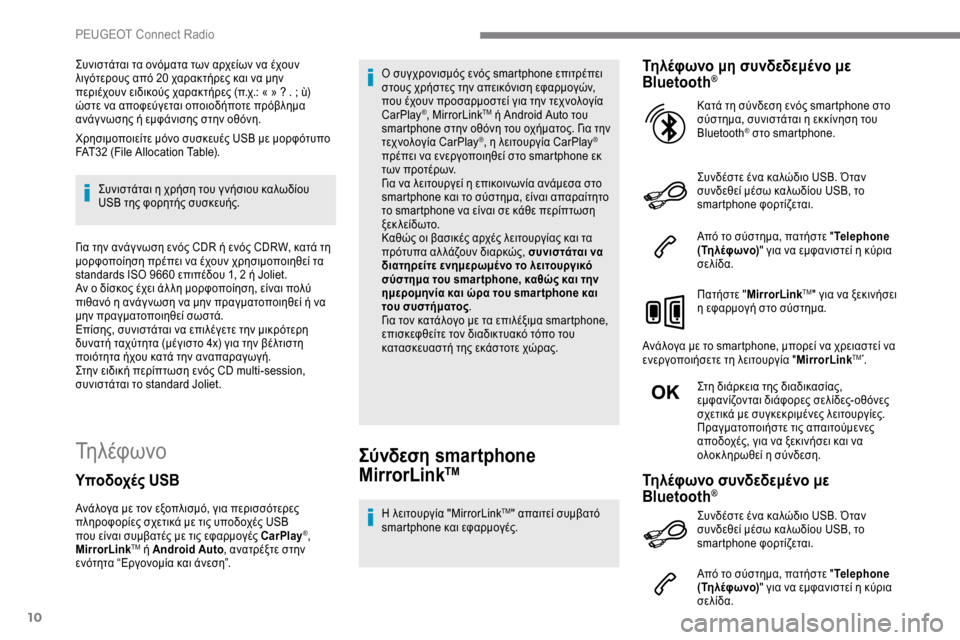
Συνδέστε ένα καλώδιο USB. Όταν
συνδεθεί μέσω καλωδίου USB, το
smartphone φορτίζεται.
Από το σύστημα, πατήστε " Telephone
( Τη λέφ ωνο) " για να εμφανιστεί η κύρια
σελίδα.
Πατήστε " MirrorLink
TM" για να ξεκινήσει
η εφαρμογή στο σύστημα.
Ανάλογα με το smartphone, μπορεί να χρειαστεί να
ενεργοποιήσετε τη λειτουργία " MirrorLink
TM".
Στη διάρκεια της διαδικασίας,
εμφανίζονται διάφορες σελίδες- οθόνες
σχετικά με συγκεκριμένες λειτουργίες.
Πραγματοποιήστε τις απαιτούμενες
αποδοχές, για να ξεκινήσει και να
ολοκ ληρωθεί η σύνδεση. Κατά τη σύνδεση ενός smartphone στο
σύστημα, συνιστάται η εκκίνηση του
Bluetooth
® στο smartphone.
Τηλέφωνο συνδεδεμένο με
Bluetooth®
Από το σύστημα, πατήστε " Telephone
( Τη λέφ ωνο) " για να εμφανιστεί η κύρια
σελίδα.
Υποδοχές USB
Ανάλογα με τον εξοπλισμό, για περισσότερες
πληροφορίες σχετικά με τις υποδοχές USB
που είναι συμβατές με τις εφαρμογές CarPlay
®,
MirrorLinkTM ή Android Auto , ανατρέξτε στην
ενότητα “Εργονομία και άνεση”. Ο συγχρονισμός ενός smartphone επιτρέπει
στους χρήστες την απεικόνιση εφαρμογών,
που έχουν προσαρμοστεί για την τεχνολογία
CarPlay
®, MirrorLinkTM ή Android Auto του
s
martphone στην οθόνη του οχήματος. Για την
τεχνολογία CarPlay
®, η λειτουργία CarPlay®
πρέπει να ενεργοποιηθεί στο smartphone εκ
των προτέρων.
Για να λειτουργεί η επικοινωνία ανάμεσα στο
smartphone και το σύστημα, είναι απαραίτητο
το smartphone να είναι σε κάθε περίπτωση
ξεκλείδωτο.
Καθώς οι βασικές αρχές λειτουργίας και τα
πρότυπα αλ λάζουν διαρκώς, συνιστάται να
διατηρείτε ενημερωμένο το λειτουργικό
σύστημα του smar tphone, καθώς και την
ημερομηνία και ώρα του smar tphone και
του συστήματος .
Για τον κατάλογο με τα επιλέξιμα smartphone,
επισκεφθείτε τον διαδικτυακό τόπο του
κατασκευαστή της εκάστοτε χώρας.
Συνδέστε ένα καλώδιο USB. Όταν
συνδεθεί μέσω καλωδίου USB, το
smartphone φορτίζεται.
PEUGEOT Connect Radio
Page 263 of 324
11
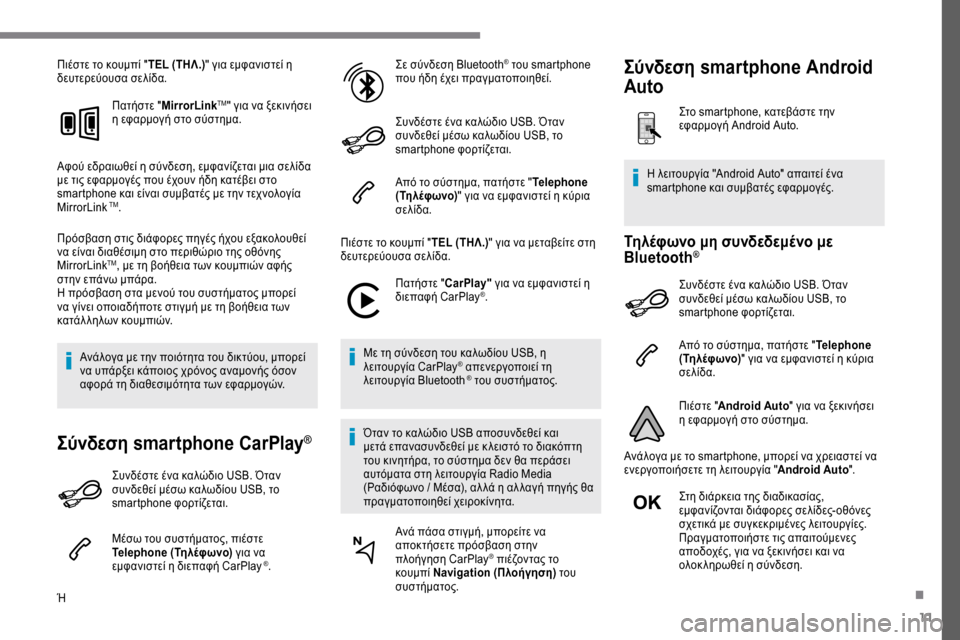
Πιέστε το κουμπί "TEL (ΤΗΛ.)" για εμφανιστεί η
δευτερεύουσα σελίδα.
Πατήστε "MirrorLink
TM" για να ξεκινήσει
η εφαρμογή στο σύστημα.
Αφού εδραιωθεί η σύνδεση, εμφανίζεται μια σελίδα
με τις εφαρμογές που έχουν ήδη κατέβει στο
smartphone και είναι συμβατές με την τεχνολογία
MirrorLink
TM.
Πρόσβαση στις διάφορες πηγές ήχου εξακολουθεί
να είναι διαθέσιμη στο περιθώριο της οθόνης
MirrorLink
TM, με τη βοήθεια των κουμπιών αφής
στην επάνω μπάρα.
Η πρόσβαση στα μενού του συστήματος μπορεί
να γίνει οποιαδήποτε στιγμή με τη βοήθεια των
κατάλ ληλων κουμπιών.
Ανάλογα με την ποιότητα του δικτύου, μπορεί
να υπάρξει κάποιος χρόνος αναμονής όσον
αφορά τη διαθεσιμότητα των εφαρμογών.
Σύνδεση smartphone CarPlay®
Συνδέστε ένα καλώδιο USB. Όταν
συνδεθεί μέσω καλωδίου USB, το
smartphone φορτίζεται.
Μέσω του συστήματος, πιέστε
Telephone (Τηλέφωνο) για να
εμφανιστεί η διεπαφή CarPlay
®.
Ή Σε σύνδεση Bluetooth
® του smartphone
που ήδη έχει πραγματοποιηθεί.
Συνδέστε ένα καλώδιο USB. Όταν
συνδεθεί μέσω καλωδίου USB, το
smartphone φορτίζεται.
Από το σύστημα, πατήστε " Telephone
( Τη λέφ ωνο) " για να εμφανιστεί η κύρια
σελίδα.
Πιέστε το κουμπί " TEL (ΤΗΛ.)" για να μεταβείτε στη
δευτερεύουσα σελίδα.
Πατήστε "CarPlay" για να εμφανιστεί η
διεπαφή CarPlay
®.
Με τη σύνδεση του καλωδίου USB, η
λειτουργία CarPlay
® απενεργοποιεί τη
λειτουργία Bluetooth ® του συστήματος.
Όταν το καλώδιο USB αποσυνδεθεί και
μετά επανασυνδεθεί με κ λειστό το διακόπτη
του κινητήρα, το σύστημα δεν θα περάσει
αυτόματα στη λειτουργία Radio Media
(Ραδιόφωνο / Μέσα), αλ λά η αλ λαγή πηγής θα
πραγματοποιηθεί χειροκίνητα. Ανά πάσα στιγμή, μπορείτε να
αποκτήσετε πρόσβαση στην
πλοήγηση CarPlay
® πιέζοντας το
κουμπί Navigation (Πλοήγηση) του
συστήματος.
Τηλέφωνο μη συνδεδεμένο με
Bluetooth®
Συνδέστε ένα καλώδιο USB. Όταν
συνδεθεί μέσω καλωδίου USB, το
smartphone φορτίζεται.
Από το σύστημα, πατήστε " Telephone
( Τη λέφ ωνο) " για να εμφανιστεί η κύρια
σελίδα.
Πιέστε " Android Auto " για να ξεκινήσει
η εφαρμογή στο σύστημα.
Ανάλογα με το smartphone, μπορεί να χρειαστεί να
ενεργοποιήσετε τη λειτουργία " Android Auto".
Στη διάρκεια της διαδικασίας,
εμφανίζονται διάφορες σελίδες- οθόνες
σχετικά με συγκεκριμένες λειτουργίες.
Πραγματοποιήστε τις απαιτούμενες
αποδοχές, για να ξεκινήσει και να
ολοκ ληρωθεί η σύνδεση.
Η λειτουργία "Android Auto" απαιτεί ένα
smartphone και συμβατές εφαρμογές.
Σύνδεση smartphone Android
Auto
Στο smartphone, κατεβάστε την
εφαρμογή Android Auto.
.
Page 270 of 324
18
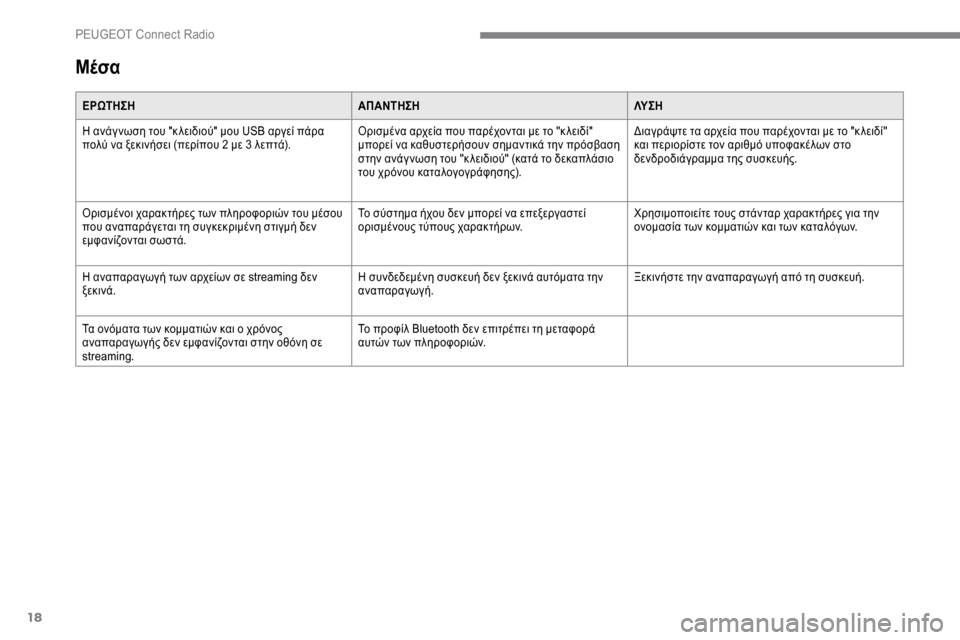
Μέσα
ΕΡΩΤΗΣΗΑΠΑΝΤΗΣΗΛΥ Σ Η
Η ανάγ νωση του "κ λειδιού" μου USB αργεί πάρα
πολύ να ξεκινήσει (περίπου 2 με 3 λεπτά). Ορισμένα αρχεία που παρέχονται με το "κ λειδί"
μπορεί να καθυστερήσουν σημαντικά την πρόσβαση
στην ανάγ νωση του "κ λειδιού" (κατά το δεκαπλάσιο
του χρόνου καταλογογράφησης).Διαγράψτε τα αρχεία που παρέχονται με το "κ λειδί"
και περιορίστε τον αριθμό υποφακέλων στο
δενδροδιάγραμμα της συσκευής.
Ορισμένοι χαρακτήρες των πληροφοριών του μέσου
που αναπαράγεται τη συγκεκριμένη στιγμή δεν
εμφανίζονται σωστά. Το σύστημα ήχου δεν μπορεί να επεξεργαστεί
ορισμένους τύπους χαρακτήρων.
Χρησιμοποιείτε τους στάνταρ χαρακτήρες για την
ονομασία των κομματιών και των καταλόγων.
Η αναπαραγωγή των αρχείων σε streaming δεν
ξεκινά. Η συνδεδεμένη συσκευή δεν ξεκινά αυτόματα την
αναπαραγωγή.Ξεκινήστε την αναπαραγωγή από τη συσκευή.
Τα ονόματα των κομματιών και ο χρόνος
αναπαραγωγής δεν εμφανίζονται στην οθόνη σε
streaming. Το προφίλ Bluetooth δεν επιτρέπει τη μεταφορά
αυτών των πληροφοριών.
P
Page 271 of 324
19
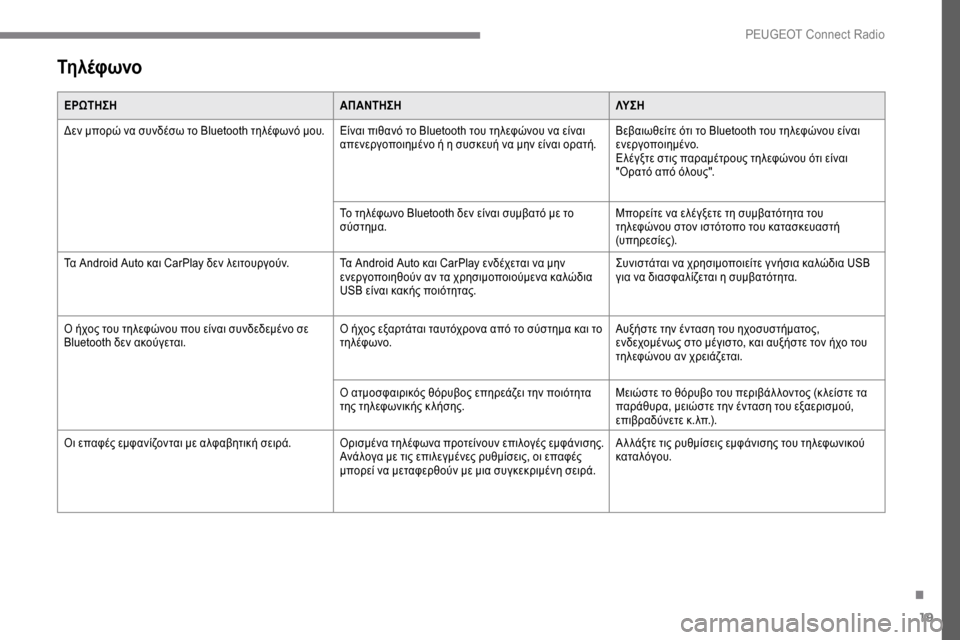
Τη λ έ φ ωνο
ΕΡΩΤΗΣΗΑΠΑΝΤΗΣΗΛΥ Σ Η
Δεν μπορώ να συνδέσω το Bluetooth τηλέφωνό μου. Είναι πιθανό το Bluetooth του τηλεφώνου να είναι απενεργοποιημένο ή η συσκευή να μην είναι ορατή.Βεβαιωθείτε ότι το Bluetooth του τηλεφώνου είναι
ενεργοποιημένο.
Ελέγξτε στις παραμέτρους τηλεφώνου ότι είναι
"Ορατό από όλους".
Το τηλέφωνο Bluetooth δεν είναι συμβατό με το
σύστημα. Μπορείτε να ελέγξετε τη συμβατότητα του
τηλεφώνου στον ιστότοπο του κατασκευαστή
(υπηρεσίες).
Τα Android Auto και CarPlay δεν λειτουργούν. Τα Android Auto και CarPlay ενδέχεται να μην ενεργοποιηθούν αν τα χρησιμοποιούμενα καλώδια
USB είναι κακής ποιότητας.Συνιστάται να χρησιμοποιείτε γ νήσια καλώδια USB
για να διασφαλίζεται η συμβατότητα.
Ο ήχος του τηλεφώνου που είναι συνδεδεμένο σε
Bluetooth δεν ακούγεται. Ο ήχος εξαρτάται ταυτόχρονα από το σύστημα και το
τηλέφωνο.Αυξήστε την ένταση του ηχοσυστήματος,
ενδεχομένως στο μέγιστο, και αυξήστε τον ήχο του
τηλεφώνου αν χρειάζεται.
Ο ατμοσφαιρικός θόρυβος επηρεάζει την ποιότητα
της τηλεφωνικής κ λήσης. Μειώστε το θόρυβο του περιβάλ λοντος (κ λείστε τα
παράθυρα, μειώστε την ένταση του εξαερισμού,
επιβραδύνετε κ.λπ.).
Οι επαφές εμφανίζονται με αλφαβητική σειρά. Ορισμένα τηλέφωνα προτείνουν επιλογές εμφάνισης.
Ανάλογα με τις επιλεγμένες ρυθμίσεις, οι επαφές
μπορεί να μεταφερθούν με μια συγκεκριμένη σειρά.Α λ λάξτε τις ρυθμίσεις εμφάνισης του τηλεφωνικού
καταλόγου.
.
P
Page 274 of 324
2
Η οθόνη αφής είναι χωρητικού τύπου
(capacitive).
Για να καθαρίσετε την οθόνη, συνιστάται να
χρησιμοποιείτε ένα μαλακό πανί που δεν
χαράζει (π.χ. πανάκι καθαρισμού γυαλιών)
χωρίς να προσθέτετε κάποιο προϊόν.
Μη χρησιμοποιείτε αιχμηρά αντικείμενα στην
οθόνη.
Μην αγ γίζετε την οθόνη με υγρά χέρια.
Ορισμένες πληροφορίες εμφανίζονται μόνιμα στις
πλευρικές μπάρες ή την επάνω μπάρα της οθόνης
αφής (ανάλογα με τον εξοπλισμό):
-
Υ
πενθύμιση πληροφοριών κ λιματισμού
(ανάλογα με την έκδοση) και άμεση πρόσβαση
στο σχετικό μενού.
-
Ά
μεση πρόσβαση στην επιλογή πηγής ήχου,
στη λίστα σταθμών (ή τίτλων ανάλογα με την
πηγή).
-
Μ
ετάβαση στις "Notifications (Επισημάνσεις)"
μηνυμάτων, emails, ενημερώσεων χαρτών και,
ανάλογα με τις υπηρεσίες, σε επισημάνσεις
πλοήγησης.
-
Π
ρόσβαση στις ρυθμίσεις για την οθόνη αφής
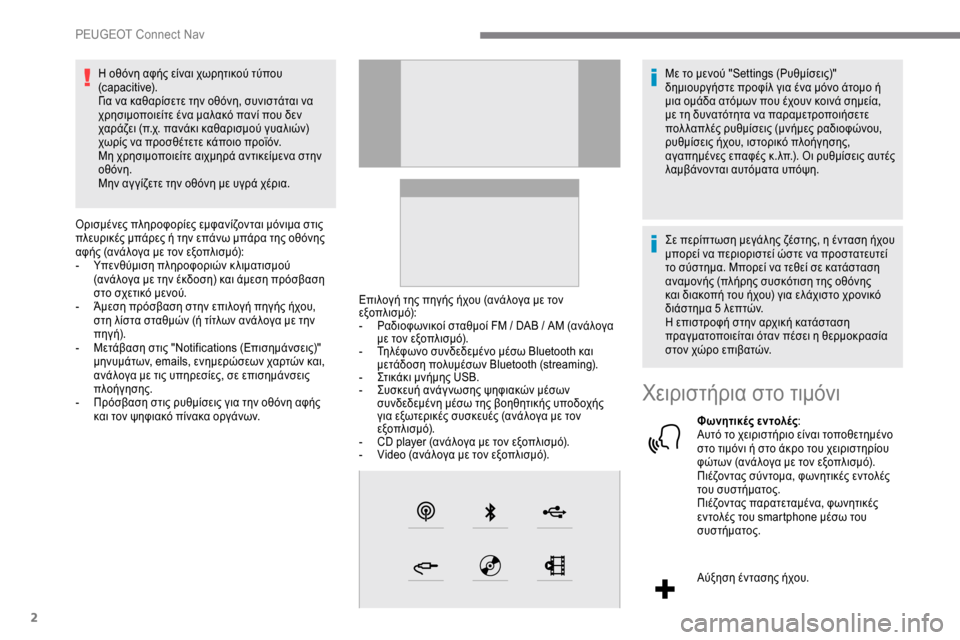
και τον ψηφιακό πίνακα οργάνων. Επιλογή της πηγής ήχου (ανάλογα με τον
ε ξο πλ ι σ μ ό):
-
Ρ
αδιοφωνικοί σταθμοί FM / DAB / AM (ανάλογα
με τον εξοπλισμό).
-
Τ
ηλέφωνο συνδεδεμένο μέσω Bluetooth και
μετάδοση πολυμέσων Bluetooth (streaming).
-
Σ
τικάκι μνήμης USB.
-
Σ
υσκευή ανάγ νωσης ψηφιακών μέσων
συνδεδεμένη μέσω της βοηθητικής υποδοχής
για εξωτερικές συσκευές (ανάλογα με τον
εξοπλισμό).
-
C
D player (ανάλογα με τον εξοπλισμό).
-
V
ideo (ανάλογα με τον εξοπλισμό).Με το μενού "Settings (Ρυθμίσεις)"
δημιουργήστε προφίλ για ένα μόνο άτομο ή
μια ομάδα ατόμων που έχουν κοινά σημεία,
με τη δυνατότητα να παραμετροποιήσετε
πολ λαπλές ρυθμίσεις (μνήμες ραδιοφώνου,
ρυθμίσεις ήχου, ιστορικό πλοήγησης,
αγαπημένες επαφές κ.λπ.). Οι ρυθμίσεις αυτές
λαμβάνονται αυτόματα υπόψη.
Σε περίπτωση μεγάλης ζέστης, η ένταση ήχου
μπορεί να περιοριστεί ώστε να προστατευτεί
το σύστημα. Μπορεί να τεθεί σε κατάσταση
αναμονής (πλήρης συσκότιση της οθόνης
και διακοπή του ήχου) για ελάχιστο χρονικό
διάστημα 5 λεπτών.
Η επιστροφή στην αρχική κατάσταση
πραγματοποιείται όταν πέσει η θερμοκρασία
στον χώρο επιβατών.
Χειριστήρια στο τιμόνι
Φωνητικές εντολές
:
Αυτό το χειριστήριο είναι τοποθετημένο
στο τιμόνι ή στο άκρο του χειριστηρίου
φώτων (ανάλογα με τον εξοπλισμό).
Πιέζοντας σύντομα, φωνητικές εντολές
του συστήματος.
Πιέζοντας παρατεταμένα, φωνητικές
εντολές του smartphone μέσω του
συστήματος.
Αύξηση έντασης ήχου.
P
Page 281 of 324
9
Φωνητικές εντολές
"Ραδιοφώνου / Μέσων"
Φωνητικές εντολέςΜηνύματα βοήθειας
Turn on source radio - Streaming Bluetooth - … You can select an audio source by saying "turn on source" followed by the device name. For example, "turn on
source, Streaming Bluetooth", or "turn on source, radio". Use the command "play" to specify the type of music
you'd like to hear. You can choose between "song", "artist", or "album". Just say something like "play artist,
Madonna", "play song, Hey Jude", or "play album, Thriller".
Tune to channel BBC Radio 2 You can pick a radio station by saying "tune to" and the station name or frequency. For example "tune to
channel Talksport" or "tune to 98.5 FM". To listen to a preset radio station, say for example "tune to preset
number five".
Tune to 98.5 FM
Tune to preset number five
What's playing? To choose what you'd like to play, start by saying "play" and then the item. For example, say "play song Hey
Jude", "play line 3" or "select line 2". You can undo your last action and start over by saying "undo", or say
"cancel" to cancel the current action.
Play song Hey Jude I'm not sure what you'd like to play. Please say "play" and then a song title, an album title, or an artist name.
For example, say "play song Hey Jude", "play artist Madonna" or "play album Thriller". To select a line number
from the display, say "select line two". To move around a displayed list, you can say "next page" or "previous
page". You can undo your last action and start over by saying "undo", or say "cancel" to cancel the current
action.
Play ar tist Madonna
Play album Thriller
Οι φωνητικές εντολές ψηφιακών μέσων είναι διαθέσιμες μόνο σε σύνδεση USB.
.
PEUGEOT Connect Nav
Page 286 of 324
14
καιΠιέστε αυτό το πλήκτρο για να
καταχωρήσετε την τιμή για το
"Longitude (Γεωγραφικό μήκος) " με το
εικονικό πληκτρολόγιο.
TMC (Trafic Message Channel)
Τα μηνύματα για την κίνηση στους δρόμους
TMC (Trafic Message Channel) συνδέονται
με Ευρωπαϊκό πρότυπο χάρη στο οποίο
μπορούν να παρέχονται πληροφορίες για
την κυκ λοφορία μέσω του συστήματος RDS
του ραδιοφώνου FM ώστε να μεταδίδονται
ειδήσεις για την κίνηση στους δρόμους σε
πραγματικό χρόνο.
Οι πληροφορίες TMC εμφανίζονται στη
συνέχεια σε έναν χάρτη Πλοηγού-GPS και
λαμβάνονται αμέσως υπ’ όψιν κατά την
πλοήγηση προκειμένου να αποφεύγετε τα
σημεία όπου έχουν συμβεί ατυχήματα, τα
μποτιλιαρίσματα και τους κ λειστούς δρόμους.
Η εμφάνιση των επικίνδυνων περιοχών
εξαρτάται από την ισχύουσα νομοθεσία και
από το αν έχετε υπογράψει συνδρομή στην
υπηρεσία αυτή.
Συνδεδεμένη πλοήγηση
Ανάλογα με την έκδοση
Ανάλογα με το επίπεδο εξοπλισμού του αυτοκινήτου
Σύνδεση δικτύου παρεχόμενη από
το αυτοκίνητο
Ή
Σύνδεση δικτύου παρεχόμενη από
το χρήστη
Για τον κατάλογο με τα επιλέξιμα smartphone,
επισκεφθείτε τον διαδικτυακό τόπο του
κατασκευαστή της εκάστοτε χώρας.
Σύνδεση συνδεδεμένης
πλοήγησης
Σύνδεση δικτύου παρεχόμενη από
το αυτοκίνητο
Το σύστημα συνδέεται αυτόματα με
το διαδίκτυο, με τις συνδεδεμένες
υπηρεσίες και δεν χρειάζεται σύνδεση
που παρέχεται από το χρήστη μέσω του
smartphone του.
Σύνδεση δικτύου παρεχόμενη από
το χρήστη
Συνδέστε ένα καλώδιο USB.
Όταν συνδεθεί μέσω καλωδίου USB, το
smartphone φορτίζεται.
Σύνδεση USB
Ενεργοποιήστε τη λειτουργία Bluetooth
του τηλεφώνου και βεβαιωθείτε ότι είναι
ορατό σε όλους (ανατρέξτε στην ενότητα
"Applications (Connect-App)").
Σύνδεση Bluetooth
Η λειτουργία αυτή είναι μόνο διαθέσιμη αν
έχει ενεργοποιηθεί είτε μέσα από το μενού
"Notifications" (Επισημάνσεις) είτε μέσω του
μενού "Applications (Connect-App)". Πιέστε " Notifications " (Επισημάνσεις).
Επιλέξτε Wi-Fi για να το
ενεργοποιήσετε.
Ενεργοποιήστε και καταχωρήστε τις
ρυθμίσεις για την κοινή χρήση της
σύνδεσης του smar tphone.
Σύνδεση Wi- Fi Επιλογή δικτύου Wi-Fi που βρέθηκε
από το σύστημα και σύνδεση.
PEUGEOT Connect Nav
Page 287 of 324
15
ΉΠατήστε Applications (Connect-App)
για να εμφανιστεί η κύρια σελίδα.
Πιέστε το κουμπί " OPTIONS (ΕΠΙΛΟΓΕΣ) " για να
μεταβείτε στη δευτερεύουσα σελίδα.
Επιλέξτε "Wi- Fi network connection
(Σύνδεση σε δίκτυο Wi- Fi) ".
Επιλέξτε την καρτέλα " Secured
(Ασφαλής)" ή " Not secured (Μη
ασφαλής)" ή " Stored (Αποθηκεύτηκε) ".
Επιλέξτε ένα δίκτυο.
Με το εικονικό πληκτρολόγιο εισάγετε το
" Key (Κ λειδί) " του δικτύου Wi-Fi και το
" Password (Κωδικό πρόσβασης) ".Οι υπηρεσίες που προσφέρονται με τη
συνδεδεμένη πλοήγηση είναι οι ακόλουθες.
Πακέτο συνδεδεμένων υπηρεσιών:
-
W
eather (Καιρός),
-
F
illing stations (Πρατήρια υγρών
καυσίμων),
-
C
ar park (Πάρκιν γκ),
-
T
raffic (Κυκ λοφορία),
-
P
OI (Σημεία ενδιαφέροντος) - τοπική
αναζήτηση.
Πακέτο Danger zone (Ζώνη κινδύνου) (ως
επιλογή).
Ειδικές ρυθμίσεις για τη
συνδεδεμένη πλοήγηση
Πιέστε το κουμπί " MENU (ΜΕΝΟΥ)" για να μεταβείτε
στη δευτερεύουσα σελίδα. Επιλέξτε "
Settings (Ρυθμίσεις) ".
Επιλέξτε " Map (Χάρτης) ".
Πιέστε " ΟΚ" για να ξεκινήσει η σύνδεση.
Περιορισμοί στη χρήση:
-
Μ
ε το CarPlay
®, η κοινή χρήση της
σύνδεσης γίνεται μόνο με σύνδεση Wi-Fi.
-
Μ
ε το MirrorLink
TM, η κοινή χρήση της
σύνδεσης γίνεται μόνο με σύνδεση USB.
Η ποιότητα των υπηρεσιών εξαρτάται από την
ποιότητα της σύνδεσης δικτύου. Μόλις εμφανιστεί το "TOMTOM
TR AFFIC", οι υπηρεσίες είναι
διαθέσιμες.
Οι αρχές λειτουργίας και τα πρότυπα
αλ λάζουν διαρκώς. Για να λειτουργεί σωστά
η επικοινωνία ανάμεσα στο smartphone
και το σύστημα, συνιστάται να διατηρείτε
ενημερωμένο το λειτουργικό σύστημα
του smar tphone καθώς επίσης και την
ημερομηνία και ώρα στο smar tphone και το
σύστημα. Πιέστε Navigation (Πλοήγηση) για να
εμφανιστεί η κύρια σελίδα. Ενεργοποιήστε ή απενεργοποιήστε:
-
"
A
llow declaration of danger
zones (Επιτρέπεται η δήλωση
των επικίνδυνων περιοχών) ".
-
"
G
uidance to final destination on
foot (Καθοδήγηση στον τελικό
προορισμό με τα πόδια) "
-
"
D
isplay recommended speed
(Εμφάνιση συνιστώμενης
ταχύτητας) ”
Αυτές οι ρυθμίσεις πρέπει να
πραγματοποιούνται σύμφωνα με το κάθε
προφίλ.
Επιλέξτε " Alerts (Ειδοποιήσεις) ".
Ενεργοποιήστε ή απενεργοποιήστε:
-
"A
dvise of car park nearby (Ειδοποίηση
για κοντινό πάρκιν) ", "Filling station aler t
(Ειδοποίηση για πρατήριο καυσίμων) ", "Risk
areas aler t (Ειδοποίηση / περιοχές κινδύνου) ",
" Accident black spot aler t (Ειδοποίηση /
Ζώνη συχνών ατυχημάτων) " και στη συνέχεια
επιλέξτε το σύμβολο ειδοποίησης " Give an
audible warning (Ηχητική ειδοποίηση) ",
" Advise proximity of POI 1 (Ειδοποίηση για
κοντινό σημείο ενδιαφέροντος 1) ", "Advise
proximity of POI 2 (Ειδοποίηση για κοντινό
σημείο ενδιαφέροντος 2) ".
Για να έχετε πρόσβαση στο συνδεδεμένο
σύστημα πλοήγησης, τσεκάρετε την
επιλογή: "Authorise sending information
(Επιτρέπεται η αποστολή πληροφοριών) "
στο "Settings (Ρυθμίσεις)".
.
PEUGEOT Connect Nav